Thủ Thuật
  • TOP Thủ Thuật
    • Thủ Thuật Internet
    • Thủ Thuật Máy Tính
    • Thủ Thuật Tiện Ích
    • Thủ Thuật Phần Mềm
  • Chia Sẻ Kiến Thức
    • Học Excel
    • Học Word
    • Học Power Point
  • Games
  • Kênh Công Nghệ
  • Facebook
  • WordPress
  • SEO
No Result
View All Result
Thủ Thuật
  • TOP Thủ Thuật
    • Thủ Thuật Internet
    • Thủ Thuật Máy Tính
    • Thủ Thuật Tiện Ích
    • Thủ Thuật Phần Mềm
  • Chia Sẻ Kiến Thức
    • Học Excel
    • Học Word
    • Học Power Point
  • Games
  • Kênh Công Nghệ
  • Facebook
  • WordPress
  • SEO
No Result
View All Result
Thủ Thuật
No Result
View All Result
Home TOP Thủ Thuật Thủ Thuật Tiện Ích

Hướng Dẫn Sửa Lỗi Liquify Photoshop: Khắc Phục Tình Trạng Treo, Giật Lag Và Mất Con Trỏ

Hướng Dẫn Sửa Lỗi Liquify Photoshop: Khắc Phục Tình Trạng Treo, Giật Lag Và Mất Con Trỏ
6k
SHARES
19.5k
VIEWS
Share on Facebook

Nội Dung Bài Viết

Toggle
  • 1. Cơ Chế Hoạt Động Và Tại Sao Liquify Lại “Nặng”?
  • 2. Các Triệu Chứng Phổ Biến Khi Liquify Bị Lỗi
  • 3. Giải Pháp Kỹ Thuật: Từ Cơ Bản Đến Nâng Cao
    • 3.1. Các Khắc Phục Nhanh Cho Lỗi Giao Diện
    • 3.2. Phương Pháp “Chia Để Trị” (Tối Ưu Vùng Chọn)
    • 3.3. Tối Ưu Hóa Cài Đặt Hiệu Năng (Performance Preferences)
    • 3.4. Kỹ Thuật “Lưới Độ Phân Giải Thấp” (Low-Res Mesh Saving)
    • 3.5. Reset Preferences – Giải Pháp Cuối Cùng
  • 4. Kết Luận Và Lời Khuyên Từ Chuyên Gia
  • Tài Liệu Tham Khảo

Bộ lọc Liquify (Làm lỏng) trong Adobe Photoshop từ lâu đã được mệnh danh là “vũ khí bí mật” của giới nhiếp ảnh gia và các nhà thiết kế đồ họa chuyên nghiệp. Khả năng biến đổi hình dáng, tinh chỉnh đường nét khuôn mặt hay vóc dáng cơ thể của công cụ này gần như là phép màu kỹ thuật số. Tuy nhiên, sức mạnh lớn đi kèm với yêu cầu tài nguyên khắt khe. Không ít người dùng đã gặp phải tình huống trớ trêu: đang say sưa chỉnh sửa thì Liquify Photoshop bị lỗi, gây giật lag, treo máy hoặc thậm chí văng ứng dụng (crash).

Sự cố này không chỉ làm gián đoạn dòng chảy sáng tạo mà còn có thể khiến bạn mất dữ liệu quan trọng nếu chưa kịp lưu. Trong bài viết chuyên sâu này, Thủ Thuật sẽ cùng bạn phân tích nguyên nhân gốc rễ và cung cấp các giải pháp kỹ thuật từ cơ bản đến nâng cao để xử lý triệt để vấn đề này.

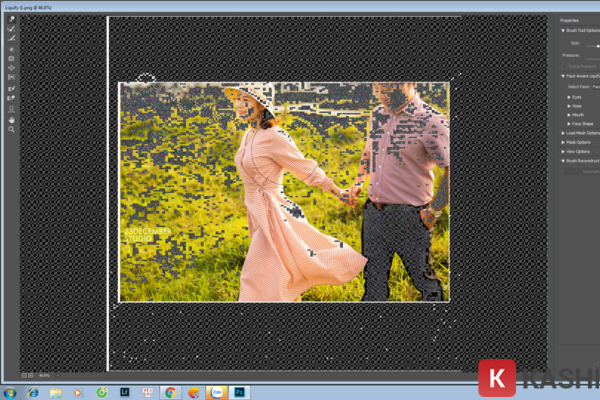
Giao diện bộ lọc Liquify trong Photoshop giúp chỉnh sửa đường nét khuôn mặt và cơ thểGiao diện bộ lọc Liquify trong Photoshop giúp chỉnh sửa đường nét khuôn mặt và cơ thể

1. Cơ Chế Hoạt Động Và Tại Sao Liquify Lại “Nặng”?

Để khắc phục sự cố, trước tiên chúng ta cần hiểu “bệnh lý” của công cụ này. Liquify không chỉ đơn thuần là vẽ lên các pixel; nó hoạt động bằng cách phủ một lớp lưới biến dạng (mesh) phức tạp lên toàn bộ hình ảnh hoặc vùng chọn.

Khi bạn sử dụng các công cụ như Forward Warp (đẩy), Pucker (thu nhỏ) hay Bloat (phóng to), CPU và GPU (Card đồ họa) của máy tính phải tính toán lại vị trí của hàng triệu điểm ảnh theo thời gian thực.

Quy trình kích hoạt chuẩn:

  1. Mở ảnh trong Photoshop.
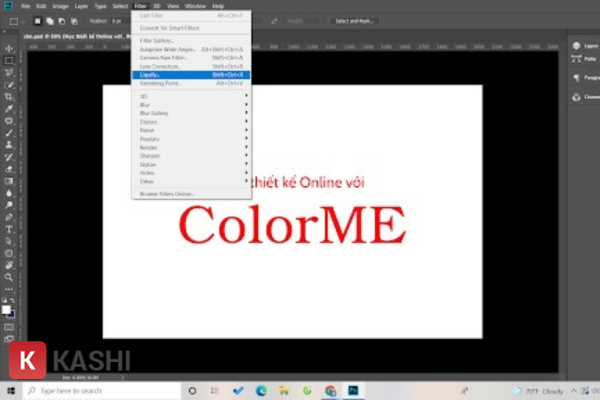
  2. Chọn Filter > Liquify trên thanh menu (hoặc nhấn tổ hợp phím tắt Shift + Ctrl + X).
  3. Thực hiện biến đổi trên giao diện riêng biệt của Liquify.
  4. Nhấn OK để Photoshop render (kết xuất) kết quả cuối cùng.

Hướng dẫn cách mở bộ lọc Liquify thông qua menu Filter trong PhotoshopHướng dẫn cách mở bộ lọc Liquify thông qua menu Filter trong Photoshop

Nếu hệ thống phần cứng không đáp ứng đủ tốc độ tính toán này, các lỗi sẽ bắt đầu xuất hiện.

2. Các Triệu Chứng Phổ Biến Khi Liquify Bị Lỗi

Cộng đồng người dùng Adobe tại Việt Nam thường xuyên phản ánh các tình trạng sau đây trên các diễn đàn công nghệ:

  • Crash/Freeze (Treo ứng dụng): Photoshop đóng đột ngột ngay khi vừa mở cửa sổ Liquify hoặc khi đang kéo chuột. Đây là lỗi nghiêm trọng nhất, thường liên quan đến quá tải RAM hoặc xung đột Driver.
  • Performance Lag (Giật/Trễ): Con trỏ chuột di chuyển rất chậm, thao tác thực hiện xong nhưng vài giây sau hình ảnh mới biến đổi. Lỗi này thường gặp khi xử lý file ảnh độ phân giải cao (High-Res) hoặc file 16-bit/32-bit.
  • Cursor Disappearance (Mất con trỏ): Vòng tròn cọ vẽ biến mất, chỉ còn lại dấu cộng nhỏ xíu hoặc không thấy gì cả.
  • Grayed Out (Menu bị mờ): Dòng chữ “Liquify” trong menu Filter bị xám và không thể nhấp vào. Điều này thường do chế độ màu của ảnh hoặc lỗi nhận diện GPU.
Xem thêm:  [Tải Microsoft Project 2013 Full - Hướng Dẫn Cài Đặt Chi Tiết Từ A-Z]

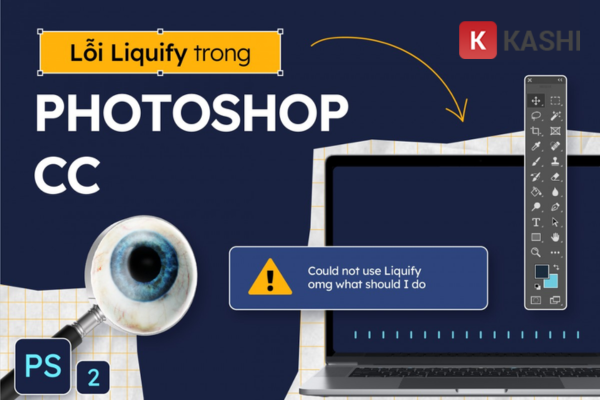
Minh họa các lỗi thường gặp khi sử dụng Liquify làm gián đoạn công việcMinh họa các lỗi thường gặp khi sử dụng Liquify làm gián đoạn công việc

3. Giải Pháp Kỹ Thuật: Từ Cơ Bản Đến Nâng Cao

Dưới đây là các phương pháp khắc phục sự cố được sắp xếp theo thứ tự ưu tiên, từ dễ thực hiện nhất đến các can thiệp sâu vào hệ thống.

3.1. Các Khắc Phục Nhanh Cho Lỗi Giao Diện

Đôi khi vấn đề không nằm ở hiệu năng máy tính mà ở thói quen sử dụng hoặc các thiết lập hiển thị đơn giản.

Trường hợp 1: Không thấy vòng tròn cọ vẽ (Brush Circle)
Rất nhiều “newbie” hoảng hốt khi không thấy vòng tròn định vị đâu. Có hai nguyên nhân chính:

  • Phím Caps Lock: Hãy kiểm tra đèn Caps Lock trên bàn phím. Trong Photoshop, bật Caps Lock sẽ chuyển con trỏ sang chế độ Precise (chính xác – hình dấu cộng). Hãy tắt nó đi.
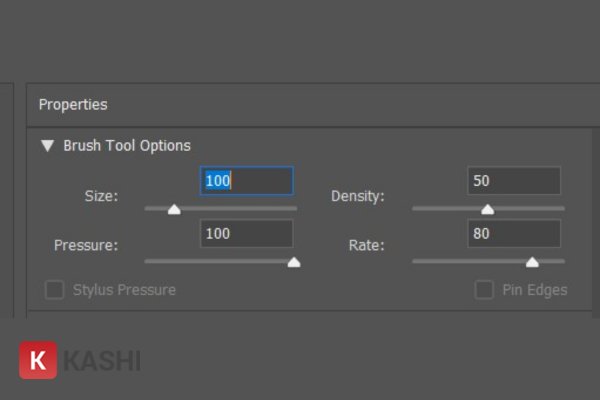
  • Kích thước cọ quá lớn: Nếu Size của cọ lớn hơn kích thước màn hình hiển thị, bạn sẽ không thấy biên dạng của nó. Hãy thử nhấn phím ngoặc vuông mở [ liên tục để thu nhỏ cọ lại.

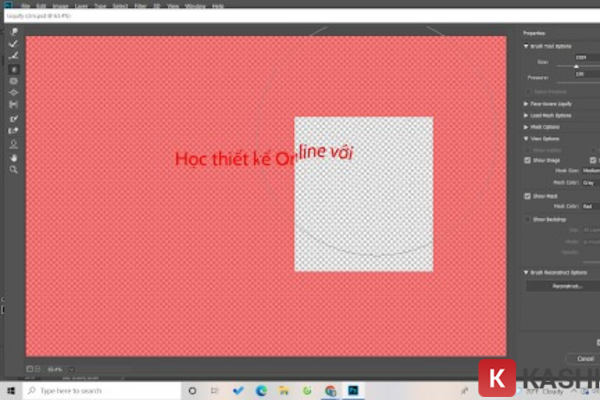
Điều chỉnh kích thước cọ vẽ trong bảng thuộc tính LiquifyĐiều chỉnh kích thước cọ vẽ trong bảng thuộc tính Liquify

3.2. Phương Pháp “Chia Để Trị” (Tối Ưu Vùng Chọn)

Một trong những cách hiệu quả nhất để giảm tải cho GPU là chỉ yêu cầu Photoshop xử lý khu vực cần thiết. Thay vì load toàn bộ bức ảnh 50MP vào Liquify, hãy làm như sau:

  1. Sử dụng công cụ tạo vùng chọn như Lasso Tool (L) hoặc Rectangular Marquee Tool (M).
  2. Khoanh vùng khu vực cần chỉnh sửa (ví dụ: chỉ khuôn mặt hoặc cánh tay).
  3. Mở Filter > Liquify.

Lúc này, Photoshop chỉ nạp dữ liệu pixel trong vùng chọn vào bộ nhớ đệm, giúp thao tác mượt mà hơn gấp nhiều lần.

Sử dụng công cụ tạo vùng chọn để khoanh vùng khu vực cần chỉnh sửa trước khi vào LiquifySử dụng công cụ tạo vùng chọn để khoanh vùng khu vực cần chỉnh sửa trước khi vào Liquify

3.3. Tối Ưu Hóa Cài Đặt Hiệu Năng (Performance Preferences)

Đây là “trái tim” của việc xử lý lỗi treo máy. Liquify phụ thuộc rất nhiều vào bộ xử lý đồ họa (Graphics Processor).

  1. Truy cập vào Edit > Preferences > Performance (Windows) hoặc Photoshop > Preferences > Performance (macOS). Phím tắt: Ctrl + K.
  2. Tại mục Graphics Processor Settings, đảm bảo ô Use Graphics Processor đã được tích chọn.
  3. Nhấn vào nút Advanced Settings…:
    • Thử bỏ chọn Use OpenCL nếu máy bạn hay bị crash.
    • Điều chỉnh Drawing Mode về mức Basic hoặc Normal thay vì Advanced.
Xem thêm:  Tải Wondershare Filmora X (Filmora 10) Full – "Vũ Khí" Biên Tập Video Chuyên Nghiệp Dành Cho Creator

Lưu ý: Nếu ô “Use Graphics Processor” bị mờ (không tích được), điều này có nghĩa là Photoshop không nhận diện được card đồ họa hoặc Driver của bạn đã quá cũ. Hãy cập nhật Driver Card màn hình (NVIDIA/AMD) ngay lập tức.

3.4. Kỹ Thuật “Lưới Độ Phân Giải Thấp” (Low-Res Mesh Saving)

Đây là thủ thuật “nhà nghề” dành cho các file ảnh cực nặng mà máy tính cấu hình yếu không thể tải nổi. Quy trình này dựa trên việc chỉnh sửa trên một bản sao nhẹ hơn, lưu lại thông số biến dạng và áp dụng ngược lại cho ảnh gốc.

Bước 1: Giảm tải dữ liệu

  • Nhấn Ctrl + J để nhân đôi layer gốc (bảo toàn dữ liệu).
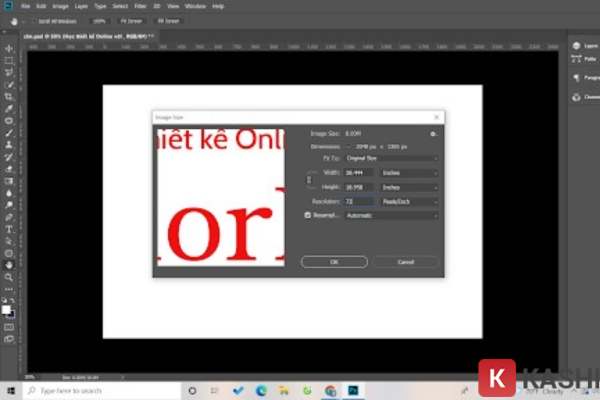
  • Vào Image > Image Size (Alt + Ctrl + I).
  • Giảm Resolution (ví dụ từ 300 xuống 72 ppi) hoặc giảm kích thước Pixel để file nhẹ đi đáng kể.

Thao tác giảm độ phân giải hình ảnh trong hộp thoại Image SizeThao tác giảm độ phân giải hình ảnh trong hộp thoại Image Size

Bước 2: Thực hiện chỉnh sửa và lưu Mesh

  • Vào Filter > Liquify và chỉnh sửa thoải mái trên file nhẹ này (sẽ rất mượt).
  • Quan trọng: Thay vì nhấn OK, hãy tìm nút Save Mesh… trong phần Load/Save Mesh Options. Đặt tên và lưu file định dạng .msh.
  • Nhấn Cancel để thoát ra (không áp dụng lên ảnh độ phân giải thấp).

Bước 3: Hoàn tất trên ảnh gốc

  • Nhấn Ctrl + Z (Undo) hoặc dùng History để đưa ảnh trở về độ phân giải cao ban đầu.
  • Mở lại Filter > Liquify.
  • Nhấn Load Mesh… và chọn file .msh bạn vừa lưu.
  • Photoshop sẽ tự động áp dụng các biến dạng bạn đã làm lên ảnh gốc sắc nét. Nhấn OK.

3.5. Reset Preferences – Giải Pháp Cuối Cùng

Nếu tất cả các phương án trên đều vô hiệu, có thể file cấu hình cá nhân của Photoshop đã bị hỏng (corrupted). Việc khôi phục cài đặt gốc thường giải quyết được các lỗi “kỳ quái” không rõ nguyên nhân.

Cách thực hiện:

  1. Tắt hoàn toàn Photoshop.
  2. Nhấn và giữ tổ hợp phím:
    • Windows: Alt + Ctrl + Shift
    • macOS: Option + Command + Shift
  3. Vẫn giữ phím và nhấp đúp vào biểu tượng Photoshop để khởi động.
  4. Khi hộp thoại “Delete the Adobe Photoshop Settings file?” xuất hiện, chọn Yes.

Lưu ý: Thao tác này sẽ xóa các Brush, Action và Workspace bạn đã cài thêm. Hãy sao lưu chúng trước khi thực hiện.

4. Kết Luận Và Lời Khuyên Từ Chuyên Gia

Lỗi Liquify trong Photoshop là một trở ngại phổ biến nhưng hoàn toàn có thể kiểm soát. Để đảm bảo quy trình làm việc trơn tru, “Thủ Thuật” khuyên bạn nên:

  1. Luôn cập nhật Driver Card đồ họa lên phiên bản Studio (nếu dùng NVIDIA) để có độ ổn định tốt nhất.
  2. Tập thói quen chuyển Layer sang Smart Object trước khi dùng Liquify. Điều này cho phép bạn chỉnh sửa lại bất cứ lúc nào mà không làm hỏng ảnh gốc.
  3. Sử dụng phương pháp tạo vùng chọn cho các file ảnh lớn để giảm tải cho hệ thống.

Hy vọng với những hướng dẫn chi tiết trên, bạn đã có thể “hồi sinh” công cụ Liquify và tiếp tục các dự án sáng tạo của mình. Nếu bạn có bất kỳ thắc mắc nào hoặc biết thêm mẹo xử lý hay ho khác, đừng ngần ngại chia sẻ ở phần bình luận bên dưới để cộng đồng công nghệ cùng học hỏi!

Tài Liệu Tham Khảo

  • Adobe Support Community: Troubleshoot Photoshop graphics processor (GPU) and graphics driver issues.
  • Photoshop User Guide: Liquify filter techniques.
  • Kiến thức tổng hợp từ các diễn đàn đồ họa uy tín (VietDesigner, Tinhte).
Đánh Giá Bài Viết
Tuyết Nhi

Tuyết Nhi

Tôi là Tuyết Nhi - Nữ phóng viên trẻ đến từ Hà Nội. Với niềm đam mê công nghệ, khoa học kỹ thuật, tôi yêu thích và muốn chia sẻ đến mọi người những trải nghiệm, kinh nghiệm về các lĩnh vực công nghệ, kỹ thuật... Rất mong được quý độc giả đón nhận ❤️.

Related Posts

5 Cách Tắt Ứng Dụng Khởi Động Cùng Windows 10 Tăng Tốc Máy Tính Toàn Diện
Thủ Thuật Tiện Ích

5 Cách Tắt Ứng Dụng Khởi Động Cùng Windows 10 Tăng Tốc Máy Tính Toàn Diện

Hướng Dẫn Tắt Update Win 10: 4 Cách Vô Hiệu Hóa Cập Nhật Tự Động Triệt Để (2026)
Thủ Thuật Tiện Ích

Hướng Dẫn Tắt Update Win 10: 4 Cách Vô Hiệu Hóa Cập Nhật Tự Động Triệt Để (2026)

Hướng Dẫn Cách Xem Netflix Miễn Phí Mới Nhất 2025: Tuyệt Chiêu Đăng Ký Tài Khoản “Chính Chủ” Không Mất Tiền
Thủ Thuật Tiện Ích

Hướng Dẫn Cách Xem Netflix Miễn Phí Mới Nhất 2025: Tuyệt Chiêu Đăng Ký Tài Khoản “Chính Chủ” Không Mất Tiền

[Thủ Thuật] Tối Ưu Hóa Thuật Toán Hiển Thị: 7 Chiến Lược Tăng Tương Tác Zalo Đột Phá Năm 2026
Thủ Thuật Tiện Ích

[Thủ Thuật] Tối Ưu Hóa Thuật Toán Hiển Thị: 7 Chiến Lược Tăng Tương Tác Zalo Đột Phá Năm 2026

Discussion about this post

Trending.

Hướng Dẫn Livestream Trên Facebook Đơn Giản và Hiệu Quả

Hướng Dẫn Livestream Trên Facebook Đơn Giản và Hiệu Quả

Tự làm đồ chơi bằng gỗ cho bé

Tự làm đồ chơi bằng gỗ cho bé

Tải Super Bear Adventure MOD APK v12.0.0b8 (Vô Hạn Tiền, Premium) – Hành Trình Phiêu Lưu 3D Đỉnh Cao

Tải Super Bear Adventure MOD APK v12.0.0b8 (Vô Hạn Tiền, Premium) – Hành Trình Phiêu Lưu 3D Đỉnh Cao

Day R Premium MOD APK: Sinh tồn hậu tận thế trên di động

Day R Premium MOD APK: Sinh tồn hậu tận thế trên di động

Trích xuất Dữ liệu GraphQL từ Website với Google Apps Script trong Google Sheets

Trích xuất Dữ liệu GraphQL từ Website với Google Apps Script trong Google Sheets

Giới Thiệu

Thủ Thuật

➤ Website đang trong quá trình thử nghiệm AI biên tập, mọi nội dung trên website chúng tôi không chịu trách nhiệm. Bạn hãy cân nhắc thêm khi tham khảo bài viết, xin cảm ơn!

Chuyên Mục

➤ TOP Thủ Thuật

➤ Chia Sẻ Kiến Thức

➤ Kênh Công Nghệ

➤ SEO

➤ Games

Liên Kết

➤ Ketquaxskt.com

➤ TOP Restaurants

➤ Here Restaurant

➤

➤

Liên Hệ

➤ TP. Hải Phòng, Việt Nam

➤ 0931. 910. JQK

➤ Email: [email protected]

Website này cũng cần quảng cáo, không có tiền thì viết bài làm sao  ” Đen Vâu – MTP ”

DMCA.com Protection Status

© 2025 Thủ Thuật - Website chia sẻ kiến thức công nghệ hàng đầu Việt Nam

No Result
View All Result
  • TOP Thủ Thuật
    • Thủ Thuật Internet
    • Thủ Thuật Máy Tính
    • Thủ Thuật Tiện Ích
    • Thủ Thuật Phần Mềm
  • Chia Sẻ Kiến Thức
    • Học Excel
    • Học Word
    • Học Power Point
  • Games
  • Kênh Công Nghệ
  • Facebook
  • WordPress
  • SEO

© 2025 Thủ Thuật - Website chia sẻ kiến thức công nghệ hàng đầu Việt Nam