Thủ Thuật
  • TOP Thủ Thuật
    • Thủ Thuật Internet
    • Thủ Thuật Máy Tính
    • Thủ Thuật Tiện Ích
    • Thủ Thuật Phần Mềm
  • Chia Sẻ Kiến Thức
    • Học Excel
    • Học Word
    • Học Power Point
  • Games
  • Kênh Công Nghệ
  • Facebook
  • WordPress
  • SEO
No Result
View All Result
Thủ Thuật
  • TOP Thủ Thuật
    • Thủ Thuật Internet
    • Thủ Thuật Máy Tính
    • Thủ Thuật Tiện Ích
    • Thủ Thuật Phần Mềm
  • Chia Sẻ Kiến Thức
    • Học Excel
    • Học Word
    • Học Power Point
  • Games
  • Kênh Công Nghệ
  • Facebook
  • WordPress
  • SEO
No Result
View All Result
Thủ Thuật
No Result
View All Result
Home TOP Thủ Thuật Thủ Thuật Tiện Ích

Cách Khắc Phục Lỗi Adobe Premiere Pro Tự Tắt (Crash) Hiệu Quả Nhất 2025

Cách Khắc Phục Lỗi Adobe Premiere Pro Tự Tắt (Crash) Hiệu Quả Nhất 2025
6k
SHARES
19.5k
VIEWS
Share on Facebook

Nội Dung Bài Viết

Toggle
  • Nguyên Nhân Kỹ Thuật Khiến Premiere Pro Bị “Văng” Ứng Dụng
  • Hướng Dẫn Chi Tiết Sửa Lỗi Adobe Premiere Tự Tắt
    • 1. Khôi Phục Cài Đặt Gốc (Reset Preferences)
    • 2. Tắt Tính Năng Tăng Tốc Phần Cứng (GPU Acceleration)
    • 3. Xóa Dữ Liệu Bộ Nhớ Đệm (Clean Media Cache)
  • Lời Khuyên Của Chuyên Gia Để Tối Ưu Hóa Premiere Pro
  • Kết Luận
  • Tài Liệu Tham Khảo

Adobe Premiere Pro từ lâu đã được xem là tiêu chuẩn vàng trong ngành công nghiệp hậu kỳ, là “người bạn đồng hành” không thể thiếu của các nhà làm phim, editor và các nhà sáng tạo nội dung. Tuy nhiên, sức mạnh càng lớn thì yêu cầu về hệ thống càng cao. Không ít người dùng đã phải đối mặt với tình trạng “ác mộng”: phần mềm đột ngột đóng lại (crash) ngay khi đang render hoặc thực hiện các tác vụ nặng, cuốn bay hàng giờ làm việc miệt mài.

Tại Thủ Thuật, chúng tôi hiểu rõ sự ức chế khi dòng chảy sáng tạo bị ngắt quãng bởi các lỗi kỹ thuật. Bài viết chuyên sâu này sẽ không chỉ giúp bạn bắt bệnh chính xác mà còn cung cấp các giải pháp xử lý triệt để tình trạng Adobe Premiere Pro tự tắt, giúp tối ưu hóa quy trình làm việc (workflow) của bạn.

Nguyên Nhân Kỹ Thuật Khiến Premiere Pro Bị “Văng” Ứng Dụng

Trước khi đi vào các bước sửa lỗi chi tiết, người dùng cần hiểu rõ bản chất vấn đề. Lỗi crash trên Premiere Pro hiếm khi xảy ra ngẫu nhiên; nó là hệ quả của việc quản lý tài nguyên máy tính không hiệu quả hoặc xung đột phần mềm nghiêm trọng.

Theo phân tích từ các chuyên gia phần cứng, có ba nhóm nguyên nhân chính dẫn đến hiện tượng này:

  1. Xung đột Driver (Trình điều khiển): Đây là nguyên nhân phổ biến nhất. Khi Driver Card màn hình (GPU) đã quá cũ hoặc là phiên bản không ổn định, nó sẽ không thể giao tiếp chính xác với các thuật toán xử lý hình ảnh phức tạp (như Lumetri Color hay Warp Stabilizer) của Adobe.
  2. Quá tải tài nguyên hệ thống (System Overload): Dựng phim là tác vụ “ngốn” phần cứng khủng khiếp. Khi bạn xử lý source 4K, 8K hoặc chèn nhiều layer hiệu ứng mà RAM và VRAM (bộ nhớ video) bị tràn, hệ điều hành Windows/macOS sẽ kích hoạt cơ chế tự vệ bằng cách tắt ứng dụng đang tiêu thụ tài nguyên lớn nhất – chính là Premiere Pro.
  3. Dữ liệu đệm bị lỗi (Corrupt Cache/Preferences): Trong quá trình vận hành, Premiere sinh ra rất nhiều file tạm và file cài đặt cá nhân. Nếu các file này bị hỏng, phần mềm sẽ mất phương hướng khi khởi động hoặc truy xuất dữ liệu, dẫn đến việc tự động thoát.

Việc xác định đúng nguyên nhân sẽ giúp bạn chọn được giải pháp “điều trị” phù hợp, tránh mất thời gian thử sai không cần thiết.

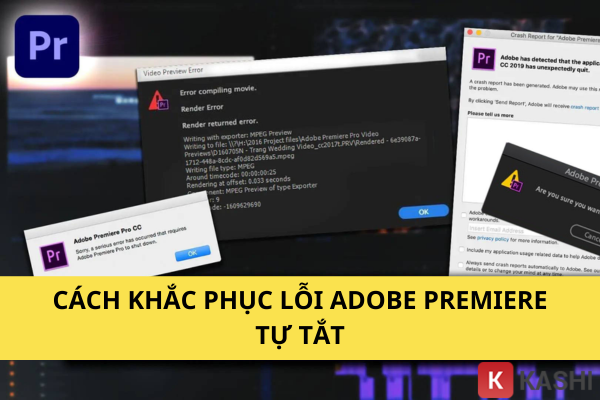
Nguyên nhân khiến Adobe Premiere Pro bị crash khi đang sử dụngNguyên nhân khiến Adobe Premiere Pro bị crash khi đang sử dụng

Hướng Dẫn Chi Tiết Sửa Lỗi Adobe Premiere Tự Tắt

Dựa trên kinh nghiệm xử lý sự cố thực tế, Thủ Thuật xin gửi đến bạn quy trình khắc phục lỗi từ đơn giản đến nâng cao. Hãy thực hiện lần lượt các bước sau để đưa phần mềm trở lại trạng thái ổn định nhất.

Xem thêm:  Tải ApowerREC Full 2025: Công Cụ Quay Màn Hình Đa Năng Cho PC & Mac

1. Khôi Phục Cài Đặt Gốc (Reset Preferences)

Premiere Pro lưu trữ rất nhiều thiết lập người dùng như bố cục không gian làm việc (Workspace), phím tắt, và các thông số tối ưu hóa. Theo thời gian hoặc sau khi cập nhật phiên bản mới, file chứa các thiết lập này có thể bị lỗi (corrupt), gây ra xung đột nội bộ. “Reset Preferences” là cách nhanh nhất để đưa phần mềm về trạng thái sạch sẽ như lúc mới cài đặt.

Quy trình thực hiện chuẩn:

  • Bước 1: Lưu lại dự án (nếu có thể) và tắt hoàn toàn Adobe Premiere Pro.
  • Bước 2: Nhấn và giữ phím chức năng trên bàn phím:
    • Đối với Windows: Giữ phím Alt.
    • Đối với macOS: Giữ phím Option.
  • Bước 3: Trong khi vẫn giữ phím, hãy click chuột vào icon để mở phần mềm Premiere Pro.
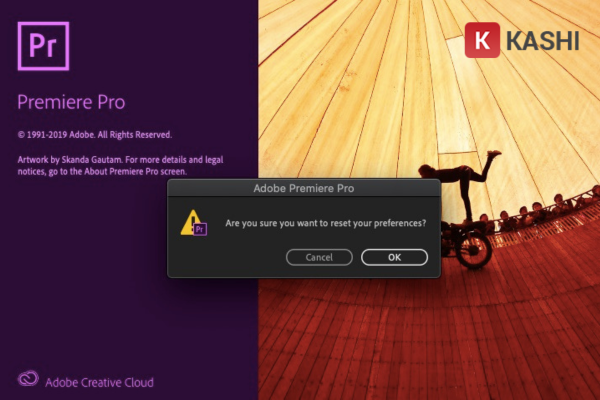
  • Bước 4: Một hộp thoại thông báo sẽ xuất hiện: “Are you sure you want to reset your preferences?” (Bạn có chắc chắn muốn đặt lại tùy chọn không?). Lúc này bạn thả phím ra và nhấn OK.

Lưu ý: Thao tác này sẽ xóa danh sách các dự án mở gần đây (Recent projects) trên màn hình chào mừng, nhưng không xóa file dự án thực tế của bạn. Sau khi thực hiện, bạn nên khởi động lại máy tính (Restart) để bộ nhớ RAM được giải phóng hoàn toàn trước khi làm việc lại.

Thao tác đặt lại tùy chọn mặc định cho Adobe PremiereThao tác đặt lại tùy chọn mặc định cho Adobe Premiere

2. Tắt Tính Năng Tăng Tốc Phần Cứng (GPU Acceleration)

Công nghệ Mercury Playback Engine của Adobe cho phép sử dụng sức mạnh của Card đồ họa (GPU) để hỗ trợ CPU trong việc render và preview thời gian thực. Tuy nhiên, đây cũng là “tử huyệt” nếu GPU của bạn không tương thích hoặc Driver bị lỗi.

Khi gặp lỗi crash liên tục, đặc biệt là lúc render hoặc áp hiệu ứng nặng, việc chuyển sang chế độ xử lý bằng phần mềm (Software Only) là giải pháp cứu cánh hiệu quả nhất. Điều này đồng nghĩa với việc bạn dồn toàn bộ gánh nặng xử lý lên CPU. Tuy tốc độ render sẽ chậm đi đáng kể, nhưng độ ổn định sẽ tăng lên mức tối đa.

Các bước cấu hình lại Renderer:

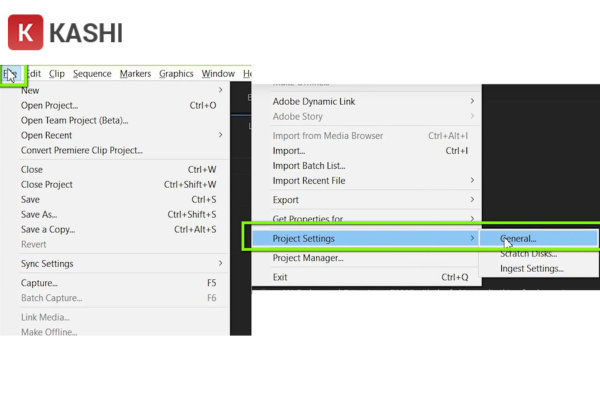
  • Bước 1: Mở phần mềm và dự án đang làm việc. Trên thanh menu, chọn File > Project Settings > General.
  • Bước 2: Tại cửa sổ vừa hiện ra, tìm đến mục Video Rendering and Playback.
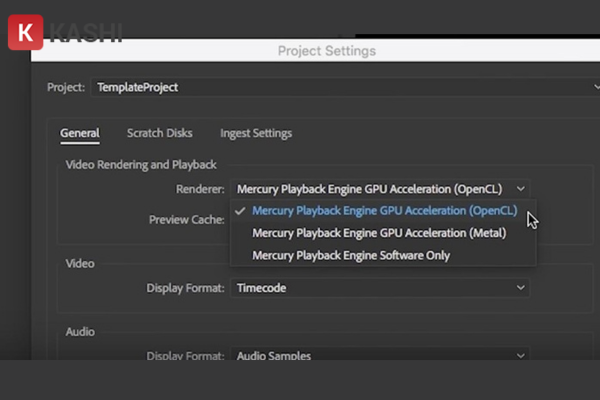
  • Bước 3: Tại dòng Renderer, bạn sẽ thấy các tùy chọn như Mercury Playback Engine GPU Acceleration (CUDA/OpenCL/Metal). Hãy đổi sang tùy chọn Mercury Playback Engine Software Only.

Truy cập cài đặt Project Settings để điều chỉnh RendererTruy cập cài đặt Project Settings để điều chỉnh Renderer

Việc chuyển sang chế độ Software Only sẽ loại bỏ hoàn toàn các lỗi liên quan đến Card màn hình. Nếu sau khi thực hiện bước này mà phần mềm hoạt động ổn định, bạn có thể khẳng định nguyên nhân gốc rễ nằm ở GPU. Lúc này, hãy cân nhắc cập nhật Driver GPU lên bản Studio Driver (thay vì Game Ready Driver) hoặc nâng cấp phần cứng.

Xem thêm:  [Thủ Thuật] Bí Kíp Săn Mã Giảm Giá Shopee Bách Phát Bách Trúng & Vạch Trần Chiêu Trò "Hack" Voucher

Chuyển sang chế độ Mercury Playback Engine Software OnlyChuyển sang chế độ Mercury Playback Engine Software Only

3. Xóa Dữ Liệu Bộ Nhớ Đệm (Clean Media Cache)

Một nguyên nhân “ngầm” khác mà ít người để ý là bộ nhớ đệm (Media Cache) bị phình to hoặc bị hỏng. Premiere Pro tạo ra các file này để giúp thao tác edit mượt mà hơn, nhưng khi chúng tích tụ hàng chục GB, ổ cứng bị đầy hoặc file cache bị lỗi sẽ dẫn đến crash.

Để xử lý, bạn thực hiện như sau:

  • Vào menu Edit > Preferences > Media Cache (trên Windows) hoặc Premiere Pro > Preferences > Media Cache (trên macOS).
  • Nhấn nút Remove Media Cache Files (thường là nút Delete bên cạnh dòng Remove Media Cache Files).
  • Chọn Delete all media cache files from the system.

Hành động này buộc Premiere phải tạo lại các file cache mới, sạch sẽ và không bị lỗi cho dự án hiện tại.

Lời Khuyên Của Chuyên Gia Để Tối Ưu Hóa Premiere Pro

Phòng bệnh hơn chữa bệnh. Để tránh gặp lại tình trạng Premiere Pro tự tắt trong tương lai và đảm bảo hiệu suất làm việc chuyên nghiệp, Thủ Thuật khuyến nghị bạn áp dụng các nguyên tắc sau:

  • Cập nhật Driver GPU định kỳ: Luôn kiểm tra trang chủ của NVIDIA hoặc AMD. Nếu làm việc chuyên nghiệp, hãy ưu tiên cài đặt phiên bản NVIDIA Studio Driver vì nó được tối ưu hóa độ ổn định cho các phần mềm sáng tạo hơn là driver chơi game.
  • Sử dụng Proxy: Nếu máy cấu hình yếu nhưng phải dựng file 4K, hãy tạo Proxy (bản sao độ phân giải thấp) để edit. Điều này giảm tải áp lực lên CPU và RAM rất nhiều.
  • Kiểm soát nhiệt độ: Đảm bảo hệ thống tản nhiệt của máy tính hoạt động tốt. Quá nhiệt (Overheat) là nguyên nhân hàng đầu khiến máy tính tự ngắt ứng dụng để bảo vệ linh kiện.
  • Auto-Save thông minh: Cài đặt chế độ tự động lưu (Auto-Save) mỗi 5-10 phút để giảm thiểu rủi ro mất dữ liệu khi sự cố xảy ra.

Kết Luận

Lỗi Adobe Premiere Pro tự đóng đột ngột tuy gây nhiều phiền toái nhưng hoàn toàn có thể khắc phục được nếu bạn hiểu rõ nguyên lý vận hành của phần mềm. Bằng cách áp dụng các phương pháp như Reset Preferences, chuyển sang chế độ Software Only, và quản lý tốt Media Cache, bạn có thể loại bỏ phần lớn các tác nhân gây lỗi.

Công nghệ luôn thay đổi, và việc cập nhật kiến thức xử lý sự cố là kỹ năng bắt buộc đối với mọi Editor. Hy vọng những chia sẻ kỹ thuật chuyên sâu từ Thủ Thuật sẽ giúp bạn làm chủ công cụ, giải phóng sức sáng tạo và có những sản phẩm video chất lượng nhất.

Hãy để lại bình luận bên dưới nếu bạn có bất kỳ thắc mắc nào về kỹ thuật hoặc muốn chia sẻ kinh nghiệm xương máu của mình với cộng đồng!

Tài Liệu Tham Khảo

  1. Adobe Help Center. “Crash issues with Premiere Pro – Official Troubleshooting.” Adobe.com.
  2. Puget Systems. “Adobe Premiere Pro Hardware Recommendations & Benchmarks.”
  3. NVIDIA Driver Support. “Difference between Game Ready Drivers and Studio Drivers.”
  4. Cộng đồng Dựng Phim Việt Nam (Vietnam Video Editors Community). “Tổng hợp lỗi crash khi render và cách khắc phục.”
Đánh Giá Bài Viết
Tuyết Nhi

Tuyết Nhi

Tôi là Tuyết Nhi - Nữ phóng viên trẻ đến từ Hà Nội. Với niềm đam mê công nghệ, khoa học kỹ thuật, tôi yêu thích và muốn chia sẻ đến mọi người những trải nghiệm, kinh nghiệm về các lĩnh vực công nghệ, kỹ thuật... Rất mong được quý độc giả đón nhận ❤️.

Related Posts

5 Cách Tắt Ứng Dụng Khởi Động Cùng Windows 10 Tăng Tốc Máy Tính Toàn Diện
Thủ Thuật Tiện Ích

5 Cách Tắt Ứng Dụng Khởi Động Cùng Windows 10 Tăng Tốc Máy Tính Toàn Diện

Hướng Dẫn Tắt Update Win 10: 4 Cách Vô Hiệu Hóa Cập Nhật Tự Động Triệt Để (2026)
Thủ Thuật Tiện Ích

Hướng Dẫn Tắt Update Win 10: 4 Cách Vô Hiệu Hóa Cập Nhật Tự Động Triệt Để (2026)

Hướng Dẫn Cách Xem Netflix Miễn Phí Mới Nhất 2025: Tuyệt Chiêu Đăng Ký Tài Khoản “Chính Chủ” Không Mất Tiền
Thủ Thuật Tiện Ích

Hướng Dẫn Cách Xem Netflix Miễn Phí Mới Nhất 2025: Tuyệt Chiêu Đăng Ký Tài Khoản “Chính Chủ” Không Mất Tiền

[Thủ Thuật] Tối Ưu Hóa Thuật Toán Hiển Thị: 7 Chiến Lược Tăng Tương Tác Zalo Đột Phá Năm 2026
Thủ Thuật Tiện Ích

[Thủ Thuật] Tối Ưu Hóa Thuật Toán Hiển Thị: 7 Chiến Lược Tăng Tương Tác Zalo Đột Phá Năm 2026

Discussion about this post

Trending.

Hướng Dẫn Livestream Trên Facebook Đơn Giản và Hiệu Quả

Hướng Dẫn Livestream Trên Facebook Đơn Giản và Hiệu Quả

Tự làm đồ chơi bằng gỗ cho bé

Tự làm đồ chơi bằng gỗ cho bé

Tải Super Bear Adventure MOD APK v12.0.0b8 (Vô Hạn Tiền, Premium) – Hành Trình Phiêu Lưu 3D Đỉnh Cao

Tải Super Bear Adventure MOD APK v12.0.0b8 (Vô Hạn Tiền, Premium) – Hành Trình Phiêu Lưu 3D Đỉnh Cao

Day R Premium MOD APK: Sinh tồn hậu tận thế trên di động

Day R Premium MOD APK: Sinh tồn hậu tận thế trên di động

Trích xuất Dữ liệu GraphQL từ Website với Google Apps Script trong Google Sheets

Trích xuất Dữ liệu GraphQL từ Website với Google Apps Script trong Google Sheets

Giới Thiệu

Thủ Thuật

➤ Website đang trong quá trình thử nghiệm AI biên tập, mọi nội dung trên website chúng tôi không chịu trách nhiệm. Bạn hãy cân nhắc thêm khi tham khảo bài viết, xin cảm ơn!

Chuyên Mục

➤ TOP Thủ Thuật

➤ Chia Sẻ Kiến Thức

➤ Kênh Công Nghệ

➤ SEO

➤ Games

Liên Kết

➤ Ketquaxskt.com

➤ TOP Restaurants

➤ Here Restaurant

➤

➤

Liên Hệ

➤ TP. Hải Phòng, Việt Nam

➤ 0931. 910. JQK

➤ Email: [email protected]

Website này cũng cần quảng cáo, không có tiền thì viết bài làm sao  ” Đen Vâu – MTP ”

DMCA.com Protection Status

© 2025 Thủ Thuật - Website chia sẻ kiến thức công nghệ hàng đầu Việt Nam

No Result
View All Result
  • TOP Thủ Thuật
    • Thủ Thuật Internet
    • Thủ Thuật Máy Tính
    • Thủ Thuật Tiện Ích
    • Thủ Thuật Phần Mềm
  • Chia Sẻ Kiến Thức
    • Học Excel
    • Học Word
    • Học Power Point
  • Games
  • Kênh Công Nghệ
  • Facebook
  • WordPress
  • SEO

© 2025 Thủ Thuật - Website chia sẻ kiến thức công nghệ hàng đầu Việt Nam