Thủ Thuật
  • TOP Thủ Thuật
    • Thủ Thuật Internet
    • Thủ Thuật Máy Tính
    • Thủ Thuật Tiện Ích
    • Thủ Thuật Phần Mềm
  • Chia Sẻ Kiến Thức
    • Học Excel
    • Học Word
    • Học Power Point
  • Games
  • Kênh Công Nghệ
  • Facebook
  • WordPress
  • SEO
No Result
View All Result
Thủ Thuật
  • TOP Thủ Thuật
    • Thủ Thuật Internet
    • Thủ Thuật Máy Tính
    • Thủ Thuật Tiện Ích
    • Thủ Thuật Phần Mềm
  • Chia Sẻ Kiến Thức
    • Học Excel
    • Học Word
    • Học Power Point
  • Games
  • Kênh Công Nghệ
  • Facebook
  • WordPress
  • SEO
No Result
View All Result
Thủ Thuật
No Result
View All Result
Home TOP Thủ Thuật Thủ Thuật Tiện Ích

Cách Sửa Lỗi Không Xuất Được Video Trong Adobe Premiere Pro Hiệu Quả Nhất 2025

Cách Sửa Lỗi Không Xuất Được Video Trong Adobe Premiere Pro Hiệu Quả Nhất 2025
6k
SHARES
19.5k
VIEWS
Share on Facebook

Nội Dung Bài Viết

Toggle
  • 1. Kiểm Tra Dung Lượng Ổ Cứng Và Scratch Disk (Lỗi Disk Full)
  • 2. Khắc Phục Xung Đột Codec Bằng Cách Chuyển Đổi Định Dạng
  • 3. Chuyển Đổi Cơ Chế Render: Giải Pháp Cho “GPU Render Error”
  • 4. Dọn Dẹp Bộ Nhớ Đệm (Media Cache) Bị Lỗi
  • Kết Luận
  • Tài liệu tham khảo

Adobe Premiere Pro từ lâu đã được xem là “xương sống” của ngành công nghiệp hậu kỳ, là công cụ không thể thiếu của hàng ngàn Creator và Video Editor chuyên nghiệp tại Việt Nam. Tuy nhiên, dù là phần mềm đầu bảng, Premiere Pro vẫn không tránh khỏi những sự cố kỹ thuật gây ức chế tột độ. Không có gì ám ảnh hơn việc dự án đã hoàn thành, deadline đang cận kề, nhưng khi bấm nút Export thì phần mềm báo lỗi hoặc treo cứng ở 99%.

Những thông báo lỗi như “Error Compiling Movie”, “GPU Render Error” hay thanh tiến trình đứng yên mãi mãi là những cơn ác mộng thực sự. Bài viết chuyên sâu này của Thủ Thuật sẽ phân tích nguyên nhân cốt lõi và hướng dẫn bạn 4 phương pháp xử lý triệt để tình trạng không xuất được video, giúp quy trình làm việc (workflow) của bạn trở nên trơn tru và chuyên nghiệp hơn.

1. Kiểm Tra Dung Lượng Ổ Cứng Và Scratch Disk (Lỗi Disk Full)

Trước khi đi sâu vào các thiết lập kỹ thuật phức tạp, nguyên nhân đầu tiên và cơ bản nhất mà các editor thường bỏ qua chính là không gian lưu trữ. Cơ chế hoạt động của Adobe Premiere Pro đòi hỏi một lượng dung lượng trống lớn hơn nhiều so với kích thước file video cuối cùng.

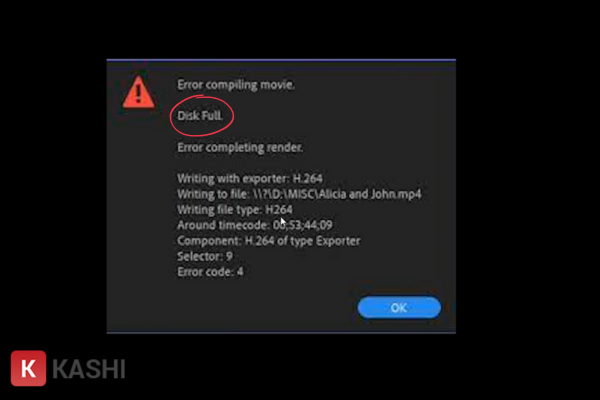
Trong quá trình render, phần mềm cần không gian để tạo ra các file tạm (temp files) và file xem trước (preview files) tại ổ đĩa được chỉ định làm Scratch Disk. Nếu ổ cứng đích (nơi lưu file xuất) hoặc ổ chứa file tạm bị đầy, Premiere sẽ lập tức báo lỗi “Disk Full” hoặc tự động ngắt quá trình render mà không có thông báo rõ ràng.

Thông báo lỗi Disk Full khi ổ cứng không đủ dung lượng lưu trữ cho file xuất và file tạmThông báo lỗi Disk Full khi ổ cứng không đủ dung lượng lưu trữ cho file xuất và file tạm

Giải pháp xử lý triệt để:

  • Kiểm tra ổ đĩa đích: Đảm bảo ổ cứng nơi bạn định lưu video có dung lượng trống ít nhất gấp đôi kích thước file dự kiến.
  • Dọn dẹp hệ thống: Xóa các file rác, thư mục Download hoặc Empty Recycle Bin để giải phóng không gian cho ổ C (ổ hệ thống).
  • Cấu hình lại Scratch Disk: Nếu ổ C của bạn là SSD dung lượng thấp (128GB/256GB), hãy chuyển thư mục chứa file tạm sang một ổ cứng khác rộng rãi hơn. Truy cập File > Project Settings > Scratch Disks và thay đổi đường dẫn lưu trữ.

2. Khắc Phục Xung Đột Codec Bằng Cách Chuyển Đổi Định Dạng

H.264 (MP4) là codec phổ biến nhất thế giới hiện nay nhờ sự cân bằng giữa chất lượng và dung lượng. Tuy nhiên, đây cũng là định dạng gây ra nhiều lỗi “Error Compiling Movie” nhất, đặc biệt là trên các cấu hình máy tính tầm trung hoặc khi timeline chứa nhiều source video có định dạng hỗn hợp (mixed formats).

Xem thêm:  Top 7+ Mẫu PowerPoint Văn Hóa Việt Nam Chuyên Nghiệp Nhất 2025: Tải Miễn Phí & Tối Ưu Hóa Thiết Kế

Nếu quá trình xuất file luôn bị lỗi ở một thời điểm cụ thể, rất có thể bộ mã hóa (Encoder) đang gặp vấn đề khi nén dữ liệu sang chuẩn H.264. Một thủ thuật hiệu quả là thay đổi thuật toán nén.

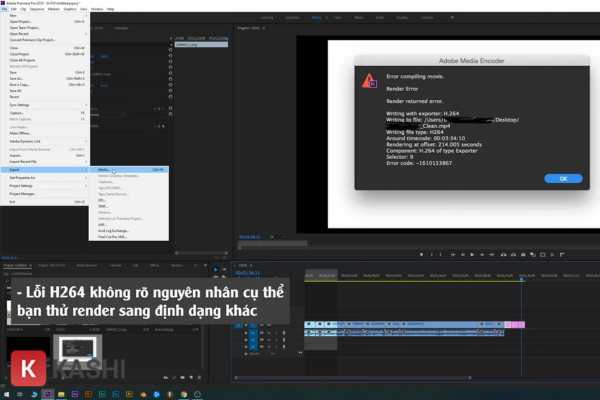
Bước 1: Mở giao diện xuất file quen thuộc bằng cách vào File > Export > Media… hoặc sử dụng tổ hợp phím tắt Ctrl + M để tiết kiệm thời gian.

Giao diện menu File để truy cập tính năng Export Media trong Premiere ProGiao diện menu File để truy cập tính năng Export Media trong Premiere Pro

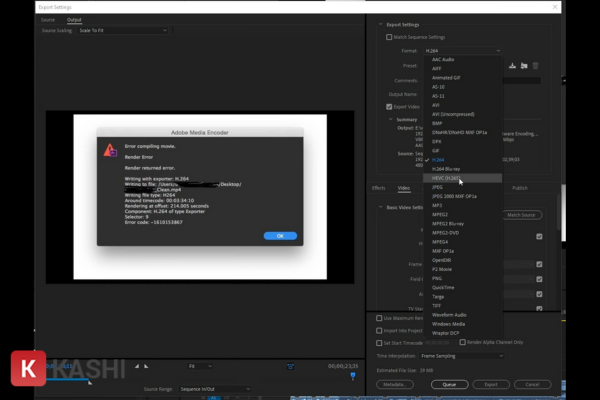
Bước 2: Trong bảng điều khiển Export Settings, tại menu thả xuống Format, thay vì giữ nguyên mặc định là H.264, bạn hãy thử chuyển sang HEVC (H.265).

HEVC là chuẩn nén thế hệ mới, cung cấp chất lượng hình ảnh tương đương nhưng với thuật toán nén hiệu quả hơn. Trong nhiều trường hợp, việc thay đổi cơ chế mã hóa này giúp “đánh lừa” phần mềm vượt qua điểm bị lỗi trên timeline.

Thao tác chuyển đổi định dạng mã hóa từ H.264 sang chuẩn HEVC H.265 mới hơnThao tác chuyển đổi định dạng mã hóa từ H.264 sang chuẩn HEVC H.265 mới hơn

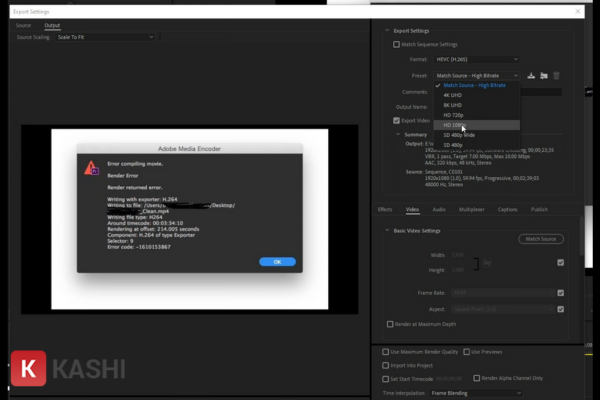
Bước 3: Sau khi chọn HEVC (H.265), hãy chọn một Preset phù hợp (ví dụ: Match Source – High Bitrate) để đảm bảo độ phân giải và tốc độ khung hình được giữ nguyên. Nhấn Export và theo dõi quá trình.

Lựa chọn Preset phù hợp với bitrate cao trước khi tiến hành xuất videoLựa chọn Preset phù hợp với bitrate cao trước khi tiến hành xuất video

3. Chuyển Đổi Cơ Chế Render: Giải Pháp Cho “GPU Render Error”

Đây được xem là phương pháp “cứu cánh” hiệu quả nhất cho các lỗi nghiêm trọng như “GPU Render Error” hay màn hình xanh khi đang xuất video.

Mặc định, Premiere Pro sử dụng sức mạnh của Card đồ họa (GPU) thông qua công nghệ CUDA (NVIDIA) hoặc OpenCL (AMD) để tăng tốc xử lý các hiệu ứng nặng như Lumetri Color, Noise Reduction hay Warp Stabilizer. Tuy nhiên, nếu VRAM bị tràn hoặc Driver GPU không tương thích, quá trình render sẽ sập ngay lập tức.

Chuyển sang chế độ Software Only đồng nghĩa với việc bạn bắt CPU gánh toàn bộ công việc render. Dù tốc độ sẽ chậm hơn đáng kể, nhưng độ ổn định là gần như tuyệt đối.

Quy trình thực hiện chi tiết:

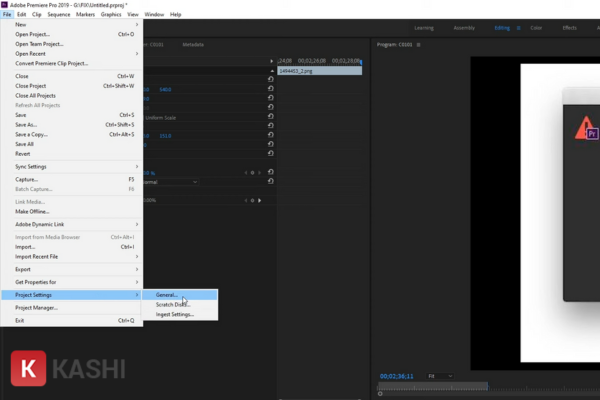
Bước 1: Tại giao diện làm việc chính, bạn truy cập vào File > Project Settings > General. Đây là nơi quản lý cấu hình cốt lõi của dự án hiện tại.

Truy cập vào bảng cài đặt chung Project Settings GeneralTruy cập vào bảng cài đặt chung Project Settings General

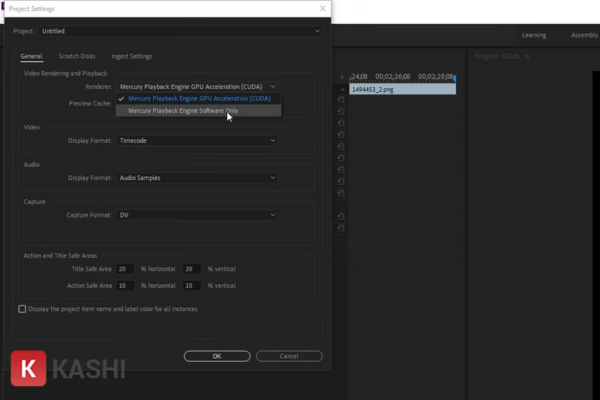
Bước 2: Tại mục Video Rendering and Playback, bạn tìm đến dòng Renderer. Hãy chuyển tùy chọn từ Mercury Playback Engine GPU Acceleration (CUDA/OpenCL) sang Mercury Playback Engine Software Only.

Xem thêm:  Tổng Hợp Mẫu Slide PowerPoint Lịch Sử Ấn Tượng Nhất 2025: Tuyệt Chiêu Thiết Kế Bài Giảng Thời 4.0

Chuyển chế độ Renderer sang Software Only để sử dụng CPU thay vì GPUChuyển chế độ Renderer sang Software Only để sử dụng CPU thay vì GPU

Lưu ý quan trọng: Sau khi xuất video thành công bằng chế độ Software Only, bạn nên cập nhật Driver Card màn hình (khuyên dùng bản NVIDIA Studio Driver thay vì Game Ready) và chuyển lại về chế độ GPU Acceleration để đảm bảo hiệu năng cho các dự án sau.

4. Dọn Dẹp Bộ Nhớ Đệm (Media Cache) Bị Lỗi

Trong quá trình import và edit, Premiere Pro liên tục tạo ra các file Media Cache (dữ liệu bộ nhớ đệm) để giúp thao tác playback mượt mà hơn. Theo thời gian, kho dữ liệu này phình to và có thể chứa các file bị lỗi (corrupt files). Khi render đụng phải các file cache hỏng này, phần mềm sẽ không thể xử lý tiếp.

Việc dọn dẹp Media Cache là thao tác bảo trì định kỳ bắt buộc đối với mọi editor chuyên nghiệp.

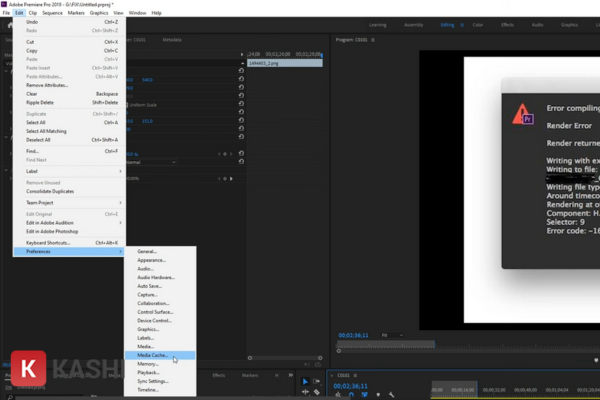
Bước 1: Truy cập vào menu quản lý theo đường dẫn:

  • Windows: Edit > Preferences > Media Cache
  • macOS: Premiere Pro > Preferences > Media Cache

Menu truy cập vào phần quản lý Media Cache trong PreferencesMenu truy cập vào phần quản lý Media Cache trong Preferences

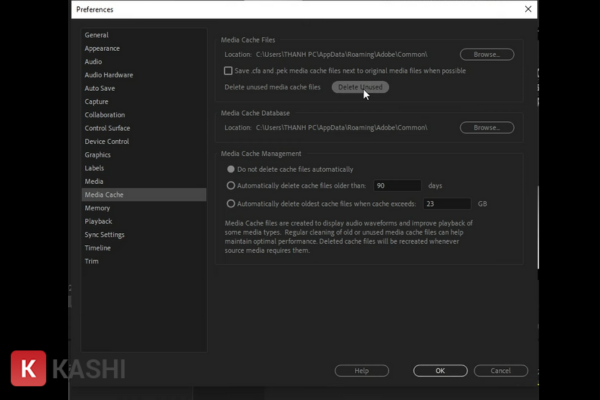
Bước 2: Tại khu vực Media Cache Files, bạn sẽ thấy nút Delete… (hoặc Delete Unused ở các phiên bản cũ hơn). Nhấn vào đó và xác nhận xóa.

Hành động này sẽ loại bỏ tất cả các file render tạm không còn được sử dụng trong dự án hiện tại. Đừng lo lắng, Premiere Pro sẽ tự động tạo lại cache mới sạch sẽ cho các file đang dùng khi bạn mở lại dự án. Sau khi xóa xong, hãy khởi động lại phần mềm và thử xuất video lần nữa.

Nút xóa các file cache không sử dụng để làm sạch bộ nhớ đệmNút xóa các file cache không sử dụng để làm sạch bộ nhớ đệm

Kết Luận

Lỗi không xuất được video trong Adobe Premiere Pro là một thử thách kỹ thuật mà hầu hết dân công nghệ đều phải đối mặt ít nhất một lần. Tuy nhiên, thay vì hoang mang, việc hiểu rõ bản chất vấn đề sẽ giúp bạn xử lý tình huống nhanh chóng.

Tổng kết lại, hãy luôn tuân thủ quy trình kiểm tra 4 bước sau:

  1. Đảm bảo dung lượng ổ cứng và Scratch Disk luôn thoải mái.
  2. Thử đổi Codec sang HEVC nếu H.264 gặp lỗi.
  3. Chuyển sang chế độ Software Only (CPU) nếu nghi ngờ lỗi do Card đồ họa.
  4. Thường xuyên dọn dẹp Media Cache để tránh xung đột dữ liệu.

Ngoài ra, để hạn chế tối đa lỗi trong tương lai, Thủ Thuật khuyên bạn nên duy trì thói quen cập nhật phần mềm và Driver phần cứng thường xuyên. Hy vọng những chia sẻ trên sẽ giúp bạn “vượt ải” deadline thành công. Nếu bạn có kinh nghiệm xử lý lỗi nào khác, đừng ngần ngại chia sẻ với cộng đồng ở phần bình luận!

Tài liệu tham khảo

  • Adobe Help Center: Fix issues when rendering or exporting
  • Premiere Pro Community Forums: Troubleshooting Export Errors
  • TechCrunch & The Verge: Guide to Video Editing Hardware Optimization
Đánh Giá Bài Viết
Tuyết Nhi

Tuyết Nhi

Tôi là Tuyết Nhi - Nữ phóng viên trẻ đến từ Hà Nội. Với niềm đam mê công nghệ, khoa học kỹ thuật, tôi yêu thích và muốn chia sẻ đến mọi người những trải nghiệm, kinh nghiệm về các lĩnh vực công nghệ, kỹ thuật... Rất mong được quý độc giả đón nhận ❤️.

Related Posts

5 Cách Tắt Ứng Dụng Khởi Động Cùng Windows 10 Tăng Tốc Máy Tính Toàn Diện
Thủ Thuật Tiện Ích

5 Cách Tắt Ứng Dụng Khởi Động Cùng Windows 10 Tăng Tốc Máy Tính Toàn Diện

Hướng Dẫn Tắt Update Win 10: 4 Cách Vô Hiệu Hóa Cập Nhật Tự Động Triệt Để (2026)
Thủ Thuật Tiện Ích

Hướng Dẫn Tắt Update Win 10: 4 Cách Vô Hiệu Hóa Cập Nhật Tự Động Triệt Để (2026)

Hướng Dẫn Cách Xem Netflix Miễn Phí Mới Nhất 2025: Tuyệt Chiêu Đăng Ký Tài Khoản “Chính Chủ” Không Mất Tiền
Thủ Thuật Tiện Ích

Hướng Dẫn Cách Xem Netflix Miễn Phí Mới Nhất 2025: Tuyệt Chiêu Đăng Ký Tài Khoản “Chính Chủ” Không Mất Tiền

[Thủ Thuật] Tối Ưu Hóa Thuật Toán Hiển Thị: 7 Chiến Lược Tăng Tương Tác Zalo Đột Phá Năm 2026
Thủ Thuật Tiện Ích

[Thủ Thuật] Tối Ưu Hóa Thuật Toán Hiển Thị: 7 Chiến Lược Tăng Tương Tác Zalo Đột Phá Năm 2026

Discussion about this post

Trending.

Hướng Dẫn Livestream Trên Facebook Đơn Giản và Hiệu Quả

Hướng Dẫn Livestream Trên Facebook Đơn Giản và Hiệu Quả

Tự làm đồ chơi bằng gỗ cho bé

Tự làm đồ chơi bằng gỗ cho bé

Tải Super Bear Adventure MOD APK v12.0.0b8 (Vô Hạn Tiền, Premium) – Hành Trình Phiêu Lưu 3D Đỉnh Cao

Tải Super Bear Adventure MOD APK v12.0.0b8 (Vô Hạn Tiền, Premium) – Hành Trình Phiêu Lưu 3D Đỉnh Cao

Day R Premium MOD APK: Sinh tồn hậu tận thế trên di động

Day R Premium MOD APK: Sinh tồn hậu tận thế trên di động

Trích xuất Dữ liệu GraphQL từ Website với Google Apps Script trong Google Sheets

Trích xuất Dữ liệu GraphQL từ Website với Google Apps Script trong Google Sheets

Giới Thiệu

Thủ Thuật

➤ Website đang trong quá trình thử nghiệm AI biên tập, mọi nội dung trên website chúng tôi không chịu trách nhiệm. Bạn hãy cân nhắc thêm khi tham khảo bài viết, xin cảm ơn!

Chuyên Mục

➤ TOP Thủ Thuật

➤ Chia Sẻ Kiến Thức

➤ Kênh Công Nghệ

➤ SEO

➤ Games

Liên Kết

➤ Ketquaxskt.com

➤ TOP Restaurants

➤ Here Restaurant

➤

➤

Liên Hệ

➤ TP. Hải Phòng, Việt Nam

➤ 0931. 910. JQK

➤ Email: [email protected]

Website này cũng cần quảng cáo, không có tiền thì viết bài làm sao  ” Đen Vâu – MTP ”

DMCA.com Protection Status

© 2025 Thủ Thuật - Website chia sẻ kiến thức công nghệ hàng đầu Việt Nam

No Result
View All Result
  • TOP Thủ Thuật
    • Thủ Thuật Internet
    • Thủ Thuật Máy Tính
    • Thủ Thuật Tiện Ích
    • Thủ Thuật Phần Mềm
  • Chia Sẻ Kiến Thức
    • Học Excel
    • Học Word
    • Học Power Point
  • Games
  • Kênh Công Nghệ
  • Facebook
  • WordPress
  • SEO

© 2025 Thủ Thuật - Website chia sẻ kiến thức công nghệ hàng đầu Việt Nam