Adobe Photoshop từ lâu đã được coi là “tiêu chuẩn vàng” không thể thay thế trong ngành thiết kế đồ họa và nhiếp ảnh kỹ thuật số. Tuy nhiên, dù là phần mềm mạnh mẽ nhất, Photoshop vẫn không tránh khỏi những lỗi kỹ thuật gây ức chế cho người dùng. Điển hình nhất là tình trạng Photoshop tự thoát (crash) hoặc bị văng đột ngột ra màn hình Desktop khi đang render ảnh, lưu file hoặc xử lý các layer phức tạp. Sự cố này không chỉ làm gián đoạn dòng chảy công việc (workflow) mà còn là cơn ác mộng khiến bạn mất trắng các file thiết kế chưa kịp lưu (Save).
Tại Thủ Thuật, chúng tôi thấu hiểu sự khó chịu này của cộng đồng Designer. Bài viết dưới đây sẽ phân tích chuyên sâu các nguyên nhân gốc rễ và hướng dẫn bạn 5 phương pháp khắc phục triệt để lỗi Photoshop bị văng, giúp tối ưu hóa hiệu suất và đảm bảo sự ổn định cho hệ thống máy tính của bạn.
Màn hình minh họa lỗi Photoshop bị treo và tự thoát khi đang làm việc
Tại Sao Photoshop Lại Tự Động Đóng (Crash)?
Trước khi tiến hành sửa lỗi, việc “bắt bệnh” chính xác là vô cùng quan trọng. Lỗi Photoshop tự thoát (Force Close) thường không diễn ra ngẫu nhiên mà là hệ quả của việc xung đột tài nguyên hệ thống hoặc lỗi cấu trúc phần mềm. Dưới đây là những “thủ phạm” kỹ thuật chính mà người dùng thường gặp phải:
- Nghẽn cổ chai phần cứng (Hardware Bottleneck): Photoshop là phần mềm “ngốn” tài nguyên cực lớn. Nếu máy tính có dung lượng RAM thấp (dưới 8GB) hoặc VRAM (Video RAM) không đủ để xử lý thuật toán hình ảnh, hệ điều hành sẽ tự động đóng ứng dụng để giải phóng bộ nhớ, tránh treo toàn bộ máy.
- Lỗi Registry và xung đột phiên bản: Việc cài đặt đè các phiên bản không chính thống, thiếu hụt file thư viện
.dllhoặc các khóa Registry (cơ sở dữ liệu cấu hình) bị hỏng hóc sẽ khiến phần mềm hoạt động thiếu ổn định. - Driver Card màn hình (GPU) lỗi thời: Các phiên bản Photoshop CC đời mới phụ thuộc rất nhiều vào GPU để tăng tốc phần cứng. Driver cũ sẽ gây ra lỗi
GPU Sniffer, dẫn đến crash ngay khi khởi động hoặc khi dùng tính năng 3D/Liquify. - Xung đột phần mềm thứ ba: Các plugin (extension) cài thêm không tương thích hoặc phần mềm diệt virus đôi khi nhận diện nhầm file thực thi (
Photoshop.exe) là mối đe dọa và chặn lại. - File nguồn bị hỏng (Corrupt File): Làm việc với file PSD có kích thước quá lớn, quá nhiều layer smart object hoặc bị lỗi sector trên ổ cứng cũng là nguyên nhân phổ biến.
5 Giải Pháp Chuyên Sâu Khắc Phục Lỗi Photoshop Tự Thoát
Dựa trên kinh nghiệm thực tế và kiến thức chuyên môn về hệ điều hành, dưới đây là quy trình xử lý sự cố từ can thiệp hệ thống đến tối ưu hóa cài đặt mà bạn nên áp dụng theo thứ tự ưu tiên.
1. Can Thiệp Registry: Tối Ưu Hóa Quản Lý Bộ Nhớ (OverridePhysicalMemoryMB)
Đây là phương pháp kỹ thuật nâng cao nhưng mang lại hiệu quả rõ rệt nhất, đặc biệt hữu hiệu với các phiên bản Photoshop cũ (CS5, CS6) hoặc máy tính có cấu hình RAM hạn chế. Bằng cách này, chúng ta sẽ tạo một khóa Registry để “ép” Photoshop nhận diện và quản lý dung lượng RAM vật lý theo cách thủ công, tránh việc hệ thống báo sai bộ nhớ khả dụng.
Quy trình thực hiện chi tiết:
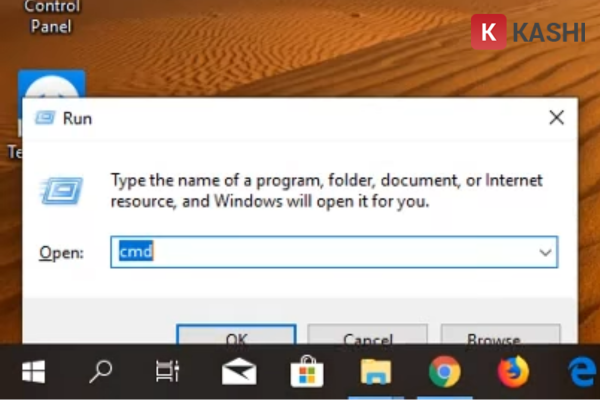
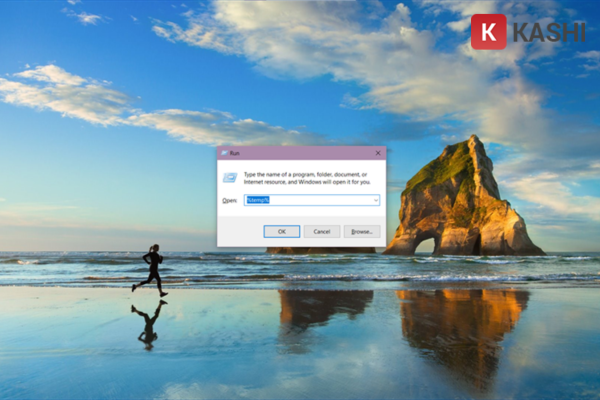
Bước 1: Kích hoạt hộp thoại hệ thống Run bằng tổ hợp phím tắt Windows + R.
Kích hoạt hộp thoại Run trên Windows để truy cập công cụ hệ thống
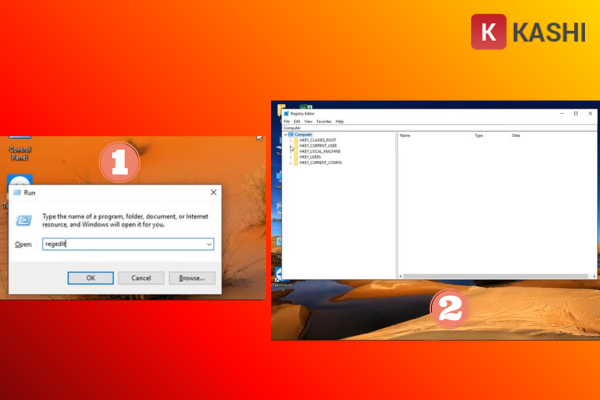
Bước 2: Tại ô Open, nhập lệnh regedit và nhấn Enter (hoặc click OK) để truy cập Registry Editor. Đây là trình quản lý cấu hình cốt lõi của Windows, vì vậy hãy thao tác cẩn thận.
Giao diện nhập lệnh regedit để mở trình quản lý Registry
Bước 3: Điều hướng thư mục theo đường dẫn sau (tùy thuộc vào phiên bản Photoshop bạn đang cài đặt):
- Đường dẫn gốc:
HKEY_LOCAL_MACHINESOFTWAREAdobePhotoshop... - Tại đây, bạn sẽ thấy các thư mục có tên dạng số như
120.0(CS5),80.0(CS4),140.0(CC), hoặc180.0(CC 2024). Hãy chọn thư mục tương ứng với phiên bản đang gặp lỗi của bạn.
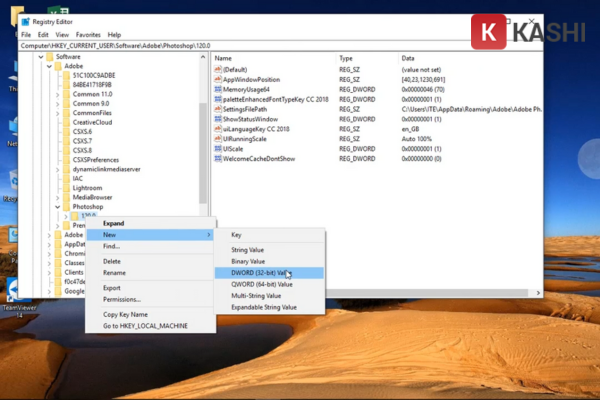
Bước 4: Tại khung hiển thị bên phải, click chuột phải vào khoảng trống bất kỳ, chọn New > DWORD (32-bit) Value.
Thao tác tạo giá trị DWORD mới trong Registry Editor
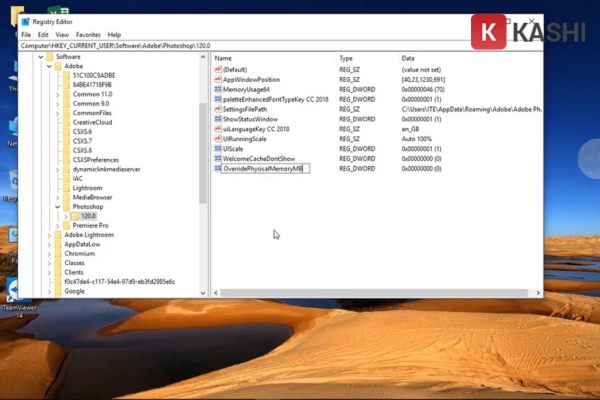
Bước 5: Đặt tên chính xác cho file vừa tạo là OverridePhysicalMemoryMB. Lưu ý: Phải viết liền, không dấu và phân biệt chữ hoa chữ thường chính xác như hướng dẫn.
Đặt tên file chính xác là OverridePhysicalMemoryMB
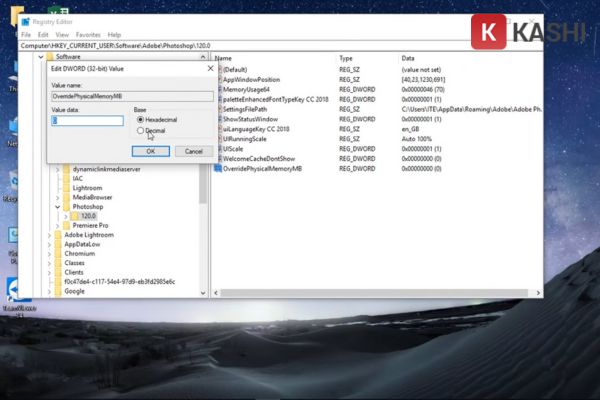
Bước 6: Click đúp (double click) vào file OverridePhysicalMemoryMB. Một bảng thông số sẽ hiện ra:
- Tại mục Base: Chọn Decimal (Hệ thập phân).
- Tại mục Value data: Nhập dung lượng RAM hiện có của máy tính (tính bằng MB).
- Ví dụ: RAM 4GB nhập
4096. - RAM 8GB nhập
8192. - RAM 16GB nhập
16384. - Mẹo: Nếu máy yếu, bạn có thể nhập giá trị
2400để thử nghiệm độ ổn định.
- Ví dụ: RAM 4GB nhập
- Nhấn OK để lưu và khởi động lại máy tính để thiết lập có hiệu lực.
Nhập thông số RAM vào ô Value data theo hệ Decimal
2. Dọn Dẹp File Rác Hệ Thống (Clear Temp Files)
Trong quá trình render và xử lý ảnh, Photoshop tạo ra hàng loạt file tạm (temporary files) để lưu trữ dữ liệu đệm. Nếu ổ cứng hệ thống (thường là ổ C:) bị đầy hoặc các file temp này bị lỗi xung đột, Photoshop sẽ gặp lỗi “Scratch Disk Full” và dẫn đến crash ngay lập tức.
Cách thực hiện dọn dẹp:
- Nhấn tổ hợp phím
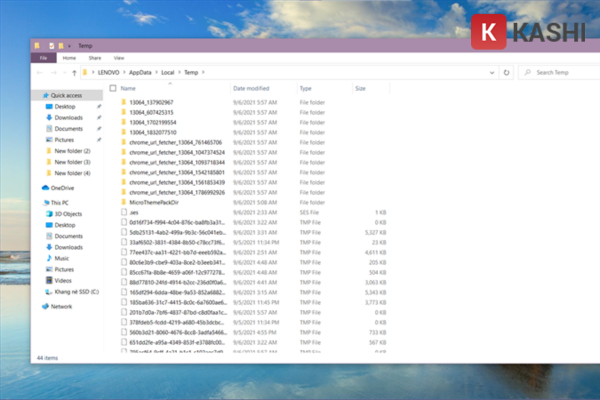
Windows + R, nhập lệnh%temp%và nhấnEnter. - Cửa sổ thư mục Temp sẽ hiện ra. Đây là nơi chứa rác của toàn bộ ứng dụng trên Windows.
- Nhấn
Ctrl + Ađể chọn tất cả file, sau đó nhấnDelete(hoặcShift + Deleteđể xóa vĩnh viễn). - Lưu ý: Nếu hệ thống báo một số file đang được sử dụng (File in use), hãy tích chọn “Do this for all current items” và chọn Skip.
Truy cập thư mục Temp chứa file tạm của hệ thống Windows
Xóa toàn bộ file rác để giải phóng dung lượng ổ cứng
3. Tối Ưu Hóa Hiệu Suất RAM (Performance Settings)
Theo mặc định, Adobe thiết lập Photoshop chỉ sử dụng khoảng 60-70% dung lượng RAM của máy tính. Đối với các tác vụ nặng, mức này có thể không đủ. Bạn cần điều chỉnh lại để cấp phát nhiều tài nguyên hơn cho phần mềm, giúp quá trình xử lý mượt mà hơn.
Các bước cấu hình:
- Mở Photoshop. Trên thanh menu, chọn
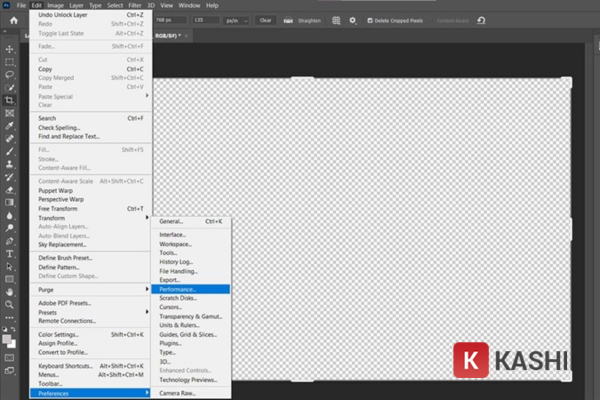
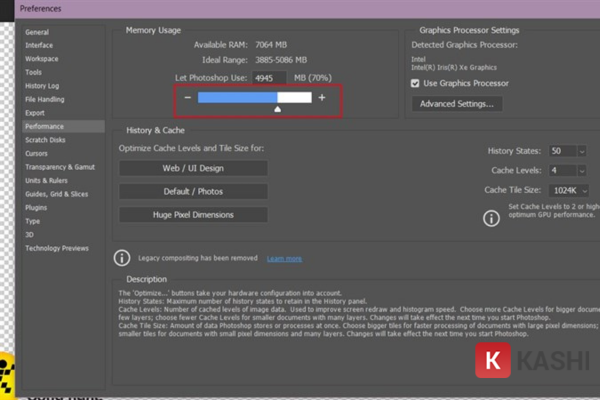
Edit>Preferences>Performance(Phím tắt:Ctrl + Ksau đó chọn tab Performance). - Tại khu vực Memory Usage (Sử dụng bộ nhớ), quan sát thanh trượt “Let Photoshop Use”.
- Kéo thanh trượt tăng lên mức 70% – 80%.
- Cảnh báo: Không nên kéo quá 85%. Bạn cần chừa lại ít nhất 15-20% RAM cho hệ điều hành Windows và các ứng dụng nền khác hoạt động. Nếu để 100%, máy tính sẽ bị treo cứng hoàn toàn.
Truy cập bảng điều khiển hiệu suất Performance trong Photoshop
Điều chỉnh thanh trượt RAM lên mức tối ưu 70-80%
4. Giải Phóng Bộ Nhớ Cache Tức Thời (Purge Memory)
Khi bạn làm việc liên tục với nhiều layer, Smart Object hoặc sử dụng các bộ lọc (Filter) nặng, bộ nhớ đệm (Cache) và lịch sử thao tác (History) sẽ nhanh chóng bị lấp đầy. Điều này khiến thao tác trở nên giật lag và dễ dẫn đến crash. Tính năng Purge giúp “xả” bộ nhớ này ngay lập tức mà không cần tắt phần mềm.
Thao tác:
- Vào menu
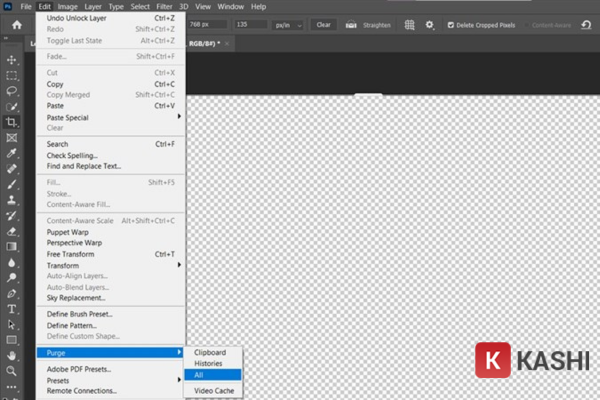
Edit>Purge>All. - Chọn
OKkhi hộp thoại xác nhận hiện ra. - Lưu ý quan trọng: Hành động này sẽ xóa toàn bộ lịch sử Undo (Ctrl+Z) và Clipboard. Hãy chắc chắn rằng bạn hài lòng với trạng thái hiện tại của tác phẩm trước khi thực hiện.
Sử dụng tính năng Purge để xóa bộ nhớ đệm và lịch sử thao tác
5. Tối Ưu Hóa Quy Trình Làm Việc (Workflow Optimization)
Bên cạnh các can thiệp kỹ thuật, thói quen sử dụng ảnh hưởng rất lớn đến độ ổn định của Photoshop. Để tránh tình trạng quá tải (Overload), đặc biệt trên các máy cấu hình tầm trung, hãy áp dụng các nguyên tắc sau:
- Quản lý Layer thông minh: Thường xuyên gộp (Merge –
Ctrl+E) các layer không cần thiết. Sử dụng Group để quản lý layer gọn gàng. Hạn chế để quá nhiều layer rác. - Kích thước ảnh phù hợp: Không nên tạo file làm việc (Canvas) quá lớn so với nhu cầu thực tế. Ví dụ: Thiết kế ảnh chạy quảng cáo Facebook chỉ cần kích thước 1200x1200px, không cần thiết để 5000px hay 300dpi nếu không in ấn.
- Tắt ứng dụng chạy nền: Trình duyệt Chrome, Cốc Cốc hay Spotify ngốn rất nhiều RAM. Hãy tắt chúng khi bạn cần render file nặng.
- Cập nhật Driver GPU: Luôn đảm bảo driver card màn hình (NVIDIA/AMD) được cập nhật bản mới nhất (Studio Driver) để tương thích tốt với các thuật toán của Adobe.
Tối ưu hóa quản lý layer để giảm tải cho bộ xử lý
Lời Kết
Lỗi Photoshop tự thoát là một trở ngại lớn nhưng hoàn toàn có thể kiểm soát nếu bạn hiểu rõ cách vận hành của hệ thống. Thông qua 5 giải pháp chuyên sâu mà Thủ Thuật vừa chia sẻ, hy vọng bạn đã có thể khắc phục được tình trạng khó chịu này và lấy lại trải nghiệm mượt mà cho công việc sáng tạo.
Nếu sau khi áp dụng tất cả các phương pháp trên mà vấn đề vẫn tái diễn, bạn nên cân nhắc nâng cấp phần cứng (ưu tiên nâng RAM lên tối thiểu 16GB và sử dụng ổ cứng SSD) hoặc cài đặt lại một bản Windows/Photoshop “sạch” để loại bỏ hoàn toàn các lỗi hệ thống tiềm ẩn.
Bạn có phương pháp nào khác để xử lý lỗi này không? Hãy chia sẻ kinh nghiệm của bạn ở phần bình luận bên dưới để cộng đồng cùng thảo luận nhé!


![[Thủ Thuật] Tối Ưu Hóa Thuật Toán Hiển Thị: 7 Chiến Lược Tăng Tương Tác Zalo Đột Phá Năm 2026 [Thủ Thuật] Tối Ưu Hóa Thuật Toán Hiển Thị: 7 Chiến Lược Tăng Tương Tác Zalo Đột Phá Năm 2026](https://thuthuat.com.vn/wp-content/uploads/2025/05/cach-tang-tuong-tac-zalo-ca-nhan.jpg)


Discussion about this post