Thủ Thuật
  • TOP Thủ Thuật
    • Thủ Thuật Internet
    • Thủ Thuật Máy Tính
    • Thủ Thuật Tiện Ích
    • Thủ Thuật Phần Mềm
  • Chia Sẻ Kiến Thức
    • Học Excel
    • Học Word
    • Học Power Point
  • Games
  • Kênh Công Nghệ
  • Facebook
  • WordPress
  • SEO
No Result
View All Result
Thủ Thuật
  • TOP Thủ Thuật
    • Thủ Thuật Internet
    • Thủ Thuật Máy Tính
    • Thủ Thuật Tiện Ích
    • Thủ Thuật Phần Mềm
  • Chia Sẻ Kiến Thức
    • Học Excel
    • Học Word
    • Học Power Point
  • Games
  • Kênh Công Nghệ
  • Facebook
  • WordPress
  • SEO
No Result
View All Result
Thủ Thuật
No Result
View All Result
Home TOP Thủ Thuật Thủ Thuật Tiện Ích

Sửa Lỗi “Scratch Disks Are Full” Trong Photoshop: Hướng Dẫn Chi Tiết Và Cách Khắc Phục Triệt Để

Sửa Lỗi “Scratch Disks Are Full” Trong Photoshop: Hướng Dẫn Chi Tiết Và Cách Khắc Phục Triệt Để
6k
SHARES
19.5k
VIEWS
Share on Facebook

Nội Dung Bài Viết

Toggle
  • Cơ Chế Hoạt Động: Scratch Disk Trong Photoshop Là Gì?
  • Giải Pháp 1: Tái Cấu Hình Hệ Thống Scratch Disk (Khuyên Dùng)
    • Bước 1: Truy cập bảng điều khiển Preferences
    • Bước 2: Điều hướng và thiết lập Scratch Disks
    • Bước 3: Tối ưu hóa thứ tự ưu tiên ổ đĩa
  • Giải Pháp 2: Xử Lý Sự Cố Khi Không Thể Mở Photoshop
    • Dọn dẹp không gian lưu trữ khẩn cấp
    • Xóa triệt để file rác (Temp Files) của Photoshop
  • Giải Pháp 3: Tối Ưu Hóa Bộ Nhớ RAM (Performance)
    • Kiểm soát đa nhiệm
    • Cấp thêm hạn mức RAM cho Photoshop
  • Giải Pháp 4: Quản Lý Tính Năng Auto-Recovery
  • Tổng Kết

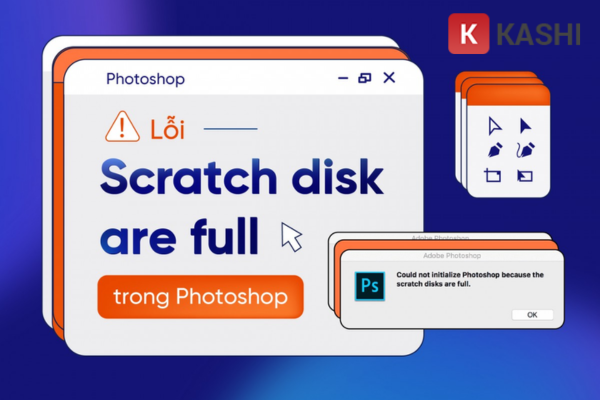
Đối với cộng đồng thiết kế đồ họa (Designer) và nhiếp ảnh gia, Adobe Photoshop là công cụ không thể thiếu. Tuy nhiên, trong quá trình sáng tạo, đặc biệt là khi xử lý các file ảnh RAW nặng hoặc project nhiều layer, không ít lần bạn gặp phải thông báo lỗi đầy ám ảnh: “Scratch disks are full” (Ổ đĩa rỗng đã đầy). Sự cố này không chỉ gây gián đoạn quy trình làm việc (workflow) mà còn có thể khiến bạn mất dữ liệu chưa kịp lưu nếu phần mềm bị treo.

Lỗi này thực chất là một cảnh báo về việc quản lý tài nguyên phần cứng, cụ thể là sự tương tác giữa RAM và ổ cứng lưu trữ. Tại Thủ Thuật, chúng tôi nhận thấy đây là vấn đề kỹ thuật phổ biến nhất mà người dùng Photoshop tại Việt Nam thường xuyên gặp phải, từ cấu hình máy văn phòng cho đến các trạm làm việc (Workstation) chuyên nghiệp. Bài viết này sẽ phân tích sâu về cơ chế hoạt động của Scratch Disk và cung cấp lộ trình khắc phục toàn diện, giúp bạn tối ưu hóa hiệu suất phần mềm một cách chuyên nghiệp nhất.

Thiết lập Scratch Disk trong Photoshop để tối ưu hiệu suấtThiết lập Scratch Disk trong Photoshop để tối ưu hiệu suất

Cơ Chế Hoạt Động: Scratch Disk Trong Photoshop Là Gì?

Để khắc phục tận gốc vấn đề, trước tiên chúng ta cần hiểu rõ bản chất kỹ thuật của thuật ngữ “Scratch Disk”.

Adobe Photoshop là một phần mềm “ngốn” tài nguyên hệ thống cực lớn. Khi bạn mở một file ảnh, thực hiện các thao tác chỉnh sửa phức tạp, thêm hàng chục layer hay áp dụng các bộ lọc (Filter) nặng, bộ nhớ truy cập ngẫu nhiên (RAM) của máy tính sẽ nhanh chóng bị lấp đầy. Khi RAM vật lý không còn đủ chỗ chứa dữ liệu xử lý tạm thời, Photoshop buộc phải sử dụng một phần dung lượng của ổ cứng (HDD hoặc SSD) để làm bộ nhớ ảo. Phần dung lượng ổ cứng này được gọi là Scratch Disk.

Mặc định, Photoshop sẽ chọn ổ đĩa cài đặt hệ điều hành (thường là ổ C:) làm Scratch Disk chính. Vấn đề nảy sinh ở chỗ: ổ C thường xuyên phải gánh chịu dung lượng của Windows, các file cập nhật hệ thống, file cài đặt phần mềm và bộ nhớ đệm (Cache) của trình duyệt. Khi ổ C đầy và Photoshop không thể “mượn” thêm không gian để ghi dữ liệu tạm, lỗi “Scratch disks are full” sẽ xuất hiện và ngăn chặn mọi thao tác tiếp theo của bạn.

Giải Pháp 1: Tái Cấu Hình Hệ Thống Scratch Disk (Khuyên Dùng)

Đây là phương pháp giải quyết vấn đề từ “gốc rễ”, được các chuyên gia công nghệ khuyến nghị thực hiện ngay khi bạn cài đặt xong Photoshop. Thay vì để phần mềm tự động quản lý một cách thụ động, bạn hãy chủ động chỉ định và phân luồng dữ liệu sang các ổ đĩa có hiệu suất cao hơn.

Bước 1: Truy cập bảng điều khiển Preferences

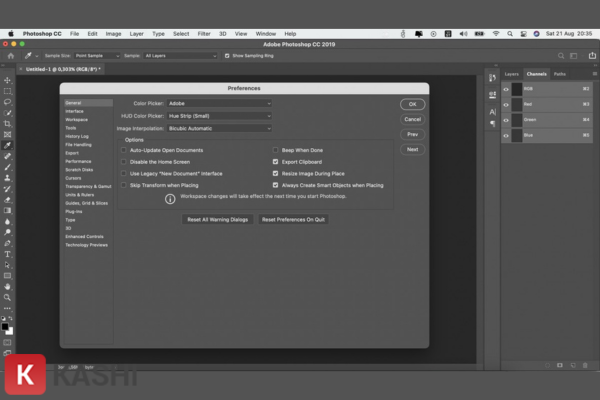
Đầu tiên, bạn cần mở menu cài đặt sâu của Photoshop. Trên thanh công cụ, chọn Edit > Preferences > General.

Xem thêm:  Hướng Dẫn Hack Robux Miễn Phí 2026: Thủ Thuật Trên Điện Thoại & PC Mới Nhất

Để thao tác nhanh như một “Pro”, bạn hãy ghi nhớ tổ hợp phím tắt quyền lực:

  • Windows: Ctrl + K
  • macOS: Cmd + K

Tổ hợp phím này sẽ đưa bạn thẳng vào bảng điều khiển trung tâm của phần mềm.

Hướng dẫn mở cửa sổ Preferences trong menu Edit của PhotoshopHướng dẫn mở cửa sổ Preferences trong menu Edit của Photoshop

Bước 2: Điều hướng và thiết lập Scratch Disks

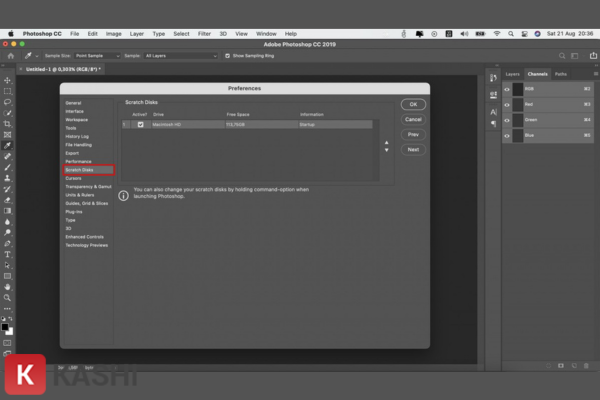
Trong cửa sổ Preferences, hãy nhìn sang cột danh mục bên trái và tìm chọn Scratch Disks. Tại đây, giao diện sẽ hiển thị toàn bộ các phân vùng ổ cứng (Partition) hiện có trên máy tính của bạn cùng với thông số dung lượng trống thực tế.

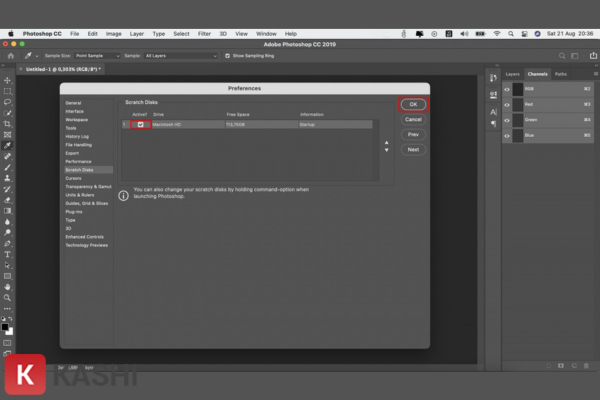
Nhiệm vụ của bạn là tích chọn vào các ô vuông bên cạnh tên ổ đĩa để cấp quyền cho Photoshop sử dụng chúng làm bộ nhớ đệm.

Chọn tab Scratch Disk trong danh sách cài đặtChọn tab Scratch Disk trong danh sách cài đặt

Bước 3: Tối ưu hóa thứ tự ưu tiên ổ đĩa

Việc chọn ổ đĩa không nên thực hiện ngẫu nhiên. Dựa trên kinh nghiệm tối ưu phần cứng, Thủ Thuật khuyên bạn nên tuân thủ nguyên tắc sau:

  1. Không phụ thuộc ổ C: Nếu có thể, hãy bỏ chọn ổ C hoặc đẩy nó xuống vị trí ưu tiên thấp nhất.
  2. Ưu tiên công nghệ SSD/NVMe: Nếu máy tính của bạn sử dụng kết hợp giữa SSD (tốc độ cao) và HDD (tốc độ thấp), bắt buộc phải chọn SSD làm Scratch Disk chính. Tốc độ đọc/ghi vượt trội của SSD sẽ giúp thao tác lưu file, load ảnh mượt mà hơn gấp nhiều lần.
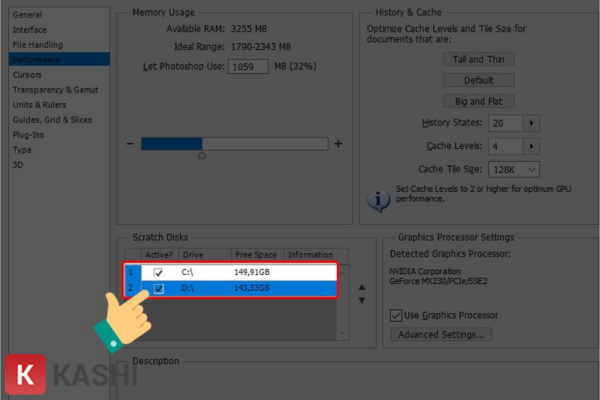
  3. Sắp xếp thứ tự: Sử dụng các nút mũi tên bên cạnh danh sách để đưa ổ đĩa có dung lượng trống lớn nhất và tốc độ cao nhất lên vị trí số 1. Photoshop sẽ ưu tiên sử dụng ổ đĩa này đầu tiên, sau đó mới tràn sang các ổ đĩa xếp dưới.

Nhấn OK để lưu thiết lập. Lưu ý: Các thay đổi này sẽ chỉ có hiệu lực sau khi bạn khởi động lại Photoshop.

Giải Pháp 2: Xử Lý Sự Cố Khi Không Thể Mở Photoshop

Trong nhiều trường hợp nghiêm trọng, lỗi “Scratch disks are full” xuất hiện ngay màn hình khởi động (Splash screen), khiến bạn không thể truy cập vào menu Preferences để thực hiện cách trên. Lúc này, chúng ta cần can thiệp từ bên ngoài phần mềm.

Dọn dẹp không gian lưu trữ khẩn cấp

Nếu Photoshop đang mặc định dùng một ổ đĩa đã đầy (thường báo đỏ trong My Computer), bạn cần giải phóng dung lượng ngay lập tức để phần mềm có thể khởi chạy.

  • Xóa các file trong thùng rác (Recycle Bin).
  • Gỡ bỏ các phần mềm không sử dụng.
  • Di chuyển các file dữ liệu lớn (phim, bộ cài game) sang ổ cứng di động hoặc lưu trữ đám mây.
  • Sử dụng công cụ Disk Cleanup tích hợp sẵn trong Windows để quét và xóa file hệ thống dư thừa.

Mục tiêu là tạo ra ít nhất 10GB – 20GB dung lượng trống để Photoshop có thể “thở” và khởi động được.

Đổi ổ đĩa Scratch Disk sang phân vùng có dung lượng lớn hơnĐổi ổ đĩa Scratch Disk sang phân vùng có dung lượng lớn hơn

Xóa triệt để file rác (Temp Files) của Photoshop

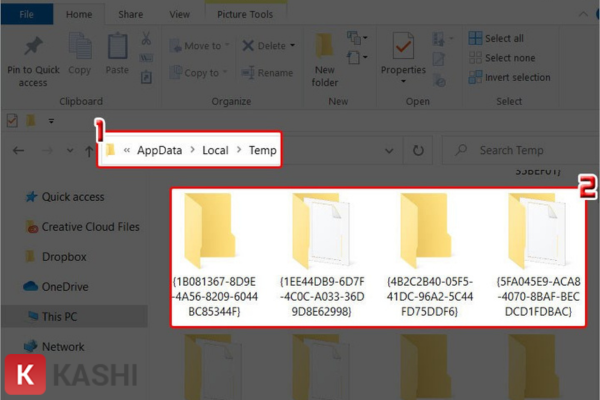
Đây là một “thủ thuật” ít người biết nhưng cực kỳ hiệu quả. Khi Photoshop bị tắt đột ngột (do mất điện hoặc Crash), các file dữ liệu tạm thời (Temp files) chứa thông tin lịch sử chỉnh sửa vẫn còn lưu lại trên ổ cứng mà không tự xóa đi. Theo thời gian, những file này có thể chiếm tới hàng chục GB dung lượng một cách vô nghĩa.

Quy trình xóa file tạm thủ công như sau:

  1. Đảm bảo đã tắt hoàn toàn Photoshop.
  2. Mở hộp thoại Run bằng phím Windows + R.
  3. Nhập lệnh %temp% và nhấn Enter để mở thư mục chứa file tạm của hệ thống.
  4. Tìm kiếm các file có định dạng tên là ~PST hoặc Photoshop Temp theo sau là một dãy số ngẫu nhiên.
  5. Chọn toàn bộ các file này và nhấn Shift + Delete để xóa vĩnh viễn.
Xem thêm:  Chia Sẻ Tài Khoản QuillBot Premium Miễn Phí & Đánh Giá Chi Tiết Công Cụ Paraphrase Hàng Đầu

Cảnh báo: Chỉ xóa các file có tên liên quan đến Photoshop. Việc xóa nhầm các file hệ thống khác có thể gây lỗi Windows.

Xóa file tạm thời trong thư mục Temp của hệ thốngXóa file tạm thời trong thư mục Temp của hệ thống

Giải Pháp 3: Tối Ưu Hóa Bộ Nhớ RAM (Performance)

Nguyên nhân sâu xa của việc đầy Scratch Disk là do thiếu RAM. Khi bạn quản lý RAM tốt, Photoshop sẽ ít phải “viện trợ” đến ổ cứng hơn.

Kiểm soát đa nhiệm

Các trình duyệt web hiện đại như Google Chrome, Cốc Cốc hay Edge ngốn RAM rất khủng khiếp. Nếu bạn vừa mở Photoshop để làm việc, vừa mở hàng chục tab Chrome để nghe nhạc hay xem tin tức, máy tính sẽ nhanh chóng cạn kiệt tài nguyên.

Hãy tập thói quen tắt các ứng dụng nền không cần thiết khi thực hiện các tác vụ nặng như Render, chạy Action hàng loạt hoặc xử lý ảnh Gigapixel. Điều này giúp dồn toàn bộ sức mạnh RAM cho Photoshop.

Đóng ứng dụng không cần thiết để giải phóng RAMĐóng ứng dụng không cần thiết để giải phóng RAM

Cấp thêm hạn mức RAM cho Photoshop

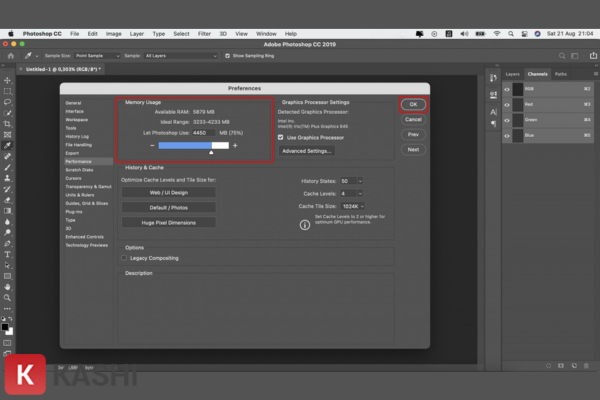
Nếu máy tính của bạn sở hữu lượng RAM dồi dào (16GB, 32GB hoặc cao hơn), đừng để lãng phí. Bạn có thể cho phép Photoshop sử dụng nhiều RAM hơn mức mặc định.

Truy cập lại Preferences (Ctrl + K) và chọn thẻ Performance. Tại mục Memory Usage, bạn sẽ thấy thanh trượt “Let Photoshop Use”.

  • Mức an toàn: 70% – 80%.
  • Lưu ý: Tuyệt đối không kéo lên 100%. Hệ điều hành Windows/macOS và các tiến trình cốt lõi khác vẫn cần khoảng 20-30% RAM để duy trì hoạt động ổn định cho máy tính. Nếu bạn cấp hết RAM cho Photoshop, máy có thể bị treo cứng (Freeze).

Tăng dung lượng RAM khả dụng cho Photoshop trong tab PerformanceTăng dung lượng RAM khả dụng cho Photoshop trong tab Performance

Giải Pháp 4: Quản Lý Tính Năng Auto-Recovery

Tính năng tự động lưu (Auto Save) là “phao cứu sinh” giúp bạn không mất file khi gặp sự cố, nhưng nó cũng là một trong những nguyên nhân khiến Scratch Disk bị đầy nhanh chóng do liên tục tạo ra các bản sao lưu.

Nếu bạn đang làm việc với các file kích thước cực lớn và ổ cứng đang trong tình trạng báo động đỏ, bạn có thể cân nhắc nới lỏng tần suất lưu tự động.

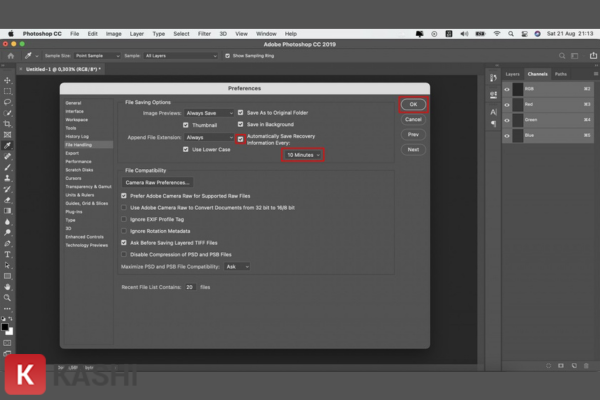
Trong bảng Preferences, chọn thẻ File Handling. Tại mục Automatically Save Recovery Information Every, bạn có thể thay đổi thời gian từ 5 phút (mặc định) lên 10 phút hoặc 15 phút. Việc này giúp giảm số lượng file tạm được ghi xuống đĩa cứng liên tục, nhưng hãy cân nhắc kỹ rủi ro mất dữ liệu so với lợi ích về dung lượng.

Bật và cấu hình tính năng tự động lưu trong File HandlingBật và cấu hình tính năng tự động lưu trong File Handling

Tổng Kết

Lỗi “Scratch Disks Are Full” là một vấn đề kỹ thuật liên quan trực tiếp đến cách quản lý tài nguyên của người dùng và phần mềm. Để đảm bảo quy trình làm việc trơn tru và chuyên nghiệp trên Adobe Photoshop, Thủ Thuật khuyến nghị bạn:

  1. Đầu tư phần cứng: Trang bị ít nhất một ổ SSD dung lượng 256GB trở lên dành riêng cho việc cài đặt phần mềm và làm Scratch Disk.
  2. Thiết lập thông minh: Luôn cấu hình đa ổ đĩa cho Scratch Disk trong Preferences ngay khi cài đặt phần mềm.
  3. Bảo trì định kỳ: Thường xuyên dọn dẹp file rác hệ thống (Temp files) và quản lý dung lượng ổ cứng khoa học.
  4. Tối ưu RAM: Cấp phát lượng RAM hợp lý và hạn chế đa nhiệm khi làm các project nặng.

Áp dụng đúng các phương pháp trên, bạn sẽ hoàn toàn làm chủ được công cụ của mình và không còn bị những thông báo lỗi khó chịu làm gián đoạn dòng chảy sáng tạo. Chúc các bạn thực hiện thành công!

Tài liệu tham khảo:

  • Adobe Support: Set up scratch disks and troubleshoot full errors.
  • TechCrunch: Optimizing Photoshop Performance & Hardware Guide.
  • Hardware Secrets: Understanding Virtual Memory and Swap Files.
Đánh Giá Bài Viết
Tuyết Nhi

Tuyết Nhi

Tôi là Tuyết Nhi - Nữ phóng viên trẻ đến từ Hà Nội. Với niềm đam mê công nghệ, khoa học kỹ thuật, tôi yêu thích và muốn chia sẻ đến mọi người những trải nghiệm, kinh nghiệm về các lĩnh vực công nghệ, kỹ thuật... Rất mong được quý độc giả đón nhận ❤️.

Related Posts

5 Cách Tắt Ứng Dụng Khởi Động Cùng Windows 10 Tăng Tốc Máy Tính Toàn Diện
Thủ Thuật Tiện Ích

5 Cách Tắt Ứng Dụng Khởi Động Cùng Windows 10 Tăng Tốc Máy Tính Toàn Diện

Hướng Dẫn Tắt Update Win 10: 4 Cách Vô Hiệu Hóa Cập Nhật Tự Động Triệt Để (2026)
Thủ Thuật Tiện Ích

Hướng Dẫn Tắt Update Win 10: 4 Cách Vô Hiệu Hóa Cập Nhật Tự Động Triệt Để (2026)

Hướng Dẫn Cách Xem Netflix Miễn Phí Mới Nhất 2025: Tuyệt Chiêu Đăng Ký Tài Khoản “Chính Chủ” Không Mất Tiền
Thủ Thuật Tiện Ích

Hướng Dẫn Cách Xem Netflix Miễn Phí Mới Nhất 2025: Tuyệt Chiêu Đăng Ký Tài Khoản “Chính Chủ” Không Mất Tiền

[Thủ Thuật] Tối Ưu Hóa Thuật Toán Hiển Thị: 7 Chiến Lược Tăng Tương Tác Zalo Đột Phá Năm 2026
Thủ Thuật Tiện Ích

[Thủ Thuật] Tối Ưu Hóa Thuật Toán Hiển Thị: 7 Chiến Lược Tăng Tương Tác Zalo Đột Phá Năm 2026

Discussion about this post

Trending.

Hướng Dẫn Livestream Trên Facebook Đơn Giản và Hiệu Quả

Hướng Dẫn Livestream Trên Facebook Đơn Giản và Hiệu Quả

Tự làm đồ chơi bằng gỗ cho bé

Tự làm đồ chơi bằng gỗ cho bé

Tải Super Bear Adventure MOD APK v12.0.0b8 (Vô Hạn Tiền, Premium) – Hành Trình Phiêu Lưu 3D Đỉnh Cao

Tải Super Bear Adventure MOD APK v12.0.0b8 (Vô Hạn Tiền, Premium) – Hành Trình Phiêu Lưu 3D Đỉnh Cao

Day R Premium MOD APK: Sinh tồn hậu tận thế trên di động

Day R Premium MOD APK: Sinh tồn hậu tận thế trên di động

Trích xuất Dữ liệu GraphQL từ Website với Google Apps Script trong Google Sheets

Trích xuất Dữ liệu GraphQL từ Website với Google Apps Script trong Google Sheets

Giới Thiệu

Thủ Thuật

➤ Website đang trong quá trình thử nghiệm AI biên tập, mọi nội dung trên website chúng tôi không chịu trách nhiệm. Bạn hãy cân nhắc thêm khi tham khảo bài viết, xin cảm ơn!

Chuyên Mục

➤ TOP Thủ Thuật

➤ Chia Sẻ Kiến Thức

➤ Kênh Công Nghệ

➤ SEO

➤ Games

Liên Kết

➤ Ketquaxskt.com

➤ TOP Restaurants

➤ Here Restaurant

➤

➤

Liên Hệ

➤ TP. Hải Phòng, Việt Nam

➤ 0931. 910. JQK

➤ Email: [email protected]

Website này cũng cần quảng cáo, không có tiền thì viết bài làm sao  ” Đen Vâu – MTP ”

DMCA.com Protection Status

© 2025 Thủ Thuật - Website chia sẻ kiến thức công nghệ hàng đầu Việt Nam

No Result
View All Result
  • TOP Thủ Thuật
    • Thủ Thuật Internet
    • Thủ Thuật Máy Tính
    • Thủ Thuật Tiện Ích
    • Thủ Thuật Phần Mềm
  • Chia Sẻ Kiến Thức
    • Học Excel
    • Học Word
    • Học Power Point
  • Games
  • Kênh Công Nghệ
  • Facebook
  • WordPress
  • SEO

© 2025 Thủ Thuật - Website chia sẻ kiến thức công nghệ hàng đầu Việt Nam