Trong kỷ nguyên dữ liệu bùng nổ hiện nay, ổ cứng (HDD/SSD) không chỉ là nơi lưu trữ mà còn là xương sống quyết định độ ổn định của hệ thống máy tính. Bạn đã bao giờ gặp tình trạng ổ C báo đỏ vì đầy dữ liệu, hay máy tính ì ạch do ổ cứng bị phân mảnh? Dù sở hữu cấu hình “khủng” đến đâu, việc quản lý không gian lưu trữ kém hiệu quả vẫn sẽ tạo ra những “nút thắt cổ chai” đáng tiếc.
Để giải quyết triệt để bài toán này, MiniTool Partition Wizard chính là cái tên được giới kỹ thuật viên (IT) và cộng đồng công nghệ tin dùng suốt hơn một thập kỷ qua. Tại bài viết này, Thủ Thuật sẽ cùng bạn đi sâu vào phân tích sức mạnh của bộ công cụ này, đồng thời cung cấp hướng dẫn cài đặt phiên bản mới nhất để bạn làm chủ hoàn toàn không gian máy tính của mình.
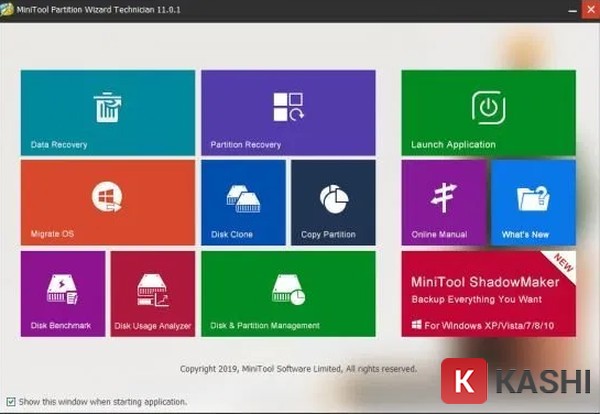
Giao diện khởi động phần mềm MiniTool Partition Wizard với các tùy chọn quản lý đĩa
MiniTool Partition Wizard là gì? Sức mạnh thực sự nằm ở đâu?
MiniTool Partition Wizard không chỉ đơn thuần là một phần mềm chia ổ đĩa. Đây là giải pháp All-in-One (Tất cả trong một) để quản lý đĩa và phân vùng trên nền tảng Windows, được phát triển bởi MiniTool Solution Ltd. Với hơn 10 năm phát triển, phần mềm này đã trở thành tiêu chuẩn vàng trong việc xử lý các tác vụ liên quan đến ổ cứng mà công cụ mặc định của Windows (Disk Management) không thể làm được hoặc làm rất hạn chế.
Tại sao bạn cần nó thay vì công cụ có sẵn của Windows?
- Giao diện trực quan: Mọi thông số kỹ thuật phức tạp được hiển thị dưới dạng biểu đồ dễ hiểu.
- An toàn dữ liệu: Khả năng thay đổi cấu trúc phân vùng mà không làm mất dữ liệu (Data Loss) là điểm “ăn tiền” nhất.
- Tính năng chuyên sâu: Hỗ trợ những tác vụ khó như chuyển đổi định dạng ổ cứng, khôi phục phân vùng đã xóa, hay kiểm tra bad sector.
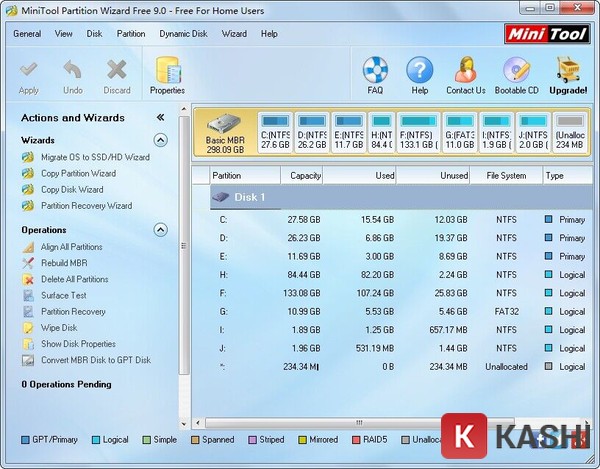
Chi tiết các phân vùng và thông số kỹ thuật trong giao diện làm việc chính
Phân tích các tính năng kỹ thuật cốt lõi
Để được mệnh danh là “con dao Thụy Sĩ” trong làng quản lý ổ cứng, MiniTool Partition Wizard sở hữu hàng loạt tính năng mạnh mẽ đáp ứng từ người dùng phổ thông đến các quản trị viên hệ thống (SysAdmin).
1. Tối ưu hóa không gian lưu trữ (Resize & Extend)
Đây là tính năng được sử dụng nhiều nhất. Khi ổ C (chứa hệ điều hành) bị đầy, máy tính sẽ chạy rất chậm.
- Move/Resize Partition: Cho phép bạn thu nhỏ một phân vùng dữ liệu (Ví dụ ổ D) và dùng dung lượng trống đó để mở rộng ổ C. Quá trình này diễn ra an toàn, không yêu cầu cài lại Windows hay format ổ cứng.
- Merge/Split: Bạn có thể gộp hai ổ đĩa nhỏ thành một kho lưu trữ lớn hoặc chia nhỏ một ổ cứng mới mua để quản lý dữ liệu khoa học hơn (Ví dụ: 1 phân vùng cho Win, 1 phân vùng cho Game).
2. Chuyển đổi định dạng hệ thống (Conversion)
Trong bối cảnh công nghệ thay đổi, việc chuyển đổi định dạng là cực kỳ cần thiết:
- MBR sang GPT: Đây là tính năng sống còn nếu bạn muốn nâng cấp lên Windows 11. Windows 11 yêu cầu chuẩn UEFI và ổ cứng định dạng GPT. MiniTool giúp bạn chuyển đổi mà không mất dữ liệu, điều mà Disk Management của Windows không làm được (bắt buộc phải xóa sạch ổ đĩa).
- NTFS sang FAT32: Hữu ích khi bạn cần chép dữ liệu sang các thiết bị ngoại vi kén định dạng như máy chơi game (PS4/PS5), Android TV Box hay USB boot.
3. “Cứu hộ” và Bảo vệ dữ liệu (Data Recovery)
- Partition Recovery: Nếu bạn lỡ tay xóa nhầm một phân vùng hoặc ổ cứng bị virus tấn công làm ẩn mất phân vùng, tính năng này sẽ quét sâu (Deep Scan) để khôi phục lại nguyên trạng cấu trúc ổ đĩa.
- Migrate OS to SSD: Tính năng “thần thánh” giúp bạn chuyển toàn bộ hệ điều hành Windows từ ổ HDD cũ chậm chạp sang ổ SSD mới mua chỉ trong vài cú click chuột, giữ nguyên mọi cài đặt và phần mềm.
4. Chẩn đoán sức khỏe phần cứng (Benchmark & Surface Test)
Trước khi quyết định lưu trữ dữ liệu quan trọng, bạn cần biết ổ cứng còn tốt không.
- Disk Benchmark: Đo tốc độ Đọc/Ghi (Read/Write) thực tế để xem ổ cứng có đạt hiệu suất như nhà sản xuất quảng cáo hay không.
- Surface Test: Quét toàn bộ bề mặt đĩa từ tính để tìm kiếm các Bad Sector (vùng chết vật lý). Nếu phát hiện nhiều điểm đỏ (bad), đây là dấu hiệu báo động bạn cần thay ổ cứng ngay lập tức.
Menu các tính năng nâng cao trong phiên bản Professional
Yêu cầu cấu hình hệ thống
Điểm cộng lớn của MiniTool Partition Wizard là sự tối ưu hóa tuyệt vời. Phần mềm hoạt động mượt mà và nhẹ nhàng, không chiếm dụng tài nguyên CPU hay RAM, phù hợp ngay cả với những bộ máy “đồ cổ”.
- Hệ điều hành: Hỗ trợ toàn diện từ Windows XP/Vista/7/8/10 đến Windows 11 mới nhất.
- Kiến trúc: Tương thích cả Windows 32-bit (x86) và 64-bit (x64).
- Bộ vi xử lý (CPU): Tối thiểu 1GHz.
- Bộ nhớ RAM: Tối thiểu 512MB (Khuyến nghị 1GB để xử lý ổ dung lượng lớn nhanh hơn).
- Dung lượng đĩa trống: Chỉ cần khoảng 150MB để cài đặt.
Link Tải MiniTool Partition Wizard Full (Cập nhật 05/2025)
Dưới đây, Thủ Thuật tổng hợp các liên kết tải xuống phiên bản đầy đủ tính năng, đã được cộng đồng kiểm duyệt.
⚠️ Lưu ý quan trọng từ Ban Biên Tập: Các liên kết dưới đây là phiên bản chia sẻ từ cộng đồng (Repack/Full). Đối với môi trường Doanh nghiệp hoặc máy tính chứa dữ liệu nhạy cảm (tài khoản ngân hàng, dự án mật), chúng tôi khuyến nghị mạnh mẽ bạn nên mua bản quyền chính hãng để được hỗ trợ kỹ thuật tốt nhất và đảm bảo an toàn tuyệt đối.
Link tải tốc độ cao (Google Drive) – Server 1:
Nút tải xuống qua Google Drive tốc độ cao
Link tải dự phòng (Google Drive):
Link tải qua Fshare (Dành cho người dùng VIP):
Mẹo nhỏ: Nếu sử dụng các bản cài đặt dạng Repack/Full, bạn nên tạm thời tắt Windows Defender hoặc phần mềm diệt virus trước khi giải nén để tránh việc file kích hoạt bị hệ thống nhận diện nhầm và xóa bỏ.
Hướng dẫn cài đặt chi tiết (Step-by-Step)
Để đảm bảo phần mềm hoạt động ổn định và không phát sinh lỗi trong quá trình sử dụng, hãy tuân thủ chính xác quy trình cài đặt sau đây.
Bước 1: Giải nén tệp tin
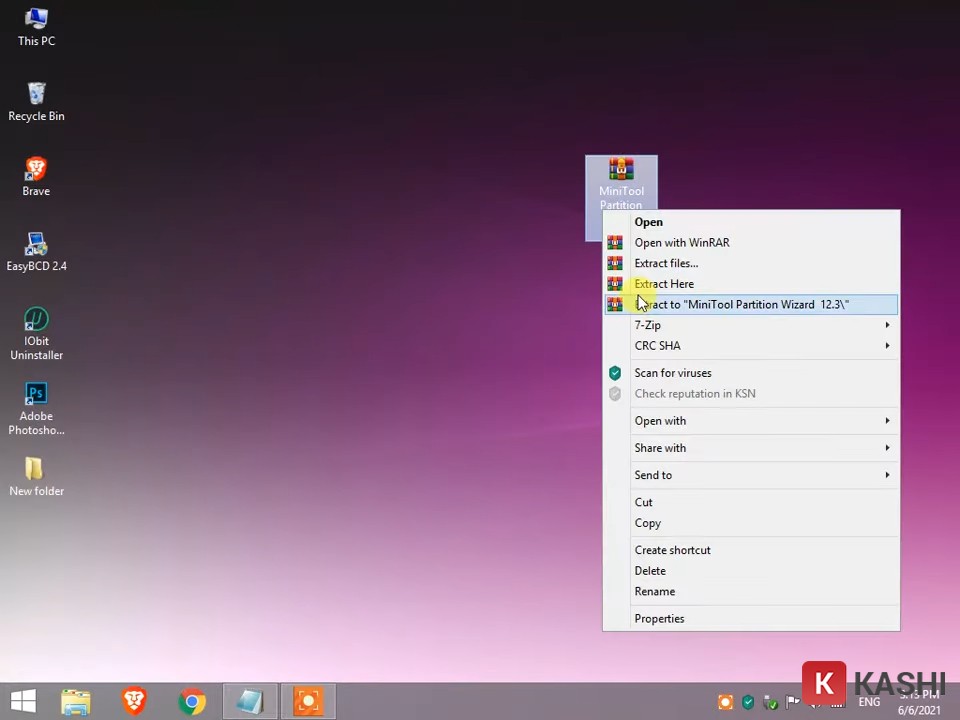
Sau khi tải về, hãy tìm đến thư mục chứa file. Sử dụng phần mềm WinRAR hoặc 7-Zip phiên bản mới nhất, click chuột phải vào file và chọn “Extract Here” hoặc “Extract to…” để giải nén.
Sử dụng WinRAR để giải nén file cài đặt vừa tải về
Bước 2: Khởi chạy với quyền cao nhất
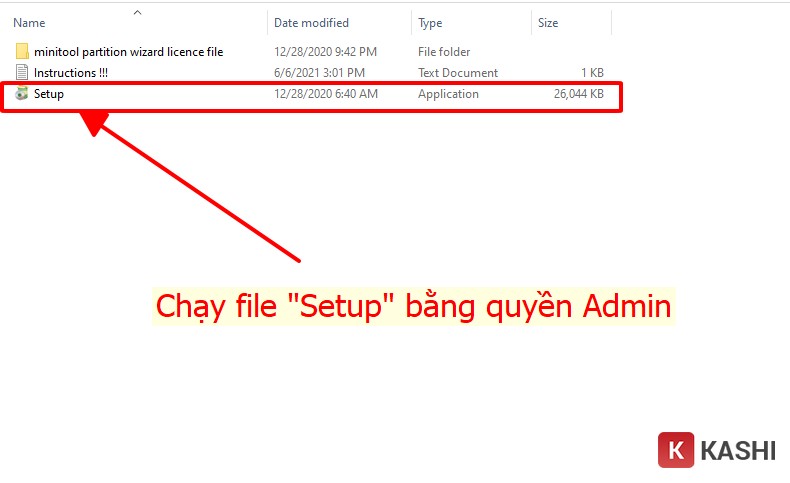
Truy cập vào thư mục vừa giải nén, tìm file Setup.exe (hoặc tên tương tự). Click chuột phải vào file này và chọn Run as administrator. Việc này rất quan trọng vì phần mềm cần quyền can thiệp sâu vào hệ thống đĩa.
Chọn Run as administrator để cấp quyền cài đặt
Bước 3: Lựa chọn ngôn ngữ
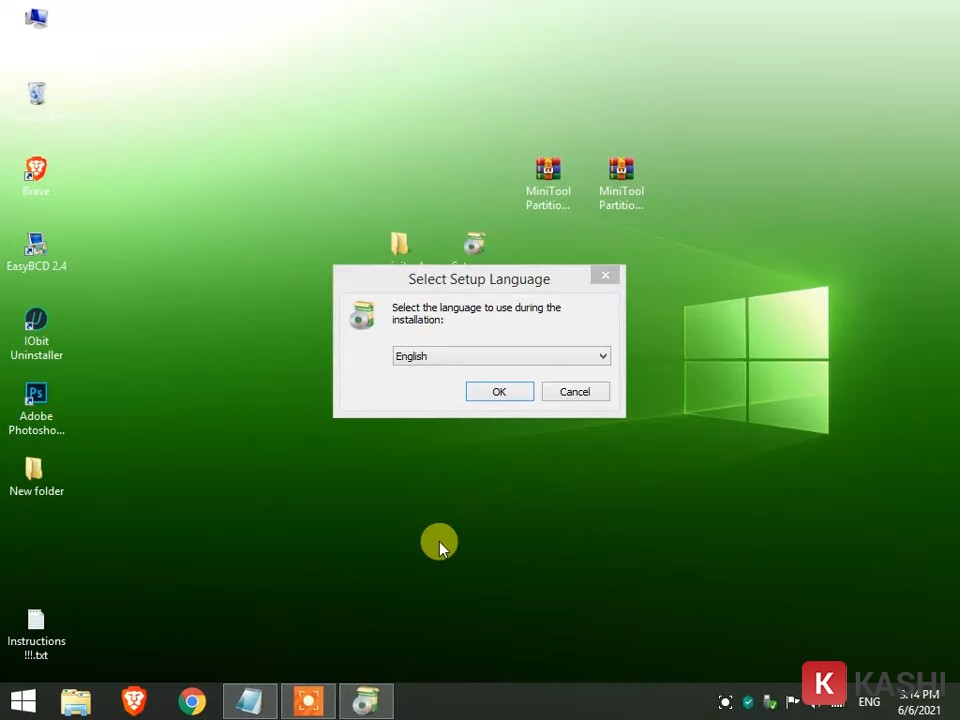
Một cửa sổ nhỏ sẽ hiện ra yêu cầu chọn ngôn ngữ cài đặt. Mặc định sẽ là English. Bạn hãy giữ nguyên và nhấn OK.
Cửa sổ chọn ngôn ngữ cài đặt mặc định là tiếng Anh
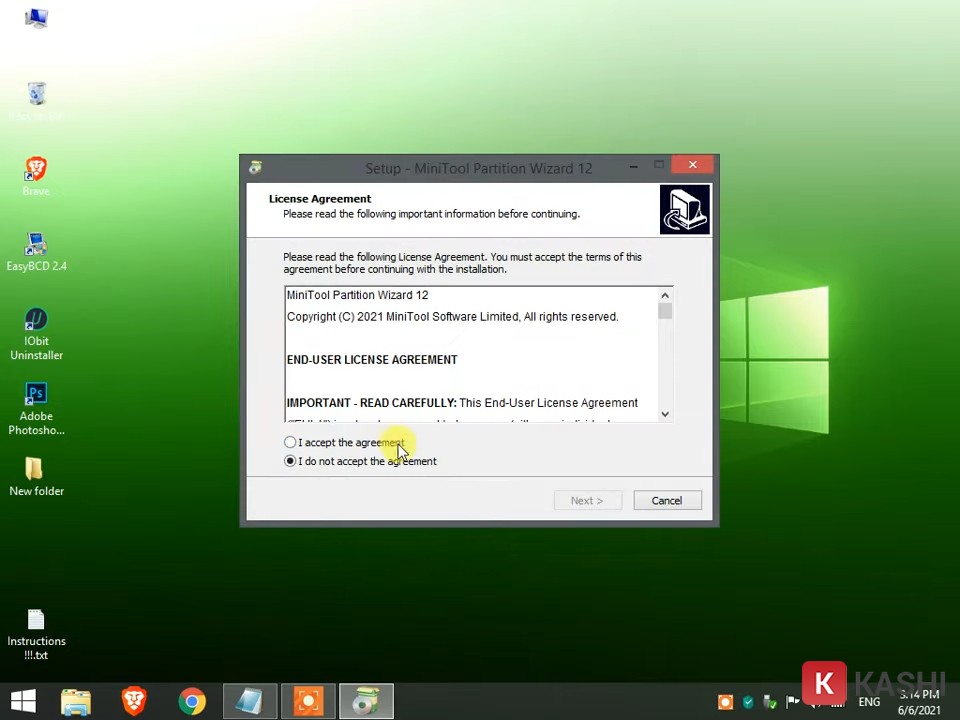
Bước 4: Thỏa thuận người dùng
Màn hình tiếp theo hiển thị các điều khoản sử dụng (EULA). Hãy tích vào ô I accept the agreement để đồng ý, sau đó nút Next sẽ sáng lên để bạn tiếp tục.
Đồng ý với các điều khoản sử dụng phần mềm
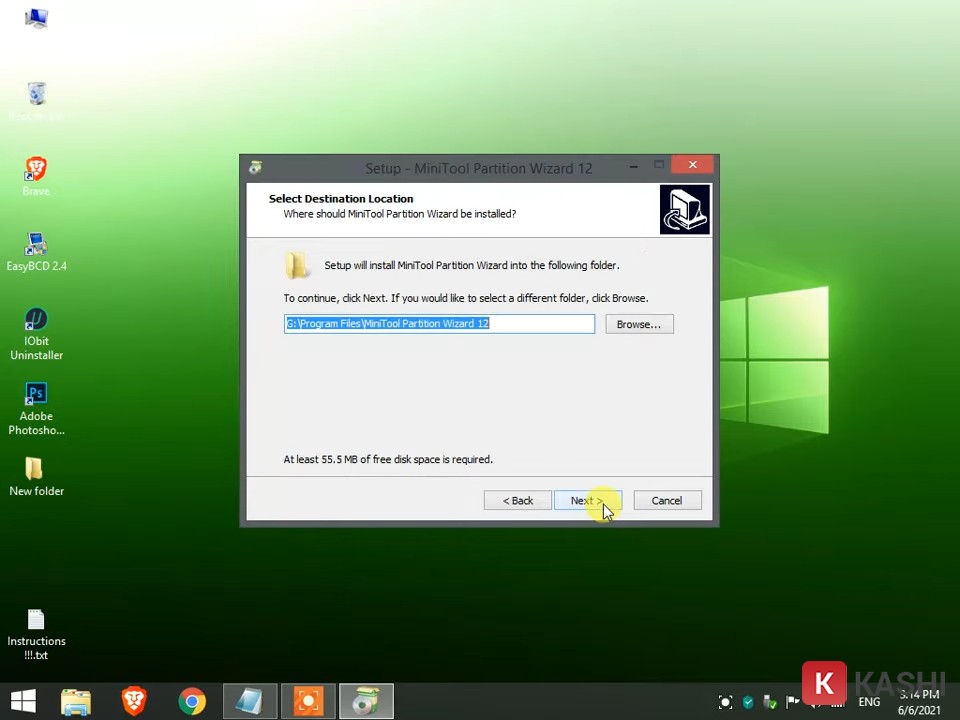
Bước 5: Thiết lập đường dẫn
Hệ thống sẽ hỏi nơi bạn muốn cài đặt phần mềm. Thông thường, đường dẫn mặc định sẽ là C:Program FilesMiniTool Partition Wizard.... Trừ khi ổ C của bạn quá đầy, hãy giữ nguyên đường dẫn này và nhấn Next.
Xác nhận đường dẫn thư mục cài đặt mặc định
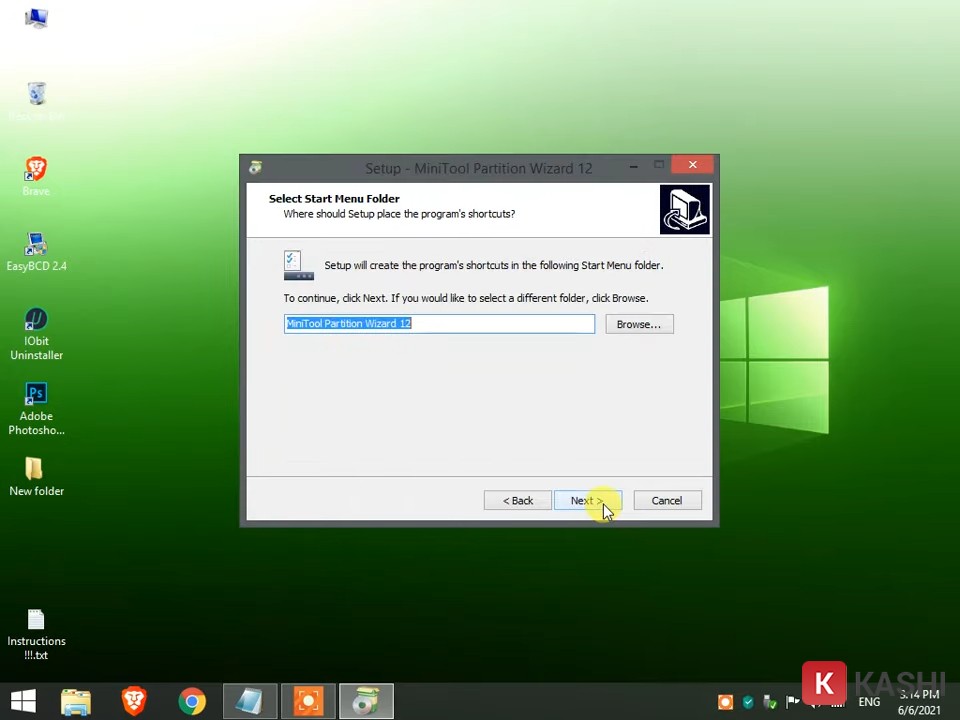
Tại các bước tiếp theo liên quan đến tạo Shortcut trên màn hình Desktop, bạn cứ để mặc định và nhấn Next.
Tùy chọn tạo icon shortcut trên màn hình desktop
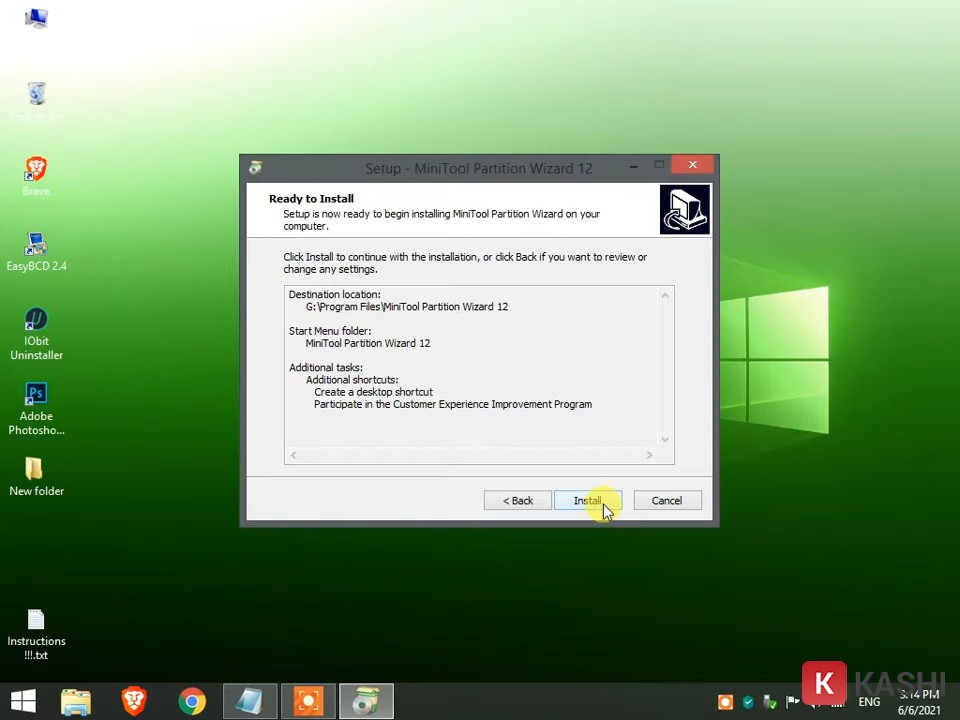
Bước 6: Bắt đầu cài đặt
Khi đã thiết lập xong mọi tùy chọn, nút Install sẽ xuất hiện. Nhấn vào đó để quá trình sao chép file bắt đầu diễn ra.
Nhấn nút Install để bắt đầu quá trình cài đặt vào hệ thống
Bước 7: Hoàn tất
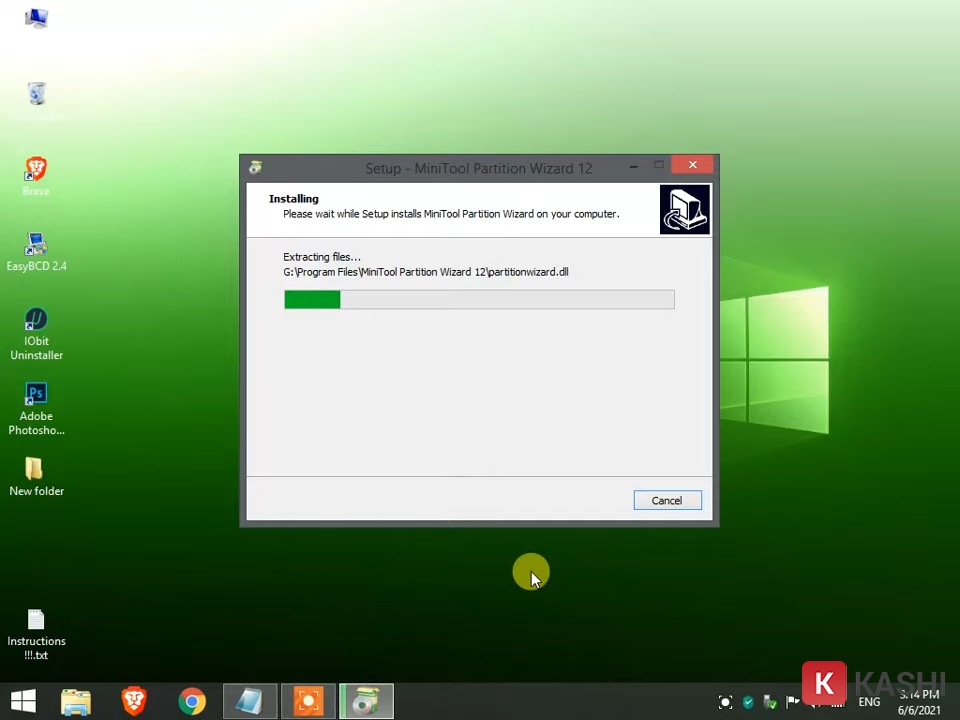
Quá trình cài đặt diễn ra rất nhanh, thường chỉ mất khoảng 30 giây đến 1 phút tùy cấu hình máy.
Thanh trạng thái hiển thị tiến độ cài đặt phần mềm
Khi thấy thông báo “Completing the MiniTool Partition Wizard Setup Wizard”, bạn nhấn Finish. Lúc này, phần mềm đã sẵn sàng để sử dụng.
Lời kết
MiniTool Partition Wizard thực sự là “vị cứu tinh” cho những ai đang gặp rắc rối với ổ cứng máy tính. Từ việc mở rộng dung lượng ổ C, chuyển đổi định dạng cho Windows 11 đến cứu dữ liệu, phần mềm này đều xử lý một cách mượt mà và chuyên nghiệp.
Hy vọng qua bài viết chi tiết này của Thủ Thuật, bạn đã nắm vững cách tải và cài đặt công cụ hữu ích này. Đừng quên sao lưu dữ liệu quan trọng trước khi thực hiện các thao tác lớn trên ổ cứng để đảm bảo an toàn tuyệt đối.
Nếu bạn gặp bất kỳ khó khăn nào trong quá trình cài đặt hoặc sử dụng, hãy để lại bình luận bên dưới. Cộng đồng công nghệ của Thủ Thuật luôn sẵn sàng hỗ trợ bạn!

Nút tải xuống qua Fshare


![[Thủ Thuật] Tối Ưu Hóa Thuật Toán Hiển Thị: 7 Chiến Lược Tăng Tương Tác Zalo Đột Phá Năm 2026 [Thủ Thuật] Tối Ưu Hóa Thuật Toán Hiển Thị: 7 Chiến Lược Tăng Tương Tác Zalo Đột Phá Năm 2026](https://thuthuat.com.vn/wp-content/uploads/2025/05/cach-tang-tuong-tac-zalo-ca-nhan.jpg)


Discussion about this post