WinRAR từ lâu đã được xem là phần mềm “huyền thoại” trên hệ điều hành Windows với khả năng nén và giải nén tệp tin vượt trội. Tuy nhiên, tính năng bảo mật bằng mật khẩu (Password Protection) của công cụ này đôi khi lại trở thành nỗi ám ảnh đối với người dùng khi vô tình quên mất chuỗi ký tự mở khóa. Việc không thể truy cập vào dữ liệu quan trọng bên trong các file .rar hay .zip có thể gây đình trệ công việc và tạo ra tâm lý hoang mang.
Trong bài viết chuyên sâu này, “Thủ Thuật” sẽ phân tích cơ chế mã hóa của WinRAR và hướng dẫn bạn hai phương pháp khôi phục mật khẩu (recovery password) hiệu quả nhất hiện nay: sử dụng công cụ trực tuyến và tận dụng sức mạnh của lệnh CMD. Hãy cùng khám phá để lấy lại quyền kiểm soát dữ liệu của bạn ngay lập tức.
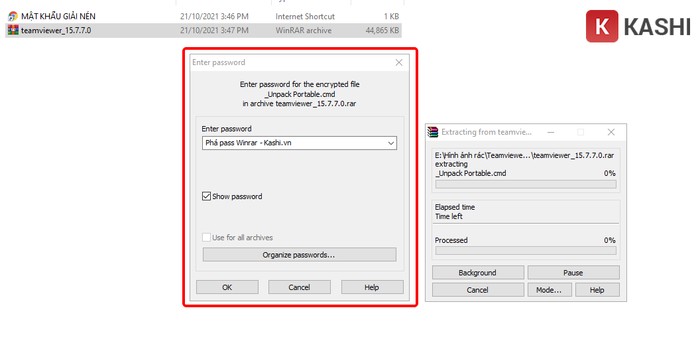
Minh họa tính năng khóa mật khẩu trên WinRAR gây khó khăn cho người dùng
Tổng Quan Về Bảo Mật WinRAR: Tại Sao Khó Bẻ Khóa?
Trước khi bắt tay vào thực hiện các thủ thuật, việc hiểu rõ “đối thủ” là điều tối quan trọng. Tại sao việc mở một file WinRAR bị khóa lại khó khăn đến vậy?
Chuẩn Mã Hóa Cấp Quân Sự AES
WinRAR không sử dụng các phương thức bảo vệ hời hợt. Các phiên bản hiện đại của phần mềm này áp dụng chuẩn mã hóa AES (Advanced Encryption Standard) với độ dài khóa 128-bit hoặc 256-bit. Để dễ hình dung, đây là tiêu chuẩn được chính phủ và các tổ chức quân sự sử dụng để bảo vệ bí mật quốc gia.
Điều này đồng nghĩa với việc không có một “nút bấm thần kỳ” hay cửa sau (backdoor) nào để bỏ qua lớp bảo mật này. Mọi phương pháp “phá khóa” thực chất là quá trình Password Recovery (Khôi phục mật khẩu), dựa trên hai nguyên lý chính:
- Brute-force Attack (Tấn công vét cạn): Máy tính sẽ thử mọi tổ hợp ký tự có thể (a-z, 0-9, ký tự đặc biệt) cho đến khi tìm ra đáp án đúng.
- Dictionary Attack (Tấn công từ điển): Sử dụng danh sách các mật khẩu phổ biến nhất mà con người thường đặt để đối chiếu.
Khi Nào Cần Áp Dụng Thủ Thuật Này?
Việc tìm lại mật khẩu là nhu cầu chính đáng trong các trường hợp:
- Khôi phục dữ liệu từ các bản sao lưu (backup) cũ mà bạn đã quên mật khẩu.
- Xử lý tài liệu công việc do nhân viên cũ bàn giao nhưng thiếu thông tin đăng nhập.
- Mở các tệp tin tải về từ internet khi nguồn chia sẻ đã ngừng hoạt động.
Cảnh báo từ Thủ Thuật: Hướng dẫn này chỉ phục vụ mục đích giáo dục và cứu hộ dữ liệu cá nhân hợp pháp. Chúng tôi nghiêm cấm mọi hành vi sử dụng kỹ thuật này để xâm nhập trái phép vào dữ liệu của người khác.
Phương Pháp 1: Sử Dụng LostMyPass (Dành Cho Người Không Chuyên)
Nếu bạn không muốn cài đặt phần mềm phức tạp hoặc lo ngại về virus, sử dụng dịch vụ trực tuyến (Cloud-based service) là lựa chọn tối ưu. LostMyPass là cái tên uy tín hàng đầu trong lĩnh vực này với tỷ lệ thành công lên đến 22% cho phiên bản miễn phí.
Ưu và Nhược điểm
- Ưu điểm: Không tiêu tốn tài nguyên máy tính (CPU/RAM), dễ sử dụng, không cần kiến thức lập trình.
- Nhược điểm: Phụ thuộc vào đường truyền mạng, rủi ro bảo mật khi upload file nhạy cảm lên đám mây.
Quy Trình Thực Hiện
Dưới đây là các bước chi tiết để bạn khôi phục mật khẩu file nén:
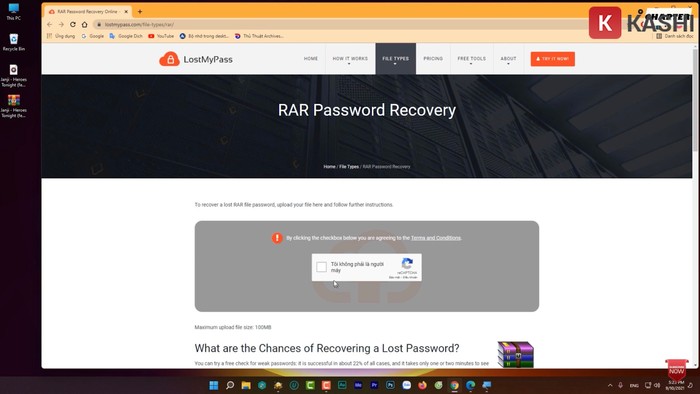
Bước 1: Truy cập vào trang web LostMyPass chuyên dụng cho định dạng RAR: https://www.lostmypass.com/file-types/rar/. Tại giao diện chính, bạn cần tích vào ô Captcha để xác thực bảo mật.
Giao diện trang chủ LostMyPass dùng để upload file RAR
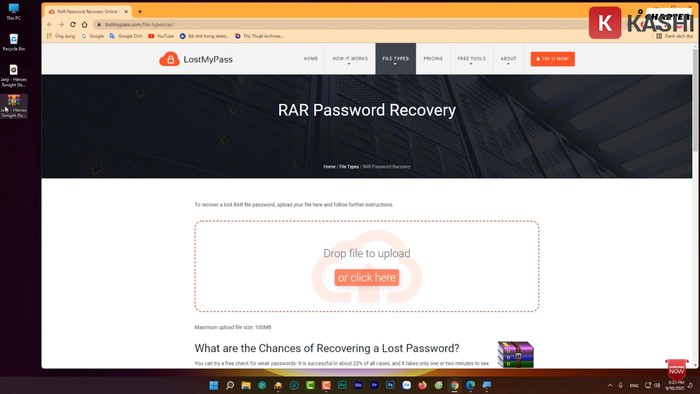
Bước 2: Nhấn vào khu vực “Drop file to upload” hoặc click để mở cửa sổ chọn file. Tìm và tải lên file WinRAR đang bị khóa từ máy tính của bạn.
Mẹo: Dung lượng file upload tối đa thường bị giới hạn ở bản miễn phí (khoảng 100MB).
Thao tác kéo thả file nén vào công cụ trực tuyến
Bước 3: Hệ thống máy chủ của LostMyPass sẽ tự động phân tích và chạy thuật toán dò tìm.
- Với các mật khẩu yếu (chỉ chứa số hoặc ký tự đơn giản), quá trình này chỉ mất vài phút.
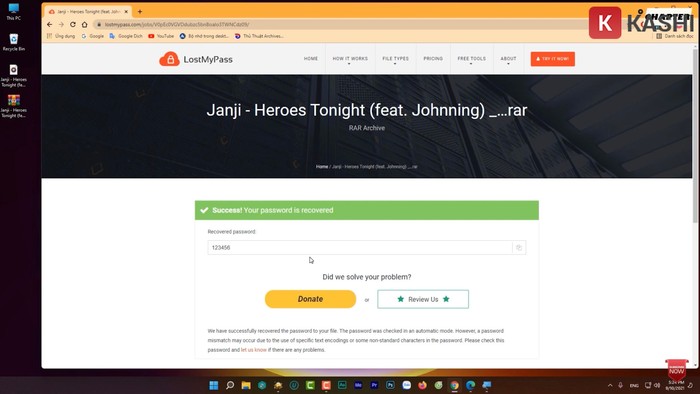
- Sau khi thành công, mật khẩu sẽ hiển thị tại dòng Password. Bạn chỉ cần sao chép và sử dụng để giải nén.
Kết quả mật khẩu được tìm thấy thành công trên LostMyPass
Phương Pháp 2: Sử Dụng CMD & Script (Giải Pháp Offline Chuyên Sâu)
Đối với những file chứa dữ liệu nhạy cảm hoặc mật khẩu phức tạp hơn, việc xử lý cục bộ trên máy tính bằng Command Prompt (CMD) kết hợp với tập lệnh (Script) là giải pháp an toàn và mạnh mẽ hơn. Cách này tận dụng chính sức mạnh phần cứng của bạn để “công phá” lớp bảo mật.
Chuẩn Bị
- Máy tính đã cài đặt WinRAR.
- Công cụ hoặc đoạn mã Batch Script (
.bat) hỗ trợ brute-force WinRAR (thường được chia sẻ trên Github hoặc các diễn đàn công nghệ uy tín).
Hướng Dẫn Chi Tiết Từng Bước
Bước 1: Khởi Chạy Script Với Quyền Admin
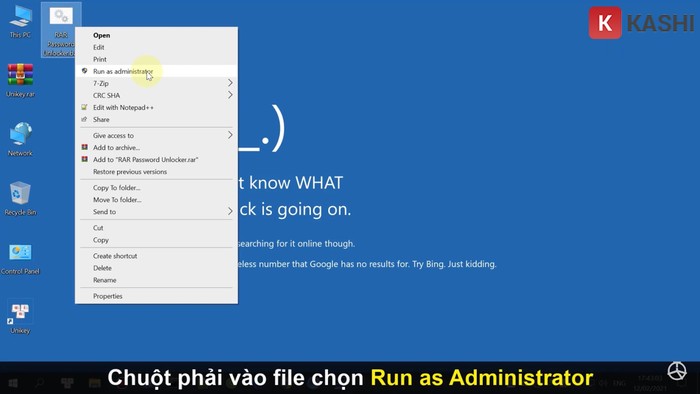
Để script có thể tương tác sâu với hệ thống và gọi tiến trình WinRAR, bạn bắt buộc phải cấp quyền quản trị cao nhất. Click chuột phải vào file công cụ/script và chọn “Run as administrator”.
Click chuột phải chọn Run as Administrator để chạy công cụ
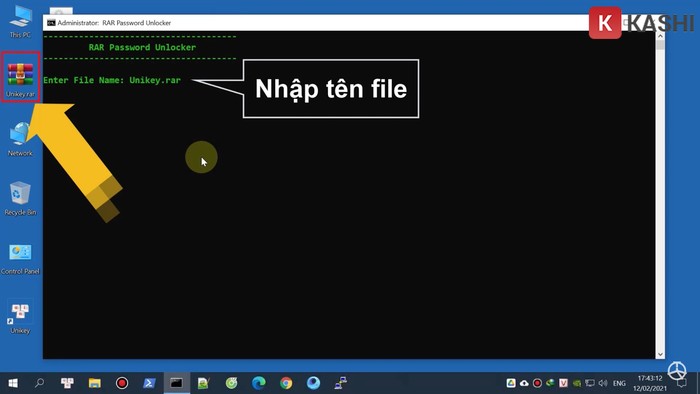
Bước 2: Xác Định File Mục Tiêu
Mở File Explorer và tìm đến thư mục chứa file nén cần mở khóa. Hãy đảm bảo tên file không chứa các ký tự đặc biệt quá phức tạp để tránh lỗi khi nhập liệu vào CMD.
Xác định vị trí file WinRAR cần phá mật khẩu trên máy tính
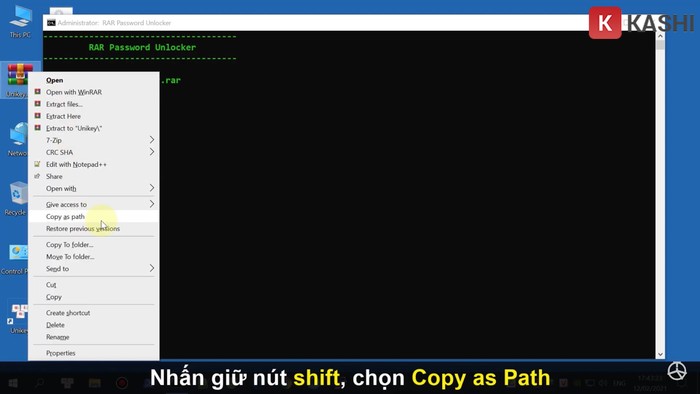
Bước 3: Lấy Đường Dẫn Tuyệt Đối (Copy as Path)
Việc nhập tay đường dẫn file rất dễ gây lỗi. Windows cung cấp một tính năng ẩn cực hữu ích:
- Giữ phím Shift trên bàn phím.
- Đồng thời Click chuột phải vào file WinRAR.
- Chọn “Copy as path” (Sao chép dưới dạng đường dẫn).
Sử dụng tính năng Copy as path để lấy đường dẫn file chính xác
Bước 4: Nhập Dữ Liệu Vào CMD
Quay trở lại cửa sổ CMD (giao diện màn hình đen):
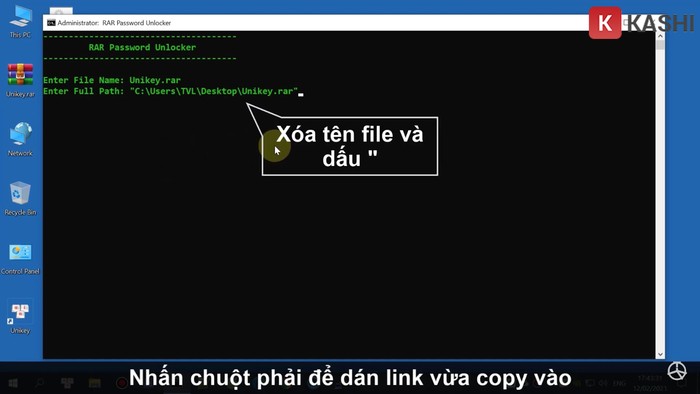
- Paste (Dán) đường dẫn vừa copy vào vị trí con trỏ chuột đang nhấp nháy.
- Lưu ý quan trọng: Bạn cần xóa hai dấu ngoặc kép
""ở đầu và cuối đường dẫn để script hiểu đúng định dạng. - Nhấn Enter để xác nhận.
Dán đường dẫn vào cửa sổ CMD và xóa dấu ngoặc kép
Bước 5: Chờ Đợi Kết Quả
Script sẽ bắt đầu quy trình Brute-force, thử hàng ngàn tổ hợp mật khẩu mỗi giây.
- Bạn sẽ thấy các dòng lệnh chạy liên tục, thể hiện nỗ lực của máy tính.
- Tốc độ tìm kiếm phụ thuộc hoàn toàn vào sức mạnh CPU của bạn.
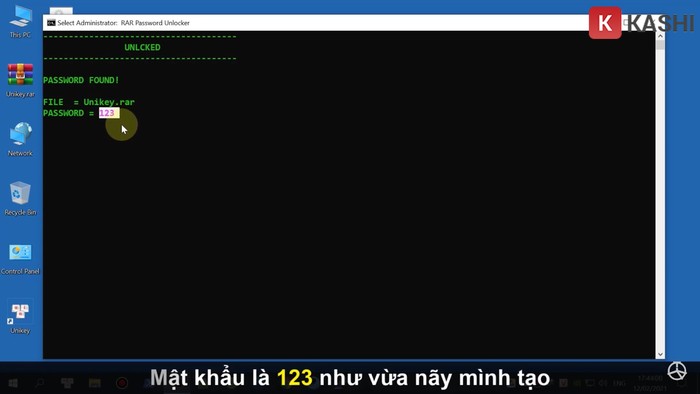
- Khi tìm thấy, giao diện sẽ hiển thị thông báo “Password Found” hoặc tương tự, kèm theo mật khẩu chính xác.
Quá trình dò tìm mật khẩu đang chạy tự động trên CMD
So Sánh Hai Phương Pháp
Để giúp bạn dễ dàng lựa chọn, “Thủ Thuật” tóm tắt sự khác biệt cơ bản:
| Tiêu chí | LostMyPass (Online) | CMD Script (Offline) |
|---|---|---|
| Độ an toàn dữ liệu | Trung bình (File được upload lên server) | Cao (File nằm yên trên máy) |
| Yêu cầu kỹ thuật | Thấp (Kéo & thả) | Trung bình (Thao tác dòng lệnh) |
| Tài nguyên máy | Không đáng kể | Tốn nhiều CPU/RAM khi chạy |
| Hiệu quả | Tốt với mật khẩu phổ biến/ngắn | Tốt hơn với mật khẩu số/dài |
Lời Khuyên Từ Chuyên Gia Về Quản Lý Mật Khẩu
Việc phá mật khẩu WinRAR, dù thành công, vẫn tốn nhiều thời gian và công sức. Để tránh lặp lại tình trạng này trong tương lai, bạn nên áp dụng các nguyên tắc sau:
- Sử dụng Trình quản lý mật khẩu (Password Manager): Các công cụ như Bitwarden, 1Password hay LastPass giúp bạn lưu trữ hàng trăm mật khẩu phức tạp mà chỉ cần nhớ một mật khẩu chủ (Master Password).
- Quy tắc đặt mật khẩu: Nếu phải nhớ thủ công, hãy sử dụng các câu gợi nhớ (passphrase) thay vì các ký tự ngẫu nhiên khó nhớ. Ví dụ:
ToiYeuCongNghe2025!sẽ dễ nhớ và an toàn hơnTycn2@25. - Sao lưu dự phòng: Luôn giữ bản gốc chưa nén của dữ liệu quan trọng tại ổ cứng rời hoặc một dịch vụ lưu trữ đám mây khác (Google Drive, OneDrive).
Kết Luận
Quên mật khẩu WinRAR không phải là dấu chấm hết cho dữ liệu của bạn. Với sự hỗ trợ của các công cụ như LostMyPass cho những trường hợp đơn giản, hoặc giải pháp CMD Script cho những tình huống phức tạp hơn, bạn hoàn toàn có thể lấy lại những gì thuộc về mình.
Hy vọng bài viết này từ “Thủ Thuật” đã trang bị cho bạn những kiến thức kỹ thuật cần thiết và thực tế. Hãy luôn ưu tiên bảo mật dữ liệu và sử dụng các công cụ này một cách có trách nhiệm. Chúc các bạn thực hiện thành công!
Tài Liệu Tham Khảo
- LostMyPass Official Documentation & FAQ.
- WinRAR Technical Support Archives.
- Security Research on AES Encryption (TechCrunch, The Verge).


![[Thủ Thuật] Tối Ưu Hóa Thuật Toán Hiển Thị: 7 Chiến Lược Tăng Tương Tác Zalo Đột Phá Năm 2026 [Thủ Thuật] Tối Ưu Hóa Thuật Toán Hiển Thị: 7 Chiến Lược Tăng Tương Tác Zalo Đột Phá Năm 2026](https://thuthuat.com.vn/wp-content/uploads/2025/05/cach-tang-tuong-tac-zalo-ca-nhan.jpg)


Discussion about this post