Trong bối cảnh phần cứng máy tính ngày càng được tối giản hóa, các ổ đĩa quang vật lý (CD/DVD) gần như đã bị loại bỏ hoàn toàn trên các dòng laptop mỏng nhẹ và PC hiện đại. Tuy nhiên, nhu cầu lưu trữ và cài đặt phần mềm, game thông qua định dạng file ảnh đĩa (như ISO, BIN) vẫn cực kỳ lớn. Đây chính là lúc PowerISO khẳng định vai trò không thể thay thế của mình.
Được mệnh danh là “tượng đài” trong lĩnh vực xử lý ảnh đĩa, PowerISO cung cấp một giải pháp toàn diện giúp người dùng thao tác với dữ liệu số một cách chuyên nghiệp. Bài viết hôm nay của Thủ Thuật sẽ đi sâu phân tích sức mạnh của công cụ này, đồng thời hướng dẫn bạn cách tải và cài đặt phiên bản PowerISO mới nhất để tối ưu hóa hiệu suất công việc.
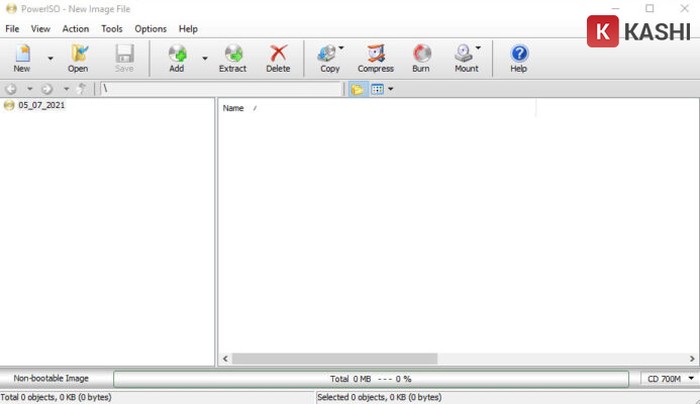
Giao diện chính của phần mềm PowerISO với các tính năng quản lý file
PowerISO là gì? Tại sao giới công nghệ tin dùng?
PowerISO là một phần mềm xử lý tệp ảnh đĩa (Disk Image Utility) mạnh mẽ, được thiết kế để giải quyết mọi tác vụ liên quan đến CD/DVD/BD ảo. Không chỉ dừng lại ở việc giải nén hay mở file, phần mềm này hoạt động như một hệ sinh thái thu nhỏ với khả năng Mở, Giải nén, Ghi đĩa (Burn), Tạo mới, Chỉnh sửa, Nén, Mã hóa, Tách (Split) và Chuyển đổi định dạng file ISO.
Sự vượt trội của PowerISO so với các đối thủ cạnh tranh như UltraISO hay Daemon Tools nằm ở khả năng tương thích rộng rãi và hiệu suất ổn định. Công cụ này xử lý mượt mà hầu hết các định dạng file ảnh đĩa phổ biến hiện nay như ISO, BIN, NRG, CDI, DAA, v.v. Đặc biệt, công nghệ nén và giải nén theo thời gian thực (Real-time processing) giúp người dùng tiết kiệm đáng kể dung lượng lưu trữ đĩa cứng cũng như rút ngắn thời gian chờ đợi khi thao tác với các file dung lượng lớn.
Phân tích chuyên sâu các tính năng kỹ thuật nổi bật
Dưới đây là những tính năng cốt lõi khiến PowerISO trở thành công cụ “gối đầu giường” của các kỹ thuật viên và game thủ:
1. Công nghệ Ổ Đĩa Ảo (Virtual Drive) tiên tiến
Đây là tính năng “ăn tiền” nhất và được sử dụng thường xuyên nhất trên PowerISO. Thay vì phải ghi dữ liệu ra đĩa vật lý tốn kém và mất thời gian, phần mềm cho phép bạn “Mount” (gắn) file ISO trực tiếp vào máy tính.
- Số lượng ổ ảo: Hỗ trợ tạo tối đa lên đến 23 ổ đĩa ảo hoạt động song song. Điều này cực kỳ hữu ích cho các game thủ cần mount nhiều đĩa game cùng lúc hoặc kỹ thuật viên cần kiểm tra nhiều bộ cài đặt.
- Hiệu suất: Tốc độ truy xuất dữ liệu từ ổ ảo PowerISO nhanh hơn gấp nhiều lần so với việc đọc từ ổ đĩa quang truyền thống, giúp quá trình cài đặt phần mềm diễn ra “trong nháy mắt”.
Giao diện trực quan của PowerISO khi xử lý file ảnh đĩa
2. Tạo, Chỉnh sửa và Quản lý file ISO chuyên nghiệp
Khác với các trình xem file đơn giản chỉ cho phép chế độ “Read-only”, PowerISO trao cho người dùng quyền kiểm soát tuyệt đối cấu trúc bên trong của file ảnh đĩa:
- Tạo mới: Dễ dàng tạo file ISO/BIN từ đĩa CD/DVD/Blu-ray vật lý để lưu trữ dự phòng (Backup), hoặc tạo file ISO trực tiếp từ các dữ liệu, thư mục có sẵn trên ổ cứng máy tính.
- Chỉnh sửa trực tiếp: Bạn có thể thêm, xóa, đổi tên file hoặc thư mục ngay bên trong khối file ISO mà không cần thực hiện thao tác giải nén tốn thời gian.
- Bootable ISO: Hỗ trợ nạp thông tin khởi động (boot info) để tạo ra các file ISO có khả năng boot, đây là bước quan trọng để tạo ra các bộ cài Windows hoặc đĩa cứu hộ hệ thống.
3. Giải pháp Ghi đĩa (Burn) và Trích xuất (Rip) đa năng
Mặc dù đĩa quang không còn phổ biến, nhưng trong các trường hợp cần lưu trữ lạnh (cold storage) hoặc sản xuất nội dung media, PowerISO vẫn đáp ứng xuất sắc:
- Ghi đĩa đa định dạng: Hỗ trợ ghi dữ liệu, file ISO ra các loại đĩa CD, DVD, và đĩa Blu-ray với độ ổn định cao, giảm thiểu tối đa tình trạng rớt đĩa (burn fail).
- Audio CD & Ripping: Cho phép tạo đĩa nhạc Audio CD từ các file MP3, FLAC, APE… Ngược lại, tính năng Audio Ripping giúp trích xuất nhạc từ đĩa CD sang các định dạng số (MP3, FLAC, WAV) mà vẫn bảo toàn chất lượng âm thanh gốc.
Danh sách các tính năng chi tiết được hỗ trợ bởi PowerISO
4. Tạo USB Boot – Cứu cánh cho kỹ thuật viên
Trong kỷ nguyên hiện đại, việc cài đặt Windows hay Linux qua USB là tiêu chuẩn. PowerISO tích hợp công cụ tạo USB khởi động (Bootable USB Drive) cực kỳ mạnh mẽ. Tính năng này hỗ trợ tốt cho mọi phiên bản Windows (từ XP đến Windows 11) và các bản phân phối Linux, giúp việc cài lại máy hoặc cứu hộ dữ liệu trở nên đơn giản hơn bao giờ hết.
5. Khả năng Chuyển đổi và Tương thích
- Chuyển đổi linh hoạt giữa định dạng ISO tiêu chuẩn và định dạng BIN.
- Hỗ trợ chuyển đổi các định dạng ảnh đĩa đặc thù (như file .DMG của macOS) về chuẩn ISO để sử dụng trên Windows.
- Tương thích tuyệt đối với cả hệ điều hành Windows 32-bit và 64-bit, đảm bảo hoạt động ổn định trên mọi cấu hình máy.
Link Tải PowerISO 8.0 Full (Cập nhật 2026)
Dưới đây là liên kết tải xuống phiên bản mới nhất đã được cộng đồng kiểm tra về độ an toàn và tính ổn định.
Lưu ý từ Ban biên tập Thủ Thuật: Chúng tôi luôn khuyến nghị người dùng ủng hộ nhà phát triển bằng cách mua bản quyền chính hãng để đảm bảo sự ổn định lâu dài và bảo mật dữ liệu tuyệt đối. Các liên kết dưới đây được tổng hợp nhằm mục đích chia sẻ kiến thức và nghiên cứu học tập.
Link tải tốc độ cao (Google Drive):
Bấm để tải về qua Google Drive
Link dự phòng (Mirror):
Link tải Fshare:
Bấm để tải về qua Fshare
Quy trình Cài đặt và Kích hoạt PowerISO Chi Tiết
Để đảm bảo quá trình cài đặt diễn ra suôn sẻ và tránh bị hệ thống bảo mật can thiệp nhầm vào file kích hoạt, bạn nên tạm thời tắt Windows Defender hoặc phần mềm diệt virus trước khi giải nén.
Bước 1: Khởi chạy trình cài đặt với quyền Admin
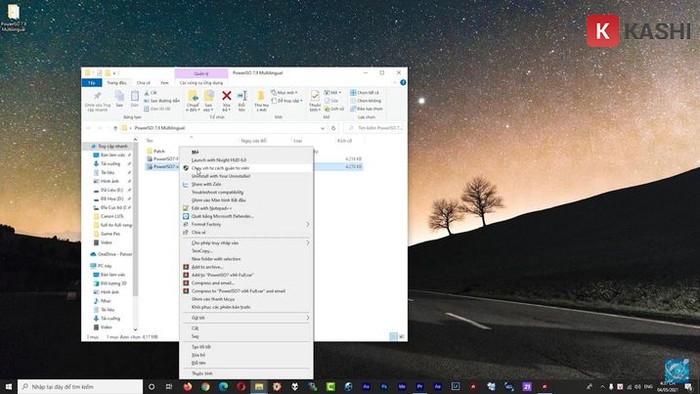
Sau khi tải về và giải nén tệp tin, bạn tìm đến file cài đặt (thường có tên PowerISO x.x full 64bit.exe). Nhấp chuột phải vào file này và chọn Run as administrator (Chạy với tư cách quản trị viên). Việc này cấp quyền ghi đầy đủ cho phần mềm, tránh lỗi trong quá trình tạo ổ đĩa ảo sau này.
Menu chuột phải chọn Run as administrator để cài đặt
Bước 2: Thiết lập cấu hình cài đặt
Hộp thoại cài đặt sẽ xuất hiện, bạn thực hiện các bước sau:
- Nhấn I Agree (Tôi đồng ý) để chấp nhận các điều khoản sử dụng của nhà phát hành.
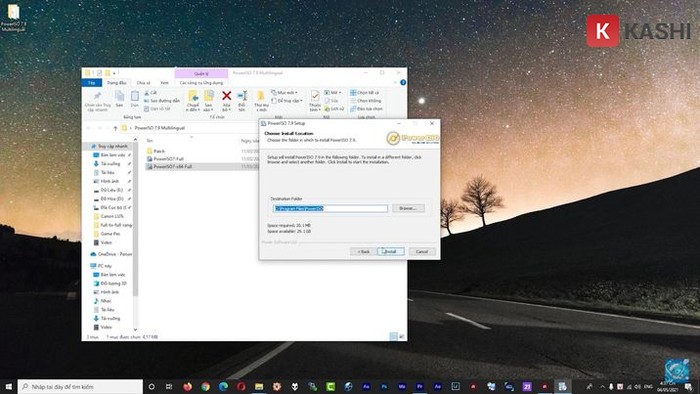
- Chọn thư mục cài đặt (mặc định là ổ C) và nhấn Install để bắt đầu quá trình chép file.
- Chờ thanh tiến trình chạy xong (khoảng vài giây), sau đó nhấn Next.
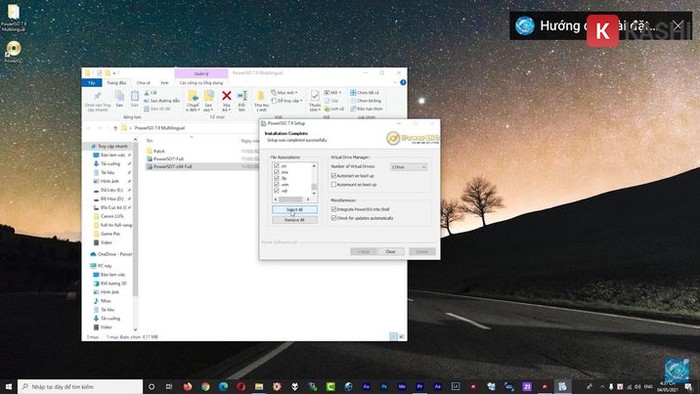
Tại màn hình File Associations (Liên kết tệp), đây là bước quan trọng. Bạn nên tích chọn Select All để PowerISO tự động nhận diện và xử lý toàn bộ các định dạng file ảnh đĩa trên máy tính của bạn. Sau đó nhấn Close để hoàn tất bước này.
Màn hình tiến trình cài đặt PowerISO
Chọn Select All để liên kết mọi định dạng file
Bước 3: Chuẩn bị công cụ kích hoạt bản quyền
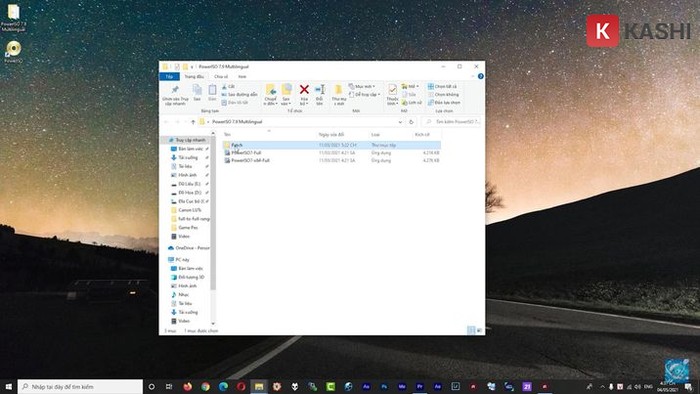
Quay trở lại thư mục bạn đã giải nén ban đầu. Tìm đến thư mục có tên Patch hoặc Keygen.
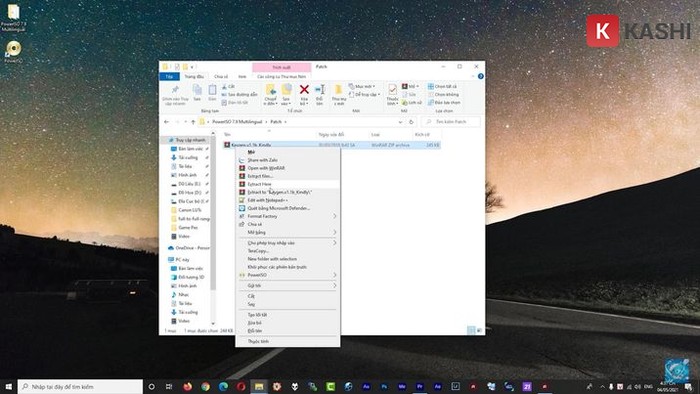
Nhấp chuột phải vào file keygen (hoặc file nén chứa nó) và chọn Extract Here để giải nén nếu cần, sau đó chạy file này.
Giải nén file Keygen từ thư mục tải về
File keygen đã sẵn sàng để chạy
Bước 4: Nhập mã đăng ký vào phần mềm
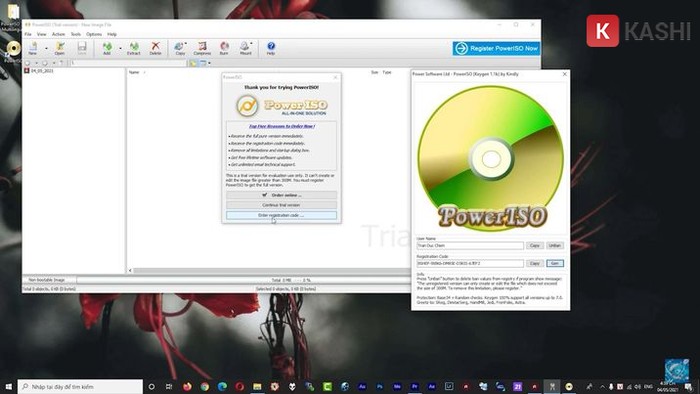
Mở phần mềm PowerISO lên. Ngay lập tức, một bảng thông báo sẽ hiện ra yêu cầu bạn đăng ký hoặc nhập mã. Lúc này, bạn mở song song tool Keygen vừa chuẩn bị.
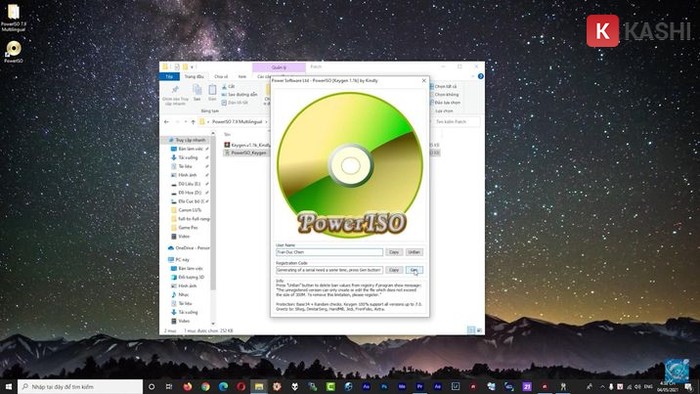
- Trên giao diện Keygen, nhập tên bất kỳ vào ô User và nhấn nút Gen để tạo mã kích hoạt riêng biệt.
- Trên giao diện PowerISO, chọn nút Enter registration code.
Giao diện nhập mã đăng ký trên PowerISO
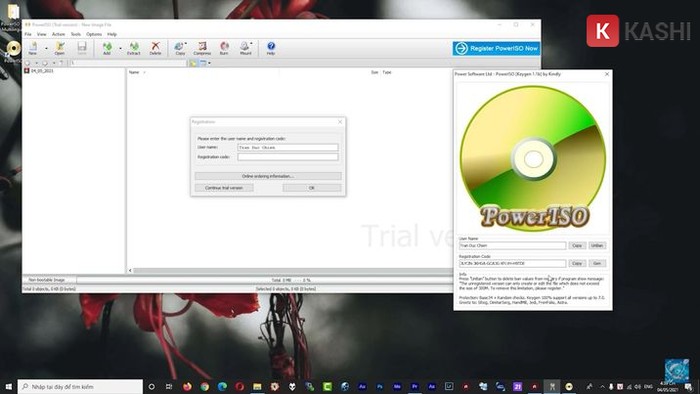
Tiến hành sao chép (Copy) chính xác thông tin User Name và Registration Code từ Keygen và dán (Paste) sang các ô tương ứng trên PowerISO. Sau khi kiểm tra kỹ, nhấn OK.
Nhập thông tin username và key vào phần mềm
Bước 5: Kiểm tra kết quả kích hoạt
Nếu thông tin nhập vào chính xác, phần mềm sẽ thông báo kích hoạt thành công. Bạn hãy tắt và khởi động lại PowerISO.
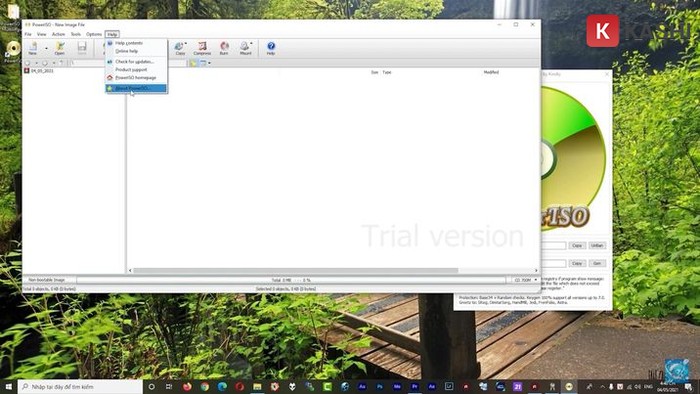
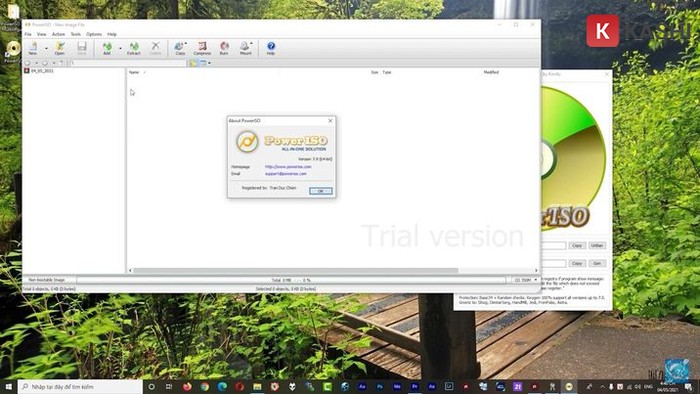
Để chắc chắn, hãy vào menu Help trên thanh công cụ > chọn About PowerISO. Nếu bảng thông tin hiện ra dòng chữ thông báo bản quyền kèm tên người dùng bạn đã đăng ký, nghĩa là bạn đã mở khóa thành công toàn bộ tính năng cao cấp (Full Features).
Vào menu Help để kiểm tra thông tin bản quyền
Thông báo kích hoạt thành công trên PowerISO
Lời kết
PowerISO thực sự là một “con dao đa năng Thụy Sĩ” trong việc quản lý và xử lý file ảnh đĩa trên nền tảng Windows. Với giao diện trực quan, khả năng tạo ổ ảo mạnh mẽ, hỗ trợ USB Boot linh hoạt và tính năng ghi đĩa ổn định, đây là phần mềm không thể thiếu trong bộ công cụ của bất kỳ người dùng máy tính nào, từ người dùng phổ thông đến kỹ thuật viên chuyên nghiệp.
Hy vọng qua bài viết chi tiết này, bạn đã nắm vững quy trình tải, cài đặt và tận dụng tối đa sức mạnh công nghệ mà PowerISO mang lại. Nếu gặp bất kỳ khó khăn nào trong quá trình thực hiện, đừng ngần ngại để lại bình luận bên dưới, đội ngũ kỹ thuật của Thủ Thuật sẽ hỗ trợ bạn sớm nhất!
Tham khảo & Nguồn tin:
- Trang chủ PowerISO Official
- TechRadar Software Reviews
- Các diễn đàn công nghệ uy tín tại Việt Nam


![[Thủ Thuật] Tối Ưu Hóa Thuật Toán Hiển Thị: 7 Chiến Lược Tăng Tương Tác Zalo Đột Phá Năm 2026 [Thủ Thuật] Tối Ưu Hóa Thuật Toán Hiển Thị: 7 Chiến Lược Tăng Tương Tác Zalo Đột Phá Năm 2026](https://thuthuat.com.vn/wp-content/uploads/2025/05/cach-tang-tuong-tac-zalo-ca-nhan.jpg)


Discussion about this post