Việc gỡ cài đặt ứng dụng thông qua trình quản lý mặc định của Windows (Control Panel) hay Settings thường không thực sự “sạch” như bạn nghĩ. Hàng tá các tập tin rác, thư mục tạm (temp folders) và đặc biệt là các khóa Registry (Registry Keys) vẫn còn sót lại, ẩn sâu trong hệ thống. Theo thời gian, những “tàn dư” kỹ thuật số này tích tụ lại, gây phân mảnh ổ cứng, xung đột phần mềm và khiến máy tính trở nên ì ạch. Đây chính là lý do các chuyên gia công nghệ luôn khuyến nghị sử dụng một giải pháp bên thứ ba chuyên dụng.
Revo Uninstaller được xem là tiêu chuẩn vàng trong lĩnh vực tối ưu hóa hệ thống và gỡ bỏ phần mềm (Uninstaller Software). Không chỉ đơn thuần là xóa file exe, công cụ này kích hoạt các thuật toán quét sâu (Deep Scan) để truy tìm và tiêu diệt mọi dấu vết còn sót lại của ứng dụng. Trong bài viết chuyên sâu này, Thủ Thuật sẽ phân tích cơ chế hoạt động, cung cấp link tải phiên bản Revo Uninstaller Pro mới nhất 2025, và hướng dẫn từng bước để bạn làm chủ công cụ mạnh mẽ này.
Giao diện chính của phần mềm Revo Uninstaller Pro với danh sách ứng dụng
Revo Uninstaller Là Gì? Sự Khác Biệt So Với Windows Default
Revo Uninstaller là phần mềm tiện ích hệ thống được phát triển bởi VS Revo Group. Nó được thiết kế để thay thế hoàn toàn tính năng “Add or Remove Programs” nghèo nàn của Windows.
Điểm yếu lớn nhất của trình gỡ mặc định Windows là nó chỉ chạy file uninstall.exe do nhà phát triển phần mềm cung cấp. Nếu file này được viết ẩu hoặc cố tình để lại dữ liệu (như file log, cấu hình user), Windows sẽ hoàn toàn bỏ qua.
Ngược lại, Revo Uninstaller áp dụng quy trình 3 bước chặt chẽ:
- Tạo điểm khôi phục (Restore Point): Đảm bảo an toàn tuyệt đối cho hệ điều hành trước khi can thiệp.
- Chạy trình gỡ chuẩn: Thực hiện quy trình gỡ bỏ cơ bản.
- Quét hậu kỳ (Post-uninstall Scan): Đây là “vũ khí bí mật” của Revo. Nó quét toàn bộ ổ cứng và Windows Registry để tìm các dữ liệu rác, thư mục rỗng và khóa đăng ký “mồ côi” mà bước 2 bỏ sót.
Những Tính Năng Đột Phá Trên Revo Uninstaller Pro
Được cộng đồng công nghệ tại Việt Nam tin dùng trong nhiều năm qua, Revo Uninstaller sở hữu bộ công cụ mạnh mẽ giúp duy trì “sức khỏe” cho PC của bạn:
- Advanced Scanning (Quét nâng cao): Sử dụng thuật toán thông minh để phát hiện các file rác cứng đầu nhất mà không xóa nhầm file hệ thống quan trọng.
- Forced Uninstall (Gỡ ép buộc): Tính năng cứu cánh cho các trường hợp phần mềm bị lỗi, không thể gỡ theo cách thông thường hoặc không xuất hiện trong danh sách Control Panel.
- Quick/Multiple Uninstall: Cho phép chọn và gỡ hàng loạt ứng dụng cùng lúc, giúp kỹ thuật viên tiết kiệm thời gian khi dọn dẹp máy cho khách hàng.
- Real-Time Installation Monitor: Theo dõi mọi thay đổi của hệ thống khi bạn cài đặt một phần mềm mới. Nhờ đó, khi gỡ bỏ, Revo biết chính xác 100% những gì cần xóa.
- Hunter Mode (Chế độ thợ săn): Một biểu tượng bia ngắm sẽ xuất hiện trên màn hình. Bạn chỉ cần kéo nó vào bất kỳ cửa sổ phần mềm nào đang mở để gỡ bỏ, dừng tiến trình hoặc tìm vị trí cài đặt của nó.
- Bộ công cụ dọn dẹp bổ trợ: Bao gồm Junk Files Cleaner (dọn file rác), Browser Cleaner (dọn lịch sử web), và Autorun Manager (quản lý khởi động) giúp tăng tốc máy tính toàn diện.
Yêu Cầu Cấu Hình Hệ Thống
Dù sở hữu tính năng mạnh mẽ, Revo Uninstaller lại được tối ưu hóa cực tốt, chiếm rất ít tài nguyên hệ thống. Phần mềm này có thể chạy mượt mà trên cả những máy tính văn phòng cấu hình thấp.
- Hệ điều hành: Hỗ trợ toàn diện từ Windows Vista, Windows 7, 8, 8.1, 10 đến Windows 11 (cả bản 32-bit và 64-bit).
- Bộ vi xử lý (CPU): Pentium 800 MHz hoặc các dòng chip Intel Core/AMD Ryzen hiện đại.
- Bộ nhớ trong (RAM): Tối thiểu 512 MB (Khuyên dùng 4GB trở lên để quét nhanh hơn).
- Dung lượng ổ cứng: Chỉ cần trống khoảng 65 MB để cài đặt.
Link Tải Revo Uninstaller Pro Full Mới Nhất 2025
Thủ Thuật cung cấp các đường dẫn tải về tốc độ cao, đã được kiểm tra tính toàn vẹn của file. Bạn có thể lựa chọn tải qua Google Drive hoặc Fshare tùy theo nhu cầu.
⚠️ Lưu ý quan trọng từ biên tập viên:
Để quá trình kích hoạt bản quyền diễn ra suôn sẻ, bạn nên tắt tạm thời Windows Defender và các phần mềm diệt virus bên thứ 3 trước khi giải nén. File kích hoạt (Patch/Crack) thường bị nhận diện nhầm là phần mềm độc hại (False Positive) do cơ chế can thiệp vào file hệ thống, nhưng nó hoàn toàn an toàn nếu tải từ nguồn bên dưới.
Link Tải Tốc Độ Cao (Google Drive):
Tải Revo Uninstaller Pro qua Google Drive tốc độ cao
Link Dự Phòng (Google Drive):
Link Tải Qua Fshare (Dành cho thành viên VIP/Getlink):
Tải Revo Uninstaller Pro qua Fshare
Quy Trình Cài Đặt Revo Uninstaller Chi Tiết
Sau khi tải file về máy, hãy thực hiện đúng theo các bước dưới đây để thiết lập phần mềm lên hệ thống một cách chính xác nhất.
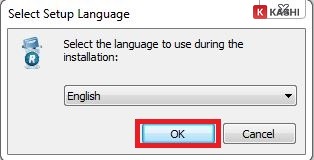
Bước 1: Giải nén file vừa tải bằng WinRAR hoặc 7-Zip. Tìm đến file cài đặt .exe, nhấp chuột phải và chọn Run as administrator để cấp quyền ghi dữ liệu vào ổ C. Tại cửa sổ chọn ngôn ngữ, chọn English và nhấn OK.
Chọn ngôn ngữ cài đặt tiếng Anh cho Revo Uninstaller
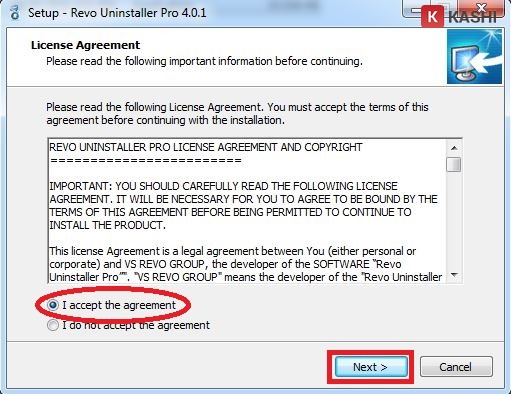
Bước 2: Cửa sổ thiết lập hiện ra. Bạn tích chọn vào ô I accept the agreement để đồng ý với các điều khoản của nhà phát triển VS Revo Group, sau đó nhấn Next.
Đồng ý với điều khoản sử dụng phần mềm
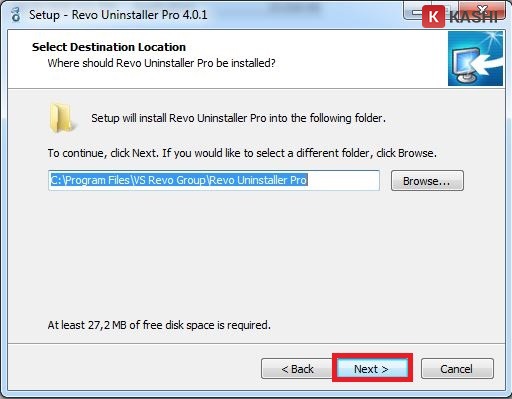
Bước 3: Lựa chọn vị trí cài đặt. Mặc định phần mềm sẽ cài vào C:Program Files. Thủ Thuật khuyến nghị bạn giữ nguyên đường dẫn này để đảm bảo tính năng quét Registry hoạt động ổn định nhất. Tiếp tục nhấn Next.
Chọn đường dẫn cài đặt mặc định trên ổ C
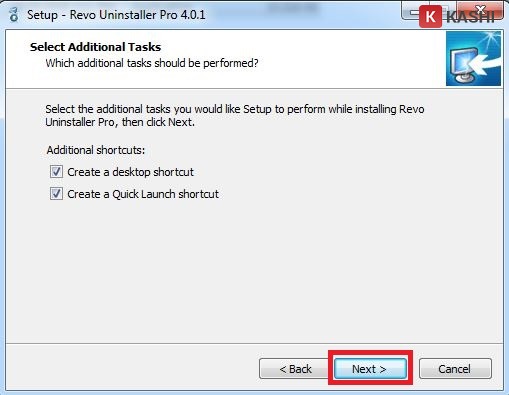
Bước 4: Tại bước tạo Shortcut, bạn có thể để mặc định để phần mềm tạo biểu tượng ngoài màn hình Desktop và trên thanh Start Menu. Nhấn Next để sang bước kế tiếp.
Xác nhận tạo biểu tượng tắt ngoài Desktop
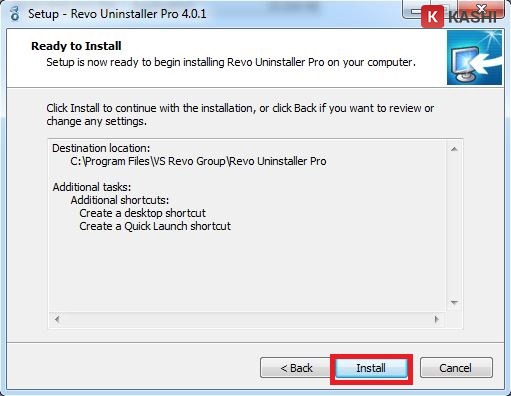
Bước 5: Kiểm tra lại toàn bộ thông tin cấu hình. Nếu đã chính xác, nhấn nút Install để bắt đầu quá trình xả nén và cài đặt file vào hệ thống.
Bắt đầu tiến trình cài đặt Revo Uninstaller
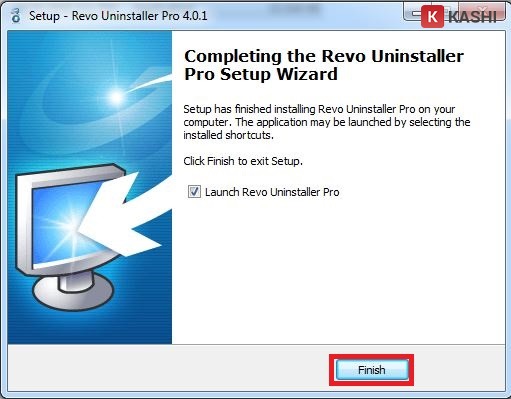
Bước 6: Quá trình này diễn ra rất nhanh (thường dưới 1 phút). Khi hoàn tất, bỏ chọn ô “Launch Revo Uninstaller” và nhấn Finish để đóng cửa sổ cài đặt (chúng ta cần kích hoạt trước khi mở phần mềm).
Thông báo hoàn tất quá trình cài đặt
Hướng Dẫn Kích Hoạt Bản Quyền (Full Active)
Để mở khóa các tính năng cao cấp như “Gỡ bỏ hàng loạt” hay “Quét sâu không giới hạn”, bạn cần thực hiện kích hoạt.
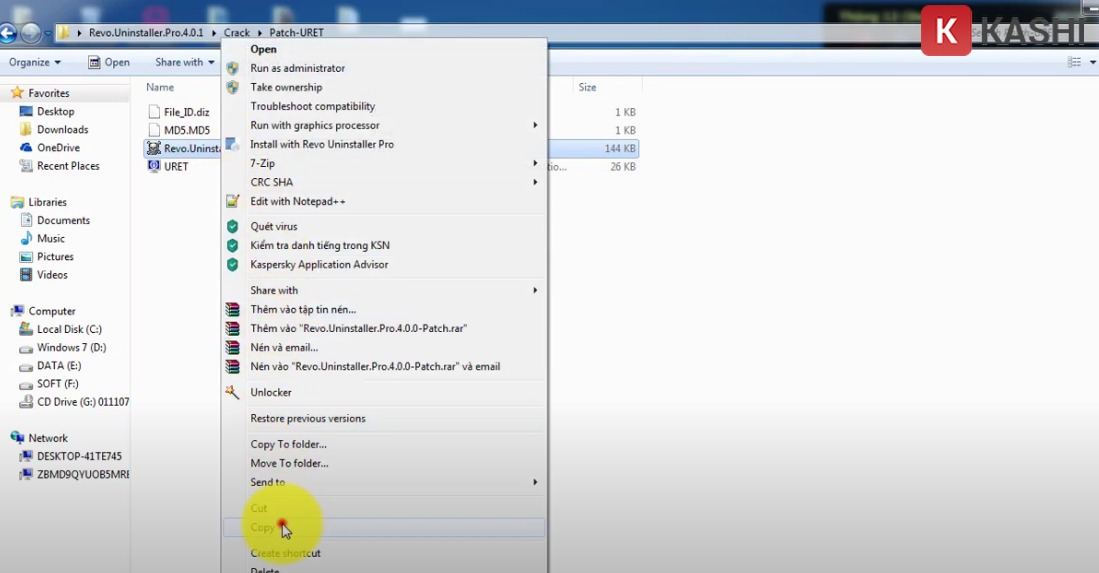
- Quay lại thư mục giải nén ban đầu, tìm thư mục có tên Patch hoặc Crack.
- Sao chép (Copy) file
Patch.exe. - Truy cập vào thư mục cài đặt gốc của phần mềm.
- Đường dẫn thường là:
C:Program FilesVS Revo GroupRevo Uninstaller Pro.
- Đường dẫn thường là:
- Dán (Paste) file Patch vào thư mục này.
- Nhấp chuột phải vào file Patch, chọn Run as administrator.
- Trên giao diện tool hiện ra, nhấn nút Patch. Đợi vài giây đến khi có thông báo thành công.
Thao tác chạy file Patch trong thư mục cài đặt gốc
Hướng Dẫn Sử Dụng Revo Uninstaller Để Gỡ Phần Mềm Tận Gốc
Đây là phần quan trọng nhất. Hãy thực hiện theo quy trình chuẩn dưới đây để đảm bảo máy tính của bạn luôn sạch sẽ sau mỗi lần gỡ bỏ ứng dụng.
Bước 1: Chọn ứng dụng cần gỡ
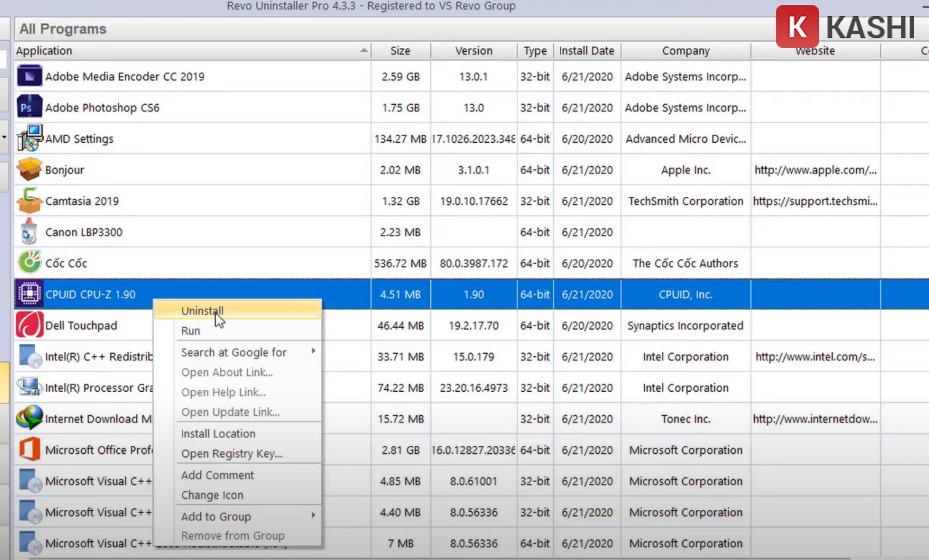
Mở Revo Uninstaller Pro. Tại tab All Programs, danh sách toàn bộ phần mềm trên máy sẽ hiện ra. Bạn có thể dùng thanh tìm kiếm để lọc nhanh tên ứng dụng (ví dụ: Chrome, Photoshop, CPU-Z…). Nhấp chuột phải vào ứng dụng và chọn Uninstall.
Chọn phần mềm muốn gỡ bỏ từ danh sách
Bước 2: Tạo điểm khôi phục và xác nhận
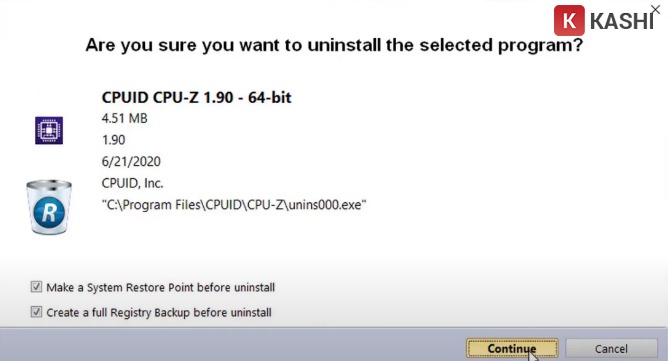
Cửa sổ xác nhận hiện ra. Hãy chắc chắn rằng tùy chọn “Make a System Restore Point before uninstall” đã được tích. Điều này giúp bạn quay lại trạng thái cũ nếu lỡ tay gỡ nhầm file hệ thống. Nhấn Continue.
Xác nhận tạo điểm khôi phục hệ thống
Bước 3: Chạy trình gỡ mặc định
Revo sẽ gọi trình gỡ cài đặt gốc của phần mềm đó lên. Bạn thực hiện các thao tác gỡ bỏ (Uninstall/Remove) như bình thường. Sau khi xong, KHÔNG chọn Restart (Khởi động lại máy) ngay lúc này mà hãy quay lại cửa sổ Revo.
Thực hiện các bước gỡ bỏ tiêu chuẩn
Bước 4: Quét tàn dư (Scan Leftovers)
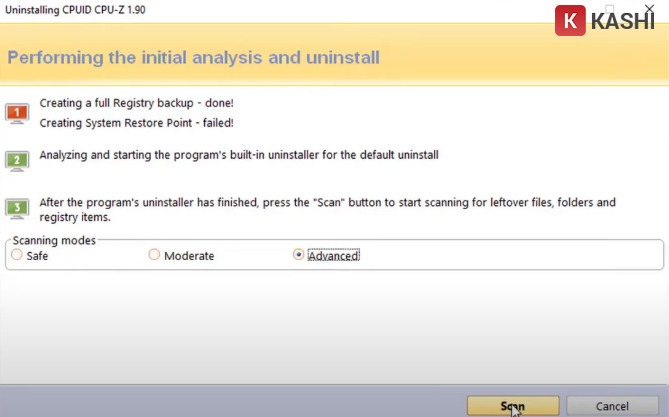
Đây là bước quyết định. Tại giao diện Scanning modes, bạn có 3 chế độ: Safe (An toàn), Moderate (Trung bình) và Advanced (Nâng cao).
Hãy chọn Advanced để đạt hiệu quả làm sạch cao nhất, sau đó nhấn nút Scan.
Chọn chế độ quét Advanced để tìm kiếm sâu
Bước 5: Xóa Registry và File rác
Sau khi quét, phần mềm sẽ hiển thị cây thư mục Registry còn sót lại.
- Nhấn Select All (Chọn tất cả).
- Nhấn Delete (Xóa).
- Chọn Yes để xác nhận.
Tiếp theo, Revo sẽ liệt kê các file và thư mục rác trên ổ cứng. Bạn lặp lại thao tác: Select All -> Delete -> Yes.
Xóa triệt để các mục Registry và file rác được tìm thấy
Kết Luận
Revo Uninstaller Pro không chỉ là một công cụ gỡ phần mềm, mà là giải pháp bảo trì hệ thống thiết yếu cho mọi người dùng Windows. Việc sử dụng thường xuyên công cụ này giúp ngăn chặn tình trạng “rác hóa” máy tính, giải phóng dung lượng ổ cứng quý giá và duy trì hiệu suất ổn định cho thiết bị.
Hy vọng qua bài viết này, Thủ Thuật đã giúp bạn trang bị thêm một công cụ đắc lực cho bộ sưu tập phần mềm của mình. Hãy tải về, trải nghiệm và cảm nhận sự khác biệt về tốc độ máy tính ngay hôm nay. Nếu gặp bất kỳ vướng mắc nào trong quá trình cài đặt, đừng ngần ngại để lại bình luận bên dưới để được cộng đồng hỗ trợ nhé!
Tài Liệu Tham Khảo
- Trang chủ nhà phát triển: VS Revo Group.
- Các diễn đàn công nghệ uy tín: TechCrunch, The Verge, Vn-Zoom.
![[Revo Uninstaller Pro 2025: Tải & Hướng Dẫn Gỡ Phần Mềm Tận Gốc Chi Tiết Nhất] [Revo Uninstaller Pro 2025: Tải & Hướng Dẫn Gỡ Phần Mềm Tận Gốc Chi Tiết Nhất]](https://thuthuat.com.vn/wp-content/uploads/2025/05/Revo-Uninstaller.jpg)


![[Thủ Thuật] Tối Ưu Hóa Thuật Toán Hiển Thị: 7 Chiến Lược Tăng Tương Tác Zalo Đột Phá Năm 2026 [Thủ Thuật] Tối Ưu Hóa Thuật Toán Hiển Thị: 7 Chiến Lược Tăng Tương Tác Zalo Đột Phá Năm 2026](https://thuthuat.com.vn/wp-content/uploads/2025/05/cach-tang-tuong-tac-zalo-ca-nhan.jpg)


Discussion about this post