Thủ Thuật
  • TOP Thủ Thuật
    • Thủ Thuật Internet
    • Thủ Thuật Máy Tính
    • Thủ Thuật Tiện Ích
    • Thủ Thuật Phần Mềm
  • Chia Sẻ Kiến Thức
    • Học Excel
    • Học Word
    • Học Power Point
  • Games
  • Kênh Công Nghệ
  • Facebook
  • WordPress
  • SEO
No Result
View All Result
Thủ Thuật
  • TOP Thủ Thuật
    • Thủ Thuật Internet
    • Thủ Thuật Máy Tính
    • Thủ Thuật Tiện Ích
    • Thủ Thuật Phần Mềm
  • Chia Sẻ Kiến Thức
    • Học Excel
    • Học Word
    • Học Power Point
  • Games
  • Kênh Công Nghệ
  • Facebook
  • WordPress
  • SEO
No Result
View All Result
Thủ Thuật
No Result
View All Result
Home TOP Thủ Thuật Thủ Thuật Tiện Ích

Solidworks 2019: Đánh Giá Tính Năng Đột Phá & Hướng Dẫn Cài Đặt Chi Tiết (Full)

Solidworks 2019: Đánh Giá Tính Năng Đột Phá & Hướng Dẫn Cài Đặt Chi Tiết (Full)
6k
SHARES
19.5k
VIEWS
Share on Facebook

Nội Dung Bài Viết

Toggle
  • Đánh giá chuyên sâu: Solidworks 2019 có gì mới?
    • 1. Công nghệ tạo bề mặt 3D Texturize Body
    • 2. Kỷ nguyên thiết kế tối ưu với Topology Study
    • 3. Quản lý lắp ráp thông minh: Group Mates by Status
    • 4. Bảo mật thiết kế với Assembly Defeaturing
    • 5. Những cải tiến bổ trợ khác
  • Cấu hình hệ thống khuyến nghị (Update 2025)
  • Link tải Solidworks 2019 Full (Tốc độ cao)
  • Hướng dẫn cài đặt Solidworks 2019 chi tiết từ A-Z
  • Kết luận
  • Tài liệu tham khảo

Trong kỷ nguyên công nghiệp 4.0, phần mềm thiết kế hỗ trợ máy tính (CAD) đóng vai trò xương sống trong mọi quy trình sản xuất cơ khí và chế tạo. Tại thị trường Việt Nam, Solidworks từ lâu đã khẳng định vị thế độc tôn nhờ khả năng cân bằng tuyệt vời giữa sức mạnh xử lý và trải nghiệm người dùng trực quan. Dù Dassault Systèmes liên tục tung ra các bản cập nhật hàng năm, phiên bản Solidworks 2019 vẫn được cộng đồng kỹ sư đánh giá là một trong những bản phát hành ổn định và tối ưu nhất cho cấu hình phần cứng tầm trung.

Không chỉ đơn thuần là công cụ vẽ 3D, Solidworks 2019 mang đến những cải tiến vượt bậc về hiệu suất xử lý các bản lắp ráp lớn (Large Assembly) và tích hợp sâu các công nghệ thực tế ảo/tăng cường (VR/AR). Bài viết này của “Thủ Thuật” sẽ phân tích sâu các tính năng kỹ thuật cốt lõi, đồng thời cung cấp quy trình cài đặt chuẩn xác nhất để bạn làm chủ công cụ này.

Giao diện làm việc chuyên nghiệp trên phần mềm Solidworks 2019Giao diện làm việc chuyên nghiệp trên phần mềm Solidworks 2019

Đánh giá chuyên sâu: Solidworks 2019 có gì mới?

Được Dassault Systèmes giới thiệu với thông điệp tập trung vào tốc độ và sự chính xác, Solidworks 2019 giải quyết triệt để các bài toán hóc búa về hiệu năng mà người dùng các phiên bản trước thường gặp phải. Dưới đây là phân tích chi tiết về 5 nâng cấp công nghệ đáng giá nhất.

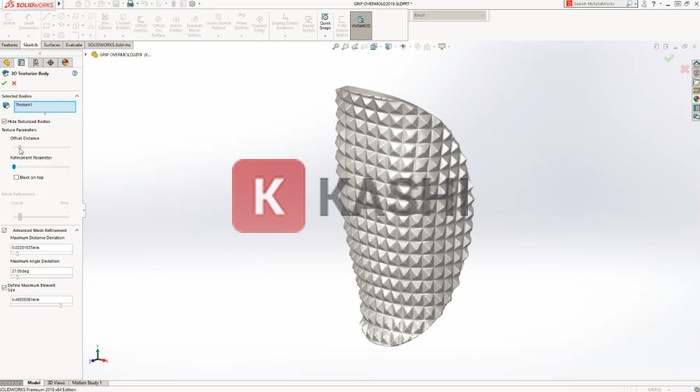
1. Công nghệ tạo bề mặt 3D Texturize Body

Trong các phiên bản cũ, việc tạo ra các bề mặt có độ nhám, vân gai hoặc họa tiết phức tạp (như tay cầm dụng cụ, vỏ nhựa sần) là một cực hình đối với kỹ sư thiết kế. Bạn buộc phải sử dụng lệnh cắt (Cut-Extrude) cho hàng nghìn chi tiết nhỏ, khiến dung lượng file tăng vọt và gây giật lag khi xoay mô hình.

Solidworks 2019 đã thay đổi hoàn toàn cuộc chơi với 3D Texturize Body. Tính năng này cho phép chuyển đổi trực tiếp các hình ảnh 2D Grayscale (đen trắng) thành cấu trúc hình học 3D thực tế. Phần mềm sẽ phân tích sắc độ của ảnh: vùng sáng sẽ lồi lên và vùng tối sẽ lõm xuống (hoặc ngược lại). Điều này cực kỳ hữu ích cho quy trình in 3D (Additive Manufacturing) và tạo mẫu nhanh, giúp giảm thiểu thời gian dựng hình từ hàng giờ xuống chỉ còn vài phút.

Tính năng 3D Texturize Body giúp tạo bề mặt nổi nhanh chóngTính năng 3D Texturize Body giúp tạo bề mặt nổi nhanh chóng

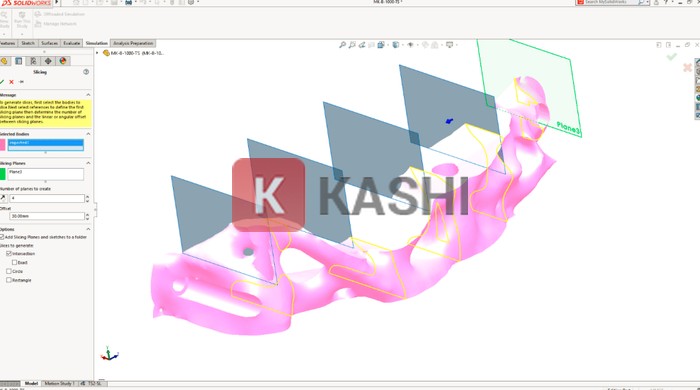
2. Kỷ nguyên thiết kế tối ưu với Topology Study

Đón đầu xu hướng Generative Design (Thiết kế phát sinh), Solidworks 2019 mang đến công cụ Topology Study mạnh mẽ. Thay vì thiết kế theo kinh nghiệm chủ quan, giờ đây kỹ sư có thể nhập các tham số đầu vào như: tải trọng, vị trí ngàm kẹp, không gian giới hạn và hệ số an toàn.

Thuật toán sẽ tự động tính toán và loại bỏ các phần vật liệu không chịu lực, tạo ra một hình thái hữu cơ (organic shape) tối ưu nhất về trọng lượng mà vẫn đảm bảo độ bền kết cấu. Kết hợp với tính năng Slicing Mesh, người dùng có thể cắt lớp mô hình lưới này để tạo ra các bản phác thảo (Sketch) tiêu chuẩn, phục vụ cho việc tái thiết kế hoặc thiết kế ngược (Reverse Engineering) một cách chính xác.

Giao diện tính năng Topology Study và Slicing MeshGiao diện tính năng Topology Study và Slicing Mesh

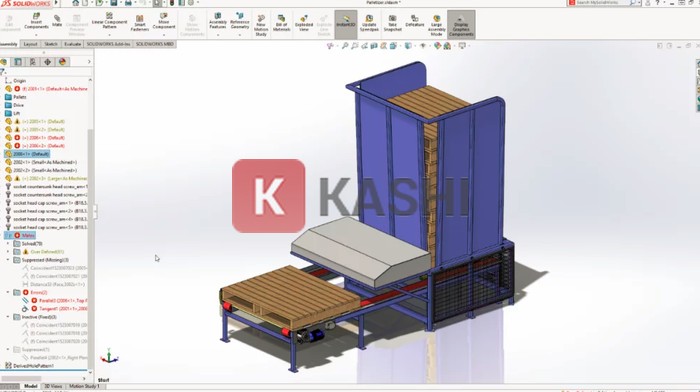
3. Quản lý lắp ráp thông minh: Group Mates by Status

Bất kỳ ai từng làm việc với một cụm chi tiết máy gồm hàng nghìn bộ phận đều hiểu nỗi ám ảnh khi xuất hiện lỗi ràng buộc (Mate Errors). Việc tìm kiếm một lỗi nhỏ trong danh sách hàng trăm lệnh Mate hỗn độn là vô cùng mất thời gian.

Xem thêm:  Hướng Dẫn Tắt Update Win 10: 4 Cách Vô Hiệu Hóa Cập Nhật Tự Động Triệt Để (2026)

Tính năng Group Mates by Status trong Solidworks 2019 hoạt động như một bộ lọc thông minh. Nó tự động phân loại và gom nhóm các ràng buộc vào các thư mục riêng biệt:

  • Solved: Các ràng buộc hoạt động bình thường.
  • Errors/Warnings: Các ràng buộc bị lỗi hoặc xung đột.
  • Suppressed: Các ràng buộc đang bị tắt.

Nhờ đó, kỹ sư có thể khoanh vùng và xử lý sự cố lắp ráp nhanh hơn gấp nhiều lần, đảm bảo tiến độ dự án.

Tính năng Group Mates by Status giúp quản lý lỗi lắp rápTính năng Group Mates by Status giúp quản lý lỗi lắp ráp

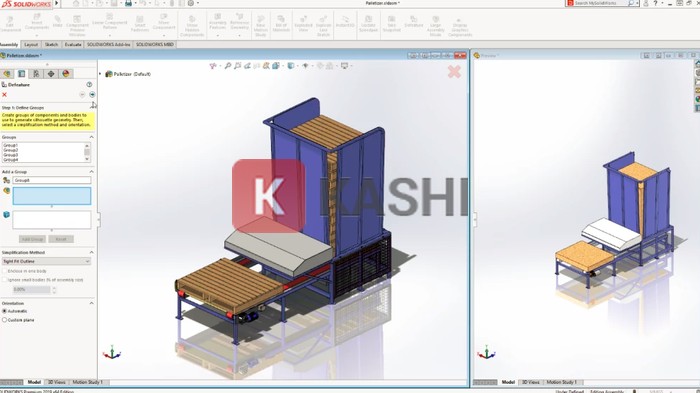
4. Bảo mật thiết kế với Assembly Defeaturing

Trong môi trường gia công và hợp tác quốc tế, việc chia sẻ dữ liệu 3D là bắt buộc nhưng cũng tiềm ẩn rủi ro lộ bí mật công nghệ. Tính năng Defeaturing (Đơn giản hóa) trên Solidworks 2019 cung cấp giải pháp bảo vệ tài sản trí tuệ (IP) hoàn hảo.

Công cụ này cho phép bạn chọn lọc và loại bỏ các chi tiết nội bộ, các cơ cấu phức tạp bên trong, chỉ giữ lại hình dáng bao ngoài (Envelope) và các điểm kết nối cần thiết. Kết quả là một mô hình “vỏ” nhẹ hơn rất nhiều, an toàn để gửi cho đối tác hoặc khách hàng mà không lo bị sao chép công nghệ lõi. Đồng thời, hiệu năng đồ họa khi thao tác với các file này cũng mượt mà hơn nhờ tận dụng tốt sức mạnh GPU.

Công cụ Assembly Defeaturing giúp bảo vệ bản quyền thiết kếCông cụ Assembly Defeaturing giúp bảo vệ bản quyền thiết kế

5. Những cải tiến bổ trợ khác

Ngoài các tính năng chủ đạo, Solidworks 2019 còn hoàn thiện trải nghiệm người dùng qua các cập nhật nhỏ nhưng “có võ”:

  • Hỗ trợ VR/AR (eDrawings): Xuất file trực tiếp sang định dạng thực tế ảo, cho phép khách hàng “bước vào” và quan sát sản phẩm ở tỉ lệ 1:1.
  • 3D Annotations & MBD: Ghi chú kích thước, dung sai hình học trực tiếp lên model 3D, hướng tới quy trình sản xuất không giấy tờ.
  • Weldments: Cải tiến tính năng tạo khung hàn, xử lý các góc cắt phức tạp chính xác hơn.
  • Touch & Sketch: Tối ưu hóa cho các thiết bị màn hình cảm ứng như Microsoft Surface, hỗ trợ bút vẽ để phác thảo ý tưởng nhanh.

Cấu hình hệ thống khuyến nghị (Update 2025)

Solidworks là phần mềm “ngốn” tài nguyên, đặc biệt là RAM và xung nhịp CPU đơn nhân. Để phiên bản 2019 vận hành ổn định, tránh tình trạng “Not Responding” khi Render hoặc chạy mô phỏng, bạn cần đáp ứng các tiêu chuẩn phần cứng sau:

  • Hệ điều hành: Windows 10 (64-bit) hoặc Windows 11 (Lưu ý: Solidworks 2019 không hỗ trợ Windows Home ổn định bằng bản Pro/Enterprise và tuyệt đối không chạy trên Windows 32-bit).
  • Vi xử lý (CPU): Ưu tiên xung nhịp cao (High Frequency).
    • Tối thiểu: Intel Core i5 (Dòng H/K) hoặc AMD Ryzen 5.
    • Khuyến nghị: Intel Core i7/i9 (Gen 8 trở lên) với xung nhịp cơ bản > 3.3GHz.
  • Bộ nhớ trong (RAM):
    • Tối thiểu: 8GB (Chỉ đủ học tập cơ bản).
    • Khuyến nghị: 16GB – 32GB cho các bản lắp ráp > 500 chi tiết.
  • Card đồ họa (VGA): Solidworks ưu tiên dòng card trạm (Workstation).
    • Khuyến nghị: NVIDIA Quadro (P-series, T-series, RTX A-series) hoặc AMD Radeon Pro.
    • Lưu ý: Card GeForce (GTX/RTX) vẫn chạy được nhưng không hỗ trợ RealView Graphics chính hãng.
  • Ổ cứng: Bắt buộc sử dụng SSD (NVMe càng tốt) với dung lượng trống > 50GB để cài đặt và lưu trữ thư viện.

Link tải Solidworks 2019 Full (Tốc độ cao)

Dưới đây là liên kết tải xuống bộ cài đặt đầy đủ đã được kiểm tra.
Lưu ý quan trọng: “Thủ Thuật” khuyến khích người dùng doanh nghiệp sử dụng bản quyền chính hãng từ Dassault Systèmes để đảm bảo tính pháp lý và nhận được sự hỗ trợ kỹ thuật tốt nhất.

Link Google Drive (Server Tốc độ cao – Khuyên dùng):

Tải xuống Solidworks 2019 qua Google DriveTải xuống Solidworks 2019 qua Google Drive

Link dự phòng: Google Drive Server 2

Link Fshare (VIP):

Xem thêm:  Hướng Dẫn Cài Win 7 Từ Ổ Cứng Chi Tiết: Giải Pháp Cứu Hộ Máy Tính Không Cần USB

Tải xuống Solidworks 2019 qua FshareTải xuống Solidworks 2019 qua Fshare

Hướng dẫn cài đặt Solidworks 2019 chi tiết từ A-Z

Việc cài đặt Solidworks yêu cầu tuân thủ đúng trình tự để tránh lỗi bản quyền (License Server). Hãy thực hiện chính xác theo các bước dưới đây.

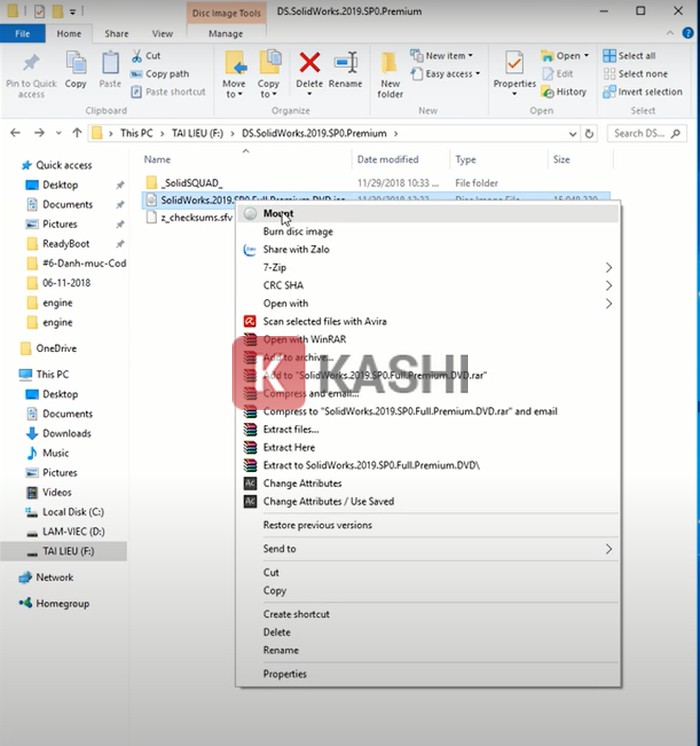
Bước 1: Mount file ISO
Sau khi tải về, bạn sẽ nhận được file định dạng .ISO.

  • Với Windows 10/11: Nhấp đúp chuột vào file để tự động Mount ra ổ đĩa ảo.
  • Với Windows 7: Cần dùng phần mềm UltraISO để Mount.

Thao tác Mount file ISO ra ổ đĩa ảoThao tác Mount file ISO ra ổ đĩa ảo

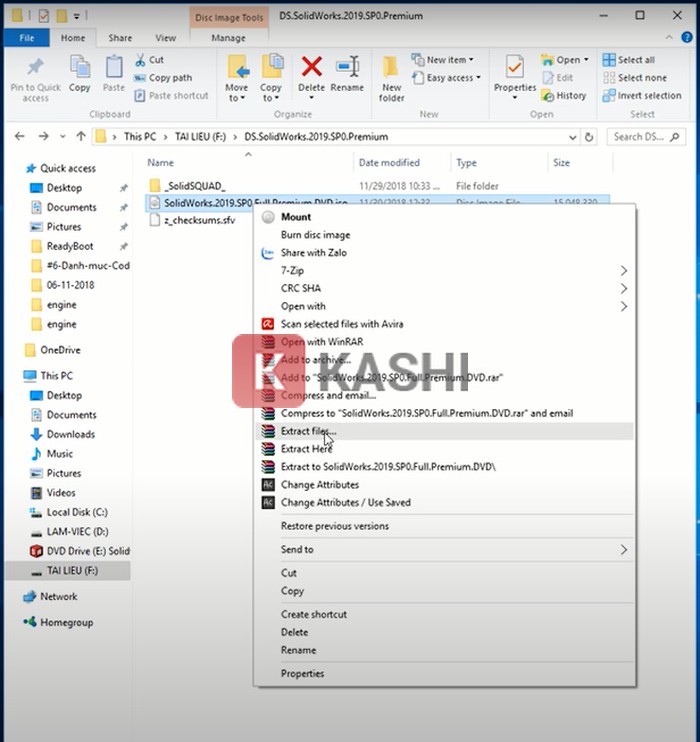
Bước 2: Giải nén bộ cài (Khuyến nghị)
Mặc dù có thể cài trực tiếp từ ổ ảo, nhưng để quá trình cài đặt ổn định nhất, bạn nên chọn toàn bộ file trong ổ ảo và copy ra một thư mục mới trên ổ cứng máy tính.

Giải nén bộ cài đặtGiải nén bộ cài đặt

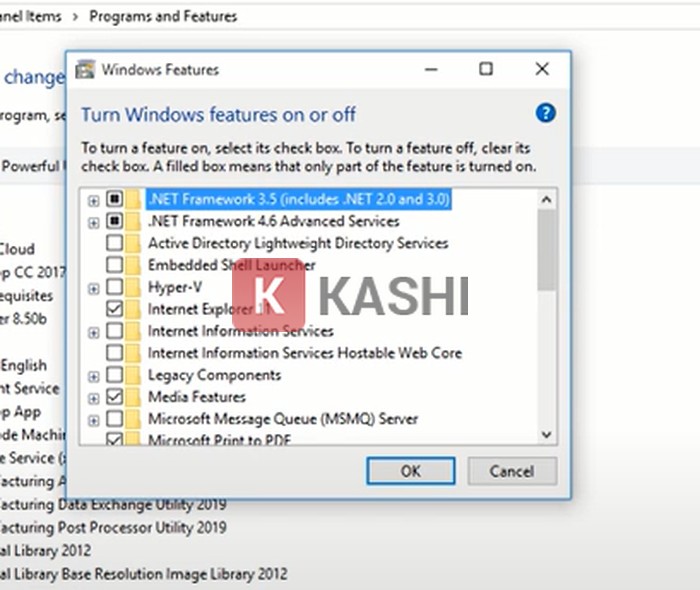
Bước 3: Cài đặt .NET Framework 3.5
Solidworks yêu cầu nền tảng .NET 3.5.
Truy cập Control Panel -> Programs and Features -> Turn Windows features on or off. Tích chọn vào ô .NET Framework 3.5 (includes .NET 2.0 and 3.0) và nhấn OK để Windows tự động tải về.

Kích hoạt .NET Framework 3.5 trong Windows FeaturesKích hoạt .NET Framework 3.5 trong Windows Features

Bước 4: Ngắt mạng và Cấu hình Registry

  • Quan trọng: Ngắt kết nối Internet hoàn toàn (Rút dây mạng hoặc tắt Wi-Fi).
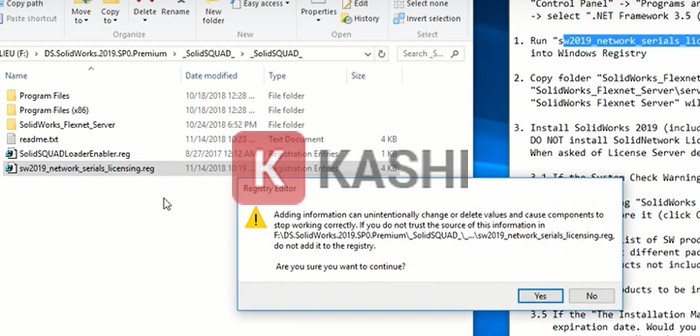
  • Mở thư mục _SolidSQUAD_ (hoặc Crack).
  • Chạy file Sw2019 network serials licensing.reg -> Chọn Yes -> OK.

Chạy file reg để cấu hình keyChạy file reg để cấu hình key

Bước 5: Thiết lập License Server

  1. Copy thư mục SolidWorks_Flexnet_Server từ thư mục crack vào ổ đĩa C: (Để ngay ngoài cùng, không bỏ vào thư mục con).
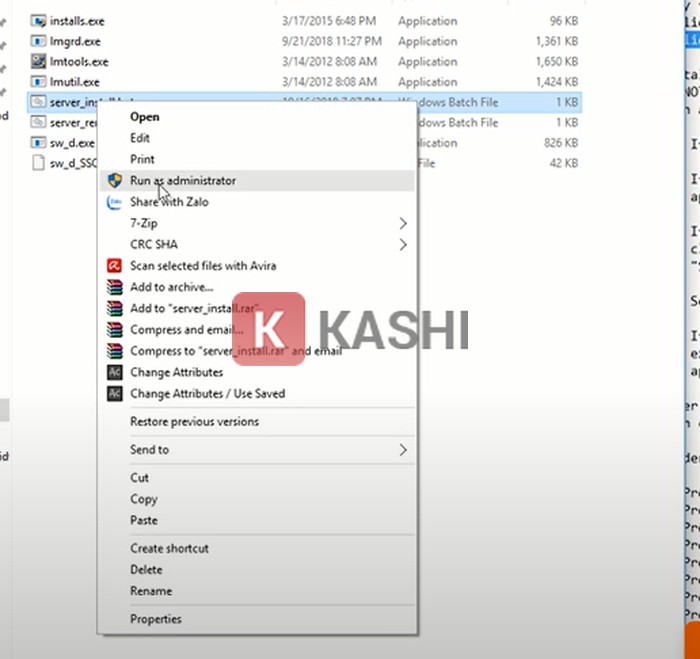
  2. Mở thư mục đó trong ổ C, chuột phải vào file server_install.bat và chọn Run as administrator.

Chạy file server_install.bat với quyền AdminChạy file server_install.bat với quyền Admin

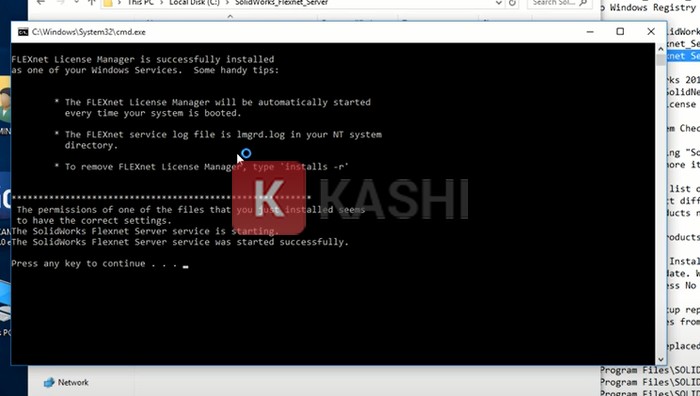
Khi cửa sổ CMD hiện thông báo “Service Started” hoặc thành công, nhấn phím bất kỳ để thoát.

Thông báo cài đặt Server thành côngThông báo cài đặt Server thành công

Bước 6: Tiến hành cài đặt chính
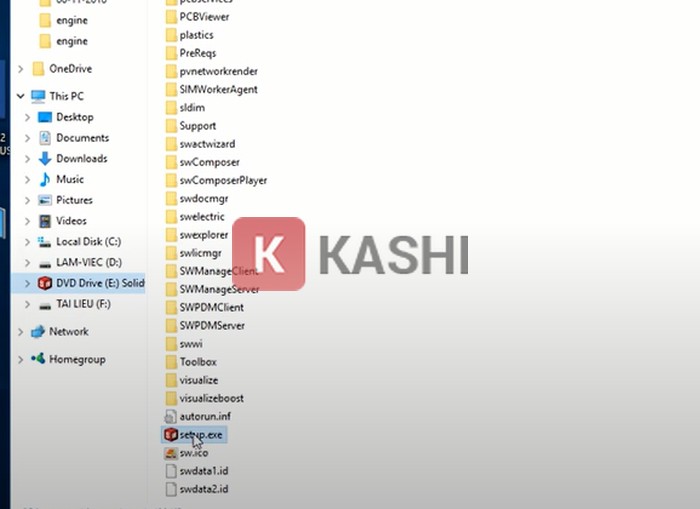
Quay lại thư mục bộ cài đặt ban đầu, chạy file setup.exe với quyền Admin.

Chạy file setup.exe để bắt đầu cài đặtChạy file setup.exe để bắt đầu cài đặt

  • Nhấn Next liên tục.
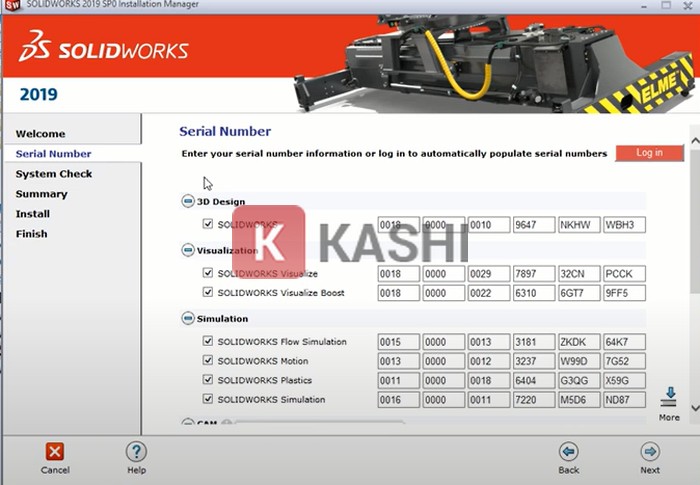
  • Khi thấy danh sách Serial Number đã được điền sẵn, nhấn Next.
  • Nếu gặp thông báo lỗi kết nối Internet (Connection Error), chọn Cancel để tiếp tục cài Offline.

Bỏ qua các bước kiểm tra kết nối onlineBỏ qua các bước kiểm tra kết nối online

Bước 7: Tinh chỉnh tùy chọn tải về
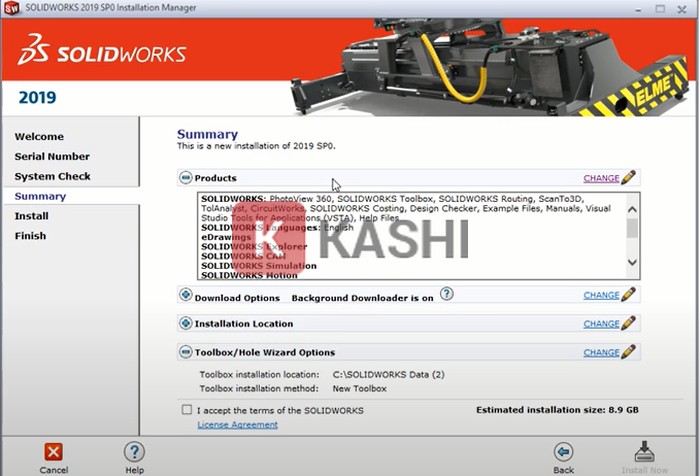
Tại màn hình Summary, tìm mục Download Options, nhấn Change.
Bỏ tích chọn ô “Use the background downloader for future service packs”. Điều này giúp máy không bị chạy ngầm các tiến trình update không cần thiết.

Tắt tính năng tải nền trong Download OptionsTắt tính năng tải nền trong Download Options

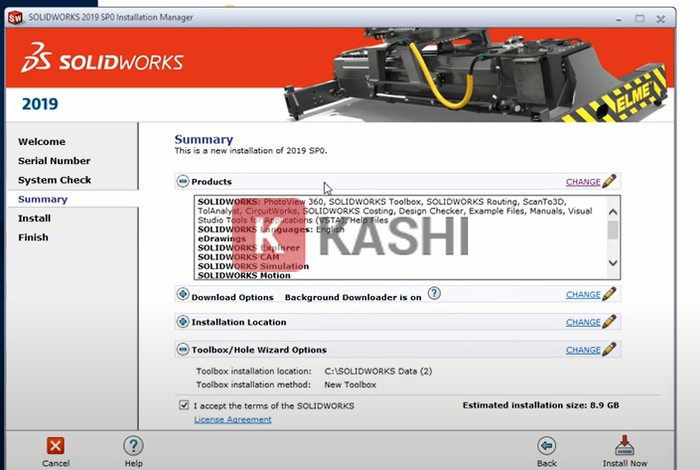
Sau đó quay lại, tích vào “I accept the terms…” và nhấn Install Now.

Đồng ý điều khoản và bắt đầu cài đặtĐồng ý điều khoản và bắt đầu cài đặt

Bước 8: Xác thực Port Server
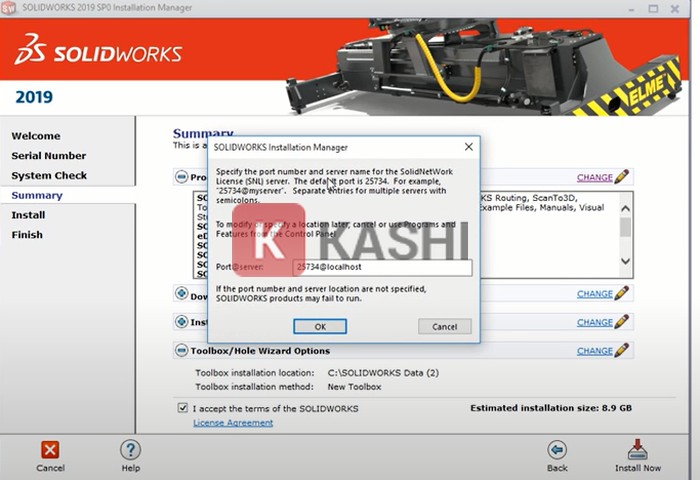
Một hộp thoại sẽ xuất hiện yêu cầu nhập địa chỉ Server.
Kiểm tra dòng chữ phải chính xác là: 25734@localhost. Nhấn OK. Quá trình cài đặt sẽ tốn khoảng 20-40 phút tùy tốc độ ổ cứng SSD/HDD của bạn.

Xác nhận thông tin Port ServerXác nhận thông tin Port Server

Bước 9: Hoàn tất kích hoạt (Final Step)
Sau khi cài đặt xong, đừng mở phần mềm vội.

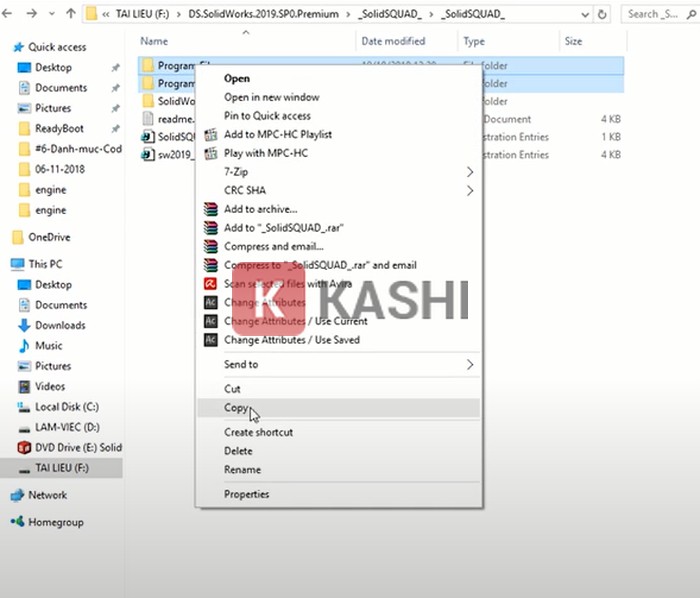
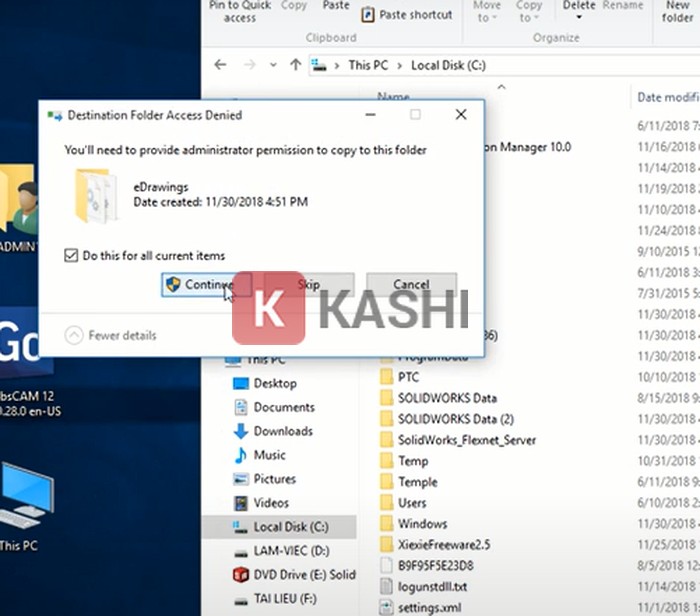
  1. Vào thư mục _SolidSQUAD_ -> Program Files -> SOLIDWORKS Corp. Copy thư mục con bên trong.
  2. Paste đè vào đường dẫn cài đặt gốc: C:Program FilesSOLIDWORKS Corp.

Thực hiện tương tự với thư mục SOLIDWORKS PDM (nếu bạn có chọn cài module này).

Copy các thư mục kích hoạt vào ổ CCopy các thư mục kích hoạt vào ổ C

Paste đè để hoàn tấtPaste đè để hoàn tất

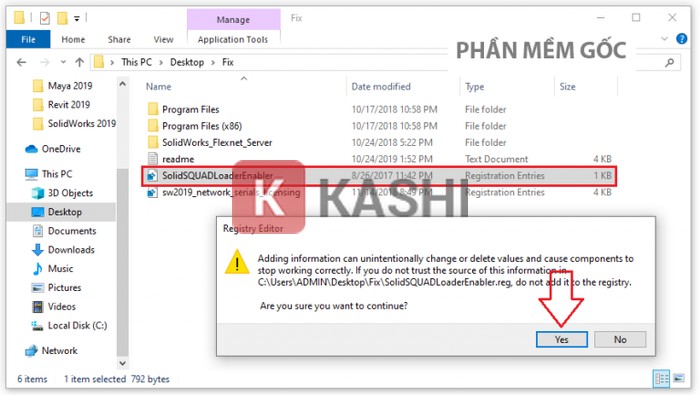
Cuối cùng, chạy file SolidSQUADLoaderEnabler.reg trong thư mục crack -> chọn Yes.

Chạy file Registry cuối cùngChạy file Registry cuối cùng

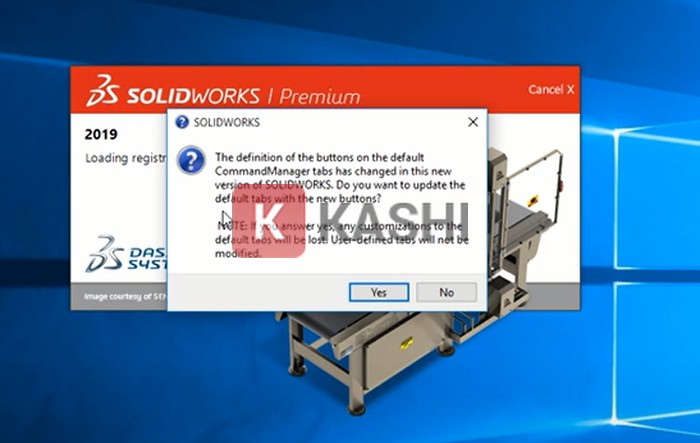
Bước 10: Khởi động lại máy tính, mở Solidworks 2019 và tận hưởng thành quả.

Giao diện khởi động thành công Solidworks 2019Giao diện khởi động thành công Solidworks 2019

Kết luận

Solidworks 2019 không chỉ là một bản nâng cấp định kỳ mà thực sự là một cú hích về hiệu năng cho cộng đồng kỹ thuật. Với khả năng xử lý hình học phức tạp mượt mà hơn và các công cụ quản lý lắp ráp thông minh, đây là phiên bản đáng tin cậy để bạn hiện thực hóa các ý tưởng thiết kế táo bạo nhất.

Hy vọng với hướng dẫn chi tiết từ “Thủ Thuật”, bạn đã có thể tự tay thiết lập môi trường làm việc chuyên nghiệp ngay trên máy tính cá nhân. Nếu gặp khó khăn trong quá trình cài đặt (như lỗi kết nối license, lỗi thiếu file dll), đừng ngần ngại để lại bình luận bên dưới để được cộng đồng hỗ trợ nhé!

Tài liệu tham khảo

  1. Dassault Systèmes. (2019). Solidworks 2019 Launch & What’s New.
  2. TechCrunch. (2024). The Impact of CAD/CAE in Modern Manufacturing.
  3. Diễn đàn Meslab & Solidworks Việt Nam.
Đánh Giá Bài Viết
Tuyết Nhi

Tuyết Nhi

Tôi là Tuyết Nhi - Nữ phóng viên trẻ đến từ Hà Nội. Với niềm đam mê công nghệ, khoa học kỹ thuật, tôi yêu thích và muốn chia sẻ đến mọi người những trải nghiệm, kinh nghiệm về các lĩnh vực công nghệ, kỹ thuật... Rất mong được quý độc giả đón nhận ❤️.

Related Posts

5 Cách Tắt Ứng Dụng Khởi Động Cùng Windows 10 Tăng Tốc Máy Tính Toàn Diện
Thủ Thuật Tiện Ích

5 Cách Tắt Ứng Dụng Khởi Động Cùng Windows 10 Tăng Tốc Máy Tính Toàn Diện

Hướng Dẫn Tắt Update Win 10: 4 Cách Vô Hiệu Hóa Cập Nhật Tự Động Triệt Để (2026)
Thủ Thuật Tiện Ích

Hướng Dẫn Tắt Update Win 10: 4 Cách Vô Hiệu Hóa Cập Nhật Tự Động Triệt Để (2026)

Hướng Dẫn Cách Xem Netflix Miễn Phí Mới Nhất 2025: Tuyệt Chiêu Đăng Ký Tài Khoản “Chính Chủ” Không Mất Tiền
Thủ Thuật Tiện Ích

Hướng Dẫn Cách Xem Netflix Miễn Phí Mới Nhất 2025: Tuyệt Chiêu Đăng Ký Tài Khoản “Chính Chủ” Không Mất Tiền

[Thủ Thuật] Tối Ưu Hóa Thuật Toán Hiển Thị: 7 Chiến Lược Tăng Tương Tác Zalo Đột Phá Năm 2026
Thủ Thuật Tiện Ích

[Thủ Thuật] Tối Ưu Hóa Thuật Toán Hiển Thị: 7 Chiến Lược Tăng Tương Tác Zalo Đột Phá Năm 2026

Discussion about this post

Trending.

Hướng Dẫn Tích Hợp Akismet Vào Contact Form 7: Giải Pháp Chống Spam “Tàng Hình” Hiệu Quả Nhất

Hướng Dẫn Tích Hợp Akismet Vào Contact Form 7: Giải Pháp Chống Spam “Tàng Hình” Hiệu Quả Nhất

Trích Xuất Dữ Liệu từ Báo Cáo Power BI Đã Xuất Bản Trên Web

Trích Xuất Dữ Liệu từ Báo Cáo Power BI Đã Xuất Bản Trên Web

Hướng Dẫn Cách Livestream Trên Facebook Bằng Điện Thoại Và Máy Tính Đơn Giản, Sắc Nét Từ A-Z

Hướng Dẫn Cách Livestream Trên Facebook Bằng Điện Thoại Và Máy Tính Đơn Giản, Sắc Nét Từ A-Z

World War 2: Strategy Games – Game Chiến Thuật Thế Chiến II Hấp Dẫn Trên Mobile

World War 2: Strategy Games – Game Chiến Thuật Thế Chiến II Hấp Dẫn Trên Mobile

Share Acc The Battle Cats Miễn Phí Mới Nhất 2025: Full Uber Rare & Cat Food

Share Acc The Battle Cats Miễn Phí Mới Nhất 2025: Full Uber Rare & Cat Food

Giới Thiệu

Thủ Thuật

➤ Website đang trong quá trình thử nghiệm AI biên tập, mọi nội dung trên website chúng tôi không chịu trách nhiệm. Bạn hãy cân nhắc thêm khi tham khảo bài viết, xin cảm ơn!

Chuyên Mục

➤ TOP Thủ Thuật

➤ Chia Sẻ Kiến Thức

➤ Kênh Công Nghệ

➤ SEO

➤ Games

Liên Kết

➤ Ketquaxskt.com

➤ TOP Restaurants

➤ Here Restaurant

➤

➤

Liên Hệ

➤ TP. Hải Phòng, Việt Nam

➤ 0931. 910. JQK

➤ Email: [email protected]

Website này cũng cần quảng cáo, không có tiền thì viết bài làm sao  ” Đen Vâu – MTP ”

DMCA.com Protection Status

© 2025 Thủ Thuật - Website chia sẻ kiến thức công nghệ hàng đầu Việt Nam

No Result
View All Result
  • TOP Thủ Thuật
    • Thủ Thuật Internet
    • Thủ Thuật Máy Tính
    • Thủ Thuật Tiện Ích
    • Thủ Thuật Phần Mềm
  • Chia Sẻ Kiến Thức
    • Học Excel
    • Học Word
    • Học Power Point
  • Games
  • Kênh Công Nghệ
  • Facebook
  • WordPress
  • SEO

© 2025 Thủ Thuật - Website chia sẻ kiến thức công nghệ hàng đầu Việt Nam