Trong kỷ nguyên công nghiệp 4.0, phần mềm thiết kế hỗ trợ máy tính (CAD) đóng vai trò xương sống trong mọi quy trình phát triển sản phẩm, từ ý tưởng sơ khai đến dây chuyền sản xuất. Giữa vô vàn các giải pháp trên thị trường, SolidWorks của Dassault Systèmes vẫn luôn giữ vững vị thế “người dẫn đầu” nhờ sự cân bằng hoàn hảo giữa tính năng mạnh mẽ và giao diện thân thiện. Phiên bản SolidWorks 2020 không chỉ đơn thuần là một bản cập nhật định kỳ; nó đại diện cho một bước nhảy vọt về hiệu suất, đặc biệt là khả năng xử lý các cụm lắp ráp siêu lớn (Large Assembly) và tối ưu hóa quy trình từ thiết kế đến gia công (Design to Manufacturing).
Đối với cộng đồng kỹ sư cơ khí và thiết kế 3D tại Việt Nam, việc nắm vững và sở hữu bộ công cụ này là chìa khóa để nâng cao năng suất lao động. Bài viết này của Thủ Thuật sẽ đi sâu phân tích những nâng cấp công nghệ cốt lõi trên phiên bản 2020, tư vấn cấu hình phần cứng chuẩn xác nhất để vận hành mượt mà, đồng thời cung cấp liên kết tải về và hướng dẫn cài đặt chi tiết để bạn có thể bắt tay vào dự án ngay lập tức.
Những Cải Tiến Công Nghệ Đột Phá Trên SolidWorks 2020
SolidWorks 2020 tập trung giải quyết các bài toán về hiệu suất mà người dùng các phiên bản trước thường gặp phải. Dưới đây là phân tích chi tiết về 3 mũi nhọn công nghệ giúp phiên bản này trở nên đáng giá:
1. Kỷ Nguyên Mới Cho Hiệu Suất Lắp Ráp (Large Assembly)
Nếu bạn từng cảm thấy frustation (bực bội) khi phải chờ đợi hàng chục phút để mở một bản vẽ lắp ráp chứa hàng nghìn chi tiết, SolidWorks 2020 sẽ thay đổi hoàn toàn trải nghiệm đó.
- Chế độ Detailing Mode (Chi tiết hóa): Đây là “ngôi sao” của phiên bản này. Tính năng cho phép người dùng mở các bản vẽ 2D của các cụm lắp ráp khổng lồ chỉ trong vài giây. Bạn có thể thực hiện các thao tác như thêm kích thước, ghi chú, bong bóng (balloons) và thậm chí in ấn mà không cần máy tính phải tải toàn bộ dữ liệu 3D nặng nề vào bộ nhớ RAM.
- Graphics Acceleration (Tăng tốc đồ họa): SolidWorks 2020 tận dụng tốt hơn sức mạnh của các GPU hiện đại để xử lý các tác vụ xoay, zoom, pan trong môi trường lắp ráp mượt mà hơn đáng kể mà không bị mất chi tiết hình ảnh.
2. Linh Hoạt Hóa Trong Thiết Kế & Mô Phỏng
Dassault Systèmes đã lắng nghe người dùng để cải thiện tính linh hoạt trong quá trình dựng hình:
- Make Part Flexible (Làm mềm chi tiết): Trước đây, để mô phỏng một lò xo nén hay một bản lề xoay ở các vị trí khác nhau trong cùng một cụm lắp ráp, bạn phải tạo nhiều cấu hình (configurations) rất phức tạp. Với SolidWorks 2020, bạn có thể định nghĩa một chi tiết là “Flexible” ngay trong môi trường Assembly, cho phép nó hiển thị ở các trạng thái biến dạng khác nhau mà không cần tạo file mới.
- Mô phỏng G3 Continuity: Đối với các nhà thiết kế kiểu dáng công nghiệp, khả năng tạo ra các bề mặt cong liên tục bậc 3 (G3) trong Sketch giúp tạo ra các sản phẩm có tính thẩm mỹ cao và bề mặt láng mịn chuẩn Class-A.
3. Hệ Sinh Thái Kết Nối Dữ Liệu Thông Minh
- Quản lý dữ liệu PDM mở rộng: Quy trình làm việc nhóm được tối ưu hóa nhờ khả năng kết nối dữ liệu thiết kế với các nguồn lực dự án khác. Việc kiểm soát phiên bản (version control) trở nên chặt chẽ hơn, giảm thiểu rủi ro sai sót khi nhiều kỹ sư cùng làm việc trên một dự án.
- 3D Interconnect: Khả năng nhập (import) và làm việc trực tiếp với các file CAD từ phần mềm khác (như Inventor, Catia, NX) được cải thiện, giúp quy trình cộng tác đa nền tảng trở nên liền mạch.
Giao diện làm việc trực quan và hiện đại của phần mềm SolidWorks 2020
Tư Vấn Cấu Hình Máy Tính: Xây Dựng Workstation Chuẩn
SolidWorks là phần mềm thiên về tính toán hình học và xử lý đơn nhân (single-threaded) cho hầu hết các tác vụ dựng hình, nhưng lại cần đa nhân (multi-threaded) cho mô phỏng và render. Dưới đây là cấu hình khuyến nghị từ chuyên gia của Thủ Thuật để đảm bảo sự ổn định dài hạn:
- Bộ vi xử lý (CPU):
- Yêu cầu: Tối thiểu 3.3 GHz.
- Lời khuyên: SolidWorks ưa thích xung nhịp cao hơn là số lượng nhân. Hãy ưu tiên Intel Core i7 hoặc i9 dòng K (ví dụ: 12700K, 13900K) hoặc AMD Ryzen 7/9 dòng X. Xung nhịp Turbo Boost càng cao, thao tác dựng hình càng mượt.
- Bộ nhớ trong (RAM):
- Cơ bản: 16 GB (Chỉ đủ cho các chi tiết đơn giản và học tập).
- Khuyên dùng: 32 GB là mức tiêu chuẩn (“Sweet spot”) cho công việc chuyên nghiệp. Nếu làm việc với cụm lắp ráp trên 5000 chi tiết, hãy cân nhắc 64 GB.
- Card đồ họa (VGA) – Yếu tố sống còn:
- SolidWorks chỉ chứng nhận (certified) driver cho các dòng card đồ họa chuyên dụng (Workstation GPU).
- NVIDIA: Dòng Quadro (P2200, P4000, RTX A2000, RTX A4000…).
- AMD: Dòng Radeon Pro (WX series).
- Lưu ý: Hạn chế sử dụng card Gaming (GeForce RTX/GTX) nếu bạn cần sự chính xác tuyệt đối trong hiển thị và tránh các lỗi crash bất ngờ (dù card game có thể rẻ và mạnh hơn về lý thuyết).
- Ổ cứng lưu trữ:
- Bắt buộc cài đặt Windows và phần mềm trên ổ cứng SSD (tốt nhất là NVMe M.2) để tối ưu thời gian khởi động và load thư viện. Dung lượng trống tối thiểu 50GB.
Link Tải SolidWorks 2020 Full (Tốc độ cao – Đã kiểm tra)
Chúng tôi cung cấp các liên kết tải xuống đã được cộng đồng kiểm tra về độ an toàn và tính toàn vẹn của file.
Khuyến cáo từ Thủ Thuật: Để đảm bảo quyền lợi pháp lý, sự ổn định hệ thống và an toàn dữ liệu doanh nghiệp, chúng tôi luôn khuyến khích người dùng trang bị bản quyền chính hãng từ Dassault Systèmes hoặc các đại lý ủy quyền tại Việt Nam. Các liên kết dưới đây phục vụ mục đích học tập và nghiên cứu cá nhân.
Link Google Drive (Server Việt Nam – Tốc độ cao nhất):
Tải xuống SolidWorks 2020 tốc độ cao qua Google Drive
Link dự phòng (Google Drive Mirror): Tải về tại đây
Link Fshare (Dành cho thành viên VIP):
Tải xuống SolidWorks 2020 qua Fshare
Quy Trình Cài Đặt SolidWorks 2020 Chi Tiết (Step-by-Step)
Việc cài đặt SolidWorks đòi hỏi sự tuân thủ nghiêm ngặt các bước để tránh lỗi bản quyền hoặc lỗi thiếu thư viện về sau.
Giai đoạn chuẩn bị (Bắt buộc):
- Ngắt hoàn toàn kết nối Internet.
- Tắt tạm thời phần mềm diệt virus và Windows Defender (Settings > Update & Security > Windows Security > Virus & threat protection > Manage settings > Tắt Real-time protection). Điều này ngăn hệ thống xóa nhầm file kích hoạt.
Bước 1: Giải nén bộ cài chuẩn
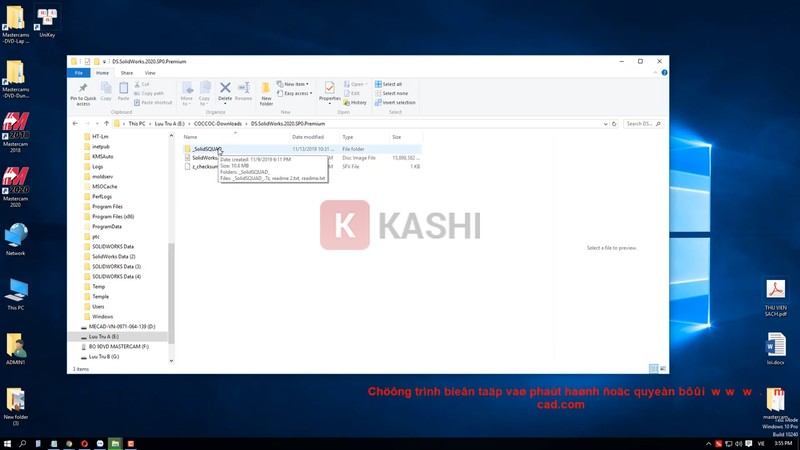
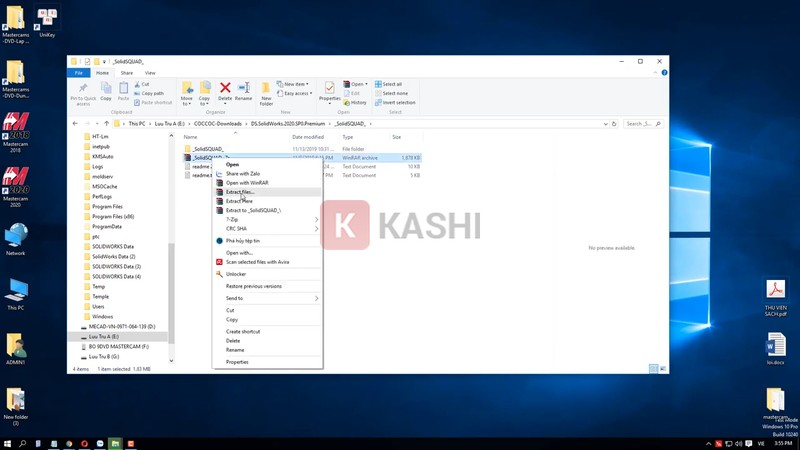
Sau khi tải file về, hãy sử dụng WinRAR hoặc 7-Zip phiên bản mới nhất để giải nén.
Lưu ý: Tuyệt đối không click đúp để mở file ISO/RAR trực tiếp, hãy chuột phải và chọn Extract to… để đảm bảo cấu trúc thư mục được giữ nguyên.
Thao tác giải nén file cài đặt SolidWorks bằng WinRAR
Chọn Extract Files để giải nén đầy đủ dữ liệu
Bước 2: Kích hoạt nền tảng .NET Framework 3.5
SolidWorks vẫn sử dụng một số module cũ yêu cầu .NET 3.5. Windows 10/11 mặc định thường tắt tính năng này.
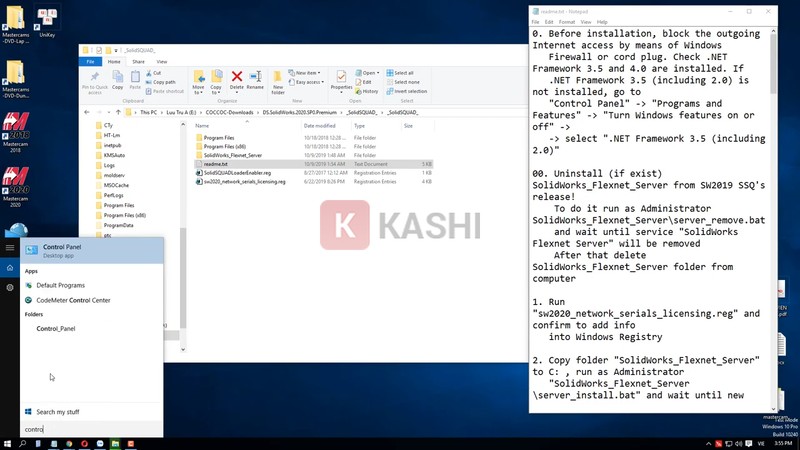
- Nhấn phím Windows, gõ “Windows Features” và chọn Turn Windows features on or off.
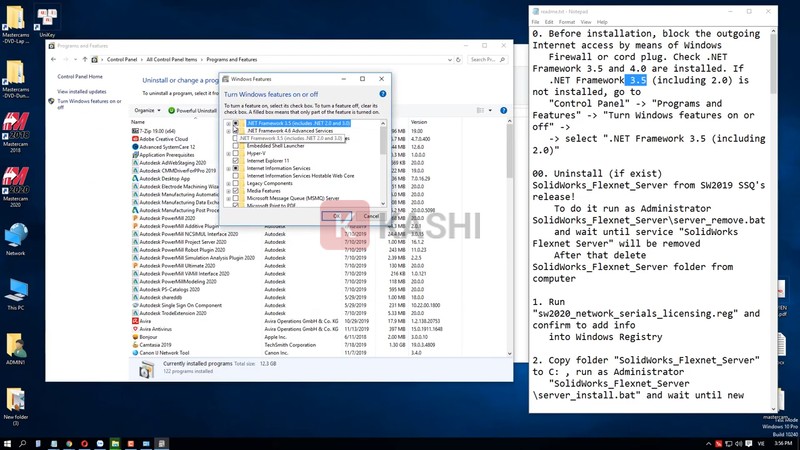
- Tại cửa sổ hiện ra, tìm dòng đầu tiên: .NET Framework 3.5 (includes .NET 2.0 and 3.0).
- Tích chọn vào ô vuông đó và nhấn OK.
- Hệ thống sẽ yêu cầu tải file, lúc này bạn cần bật lại Internet một chút để Windows Update tải về, sau khi xong thì ngắt mạng ngay.
Truy cập vào Windows Features trong Control Panel
Tích chọn vào mục .NET Framework 3.5 để kích hoạt
Bước 3: Thực hiện cài đặt và kích hoạt
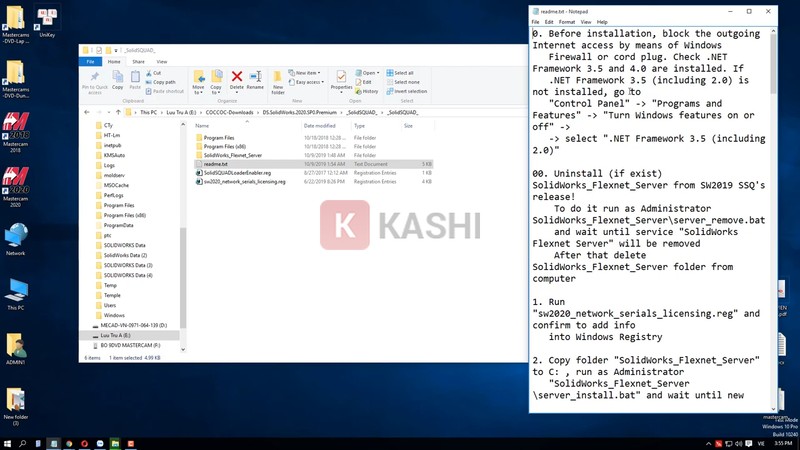
Đây là bước quan trọng nhất. Trong thư mục giải nén, bạn sẽ thấy thư mục con tên là _SolidSQUAD_ (hoặc tương tự). Hãy mở thư mục này ra.
Bên trong sẽ có một file hướng dẫn văn bản (readme.txt hoặc install.txt). Để đảm bảo cài đặt thành công 100% và không gây lỗi Registry hệ thống, bạn cần làm theo chính xác thứ tự được ghi trong file này. Thông thường quy trình sẽ là:
- Chạy file Registry (
.reg) để thêm key bản quyền vào hệ thống. - Copy các folder quy định vào ổ C (thường là
Program FilesvàProgram Files (x86)). - Chạy file
Setup.exeđể cài đặt phần mềm (chọn Install on this computer). - Sau khi cài xong, chạy file kích hoạt cuối cùng (nếu có).
Đọc kỹ hướng dẫn trong file readme txt đi kèm
Lời Kết
SolidWorks 2020 thực sự là một bản nâng cấp “đáng đồng tiền bát gạo” với những cải tiến mạnh mẽ về hiệu năng xử lý bản vẽ lớn và tính linh hoạt trong thiết kế. Việc làm chủ công cụ này sẽ mở ra nhiều cơ hội phát triển nghề nghiệp cho các kỹ sư cơ khí và thiết kế kiểu dáng.
Hy vọng qua bài viết này, Thủ Thuật đã giúp bạn có cái nhìn tổng quan và thực hiện cài đặt thành công phần mềm. Nếu gặp bất kỳ vướng mắc nào trong quá trình cài đặt (như lỗi SQL Server, lỗi thư viện Toolbox, hay màn hình trắng…), đừng ngần ngại để lại bình luận bên dưới. Cộng đồng kỹ thuật của chúng tôi luôn sẵn sàng hỗ trợ bạn.
Đừng quên ghé thăm chuyên mục Phần Mềm Cơ Khí trên website để cập nhật thêm các thủ thuật thiết kế nâng cao nhé!
Tài Liệu Tham Khảo
- Dassault Systèmes. (2020). SolidWorks 2020 What’s New. SolidWorks Official Website.
- TechRadar Pro. (2024). Best workstations for CAD and 3D modeling.
- Javelin Tech. (2020). SolidWorks 2020 Hardware Recommendations.


![[Thủ Thuật] Tối Ưu Hóa Thuật Toán Hiển Thị: 7 Chiến Lược Tăng Tương Tác Zalo Đột Phá Năm 2026 [Thủ Thuật] Tối Ưu Hóa Thuật Toán Hiển Thị: 7 Chiến Lược Tăng Tương Tác Zalo Đột Phá Năm 2026](https://thuthuat.com.vn/wp-content/uploads/2025/05/cach-tang-tuong-tac-zalo-ca-nhan.jpg)


Discussion about this post