Thủ Thuật
  • TOP Thủ Thuật
    • Thủ Thuật Internet
    • Thủ Thuật Máy Tính
    • Thủ Thuật Tiện Ích
    • Thủ Thuật Phần Mềm
  • Chia Sẻ Kiến Thức
    • Học Excel
    • Học Word
    • Học Power Point
  • Games
  • Kênh Công Nghệ
  • Facebook
  • WordPress
  • SEO
No Result
View All Result
Thủ Thuật
  • TOP Thủ Thuật
    • Thủ Thuật Internet
    • Thủ Thuật Máy Tính
    • Thủ Thuật Tiện Ích
    • Thủ Thuật Phần Mềm
  • Chia Sẻ Kiến Thức
    • Học Excel
    • Học Word
    • Học Power Point
  • Games
  • Kênh Công Nghệ
  • Facebook
  • WordPress
  • SEO
No Result
View All Result
Thủ Thuật
No Result
View All Result
Home TOP Thủ Thuật Thủ Thuật Tiện Ích

[Adobe Illustrator: Phần Mềm Đồ Họa Vector Số 1 Thế Giới – Link Tải & Hướng Dẫn Cài Đặt Chi Tiết]

[Adobe Illustrator: Phần Mềm Đồ Họa Vector Số 1 Thế Giới – Link Tải & Hướng Dẫn Cài Đặt Chi Tiết]
6k
SHARES
19.5k
VIEWS
Share on Facebook

Nội Dung Bài Viết

Toggle
  • Adobe Illustrator Là Gì? Tại Sao Designer Cần Phải Có?
  • Đột Phá Công Nghệ Trên Adobe Illustrator CC 2020 và 2025
    • 1. Adobe Illustrator CC 2020: Hiệu Suất Và Sự Tiện Lợi
    • 2. Adobe Illustrator CC 2025: Thông Minh Hơn Với AI
  • Yêu Cầu Cấu Hình Máy Tính (Khuyến Nghị)
  • Link Tải Adobe Illustrator CC 2020 Full (Cập Nhật Mới Nhất)
    • 1. Dành cho hệ điều hành Windows
    • 2. Dành cho hệ điều hành macOS (Macbook/iMac)
  • Hướng Dẫn Cài Đặt Adobe Illustrator Chi Tiết (Từng Bước)
  • Phân Biệt: Nên Dùng Photoshop Hay Illustrator?
  • Sự Khác Biệt Giữa Bản Illustrator Thường và Illustrator CC?
  • Kết Luận

Trong thế giới sáng tạo kỹ thuật số, nếu Photoshop được coi là “phù thủy” chỉnh sửa ảnh bitmap, thì Adobe Illustrator (Ai) chính là “kiến trúc sư” đại tài của đồ họa vector. Được tạp chí công nghệ danh tiếng PC Magazine bình chọn là phần mềm biên tập đồ họa vector xuất sắc nhất năm 2018, Illustrator đã và đang khẳng định vị thế độc tôn của mình trong túi đồ nghề của mọi Designer chuyên nghiệp. Không chỉ đơn thuần là công cụ vẽ, Ai là nền tảng để tạo ra những nhận diện thương hiệu, logo, và các ấn phẩm in ấn với độ sắc nét tuyệt đối bất kể kích thước. Bài viết này của Thủ Thuật sẽ mang đến cái nhìn chuyên sâu về sức mạnh của Adobe Illustrator, đồng thời cung cấp link tải và hướng dẫn cài đặt chi tiết phiên bản mới nhất.

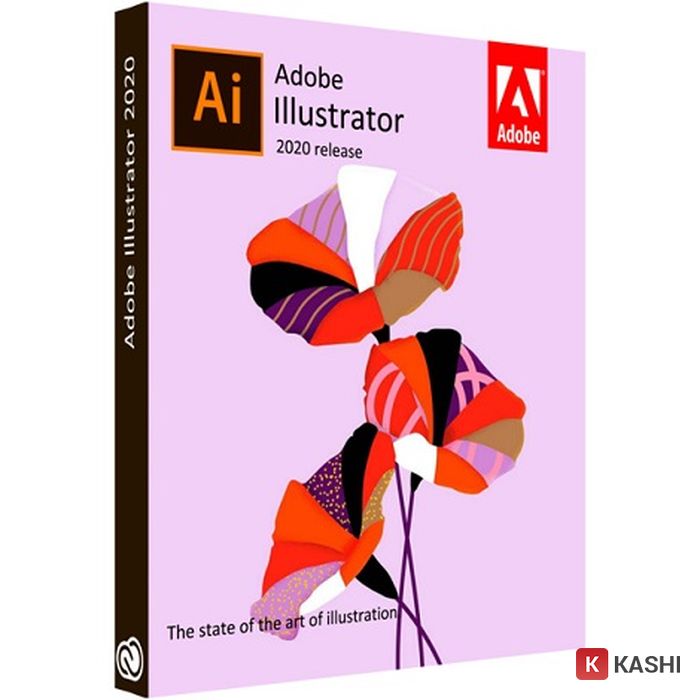
Adobe Illustrator - Công cụ không thể thiếu cho DesignerAdobe Illustrator – Công cụ không thể thiếu cho Designer

Adobe Illustrator Là Gì? Tại Sao Designer Cần Phải Có?

Adobe Illustrator (thường gọi tắt là Ai) là phần mềm thiết kế đồ họa dựa trên nền tảng vector. Khác với Photoshop sử dụng điểm ảnh (pixel) để hiển thị hình ảnh, Illustrator sử dụng các thuật toán toán học, các đường giới hạn (paths), và đối tượng hình học để kiến tạo nên tác phẩm. Điều này mang lại một ưu điểm kỹ thuật tuyệt đối: Khả năng mở rộng vô hạn.

Dù bạn in một tấm danh thiếp nhỏ hay phóng to logo lên một tấm biển quảng cáo to bằng tòa nhà, file thiết kế từ Illustrator vẫn giữ nguyên độ sắc nét, không bao giờ bị vỡ hạt (pixelated). Chính vì đặc tính này, Ai là lựa chọn bắt buộc cho các công việc như:

  • Thiết kế Logo và Bộ nhận diện thương hiệu.
  • Vẽ minh họa (Illustration), nhân vật hoạt hình.
  • Thiết kế bao bì, biển bảng quảng cáo, in ấn tạp chí.
  • Làm Infographic, biểu đồ và icon cho website/ứng dụng.

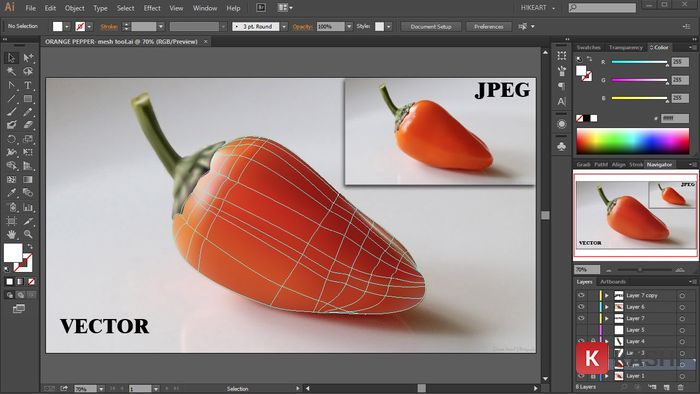
Giao diện làm việc chuyên nghiệp của Adobe Illustrator CC 2020Giao diện làm việc chuyên nghiệp của Adobe Illustrator CC 2020

Sức mạnh của Ai nằm ở khả năng sáng tạo tự do. Bạn không cần phụ thuộc vào ảnh chụp đầu vào; bạn khởi tạo mọi thứ từ trang trắng. Việc thành thạo Adobe Illustrator không chỉ là một kỹ năng, mà là yêu cầu tiên quyết tại bất kỳ studio thiết kế hay trường đào tạo nghệ thuật nào hiện nay.

Đột Phá Công Nghệ Trên Adobe Illustrator CC 2020 và 2025

Adobe liên tục cập nhật các tính năng mới để tối ưu hóa quy trình làm việc (workflow) của Designer. Dưới đây là phân tích chi tiết về những nâng cấp đáng giá trên các phiên bản gần đây.

1. Adobe Illustrator CC 2020: Hiệu Suất Và Sự Tiện Lợi

Phiên bản CC 2020 đánh dấu bước ngoặt về trải nghiệm người dùng với sự tập trung vào tốc độ và sự ổn định.

Tính năng mới trên Adobe Illustrator CC 2020Tính năng mới trên Adobe Illustrator CC 2020

  • Tối ưu hóa hiệu suất: Cơ chế xử lý tệp tin được viết lại giúp việc mở file nhanh gấp 2 lần so với các phiên bản tiền nhiệm. Các hiệu ứng bóng đổ (Drop Shadow) hay làm mờ (Blur) được hiển thị (render) gần như tức thì.
  • Path Simplification (Đơn giản hóa đường dẫn): Đây là “cứu cánh” cho việc xử lý các file vector phức tạp hoặc file trace từ ảnh. Công cụ này tự động loại bỏ các điểm neo (anchor points) thừa thãi nhưng vẫn giữ nguyên hình dáng của đường viền, giúp file nhẹ hơn và dễ chỉnh sửa hơn.
Xem thêm:  Cách Gửi Video Qua Messenger Không Bị Mờ: 5 Giải Pháp Giữ Nguyên Chất Lượng HD (2025)

Công cụ Path Simplification giúp tối ưu đường nét vectorCông cụ Path Simplification giúp tối ưu đường nét vector

  • Lưu nền (Background Save): Bạn không còn phải “ngồi chơi xơi nước” chờ phần mềm lưu file nặng nữa. Ai 2020 cho phép lưu file dưới nền, bạn vẫn có thể tiếp tục thao tác trên các file khác.
  • Auto Spell Check: Tính năng kiểm tra chính tả thời gian thực (tương tự như Word) hỗ trợ hơn 50 ngôn ngữ, giúp designer tránh những lỗi ngớ ngẩn trên các bản in ấn (Typography).

Tính năng kiểm tra chính tả tự độngTính năng kiểm tra chính tả tự động

2. Adobe Illustrator CC 2025: Thông Minh Hơn Với AI

Phiên bản 2025 tiếp tục đẩy mạnh khả năng tự động hóa và hỗ trợ sáng tạo.

  • Snap to Glyph thông minh: Việc căn chỉnh các đối tượng đồ họa với văn bản chưa bao giờ dễ dàng đến thế. Các đường lưới thông minh sẽ tự động bắt điểm vào các ký tự, giúp bố cục chặt chẽ hơn.

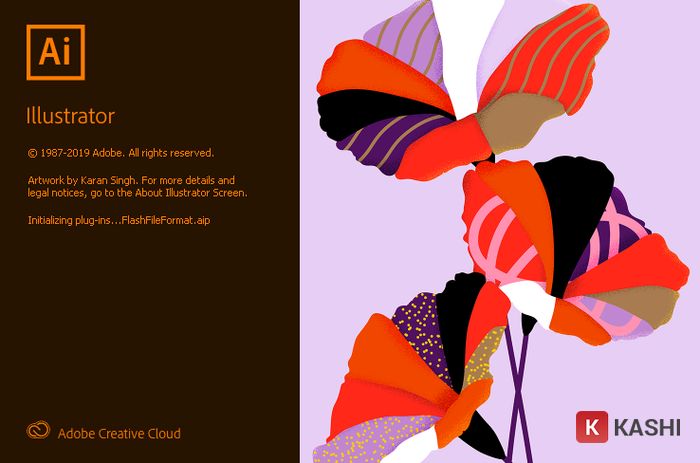
Giao diện khởi động của Adobe Illustrator CC 2021/2025Giao diện khởi động của Adobe Illustrator CC 2021/2025

  • Căn chỉnh nâng cao (Enhanced Align): Các công cụ Align được nâng cấp để hiểu rõ hơn về ngữ cảnh, cho phép căn giữa, căn lề đối tượng với Artboard hoặc với nhau một cách trực quan.

Các tùy chọn căn chỉnh đối tượng đa dạngCác tùy chọn căn chỉnh đối tượng đa dạng

Minh họa khả năng căn chỉnh văn bảnMinh họa khả năng căn chỉnh văn bản

Công cụ hỗ trợ layout thiết kếCông cụ hỗ trợ layout thiết kế

  • Recolor Artwork (Tô màu lại): Đây là tính năng “thần thánh” cho phép bạn thay đổi toàn bộ tone màu của tác phẩm chỉ với vài cú click. Bạn có thể hút màu từ một bức ảnh bất kỳ, và Illustrator sẽ áp dụng bảng màu đó lên thiết kế của bạn một cách hài hòa.

Tính năng Recolor Artwork đột pháTính năng Recolor Artwork đột phá

Yêu Cầu Cấu Hình Máy Tính (Khuyến Nghị)

Adobe Illustrator là phần mềm khá “ngốn” tài nguyên, đặc biệt là RAM và CPU khi xử lý các file vector nhiều lớp (layer). Để đảm bảo trải nghiệm mượt mà, Thủ Thuật khuyên bạn nên đáp ứng cấu hình sau:

Thành PhầnYêu Cầu Tối ThiểuKhuyến Nghị (Cho Designer Chuyên Nghiệp)
Hệ Điều HànhWindows 10/11 (64-bit)Windows 10/11 (bản cập nhật mới nhất)
CPUIntel đa lõi hoặc AMD Athlon 64Intel Core i5/i7 thế hệ mới hoặc AMD Ryzen 5/7
RAM8 GB16 GB trở lên (Rất quan trọng)
Ổ Cứng2 GB dung lượng trốngSSD NVMe (Giúp mở file và lưu file nhanh hơn)
Màn Hình1024 x 7681920 x 1080 (Full HD) hoặc 2K/4K
Card Đồ Họa (GPU)Hỗ trợ OpenGL 4.xCard rời NVIDIA GeForce GTX/RTX hoặc AMD Radeon

Bảng tóm tắt cấu hình máy tính yêu cầuBảng tóm tắt cấu hình máy tính yêu cầu

Link Tải Adobe Illustrator CC 2020 Full (Cập Nhật Mới Nhất)

Dưới đây là link tải bộ cài đặt đã được cộng đồng chia sẻ.

Lưu ý quan trọng:

  • Bản quyền: Thủ Thuật luôn khuyến khích người dùng mua bản quyền chính hãng từ Adobe để được hỗ trợ tốt nhất và đảm bảo an toàn dữ liệu.
  • An toàn: Các link tải dưới đây được sưu tầm. Hãy tắt Windows Defender và phần mềm diệt virus trước khi giải nén để tránh việc file cài đặt bị xóa nhầm.
  • Mật khẩu giải nén (nếu có): Thường nằm trong file text đính kèm hoặc tên file nén.

1. Dành cho hệ điều hành Windows

Link tải tốc độ cao (Google Drive):

Xem thêm:  Tải Autodesk Revit 2021 Full: Hướng Dẫn Cài Đặt & Kích Hoạt Chi Tiết Nhất

Tải Adobe Illustrator qua Google DriveTải Adobe Illustrator qua Google Drive

Link dự phòng (Google Drive):

  • Link Dự Phòng 1
  • Link Dự Phòng 2

Link tải Fshare:

Tải Adobe Illustrator qua FshareTải Adobe Illustrator qua Fshare

2. Dành cho hệ điều hành macOS (Macbook/iMac)

Phiên bản: Adobe Illustrator 2020 v24.0.0.332

Link tải Google Drive:

Tải Illustrator cho Mac qua Google DriveTải Illustrator cho Mac qua Google Drive

Link tải Fshare:

Tải Illustrator cho Mac qua FshareTải Illustrator cho Mac qua Fshare

Hướng Dẫn Cài Đặt Adobe Illustrator Chi Tiết (Từng Bước)

Để quá trình cài đặt diễn ra suôn sẻ và không phát sinh lỗi bản quyền về sau, bạn hãy tuân thủ chính xác các bước sau đây.

Chuẩn bị: Ngắt kết nối Internet và tắt toàn bộ phần mềm diệt virus (bao gồm Windows Defender Security Center).

Lưu ý tắt mạng và diệt virus để tránh lỗi cài đặtLưu ý tắt mạng và diệt virus để tránh lỗi cài đặt

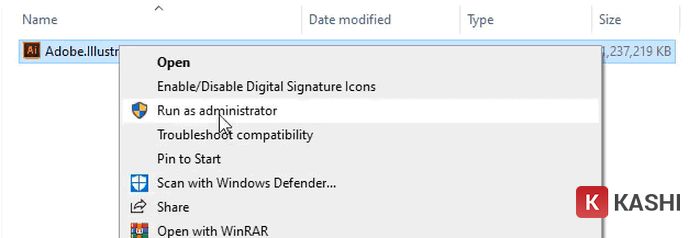
Bước 1: Giải nén file vừa tải về bằng WinRAR. Truy cập vào thư mục giải nén, tìm file Setup.exe (hoặc file cài đặt tương tự), click chuột phải và chọn Run as administrator (Chạy dưới quyền quản trị viên).

Chạy file cài đặt dưới quyền quản trị viênChạy file cài đặt dưới quyền quản trị viên

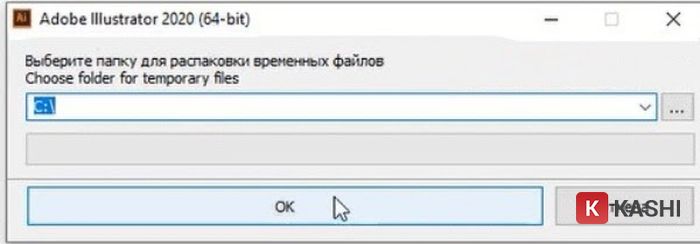
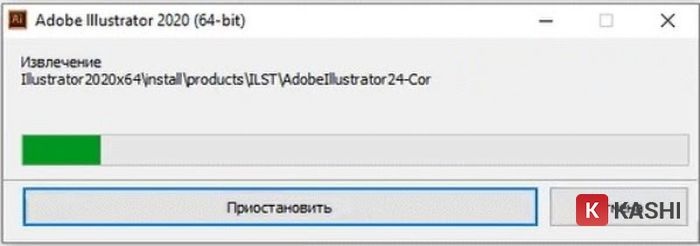
Bước 2: Một cửa sổ hiện lên, nhấn OK để xác nhận đường dẫn cài đặt mặc định (thường là ổ C). Chờ vài giây để phần mềm sao chép các tệp tin tạm.

Xác nhận đường dẫn cài đặtXác nhận đường dẫn cài đặt

Quá trình sao chép dữ liệu cài đặtQuá trình sao chép dữ liệu cài đặt

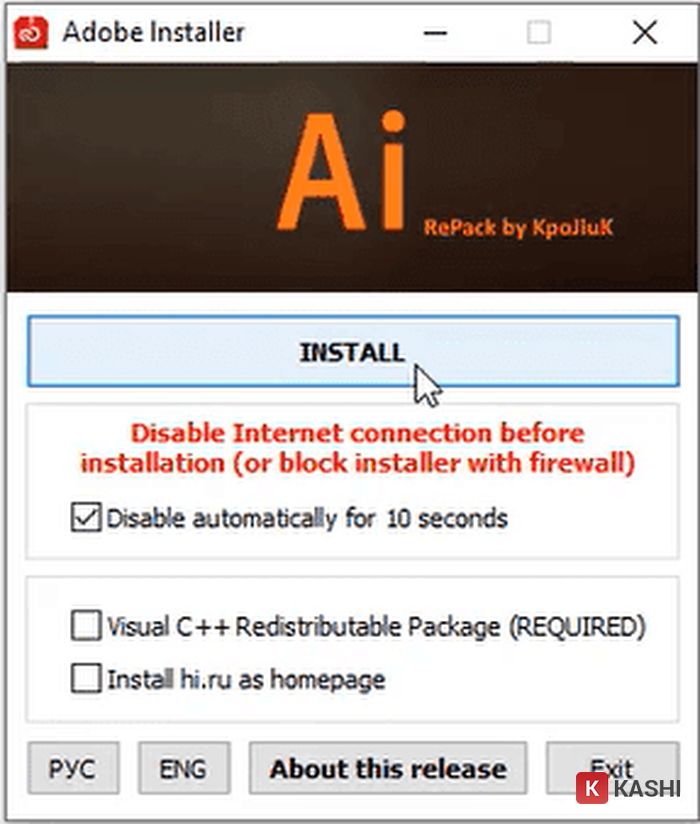
Bước 3: Tại giao diện cài đặt chính:

  1. Bỏ chọn ô Install hi.ru as homepage (đây là quảng cáo không cần thiết).
  2. Nhấn nút Install.

Bỏ chọn quảng cáo và nhấn InstallBỏ chọn quảng cáo và nhấn Install

Bước 4: Chọn ngôn ngữ sử dụng (thường là English / North America) và nhấn Continue.

Chọn ngôn ngữ và nhấn ContinueChọn ngôn ngữ và nhấn Continue

Bước 5: Quá trình cài đặt sẽ tự động diễn ra. Bạn sẽ thấy thanh tiến trình hiển thị phần trăm hoàn thành.

Giao diện quá trình cài đặt đang diễn raGiao diện quá trình cài đặt đang diễn ra

Bước 6: Khi thông báo Install complete hiện lên, nhấn Exit để đóng trình cài đặt.

Hoàn tất cài đặtHoàn tất cài đặt

Bước 7: Mở Menu Start, bạn sẽ thấy biểu tượng Adobe Illustrator 2020 vừa được cài đặt. Bây giờ bạn có thể bật lại internet và bắt đầu sáng tạo.

Biểu tượng phần mềm trong Start MenuBiểu tượng phần mềm trong Start Menu

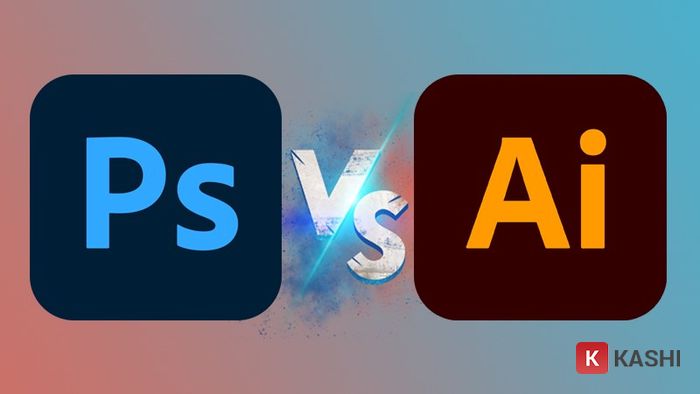
Phân Biệt: Nên Dùng Photoshop Hay Illustrator?

Rất nhiều người mới bắt đầu thường nhầm lẫn giữa hai “gã khổng lồ” này.

So sánh Photoshop và IllustratorSo sánh Photoshop và Illustrator

  • Adobe Photoshop (Ps): Là trùm về xử lý ảnh Bitmap (Pixel). Dùng để chỉnh sửa ảnh chụp, cắt ghép (manipulation), chỉnh màu (retouch). Nếu bạn phóng to ảnh trong Photoshop quá mức, hình sẽ bị vỡ.
  • Adobe Illustrator (Ai): Là trùm về đồ họa Vector. Dùng để vẽ logo, icon, bao bì, vẽ minh họa. Bạn có thể phóng to hình vẽ trong Illustrator lên kích thước tòa nhà mà nét vẫn sắc lẹm.

Lời khuyên: Một Designer giỏi thường phải thành thạo cả hai và biết cách kết hợp chúng (Import file Ai sang Ps để thêm hiệu ứng, hoặc ngược lại).

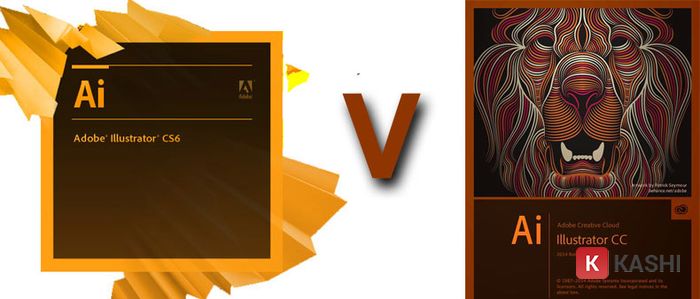
Sự Khác Biệt Giữa Bản Illustrator Thường và Illustrator CC?

Phân biệt bản thường và bản CCPhân biệt bản thường và bản CC

Trước đây, Adobe bán phần mềm theo dạng mua đứt (CS6 trở về trước). Tuy nhiên, Adobe Illustrator CC (Creative Cloud) là phiên bản hoạt động dựa trên điện toán đám mây và đăng ký thuê bao.

  • Ưu điểm của bản CC: Được cập nhật tính năng mới liên tục, khả năng đồng bộ font chữ (Adobe Fonts), chia sẻ thư viện (Libraries) giữa các ứng dụng khác trong hệ sinh thái Adobe, và lưu trữ dữ liệu trên mây.
  • Bản bạn vừa tải và cài đặt ở trên chính là phiên bản CC, mang lại đầy đủ những công nghệ hiện đại nhất.

Kết Luận

Adobe Illustrator không chỉ là một phần mềm, nó là chiếc chìa khóa mở ra cánh cửa sáng tạo chuyên nghiệp. Với khả năng xử lý vector mạnh mẽ, tích hợp AI thông minh trong các phiên bản 2020/2025, đây là công cụ không thể thiếu để biến những ý tưởng trừu tượng thành các tác phẩm thị giác ấn tượng.

Hy vọng bài viết này của Thủ Thuật đã giúp bạn hiểu rõ hơn về Ai cũng như cài đặt thành công phần mềm này. Nếu gặp bất kỳ khó khăn nào trong quá trình cài đặt, hãy để lại bình luận bên dưới để được cộng đồng hỗ trợ nhé!

Tham khảo:

  • Trang chủ Adobe Illustrator
  • PC Magazine – Best Vector Graphics Software Review
Đánh Giá Bài Viết
Tuyết Nhi

Tuyết Nhi

Tôi là Tuyết Nhi - Nữ phóng viên trẻ đến từ Hà Nội. Với niềm đam mê công nghệ, khoa học kỹ thuật, tôi yêu thích và muốn chia sẻ đến mọi người những trải nghiệm, kinh nghiệm về các lĩnh vực công nghệ, kỹ thuật... Rất mong được quý độc giả đón nhận ❤️.

Related Posts

5 Cách Tắt Ứng Dụng Khởi Động Cùng Windows 10 Tăng Tốc Máy Tính Toàn Diện
Thủ Thuật Tiện Ích

5 Cách Tắt Ứng Dụng Khởi Động Cùng Windows 10 Tăng Tốc Máy Tính Toàn Diện

Hướng Dẫn Tắt Update Win 10: 4 Cách Vô Hiệu Hóa Cập Nhật Tự Động Triệt Để (2026)
Thủ Thuật Tiện Ích

Hướng Dẫn Tắt Update Win 10: 4 Cách Vô Hiệu Hóa Cập Nhật Tự Động Triệt Để (2026)

Hướng Dẫn Cách Xem Netflix Miễn Phí Mới Nhất 2025: Tuyệt Chiêu Đăng Ký Tài Khoản “Chính Chủ” Không Mất Tiền
Thủ Thuật Tiện Ích

Hướng Dẫn Cách Xem Netflix Miễn Phí Mới Nhất 2025: Tuyệt Chiêu Đăng Ký Tài Khoản “Chính Chủ” Không Mất Tiền

[Thủ Thuật] Tối Ưu Hóa Thuật Toán Hiển Thị: 7 Chiến Lược Tăng Tương Tác Zalo Đột Phá Năm 2026
Thủ Thuật Tiện Ích

[Thủ Thuật] Tối Ưu Hóa Thuật Toán Hiển Thị: 7 Chiến Lược Tăng Tương Tác Zalo Đột Phá Năm 2026

Discussion about this post

Trending.

Hướng Dẫn Livestream Trên Facebook Đơn Giản và Hiệu Quả

Hướng Dẫn Livestream Trên Facebook Đơn Giản và Hiệu Quả

Tự làm đồ chơi bằng gỗ cho bé

Tự làm đồ chơi bằng gỗ cho bé

Tải Super Bear Adventure MOD APK v12.0.0b8 (Vô Hạn Tiền, Premium) – Hành Trình Phiêu Lưu 3D Đỉnh Cao

Tải Super Bear Adventure MOD APK v12.0.0b8 (Vô Hạn Tiền, Premium) – Hành Trình Phiêu Lưu 3D Đỉnh Cao

Day R Premium MOD APK: Sinh tồn hậu tận thế trên di động

Day R Premium MOD APK: Sinh tồn hậu tận thế trên di động

Trích xuất Dữ liệu GraphQL từ Website với Google Apps Script trong Google Sheets

Trích xuất Dữ liệu GraphQL từ Website với Google Apps Script trong Google Sheets

Giới Thiệu

Thủ Thuật

➤ Website đang trong quá trình thử nghiệm AI biên tập, mọi nội dung trên website chúng tôi không chịu trách nhiệm. Bạn hãy cân nhắc thêm khi tham khảo bài viết, xin cảm ơn!

Chuyên Mục

➤ TOP Thủ Thuật

➤ Chia Sẻ Kiến Thức

➤ Kênh Công Nghệ

➤ SEO

➤ Games

Liên Kết

➤ Ketquaxskt.com

➤ TOP Restaurants

➤ Here Restaurant

➤

➤

Liên Hệ

➤ TP. Hải Phòng, Việt Nam

➤ 0931. 910. JQK

➤ Email: [email protected]

Website này cũng cần quảng cáo, không có tiền thì viết bài làm sao  ” Đen Vâu – MTP ”

DMCA.com Protection Status

© 2025 Thủ Thuật - Website chia sẻ kiến thức công nghệ hàng đầu Việt Nam

No Result
View All Result
  • TOP Thủ Thuật
    • Thủ Thuật Internet
    • Thủ Thuật Máy Tính
    • Thủ Thuật Tiện Ích
    • Thủ Thuật Phần Mềm
  • Chia Sẻ Kiến Thức
    • Học Excel
    • Học Word
    • Học Power Point
  • Games
  • Kênh Công Nghệ
  • Facebook
  • WordPress
  • SEO

© 2025 Thủ Thuật - Website chia sẻ kiến thức công nghệ hàng đầu Việt Nam