

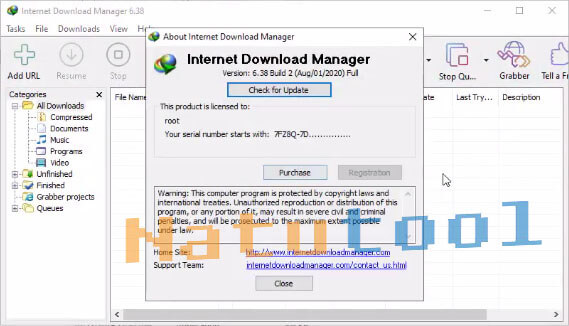
IDM Silent là phiên bản kích hoạt sẵn của Internet Download Manager (IDM), giúp bạn tải xuống file nhanh chóng mà không cần phải tìm key bản quyền. Phiên bản 2024 được cải tiến với nhiều tính năng mới và tốc độ tải ấn tượng. Bài viết này sẽ hướng dẫn bạn tải và cài đặt IDM Silent chi tiết, đảm bảo không virus và hoàn toàn miễn phí.
Bạn đang tìm kiếm cách tải IDM Silent mới nhất 2024 một cách nhanh chóng và an toàn? Thủ Thuật sẽ cung cấp cho bạn phiên bản IDM Silent đã được kích hoạt sẵn, không cần crack, không virus, và hoàn toàn miễn phí. Cùng tìm hiểu cách tải và cài đặt IDM Silent chi tiết trong bài viết này.
IDM Silent 2024 Có Gì Mới?
Phiên bản IDM Silent 2024 mang đến nhiều cải tiến đáng kể, giúp tối ưu trải nghiệm tải xuống của bạn:
- Giao diện thân thiện: Dễ dàng sử dụng các công cụ và tiện ích.
- Cài đặt nhanh chóng: Không cần crack hay nhập key.
- Kéo thả để tải: Bắt đầu tải xuống chỉ với thao tác kéo thả link vào cửa sổ IDM.
- An toàn, không virus: Đảm bảo không chứa mã độc hay lỗi fake serial.
- Tốc độ tải nhanh: Tăng tốc độ tải xuống lên đến 500% so với bình thường.
- Hỗ trợ nhiều định dạng: Nén video, tài liệu, âm thanh ở nhiều định dạng khác nhau.
- Tự động bắt link: Tương thích với các trình duyệt phổ biến như Chrome, Firefox,…
- Hiển thị thông tin chi tiết: Theo dõi tốc độ tải xuống, kích thước tập tin.
- Đa ngôn ngữ: Hỗ trợ Tiếng Việt và hơn 100 ngôn ngữ khác.
- Tương thích tốt: Kích thước nhỏ gọn, hoạt động mượt mà trên Windows 7, 8, 10 (32-bit và 64-bit).
Hướng Dẫn Tải và Cài Đặt IDM Silent 2024
Để cài đặt IDM Silent Repack thành công, bạn nên gỡ bỏ các phiên bản IDM cũ trên máy tính bằng phần mềm gỡ cài đặt chuyên dụng như Your Uninstaller hoặc IObit Uninstaller. Sau đó, khởi động lại máy tính và làm theo các bước sau:
Các Bước Cài Đặt IDM Silent Repack:
- Chạy file cài đặt: Nhấp chuột phải vào file cài đặt và chọn “Run as administrator”.
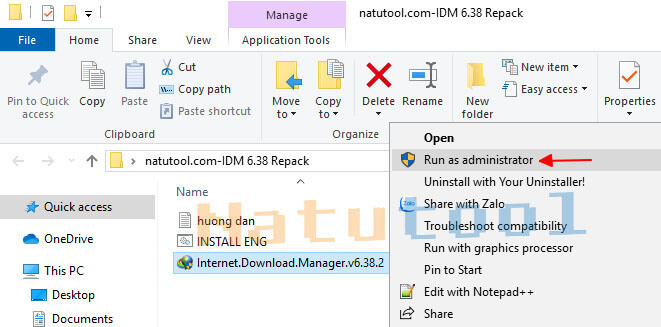 alt text: Chạy file cài đặt IDM Silent với quyền quản trị
- Chọn ngôn ngữ: Chọn ngôn ngữ cài đặt và nhấn “OK”.
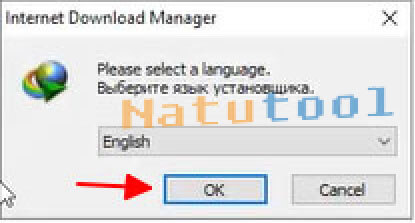 alt text: Chọn ngôn ngữ cài đặt cho IDM Silent
- Bỏ chọn cài đặt thêm: Bỏ chọn “Install…” (thường là cài đặt thêm phần mềm không cần thiết) và nhấn “Next”.
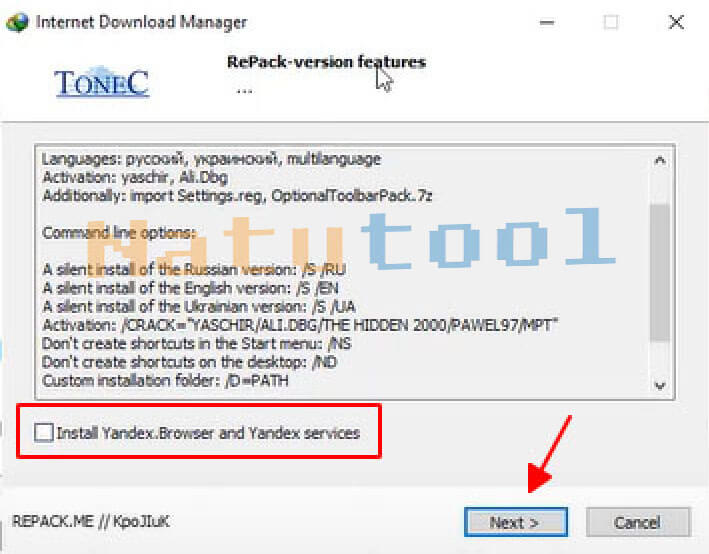 alt text: Bỏ chọn cài đặt phần mềm bổ sung trong quá trình cài đặt IDM Silent
- Chọn ngôn ngữ giao diện: Chọn “English language” (hoặc Tiếng Việt nếu có) và nhấn “Next”.
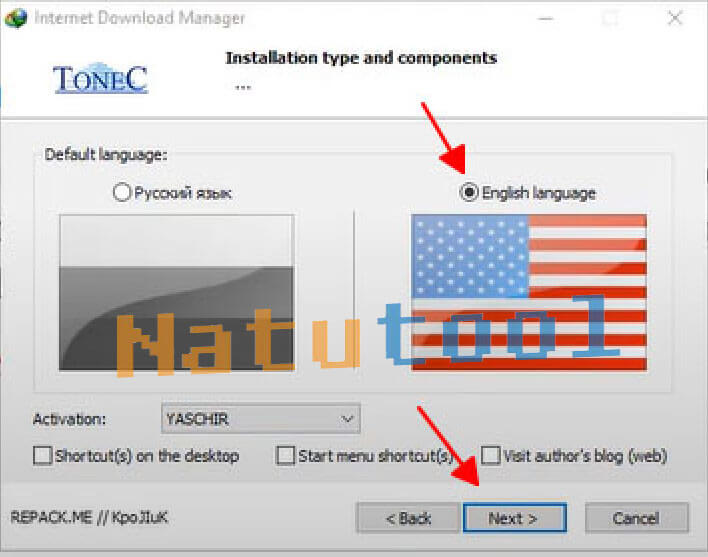 alt text: Chọn ngôn ngữ giao diện cho IDM Silent
- Cài đặt: Nhấn “Install” để bắt đầu cài đặt IDM Repack Silent.
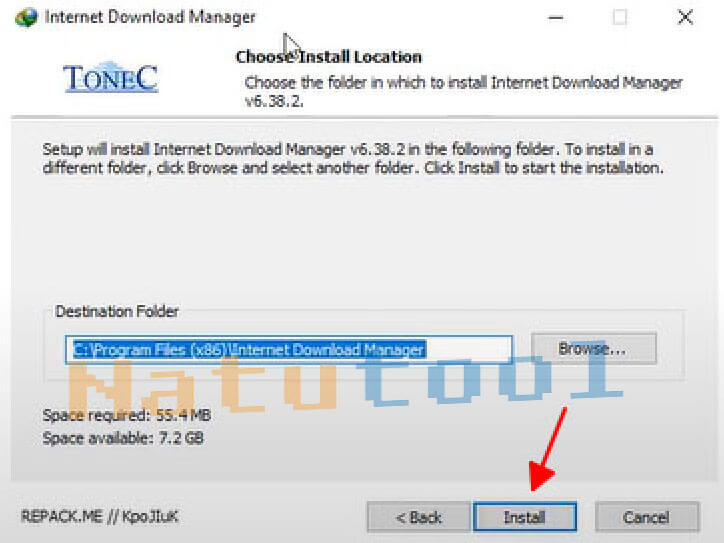 alt text: Nhấn Install để cài đặt IDM Silent
- Hoàn tất: Nhấn “Close” để thoát cửa sổ cài đặt.
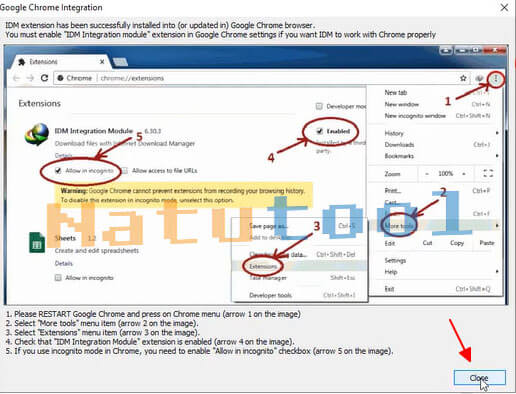 alt text: Hoàn tất cài đặt IDM Silent
Để tích hợp IDM vào trình duyệt web, bạn có thể tham khảo hướng dẫn chi tiết tại website Thủ Thuật.
- Kết thúc: Nhấn “OK” để kết thúc quá trình cài đặt IDM Silent.
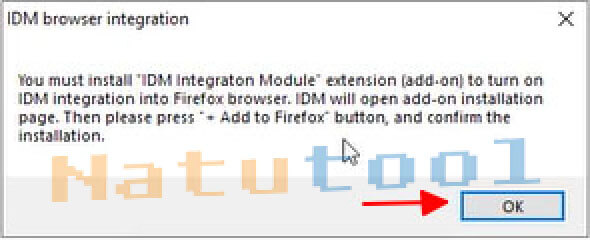 alt text: Kết thúc cài đặt IDM Silent
Khắc Phục Lỗi IDM Không Hiển Thị Trên Desktop
Nếu sau khi cài đặt, biểu tượng IDM không xuất hiện trên màn hình desktop, bạn có thể thực hiện các bước sau:
- Tìm file IDMan: Truy cập vào thư mục cài đặt IDM (thường là
C:Program Files (x86)Internet Download Manager).
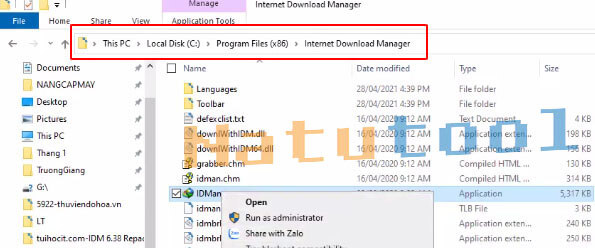 alt text: Tìm file IDMan trong thư mục cài đặt IDM
- Tạo shortcut: Nhấp chuột phải vào file “IDMan.exe” và chọn “Send to” -> “Desktop (create shortcut)”.
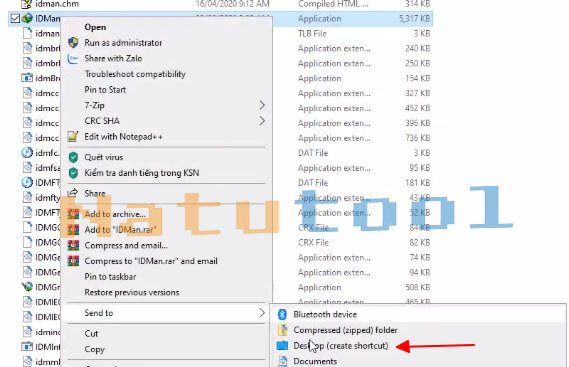 alt text: Tạo shortcut IDM trên màn hình Desktop
- Kiểm tra phiên bản: Mở IDM, vào “Help” -> “About IDM” để kiểm tra phiên bản và key.
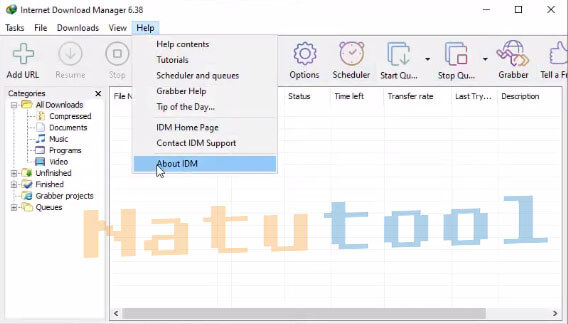 alt text: Kiểm tra phiên bản IDM Silent
Kết Luận
Trên đây là hướng dẫn chi tiết về cách tải và cài đặt IDM Silent phiên bản mới nhất 2024. Hy vọng bài viết này hữu ích cho bạn. Nếu gặp bất kỳ vấn đề gì trong quá trình cài đặt hoặc sử dụng, hãy để lại bình luận bên dưới để được hỗ trợ. Đừng quên ghé thăm Thủ Thuật để cập nhật thêm nhiều thủ thuật công nghệ hữu ích khác.










Discussion about this post