Trong kỷ nguyên số hóa hiện nay, định dạng PDF (Portable Document Format) được xem là chuẩn mực vàng cho việc lưu trữ và chia sẻ tài liệu nhờ tính ổn định và bảo mật cao. Tuy nhiên, ưu điểm này cũng chính là “gót chân Achilles” khi người dùng cần chỉnh sửa nội dung: không thể thao tác trực tiếp như trên Word hay Excel. Nếu bạn đang tìm kiếm một công cụ mạnh mẽ để can thiệp sâu vào file PDF, Foxit PDF Editor chính là giải pháp tối ưu nhất hiện nay.
Khác biệt hoàn toàn với phiên bản Foxit Reader miễn phí vốn chỉ phục vụ nhu cầu đọc, Foxit PDF Editor được giới công nghệ ví như “Microsoft Word dành cho PDF”. Phần mềm này trao quyền kiểm soát tuyệt đối cho người dùng, từ việc chỉnh sửa văn bản, thay đổi bố cục, xử lý hình ảnh cho đến quản lý trang in. Trong bài viết chuyên sâu này, Thủ Thuật sẽ phân tích các tính năng vượt trội, đồng thời hướng dẫn bạn từng bước cài đặt và làm chủ công cụ đắc lực này.
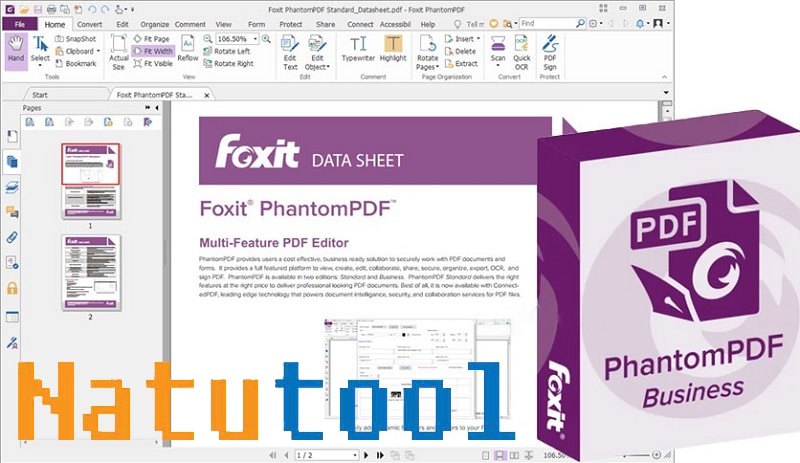
Giao diện làm việc trực quan và chuyên nghiệp của phần mềm Foxit PDF Editor
Tại sao Foxit PDF Editor là lựa chọn hàng đầu của dân công nghệ?
Giữa hàng loạt các phần mềm hỗ trợ PDF như Adobe Acrobat hay Nitro PDF, Foxit PDF Editor vẫn giữ vững vị thế nhờ sự cân bằng hoàn hảo giữa hiệu năng mạnh mẽ và yêu cầu phần cứng khiêm tốn. Dưới đây là những lý do khiến công cụ này trở thành “vật bất ly thân” của dân văn phòng:
1. Khả năng biên tập “chuẩn Word”
Đây là tính năng cốt lõi làm nên tên tuổi của phần mềm. Người dùng có thể chỉnh sửa trực tiếp từng đoạn văn bản, sửa lỗi chính tả, thay đổi font chữ, kích thước, màu sắc hoặc dãn dòng ngay trên file PDF gốc. Cơ chế nhận diện dòng và đoạn văn thông minh giúp bố cục trang không bị vỡ khi bạn thêm hoặc bớt nội dung.
2. Xử lý đồ họa và đối tượng linh hoạt
Không chỉ dừng lại ở văn bản, Foxit PDF Editor cho phép can thiệp sâu vào các đối tượng đồ họa. Bạn có thể chèn thêm hình ảnh, thay đổi kích thước, xoay chiều, cắt xén (crop) hoặc thậm chí chỉnh sửa các thuộc tính vector (độ dày đường viền, màu fill) một cách dễ dàng.
3. Quản lý cấu trúc tài liệu toàn diện
Việc tổ chức lại file PDF trở nên đơn giản hơn bao giờ hết. Phần mềm hỗ trợ:
- Ghép file: Gộp nhiều tài liệu từ các định dạng khác nhau thành một file PDF duy nhất.
- Tách trang: Trích xuất các trang cụ thể ra thành file riêng biệt.
- Thao tác trang: Xoá, chèn trang trắng, hoặc thay đổi thứ tự trang bằng thao tác kéo thả.
4. Hiệu suất cao và tương thích tốt
Foxit nổi tiếng với tốc độ khởi động nhanh và ít tiêu tốn tài nguyên RAM. Các tài liệu xuất ra từ Foxit PDF Editor tuân thủ chuẩn ISO 32000, đảm bảo hiển thị chính xác 100% trên Adobe Acrobat Reader và mọi trình đọc PDF khác.
Yêu cầu cấu hình hệ thống
Để đảm bảo quy trình xử lý tài liệu diễn ra mượt mà, đặc biệt là với các file có dung lượng lớn hoặc chứa nhiều hình ảnh, thiết bị của bạn cần đáp ứng các thông số kỹ thuật tối thiểu sau:
Đối với người dùng Windows:
- Hệ điều hành: Windows 7, Windows 8/8.1, Windows 10, Windows 11 (Hỗ trợ đầy đủ cả 32-bit và 64-bit).
- Bộ vi xử lý (CPU): Tối thiểu 1.3 GHz (Khuyến nghị sử dụng các dòng chip đa nhân để tăng tốc độ render).
- Bộ nhớ trong (RAM): Tối thiểu 512 MB (Thủ Thuật khuyên dùng 1GB trở lên để đa nhiệm tốt hơn).
- Ổ cứng: Cần ít nhất 2GB dung lượng trống cho quá trình cài đặt và lưu file tạm (cache).
- Màn hình: Độ phân giải tối thiểu 1024×768 (Tương thích tốt với màn hình 2K/4K).
Đối với người dùng macOS:
- RAM: Yêu cầu tối thiểu 1GB.
- Dung lượng ổ cứng: 1.5GB khả dụng.
- Màn hình: Độ phân giải 1024×768 trở lên.
Hướng dẫn tải và cài đặt chi tiết (Full Crack)
Hiện nay, cộng đồng người dùng thường chia sẻ hai phiên bản chính: Bản Cài đặt (Setup Full) để sử dụng ổn định lâu dài và Bản Portable (chạy ngay không cần cài đặt).
Biểu tượng tải xuống tốc độ cao và an toàn qua Google Drive
Lưu ý từ chuyên gia: Nếu bạn thường xuyên di chuyển và làm việc trên nhiều máy tính khác nhau, bản Portable là lựa chọn lý tưởng. Tuy nhiên, để khai thác tối đa tính năng và sự ổn định, bản Setup Full là ưu tiên hàng đầu.
Quy trình cài đặt chuẩn kỹ thuật
Để tránh các lỗi phát sinh trong quá trình sử dụng, hãy thực hiện chính xác theo các bước sau:
Bước 1: Chuẩn bị bộ cài
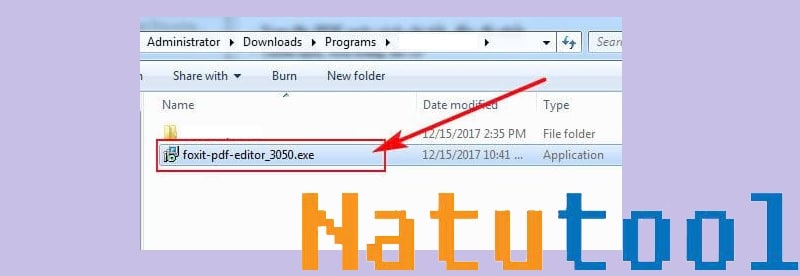
Sau khi tải file về máy tính, bạn sử dụng WinRAR hoặc 7-Zip để giải nén. Tìm đến file thực thi có tên foxit-pdf-editor_3050.exe, click chuột phải và chọn Run as Administrator để cấp quyền quản trị cao nhất cho trình cài đặt.
Màn hình chào mừng của trình cài đặt Foxit PDF Editor
Bước 2: Thiết lập thông số cài đặt
Giao diện cài đặt (Wizard) sẽ hướng dẫn bạn qua các bước:
- Nhấn Next tại màn hình Welcome.
- Đọc kỹ và chọn I Agree (hoặc Accept) tại phần Điều khoản sử dụng (License Agreement), sau đó nhấn Next.
- Chọn đường dẫn lưu trữ phần mềm (Mặc định là ổ
C:Program Files...). Bạn có thể thay đổi nếu muốn cài sang ổ D hoặc E, sau đó nhấn Next. - Tại màn hình xác nhận, nhấn nút Install để bắt đầu quá trình sao chép tập tin hệ thống.
Bước 3: Hoàn tất quá trình
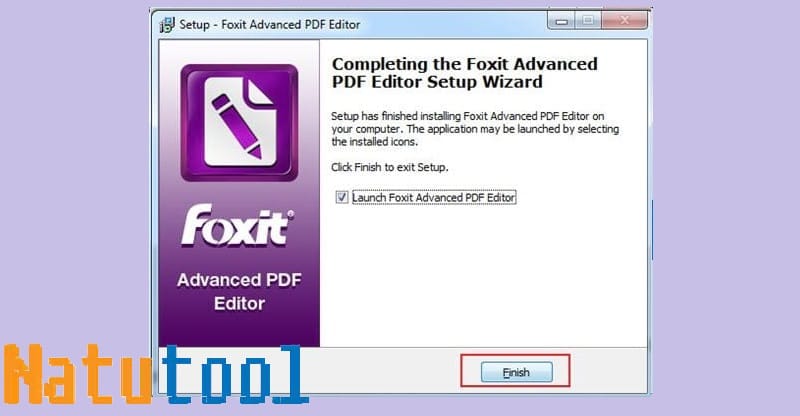
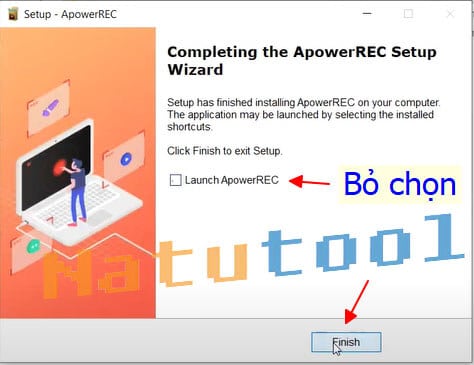
Quá trình cài đặt thường chỉ mất từ 1-2 phút tùy thuộc vào tốc độ ổ cứng (SSD/HDD). Khi thanh tiến trình chạy xong, nhấn Finish để đóng cửa sổ.
Thông báo quá trình cài đặt phần mềm đã hoàn tất thành công
Bước 4: Kích hoạt bản quyền (Activation)
Đây là bước quan trọng để mở khóa toàn bộ tính năng cao cấp và loại bỏ water mark (nếu có).
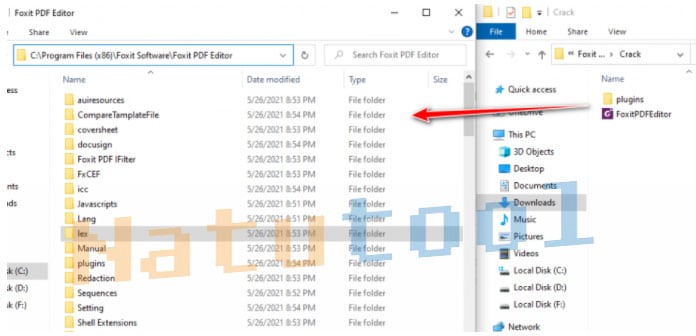
- Truy cập lại thư mục giải nén ban đầu, tìm folder có tên
CrackhoặcActive. - Sao chép (Copy) toàn bộ các file bên trong thư mục này.
- Truy cập vào thư mục cài đặt gốc của phần mềm theo đường dẫn mặc định:
C:Program Files (x86)Foxit SoftwareFoxit PDF Editor(với Windows 64-bit)C:Program FilesFoxit SoftwareFoxit PDF Editor(với Windows 32-bit)
- Dán (Paste) các file đã copy vào đây. Khi hệ thống hiện bảng thông báo trùng file, hãy chọn Replace the files in the destination (Ghi đè file).
Thao tác chép file kích hoạt vào thư mục cài đặt gốc của phần mềm
Cẩm nang sử dụng Foxit PDF Editor từ A-Z
Sau khi cài đặt thành công, việc nắm vững bộ công cụ sẽ giúp bạn rút ngắn đáng kể thời gian xử lý công việc. Dưới đây là hướng dẫn chi tiết các thao tác từ cơ bản đến nâng cao.
1. Làm quen với giao diện và điều hướng
Giao diện của Foxit PDF Editor được thiết kế khoa học, tương đồng với các phần mềm văn phòng phổ biến, giúp người dùng dễ dàng làm quen.
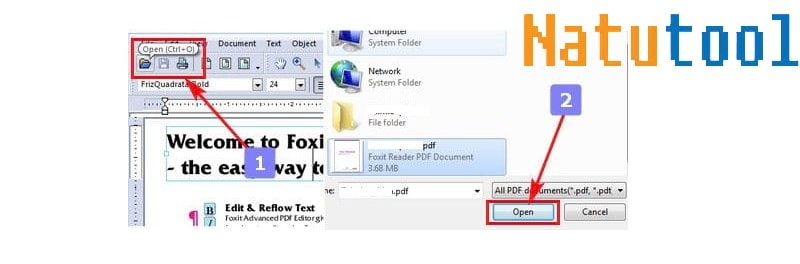
- Mở tài liệu: Sử dụng phím tắt
Ctrl + Ohoặc biểu tượng Folder trên thanh công cụ để chọn file PDF. - Chế độ hiển thị: Tại thanh menu
View, bạn có thể chọn:- Actual Size (100%): Xem kích thước thật.
- Fit Page: Thu nhỏ toàn bộ trang vào màn hình.
- Fit Width: Phóng to trang theo chiều ngang màn hình (thích hợp để đọc văn bản).
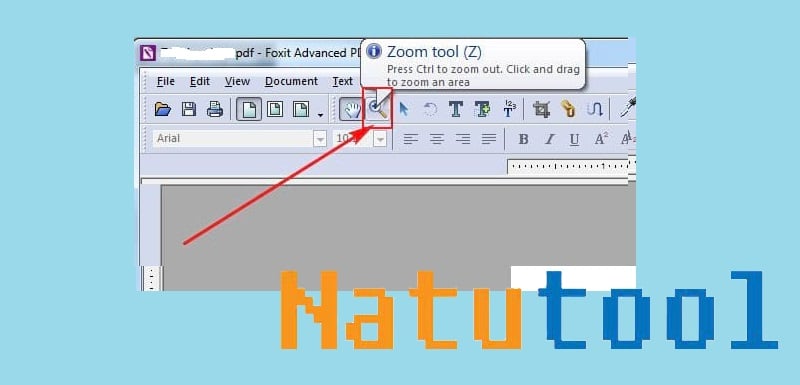
- Zoom Tool: Biểu tượng kính lúp giúp bạn soi kỹ các chi tiết nhỏ hoặc bản vẽ kỹ thuật.
Các công cụ điều hướng và hiển thị trang cơ bản trên thanh công cụ
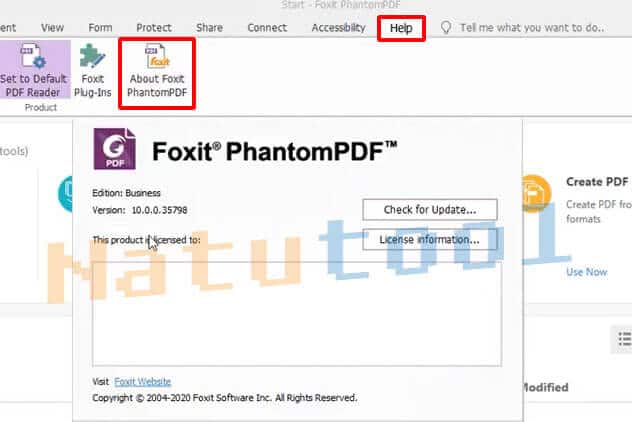
Bạn có thể kiểm tra thông tin bản quyền và phiên bản phần mềm bằng cách vào menu Help -> About.
Thông tin chi tiết về phiên bản và bản quyền phần mềm
2. Bộ công cụ chỉnh sửa chuyên sâu (Editing Tools)
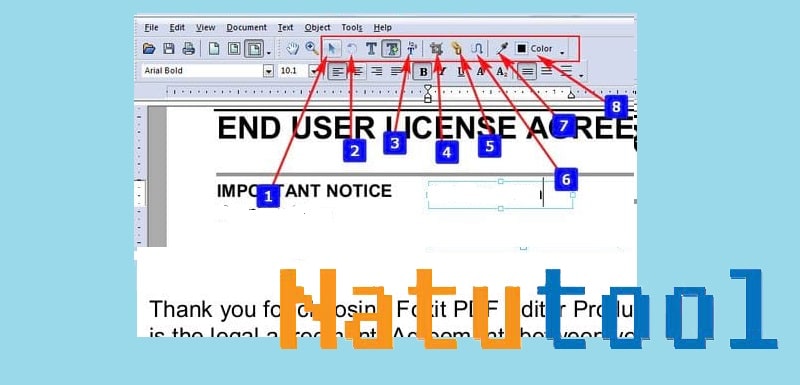
Sức mạnh thực sự của Foxit nằm ở thanh công cụ chỉnh sửa. Bạn cần phân biệt rõ hai nhóm công cụ chính:
Nhóm chỉnh sửa văn bản (Text Tools):
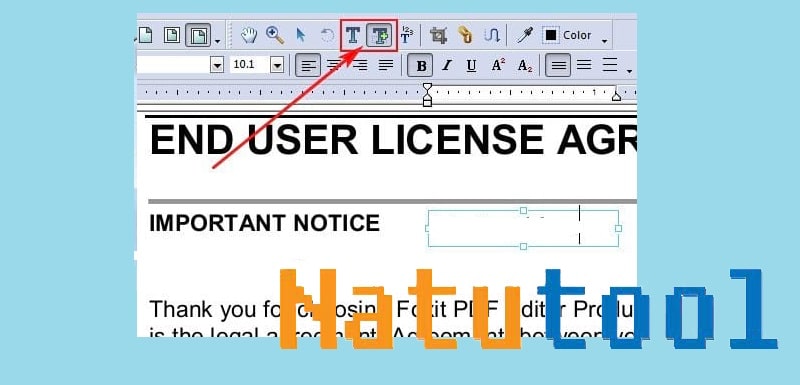
- Text Edit Tool (Phím tắt T): Công cụ quan trọng nhất. Cho phép bạn click đúp vào bất kỳ dòng chữ nào để sửa đổi nội dung như đang dùng Word. Bạn có thể xóa chữ sai, gõ chữ mới, đổi font, đổi màu chữ.
- Text Plus Tool (Phím tắt T+): Sử dụng khi bạn muốn chèn thêm một đoạn văn bản hoàn toàn mới vào khoảng trống bất kỳ trên trang (tạo Text Box mới).
Vị trí các công cụ chỉnh sửa văn bản và đối tượng trên thanh menu
Nhóm chỉnh sửa đối tượng (Object Tools):
- Object Tool: Dùng để chọn, di chuyển hoặc thay đổi kích thước của hình ảnh, biểu đồ, khung văn bản.
- Pipette Tool: Công cụ “hút màu”, giúp bạn lấy mã màu chính xác từ một điểm trên ảnh để áp dụng cho văn bản hoặc đối tượng khác.
- Image Editor: Click đúp vào hình ảnh để mở trình chỉnh sửa ảnh tích hợp (vẽ thêm, xóa bớt chi tiết trong ảnh).
Thao tác chỉnh sửa trực tiếp nội dung văn bản trên file PDF
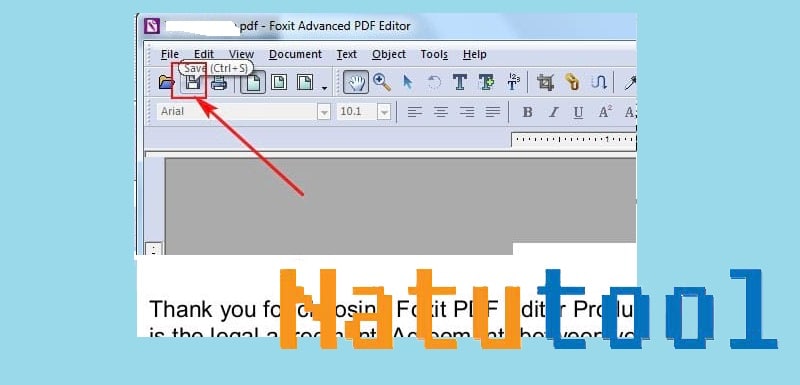
Sau khi hoàn tất việc biên tập, đừng quên nhấn Ctrl + S để lưu đè lên file cũ, hoặc chọn File -> Save As để lưu thành một bản sao mới nhằm giữ nguyên file gốc phòng trường hợp cần đối chiếu.
Lưu lại tài liệu PDF sau khi đã hoàn tất các bước chỉnh sửa
Lời kết
Foxit PDF Editor không chỉ là một phần mềm, mà là một giải pháp toàn diện giúp “cởi trói” cho định dạng PDF, mang lại sự linh hoạt tối đa cho người sử dụng. Với dung lượng nhẹ, hoạt động ổn định và bộ tính năng chỉnh sửa mạnh mẽ ngang ngửa các trình soạn thảo văn bản, đây chắc chắn là công cụ không thể thiếu trong bộ sưu tập phần mềm của bất kỳ tín đồ công nghệ hay nhân viên văn phòng nào.
Hy vọng qua bài viết chi tiết từ Thủ Thuật, bạn đã có thể tự tin tải, cài đặt và làm chủ hoàn toàn phần mềm hữu ích này. Hãy trải nghiệm và chia sẻ cảm nhận của bạn ở phần bình luận bên dưới nhé!
Thông tin hỗ trợ kỹ thuật:
- Hotline: 090.993.6878
- Website: Thuthuat.com.vn
Tài liệu tham khảo
- Foxit Software. (n.d.). Foxit PDF Editor Features.
- TechRadar. (2024). Best PDF Editors of 2024.
- Cộng đồng hỗ trợ người dùng Foxit Việt Nam.
![[Foxit PDF Editor: Giải Pháp Chỉnh Sửa PDF Chuyên Nghiệp & Hướng Dẫn Cài Đặt Chi Tiết] [Foxit PDF Editor: Giải Pháp Chỉnh Sửa PDF Chuyên Nghiệp & Hướng Dẫn Cài Đặt Chi Tiết]](https://thuthuat.com.vn/wp-content/uploads/2025/04/foxit-pdf-editor.jpg)

![[Tải ProShow Gold 9 Full: Phần Mềm Làm Video Slide Ảnh Chuyên Nghiệp & Nhẹ Nhàng] [Tải ProShow Gold 9 Full: Phần Mềm Làm Video Slide Ảnh Chuyên Nghiệp & Nhẹ Nhàng]](https://thuthuat.com.vn/wp-content/uploads/2025/04/Tai-ProShow-Gold-mien-phi.jpg)


Discussion about this post