

![[Hướng Dẫn] Cách Chặn Gắn Thẻ Trên Facebook Triệt Để: Loại Bỏ Spam Và Quảng Cáo Rác Mới Nhất](https://thuthuat.com.vn/wp-content/uploads/2025/05/Huong-dan-2-cach-chan-gan-the-tren-Facebook-tranh.jpg "[Hướng Dẫn] Cách Chặn Gắn Thẻ Trên Facebook Triệt Để: Loại Bỏ Spam Và Quảng Cáo Rác Mới Nhất")
Bạn có bao giờ cảm thấy phiền toái khi mở Facebook và thấy thông báo tràn ngập việc bị gắn thẻ (tag) vào những bài viết “rác” như quảng cáo xổ số, vay vốn hay các nội dung nhạy cảm không liên quan? Tình trạng này không chỉ làm “loãng” Dòng thời gian (Timeline) mà còn ảnh hưởng nghiêm trọng đến uy tín cá nhân và trải nghiệm sử dụng mạng xã hội của bạn.
Tại Thủ Thuật, chúng tôi hiểu rằng việc kiểm soát quyền riêng tư là ưu tiên hàng đầu của người dùng công nghệ hiện đại. Trong bài viết chuyên sâu này, chúng tôi sẽ hướng dẫn bạn quy trình chi tiết để thiết lập “tường lửa” bảo vệ trang cá nhân, chặn đứng vấn nạn spam tag trên cả điện thoại và máy tính một cách hiệu quả nhất.
Tại Sao Bạn Cần Thiết Lập “Hàng Rào” Bảo Vệ Trang Cá Nhân?
Trước khi đi vào các thao tác kỹ thuật, hãy cùng phân tích cơ chế hoạt động của Facebook để hiểu rõ gốc rễ vấn đề. Tính năng “Gắn thẻ” (Tagging) về bản chất là công cụ kết nối, cho phép bạn bè liên kết đến trang cá nhân của bạn trong các bức ảnh hoặc bài viết kỷ niệm. Tuy nhiên, tính năng này đang bị các đối tượng spam lạm dụng triệt để.
Việc thiết lập kiểm soát gắn thẻ mang lại 3 lợi ích cốt lõi:
- Chặn đứng Spam và Mã độc: Ngăn chặn các bài viết quảng cáo xổ số, link lừa đảo tự động xuất hiện trên tường nhà bạn, giảm nguy cơ bạn bè click nhầm vào link xấu.
- Bảo vệ Dữ liệu Riêng tư (Privacy): Kiểm soát luồng thông tin, đảm bảo chỉ những nội dung bạn cho phép mới được hiển thị công khai.
- Tối ưu hóa “Profile” (EEAT): Một trang cá nhân sạch sẽ, không chứa tin rác sẽ tạo thiện cảm và sự tin cậy cao hơn cho người xem, đặc biệt là đối tác hoặc nhà tuyển dụng.
 Cách chặn gắn thẻ trên Facebook giúp bảo vệ quyền riêng tư
Chiến Lược “Phòng Thủ Kép”: Chặn Đăng Bài Và Duyệt Thẻ
Để giải quyết triệt để, Thủ Thuật đề xuất bạn áp dụng chiến lược phòng thủ hai lớp:
- Lớp 1: Chặn người khác tự ý viết/đăng bài trực tiếp lên tường nhà bạn.
- Lớp 2: Kiểm duyệt (Review) các bài viết mà bạn bị người khác gắn thẻ trước khi chúng xuất hiện.
Dưới đây là hướng dẫn kỹ thuật chi tiết trên từng nền tảng thiết bị:
1. Thao Tác Trên Ứng Dụng Di Động (Android & iOS)
Với xu hướng sử dụng smartphone chiếm đa số hiện nay, việc cài đặt ngay trên ứng dụng Facebook là cách nhanh nhất. Giao diện giữa Android và iOS có sự tương đồng lớn về cấu trúc menu.
Bước 1: Truy cập Trung tâm Cài đặt
Tại giao diện chính của ứng dụng Facebook, bạn nhấn vào biểu tượng Menu (hình 3 dấu gạch ngang hoặc ảnh đại diện nhỏ ở góc dưới/trên cùng). Cuộn xuống dưới, chọn Cài đặt & Quyền riêng tư (Settings & Privacy) > Cài đặt (Settings).
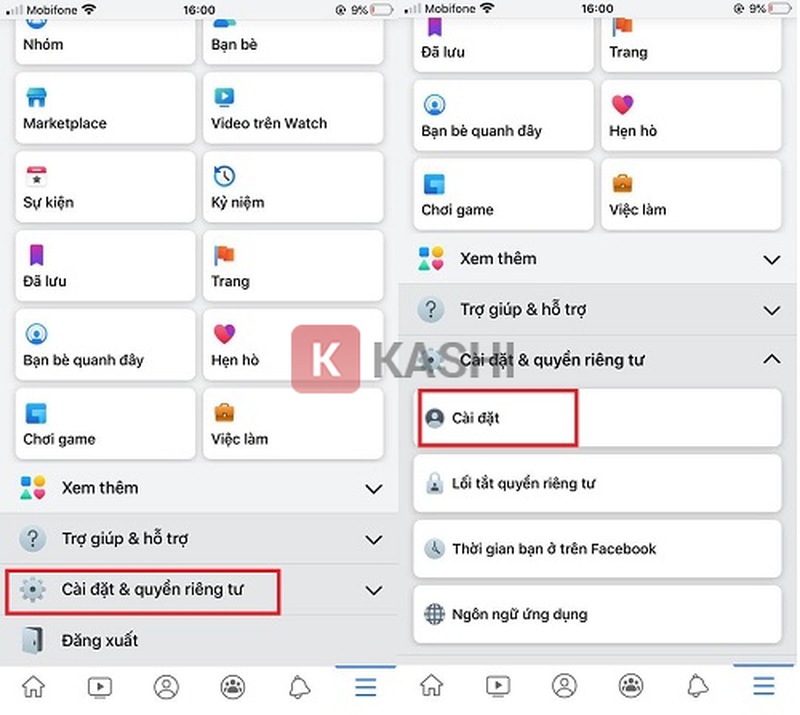 Truy cập vào menu Cài đặt trên ứng dụng Facebook
Bước 2: Định cấu hình Đối tượng và Chế độ hiển thị
Trong menu Cài đặt, bạn tìm đến nhóm thiết lập Đối tượng và chế độ hiển thị. Tại đây, hãy chọn mục Trang cá nhân và gắn thẻ (Profile and Tagging).
Tiếp theo, tại phần Xem và chia sẻ, bạn nhấn vào tùy chọn: Ai có thể đăng lên trang cá nhân của bạn?.
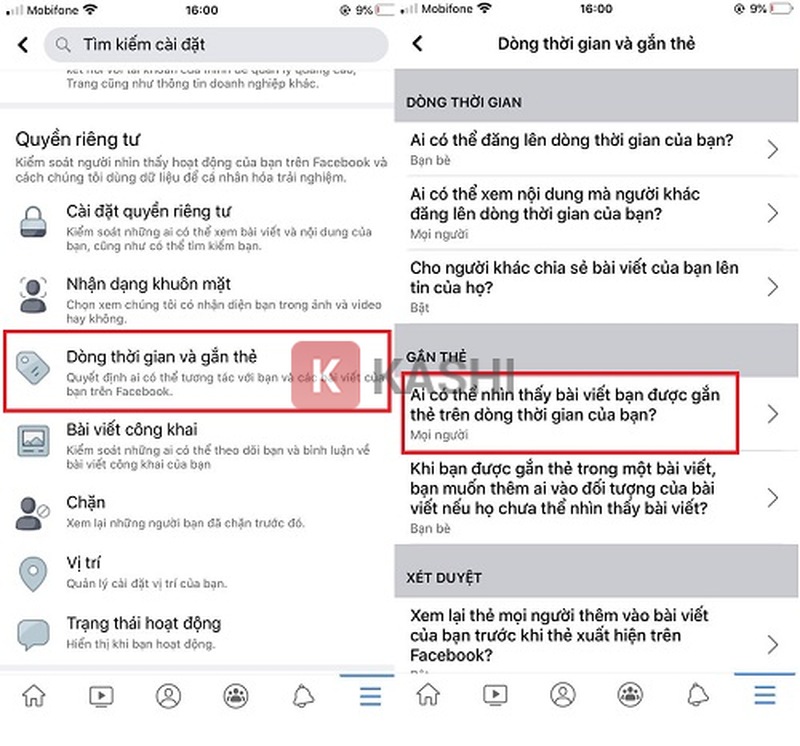 Chọn mục Ai có thể đăng lên trang cá nhân của bạn để thiết lập
Bước 3: Kích hoạt chế độ “Chỉ mình tôi”
Hệ thống sẽ hiển thị các cấp độ quyền hạn. Hãy tích chọn Chỉ mình tôi (Only Me).
Lưu ý kỹ thuật: Khi chọn chế độ này, ngay cả bạn bè thân thiết cũng không thể tự ý đăng bài chúc mừng hay viết status lên tường của bạn. Bạn là người duy nhất có quyền đăng bài tại “nhà” của mình.
2. Thao Tác Trên Trình Duyệt Máy Tính (PC/Laptop)
Giao diện Desktop mang lại cái nhìn tổng quan và dễ thao tác hơn cho những người muốn thiết lập kỹ lưỡng các thông số bảo mật.
Bước 1: Điều hướng đến Cài đặt quyền riêng tư
Truy cập Facebook.com trên trình duyệt. Nhấn vào ảnh đại diện của bạn ở góc trên bên phải màn hình, chọn Cài đặt & quyền riêng tư > Cài đặt.
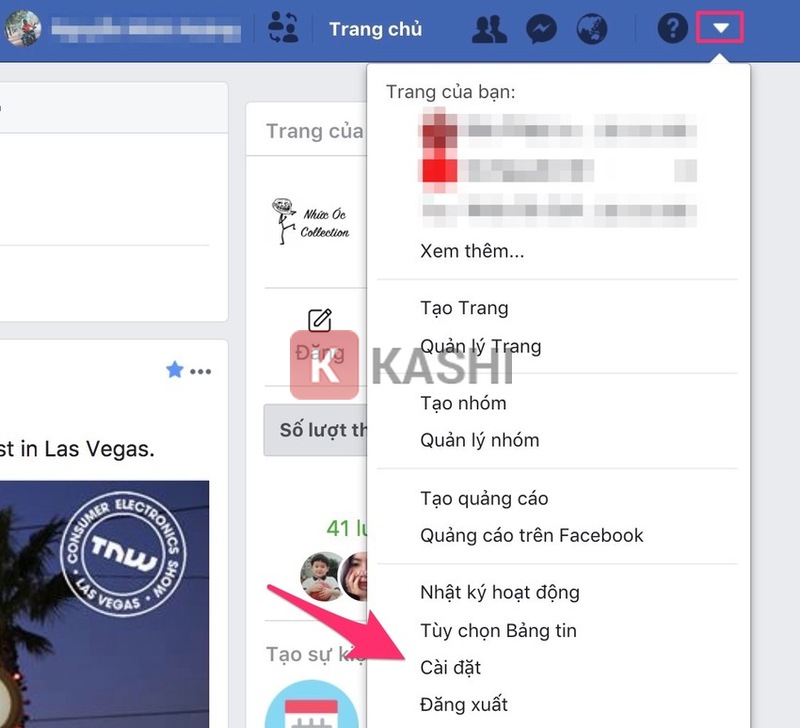 Nhấn biểu tượng ảnh đại diện và chọn Cài đặt trên máy tính
Bước 2: Tùy biến Trang cá nhân và gắn thẻ
Tại thanh menu bên trái (sidebar), hãy nhấp vào mục Trang cá nhân và gắn thẻ.
Quan sát phần trung tâm, mục Trang cá nhân, bạn sẽ thấy dòng: Ai có thể đăng lên dòng thời gian của bạn?. Mặc định Facebook thường để là “Bạn bè”.
 Chuyển chế độ đăng bài sang Chỉ mình tôi trên giao diện PC
Bước 3: Xác nhận thay đổi
Tại nút tùy chọn bên phải câu hỏi trên, hãy chuyển đổi sang Chỉ mình tôi. Trình duyệt sẽ tự động lưu thiết lập này mà không cần nhấn nút Save.
“Vũ Khí” Bí Mật: Kích Hoạt Tính Năng Duyệt Bài (Review)
Nhiều người dùng lầm tưởng chỉ cần thực hiện các bước trên là đủ. Tuy nhiên, bạn bè vẫn có thể gắn thẻ bạn vào bài viết của họ. Để ngăn bài viết đó hiện lên tường nhà bạn, bạn bắt buộc phải sử dụng tính năng Xem lại (Reviewing).
Đây là chốt chặn quan trọng nhất theo đánh giá chuyên môn của Thủ Thuật:
- Tại giao diện Trang cá nhân và gắn thẻ (trên cả điện thoại và máy tính).
- Kéo xuống dưới cùng tìm mục Xem lại.
- Bật ON (màu xanh) cho cả hai tùy chọn:
- Xem lại bài viết có gắn thẻ bạn trước khi bài viết xuất hiện trên dòng thời gian của bạn.
- Xem lại thẻ mọi người thêm vào bài viết của bạn trước khi thẻ xuất hiện trên Facebook.
Cơ chế hoạt động: Khi ai đó tag bạn vào ảnh “xổ số”, bạn sẽ nhận được thông báo. Bài viết đó sẽ nằm ở trạng thái “Chờ duyệt”. Nếu bạn chọn Ẩn hoặc Bỏ qua, nó sẽ vĩnh viễn không xuất hiện trên trang cá nhân của bạn.
Các Câu Hỏi Thường Gặp & Lưu Ý Từ Chuyên Gia
Để đảm bảo bạn làm chủ hoàn toàn công nghệ này, dưới đây là những điểm cần lưu ý:
- Tính năng Gỡ thẻ (Remove Tag): Các cài đặt trên chỉ áp dụng cho bài viết mới. Với các bài spam cũ đã tồn tại trên tường, bạn cần mở bài viết đó -> chọn dấu ba chấm (…) -> Gỡ thẻ.
- Sự khác biệt về hiển thị: Dù bạn chặn bài viết hiện lên tường nhà mình, tên của bạn vẫn xuất hiện (dưới dạng liên kết) trong bài viết gốc của người đăng và bạn bè của họ vẫn có thể nhìn thấy.
- Đồng bộ hóa: Facebook lưu cài đặt theo tài khoản (Account-based), không phải theo thiết bị. Bạn chỉ cần cài đặt một lần trên điện thoại, máy tính sẽ tự động cập nhật theo.
- Mở khóa tạm thời: Vào các dịp đặc biệt như Sinh nhật, bạn có thể tạm thời chuyển “Ai có thể đăng lên trang cá nhân” thành “Bạn bè” để nhận lời chúc, sau đó khóa lại vào ngày hôm sau.
Kết Luận
Việc quản lý danh tính số và không gian mạng xã hội là kỹ năng thiết yếu trong kỷ nguyên số. Bằng cách áp dụng các bước chặn gắn thẻ và kích hoạt tính năng kiểm duyệt mà Thủ Thuật vừa chia sẻ, bạn đã chính thức thiết lập một lớp “khiên” bảo vệ vững chắc cho tài khoản Facebook của mình.
Đừng để những thông báo rác làm phiền cuộc sống của bạn thêm một giây phút nào nữa. Hãy thực hiện ngay hôm nay! Nếu bạn có bất kỳ thắc mắc nào về bảo mật Facebook hay các thủ thuật công nghệ khác, hãy để lại bình luận bên dưới để cộng đồng cùng thảo luận và hỗ trợ.
Tài Liệu Tham Khảo
- Facebook Help Center: Quản lý Trang cá nhân và Gắn thẻ.
- Chính sách Tiêu chuẩn Cộng đồng của Meta về Spam và Quyền riêng tư.
- Các bài viết phân tích bảo mật từ các chuyên trang công nghệ uy tín (The Verge, TechCrunch).




![[Cách Đổi Tên Fanpage Facebook 2026: Hướng Dẫn Chi Tiết & Thủ Thuật Khắc Phục Lỗi]](https://thuthuat.com.vn/wp-content/uploads/2025/05/cach-doi-ten-fanpage-facebook-tren-may-tinh.jpg "[Cách Đổi Tên Fanpage Facebook 2026: Hướng Dẫn Chi Tiết & Thủ Thuật Khắc Phục Lỗi]")






Discussion about this post