

Facebook hiện nay không chỉ là nơi kết nối bạn bè mà còn là một “cỗ máy” quảng cáo khổng lồ. Với hàng tỷ người dùng, thuật toán của nền tảng này ngày càng trở nên tinh vi trong việc thu thập dữ liệu hành vi. Bạn đã bao giờ cảm thấy như bị “theo dõi” khi vừa tìm kiếm một chiếc tai nghe trên Google, ngay lập tức hàng loạt mẫu tai nghe tương tự xuất hiện trên News Feed của mình?
Tình trạng “bội thực” quảng cáo không chỉ làm gián đoạn trải nghiệm lướt web, gây xao nhãng mà còn dấy lên những lo ngại nghiêm trọng về quyền riêng tư kỹ thuật số. Tại Thủ Thuật, chúng tôi hiểu rằng người dùng công nghệ cần một không gian mạng sạch sẽ và an toàn hơn. Bài viết chuyên sâu dưới đây sẽ giải mã cơ chế phân phối quảng cáo của Meta và cung cấp quy trình chuẩn để bạn thiết lập lại quyền riêng tư, tắt các quảng cáo phiền toái trên cả máy tính và thiết bị di động.
 Cách tắt quảng cáo Facebook giúp trải nghiệm lướt web mượt mà hơn và bảo vệ quyền riêng tư
1. Cơ Chế Và Quy Trình Chặn Quảng Cáo Facebook Trên Máy Tính (PC/Desktop)
Giao diện Desktop của Facebook (trên trình duyệt web) luôn cung cấp cái nhìn tổng quan và đầy đủ các tùy chọn thiết lập sâu nhất (Advanced Settings). Để hạn chế tối đa việc dữ liệu cá nhân bị khai thác cho mục đích thương mại, bạn hãy thực hiện theo các bước kỹ thuật dưới đây.
Bước 1: Truy cập trình quản lý Cài đặt chuyên sâu
Đầu tiên, tại giao diện chính của Facebook, hãy nhấn vào biểu tượng Ảnh đại diện (Account) ở góc trên cùng bên phải. Một menu thả xuống sẽ hiện ra, bạn chọn Cài đặt & quyền riêng tư (Settings & privacy) > tiếp tục chọn Cài đặt (Settings).
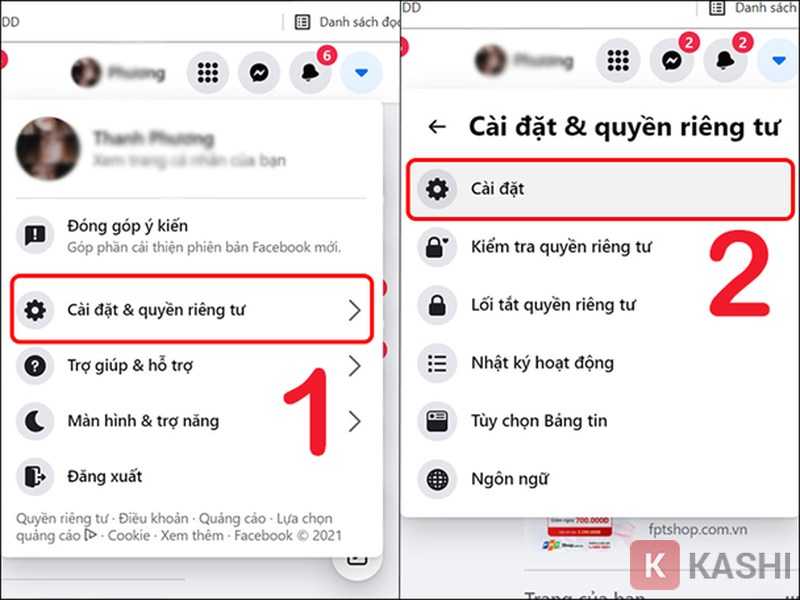 Truy cập menu cài đặt và quyền riêng tư trên giao diện máy tính
Bước 2: Điều hướng đến Trung tâm Quảng cáo (Ad Preferences)
Trong thanh menu điều hướng bên trái, hãy tìm và chọn mục Quảng cáo (Ads). Đây là “đầu não” kiểm soát mọi thông tin mà Meta thu thập về bạn để phục vụ cho các nhà tiếp thị.
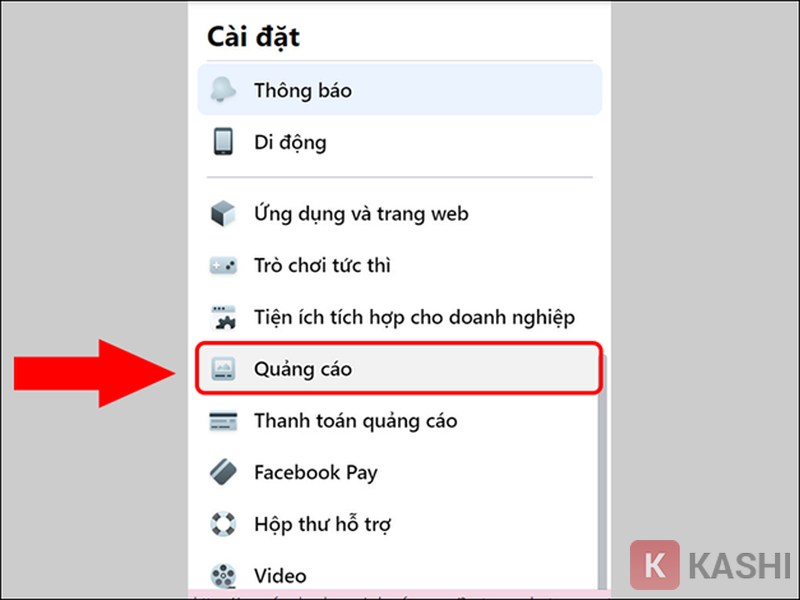 Giao diện trung tâm quản lý tùy chọn quảng cáo của Facebook
Bước 3: Tinh chỉnh các bộ lọc quảng cáo (Ad Blocking Layers)
Tại đây, chúng ta sẽ không chỉ tắt một nút đơn giản mà cần xử lý qua 5 lớp lọc dữ liệu để đạt hiệu quả chặn cao nhất:
3.1. Chặn các nhà quảng cáo cụ thể (Advertisers)
Tại tab Nhà quảng cáo, hệ thống sẽ liệt kê danh sách các Fanpage hoặc Doanh nghiệp đã hiển thị quảng cáo trên dòng thời gian của bạn trong 7 ngày qua. Nếu bạn cảm thấy bị spam bởi một thương hiệu cụ thể, hãy nhấn nút Ẩn quảng cáo (Hide Ads) bên cạnh tên của họ.
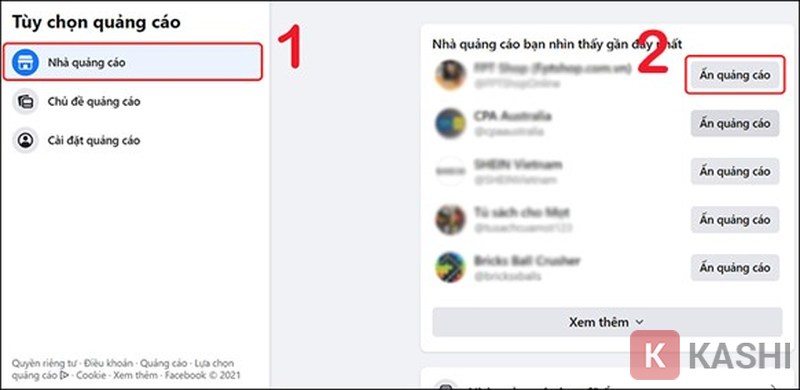 Danh sách các nhà quảng cáo đã xuất hiện gần đây trên News Feed
Quan trọng hơn, hãy kiểm tra mục “Nhà quảng cáo có quảng cáo bạn đã nhấp vào”. Đây là những bên mà thuật toán Facebook đánh giá là bạn có “hứng thú cao” (High intent). Việc ẩn các đơn vị này sẽ giúp reset lại hành vi người dùng mà Facebook đã học được.
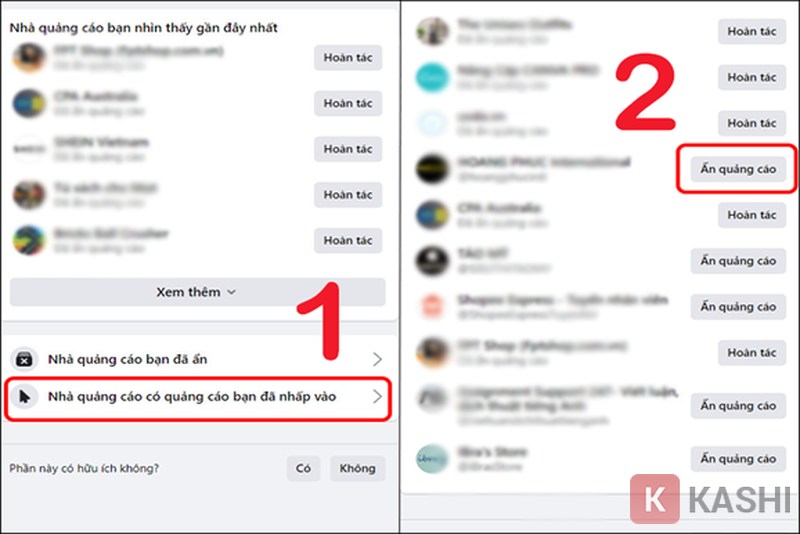 Lọc và ẩn danh sách các quảng cáo bạn từng tương tác trong quá khứ
3.2. Lọc quảng cáo theo chủ đề nhạy cảm (Ad Topics)
Chuyển sang tab Chủ đề quảng cáo. Facebook phân loại các chủ đề thường gặp như: Rượu, Nuôi dạy con cái, Thú cưng, Chính trị… Để làm sạch News Feed, hãy chọn Xem bớt (See less) cho các chủ đề bạn không quan tâm. Điều này giúp giảm thiểu tần suất xuất hiện của các nội dung không mong muốn.
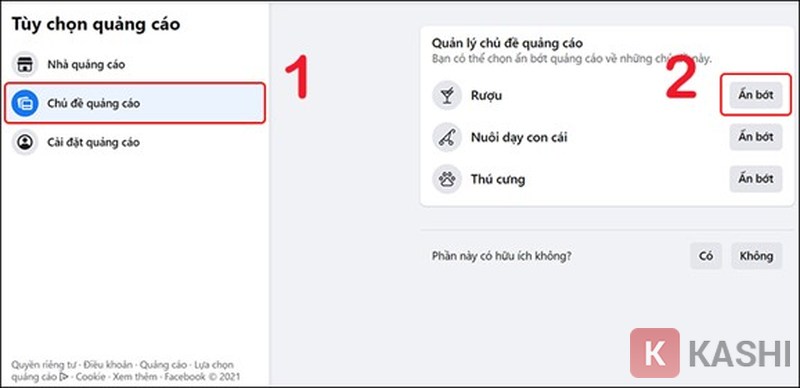 Tùy chỉnh giảm tần suất hiển thị các chủ đề quảng cáo nhạy cảm
3.3. Ngăn chặn thu thập dữ liệu từ đối tác (Partner Data)
Đây là bước quan trọng nhất để ngăn chặn hiện tượng “Facebook nghe lén” hoặc theo dõi chéo (Cross-site tracking). Hãy vào mục Cài đặt quảng cáo > Dữ liệu cho đối tác cung cấp về hoạt động của bạn.
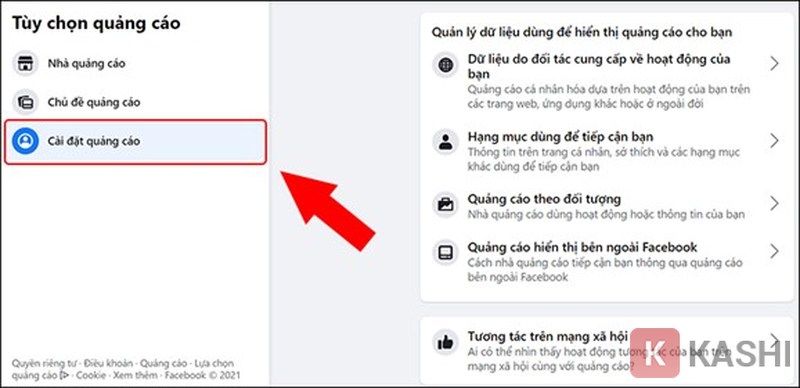 Cấu hình quyền sử dụng dữ liệu từ đối tác bên thứ ba
Khi tính năng này bật, Facebook sẽ sử dụng dữ liệu từ các website mua sắm, ứng dụng khác mà bạn dùng để hiển thị quảng cáo tương ứng. Hãy gạt sang chế độ Tắt (Not Allowed) để cắt đứt nguồn dữ liệu này.
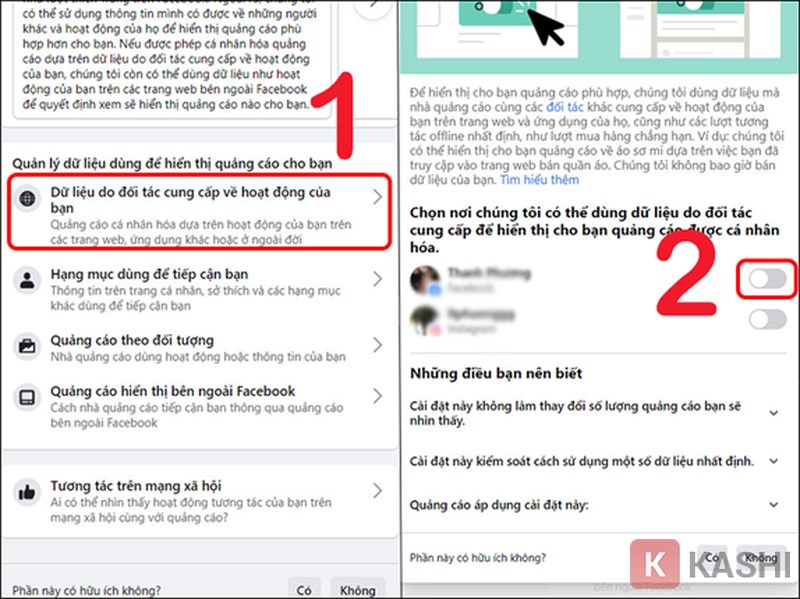 Thao tác tắt quyền cho phép Facebook sử dụng dữ liệu hành vi bên ngoài
3.4. Xóa bỏ hồ sơ sở thích (Interest Targeting)
Facebook xây dựng một “Digital Avatar” về bạn dựa trên: Chức danh, Học vấn, Tình trạng quan hệ… Truy cập Hạng mục dùng để tiếp cận bạn và tắt các thông tin này. Việc này khiến các nhà quảng cáo không thể nhắm mục tiêu (Target) vào bạn dựa trên profile cá nhân.
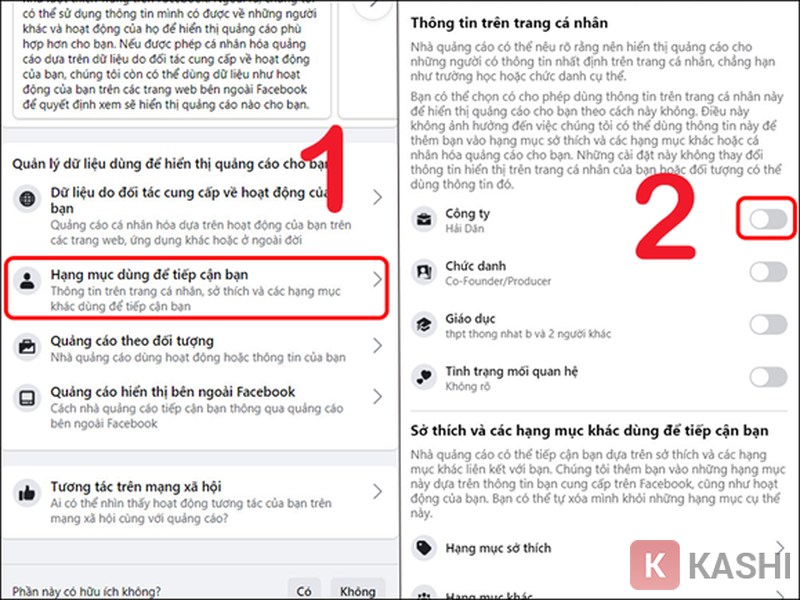 Tắt các hạng mục thông tin cá nhân dùng để nhắm mục tiêu quảng cáo
Tiếp theo, kéo xuống phần Hạng mục sở thích và Hạng mục khác. Đây là nơi Facebook tự “gán nhãn” sở thích cho bạn (ví dụ: Công nghệ, Du lịch, Bất động sản…). Hãy dành thời gian xóa bỏ các sở thích không chính xác hoặc bạn không muốn bị theo dõi. Danh sách này càng trống, quảng cáo càng ít bám đuổi theo ngữ cảnh.
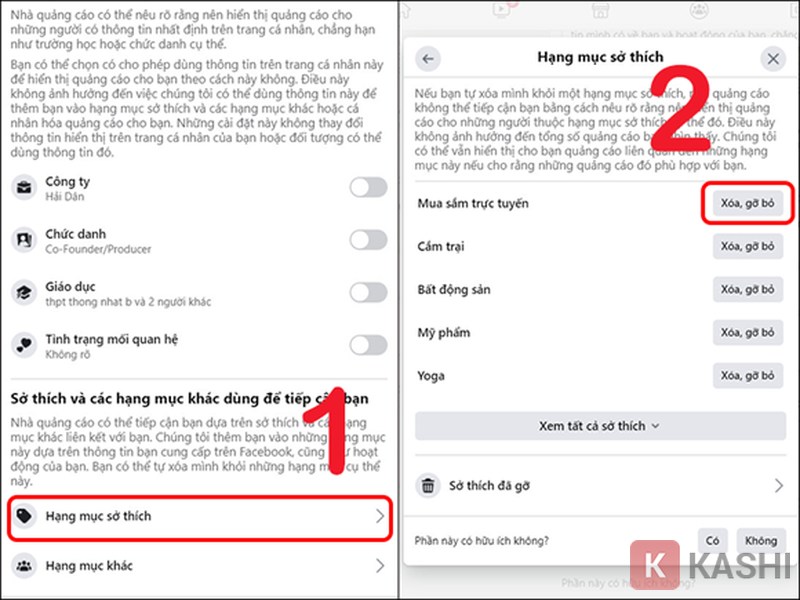 Xóa thủ công các sở thích được Facebook tự động gán cho tài khoản
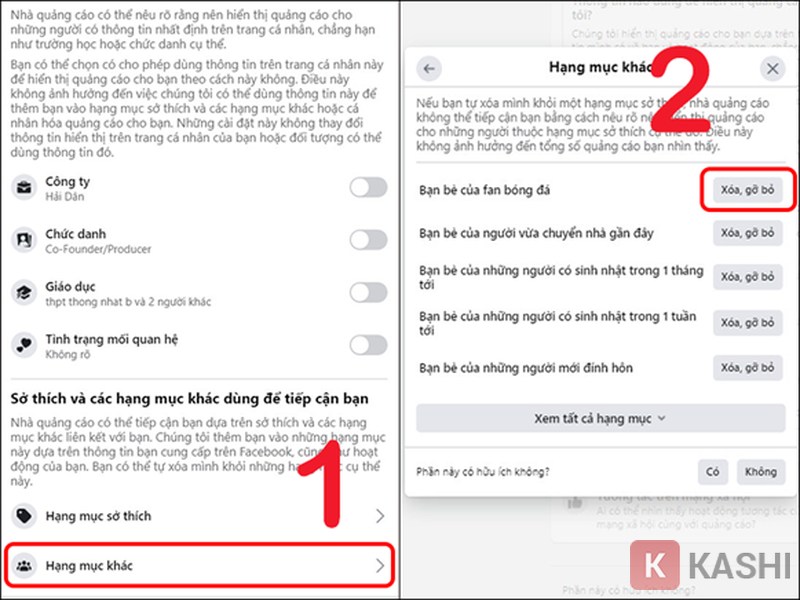 Dọn dẹp sạch sẽ các hạng mục phân loại sở thích khác
3.5. Chặn quảng cáo theo đối tượng (Audience-based Advertising)
Mục Quảng cáo theo đối tượng cho thấy danh sách các doanh nghiệp đã tải lên (upload) thông tin cá nhân của bạn (như email, số điện thoại) lên hệ thống Meta để chạy quảng cáo tiếp thị lại (Remarketing). Chọn từng doanh nghiệp và nhấn Ẩn.
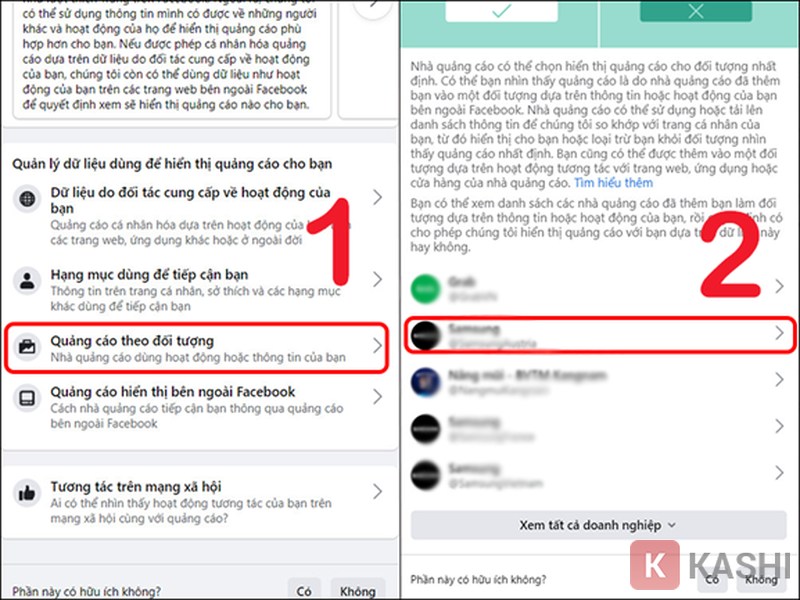 Danh sách doanh nghiệp đang nhắm mục tiêu bạn theo danh sách khách hàng
Đừng quên kiểm tra mục Bạn có thể đã tương tác để rà soát và loại bỏ những trang Fanpage cũ mà bạn không còn quan tâm nữa.
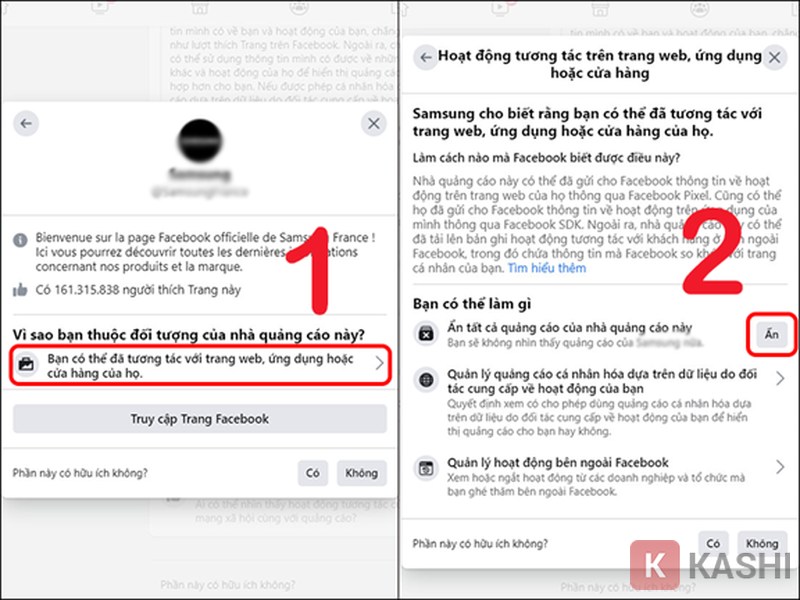 Ẩn quảng cáo từ các trang Fanpage bạn đã từng tương tác trước đây
Cuối cùng, tại mục Quảng cáo hiển thị ở bên ngoài Facebook, hãy chọn Không được phép. Thiết lập này ngăn chặn Audience Network của Facebook hiển thị quảng cáo trên các ứng dụng game hoặc trang web liên kết khác.
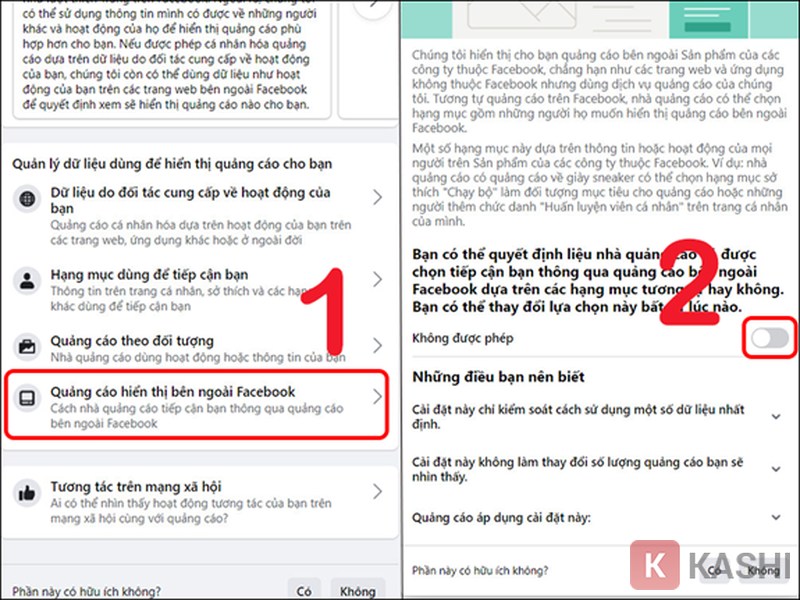 Chặn quảng cáo Facebook hiển thị trên các nền tảng và ứng dụng khác
2. Hướng Dẫn Tắt Quảng Cáo Facebook Trên Điện Thoại (Android & iOS)
Với xu hướng sử dụng thiết bị di động ngày càng tăng, việc tối ưu hóa ngay trên ứng dụng smartphone là điều cần thiết. Dù giao diện nhỏ gọn hơn, các tùy chọn về quyền riêng tư vẫn đầy đủ.
Bước 1: Mở ứng dụng Facebook. Nhấn vào biểu tượng Menu (3 dấu gạch ngang).
- Với iOS (iPhone/iPad): Nằm ở góc dưới cùng bên phải.
- Với Android: Nằm ở góc trên cùng bên phải.
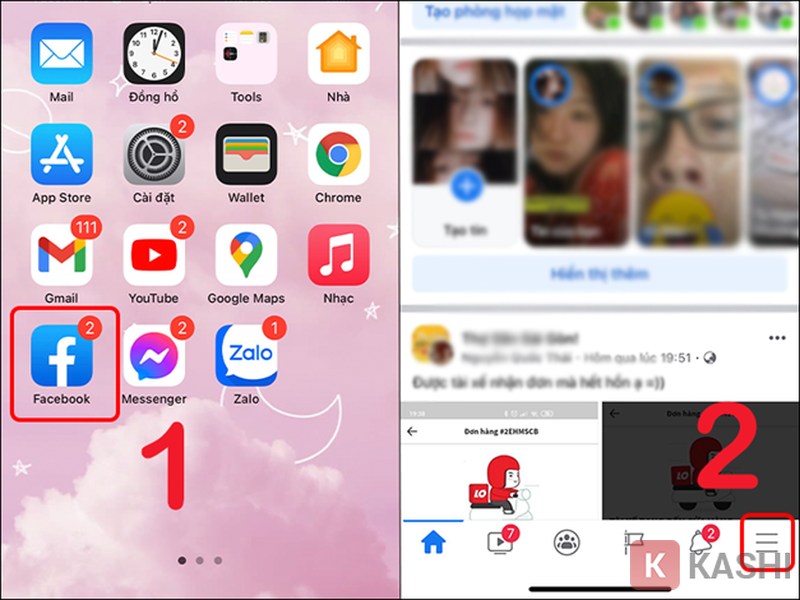 Truy cập Menu chính trên ứng dụng Facebook cho điện thoại
Bước 2: Cuộn xuống dưới cùng, mở rộng mục Cài đặt & quyền riêng tư, sau đó chọn Cài đặt.
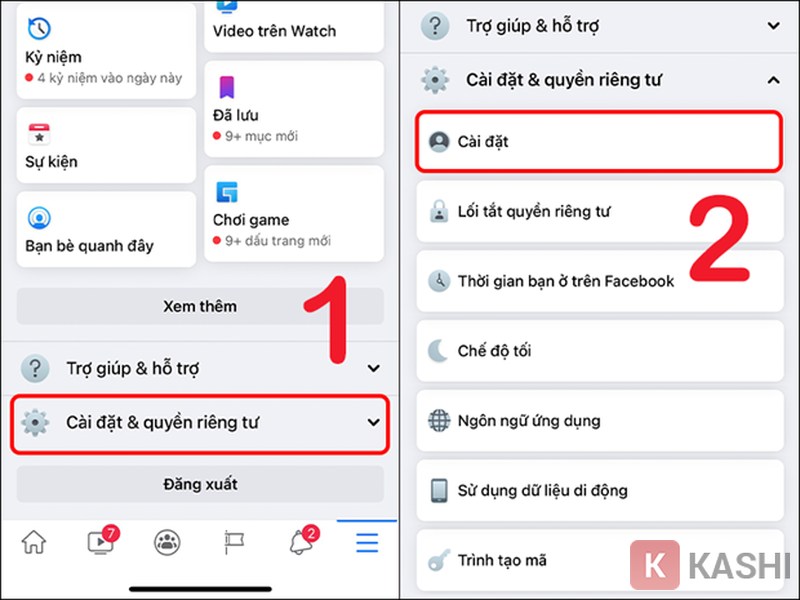 Vào phần Cài đặt tài khoản trên giao diện mobile
Bước 3: Tại thanh tìm kiếm hoặc cuộn xuống tìm nhóm Quảng cáo (Ads), chọn Tùy chọn quảng cáo (Ad Preferences).
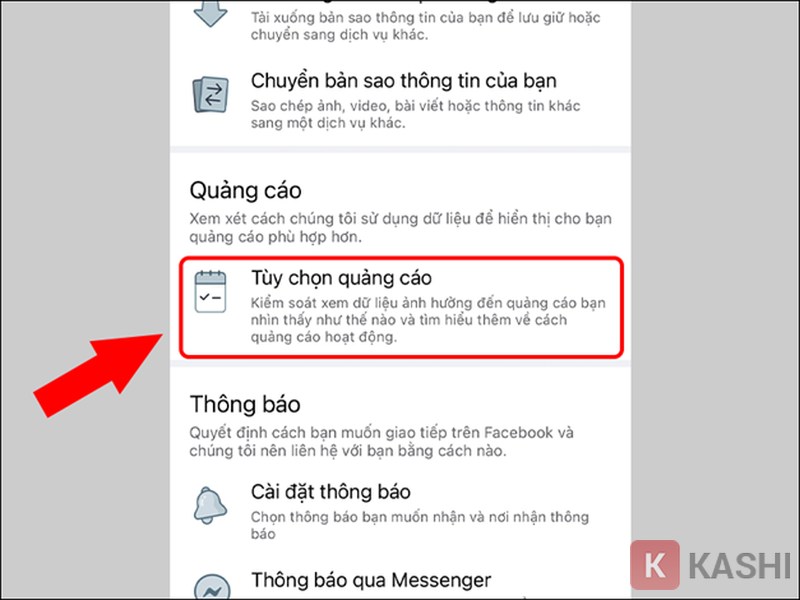 Truy cập trung tâm tùy chọn quảng cáo trên điện thoại
Tại đây, giao diện sẽ được tối giản hóa nhưng các bước thực hiện hoàn toàn tương tự như trên Desktop:
- Nhà quảng cáo: Ẩn các thương hiệu không mong muốn.
- Chủ đề: Chọn “Xem bớt” các nội dung nhạy cảm.
- Cài đặt: Tắt quyền sử dụng dữ liệu đối tác và xóa bỏ các sở thích.
Lưu ý từ Thủ Thuật: Các cài đặt này được đồng bộ hóa qua tài khoản (Account-based). Nghĩa là khi bạn thay đổi trên điện thoại, nó cũng sẽ áp dụng khi bạn đăng nhập trên máy tính và ngược lại.
3. Nhận Diện 5 Hình Thức Quảng Cáo Phổ Biến Trên Facebook
Để tránh việc nhấp nhầm vào các nội dung không mong muốn, người dùng công nghệ cần trang bị kiến thức để phân biệt đâu là nội dung tự nhiên (Organic) và đâu là nội dung được tài trợ (Sponsored). Dưới đây là 5 định dạng quảng cáo chính mà Meta đang triển khai.
3.1. Quảng Cáo Hình Ảnh (Single Image Ads)
Đây là định dạng “ngụy trang” tốt nhất vì nó trông giống hệt một bài đăng chia sẻ ảnh thông thường. Đặc điểm nhận dạng duy nhất là dòng chữ “Được tài trợ” (Sponsored) nhỏ nằm ngay dưới tên Fanpage. Loại này thường được dùng để tăng nhận diện thương hiệu một cách tinh tế.
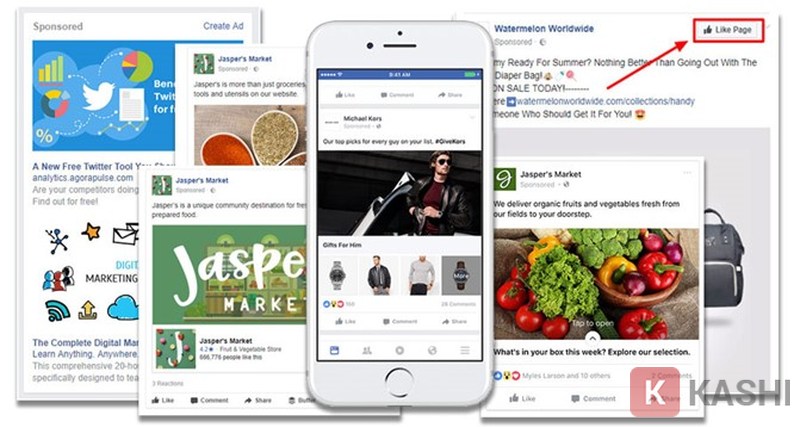 Minh họa quảng cáo hình ảnh đơn giản thường gặp
3.2. Quảng Cáo Video (Video Ads)
Dạng nội dung dễ gây xao nhãng nhất. Các video này thường kích hoạt chế độ Autoplay (Tự động phát) khi bạn lướt qua trên News Feed. Thuật toán sẽ ưu tiên hiển thị các video ngắn, có tính gây sốc hoặc bắt mắt trong 5 giây đầu để giữ chân người xem.
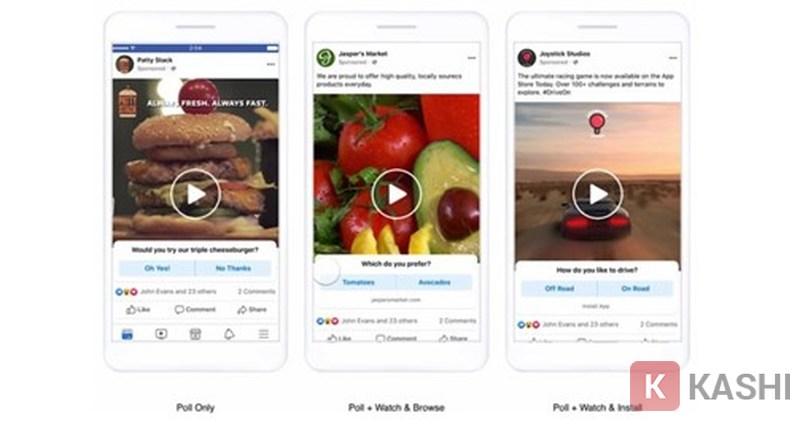 Minh họa quảng cáo dạng Video tự động phát
3.3. Quảng Cáo Băng Chuyền (Carousel Ads)
Định dạng này cho phép nhà quảng cáo hiển thị một chuỗi (tối đa 10) hình ảnh hoặc video trong cùng một khung. Người dùng có thể vuốt sang trái để xem tiếp. Đây là hình thức thường thấy ở các shop thời trang, công nghệ muốn giới thiệu bộ sưu tập hoặc tính năng sản phẩm chi tiết.
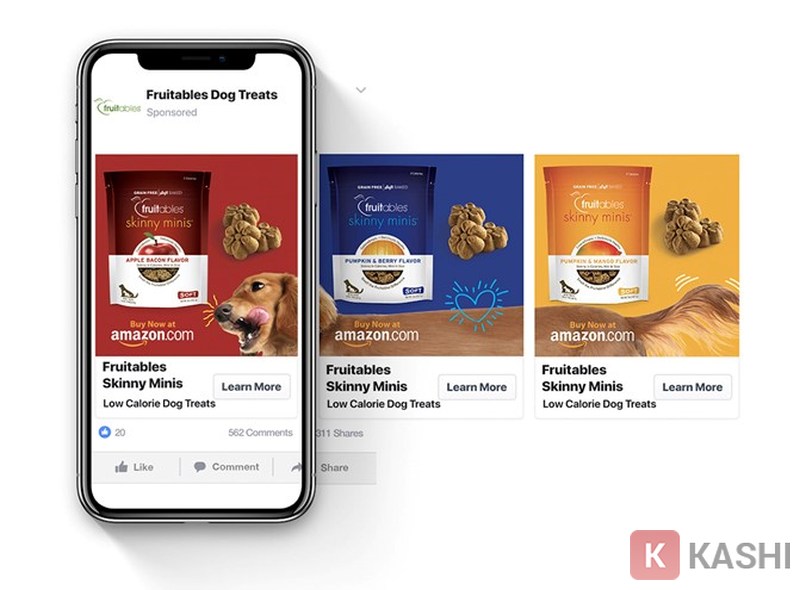 Minh họa quảng cáo băng chuyền cho phép vuốt để xem nhiều ảnh
3.4. Quảng Cáo Dẫn Link Website (Domain Ads)
Mục tiêu của loại này là kéo Traffic (lưu lượng truy cập) về website bán hàng. Khi bạn nhấp vào bất kỳ đâu trên hình ảnh hoặc tiêu đề, trình duyệt sẽ lập tức mở ra Landing Page (Trang đích) thay vì chỉ phóng to ảnh như thông thường.
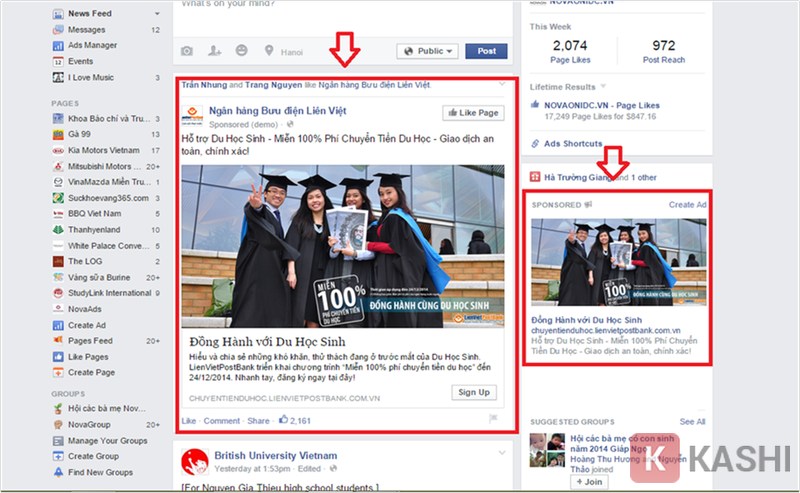 Minh họa quảng cáo click-to-web dẫn traffic về trang đích
3.5. Quảng Cáo Bài Viết (Page Post Engagement)
Đây thực chất là một bài đăng có sẵn trên Fanpage được “bơm tiền” để tăng tương tác (Like, Share, Comment). Hình ảnh hiển thị thường to, rõ ràng, kèm theo nút kêu gọi hành động (Call to Action) như “Gửi tin nhắn” hoặc “Đăng ký ngay”.
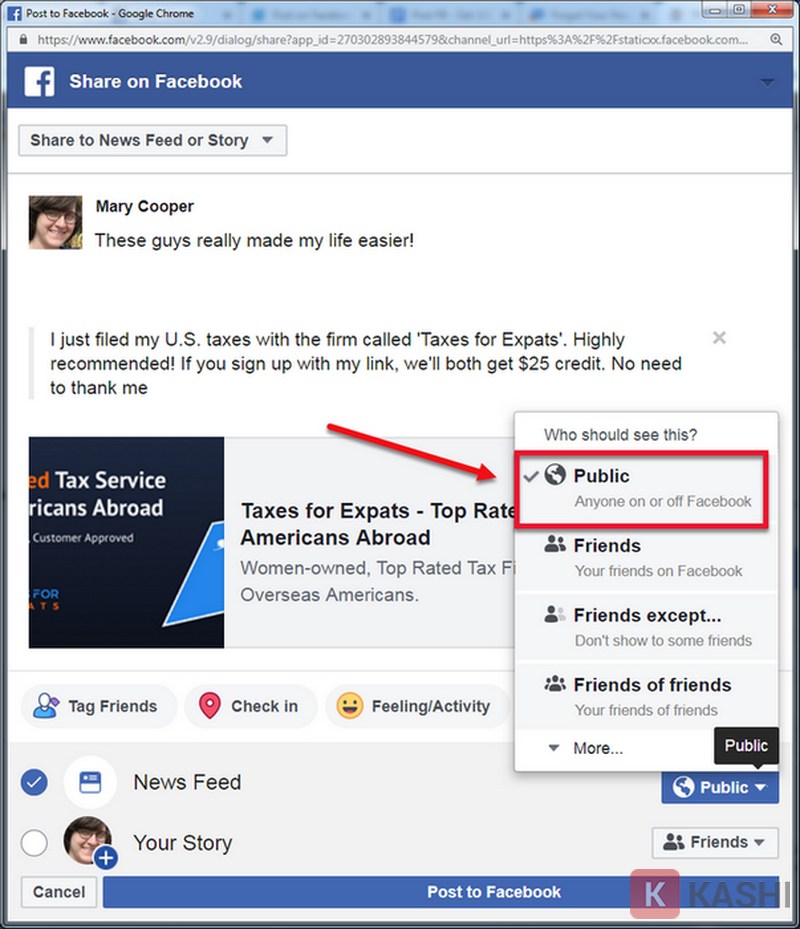 Minh họa quảng cáo bài viết Page Post nhằm tăng tương tác
Kết Luận
Chúng ta cần thẳng thắn nhìn nhận rằng: Không thể loại bỏ 100% quảng cáo trên Facebook trừ khi bạn sử dụng các công cụ chặn quảng cáo của bên thứ ba (vốn tiềm ẩn rủi ro về bảo mật tài khoản). Quảng cáo là nguồn thu chính giúp Meta duy trì nền tảng miễn phí cho hàng tỷ người dùng.
Tuy nhiên, với tư cách là người dùng công nghệ thông minh, bạn hoàn toàn có quyền kiểm soát và định hình những gì mình nhìn thấy. Việc áp dụng các bước hướng dẫn chi tiết từ Thủ Thuật ở trên không chỉ giúp News Feed của bạn trở nên “sạch” và hữu ích hơn mà còn là một bước đi quan trọng để bảo vệ dữ liệu cá nhân trong kỷ nguyên số.
Hãy dành 10-15 phút mỗi tháng để rà soát lại mục Tùy chọn quảng cáo, đảm bảo rằng không có bên thứ ba nào đang khai thác thông tin của bạn trái phép. Chúc các bạn có những trải nghiệm kết nối an toàn và thú vị!




![[Cách Đổi Tên Fanpage Facebook 2026: Hướng Dẫn Chi Tiết & Thủ Thuật Khắc Phục Lỗi]](https://thuthuat.com.vn/wp-content/uploads/2025/05/cach-doi-ten-fanpage-facebook-tren-may-tinh.jpg "[Cách Đổi Tên Fanpage Facebook 2026: Hướng Dẫn Chi Tiết & Thủ Thuật Khắc Phục Lỗi]")






Discussion about this post