

Facebook là mạng xã hội phổ biến nhất hiện nay tại Việt Nam, cho phép người dùng chia sẻ khoảnh khắc, kết nối bạn bè và cập nhật tin tức. Việc thay đổi ảnh đại diện (avatar) là điều thường xuyên, nhưng làm sao để đổi mà không mất lượt like và comment quý giá? Bài viết này sẽ hướng dẫn bạn chi tiết cách thực hiện trên cả điện thoại và máy tính.
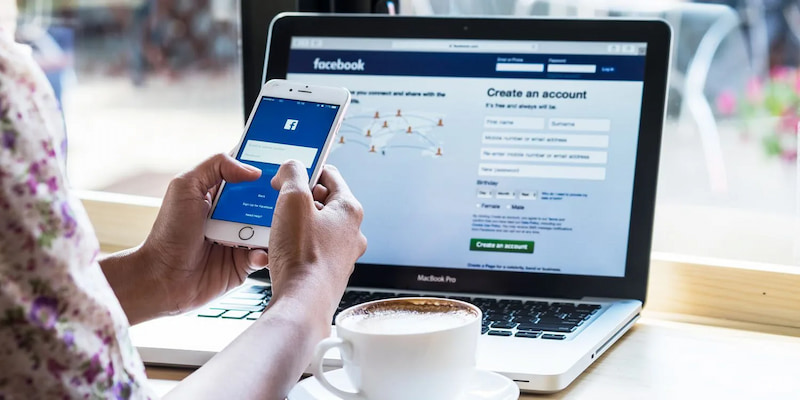
Facebook là một nền tảng mạng xã hội miễn phí, nơi bạn có thể tạo trang cá nhân, đăng ảnh, video và kết nối với bạn bè. Nó cũng cung cấp nhiều thông tin giải trí và tin tức từ các nguồn khác nhau.
 Facebook là gì?
Đổi Ảnh Bài Đăng Facebook Giữ Nguyên Like và Comment
Bạn muốn cập nhật ảnh mới cho bài đăng Facebook nhưng lo lắng mất đi lượng tương tác? Dưới đây là cách thực hiện:
Trên Điện Thoại
Bước 1: Mở ứng dụng Facebook và chạm vào biểu tượng ba gạch ngang ở góc dưới màn hình.
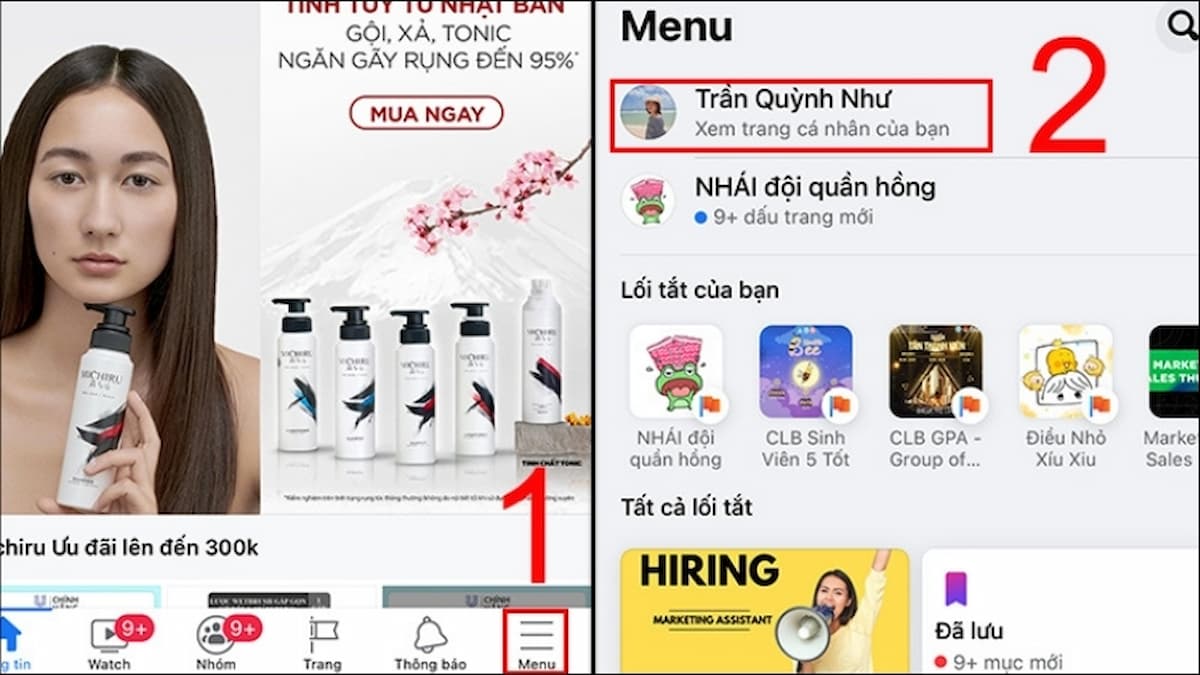 Vào Facebook trên điện thoại. Chọn vào biểu tượng "ba dấu gạch ngang" ở góc cuối màn hình
Bước 2: Tìm bài đăng cần thay đổi ảnh. Chạm vào biểu tượng ba chấm ở góc phải bài đăng và chọn “Chỉnh sửa bài viết”.
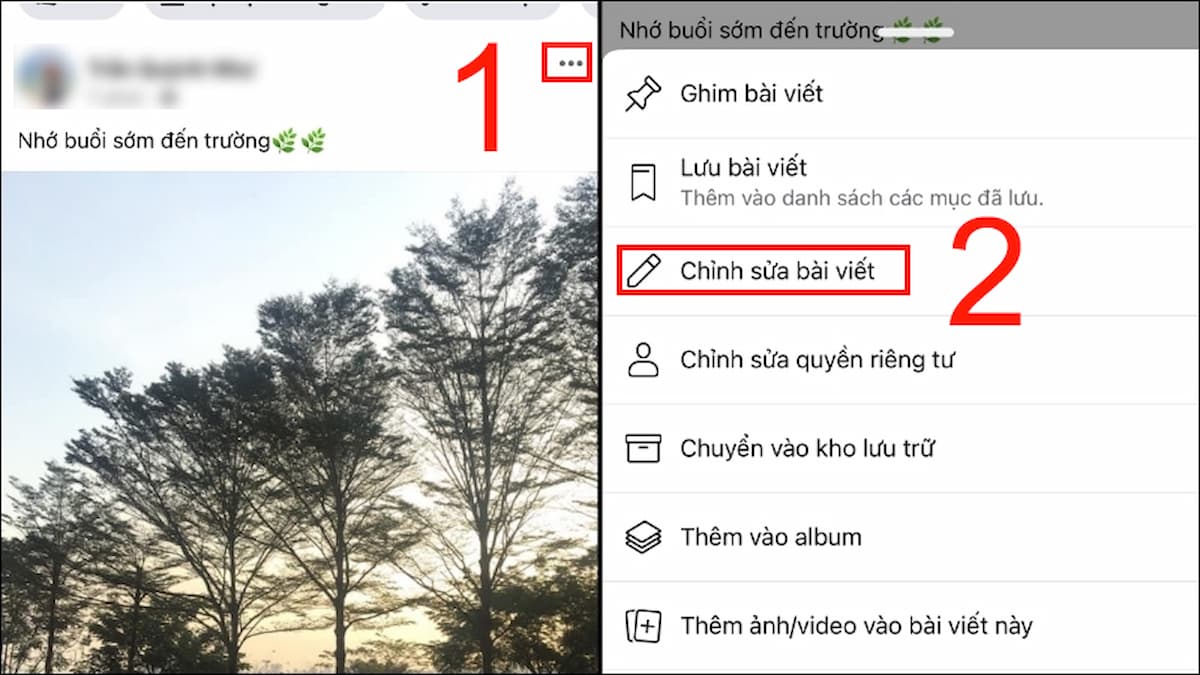 Tìm bài đăng mà bạn muốn thay đổi -> Chọn vào biểu tượng "ba chấm" ở góc phải của bài -> Chọn “chỉnh sửa bài viết"
Bước 3: Nhấn dấu “X” ở góc phải ảnh cần thay đổi. Sau đó, chạm vào biểu tượng hình ảnh bên dưới.
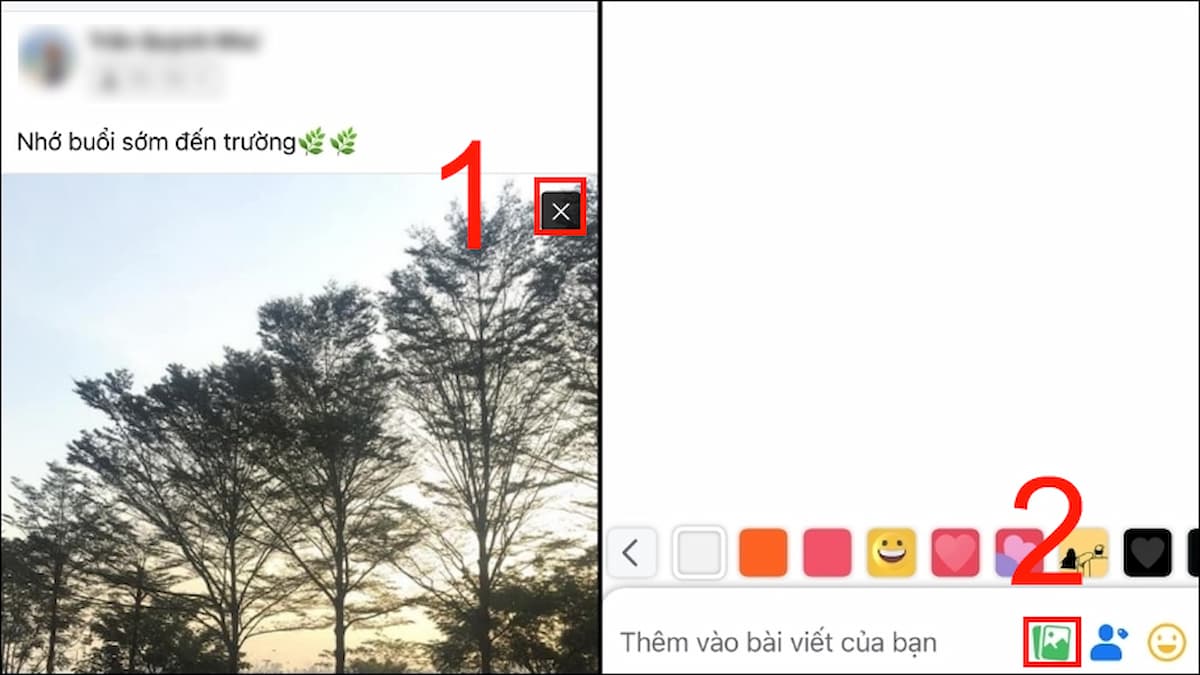 Nhấn vào dấu “X" ở góc phải bức ảnh cần thay đổi -> Nhấp vào biểu tượng hình ảnh bên dưới.
Bước 4: Chọn “Ảnh/Video” và chọn ảnh mới từ thư viện. Nhấn “Xong”.
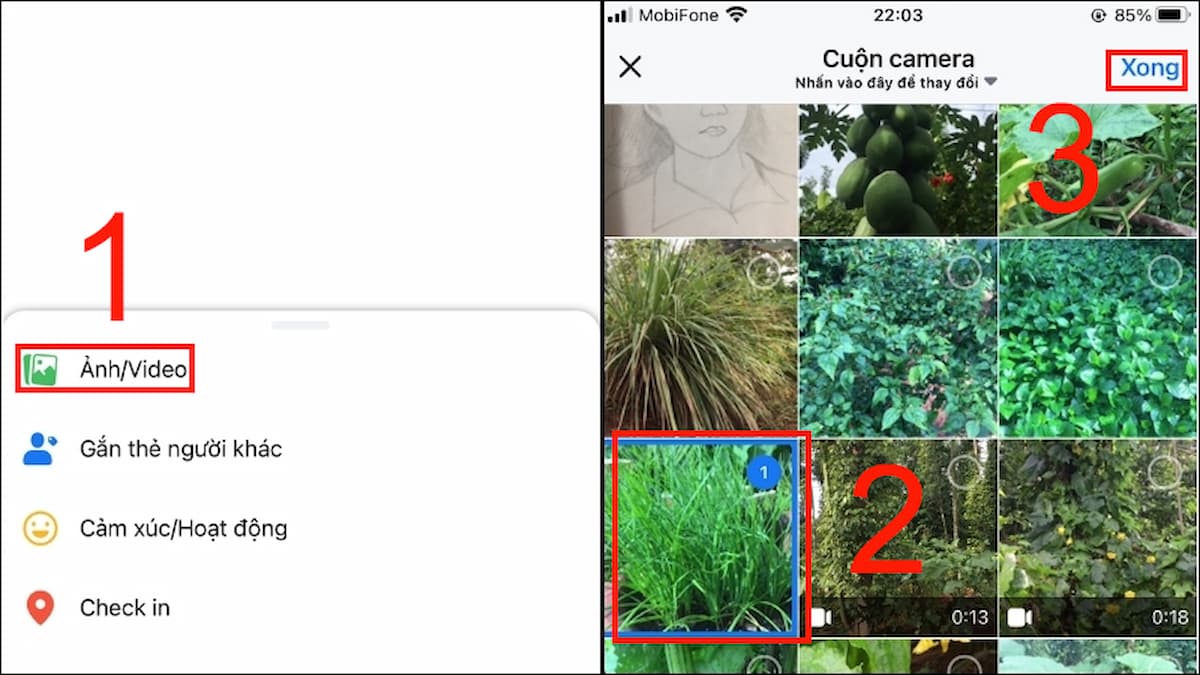 Chọn mục “Ảnh/video" -> Chọn ảnh trên thư viện ảnh của bạn. Nhấn “Xong"
Bước 5: Nhấn “Lưu” để hoàn tất thay đổi.
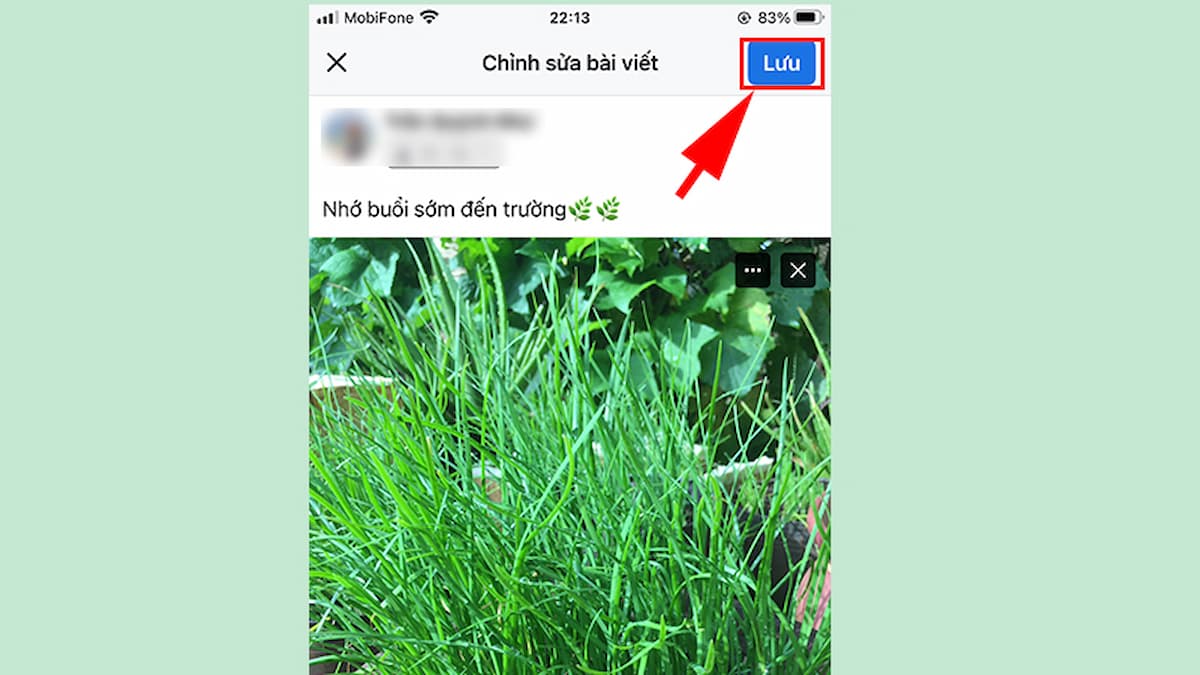 Nhấn vào “Lưu" để thay đổi
Trên Máy Tính
Bước 1: Đăng nhập Facebook trên máy tính. Chọn bài đăng cần thay đổi ảnh.
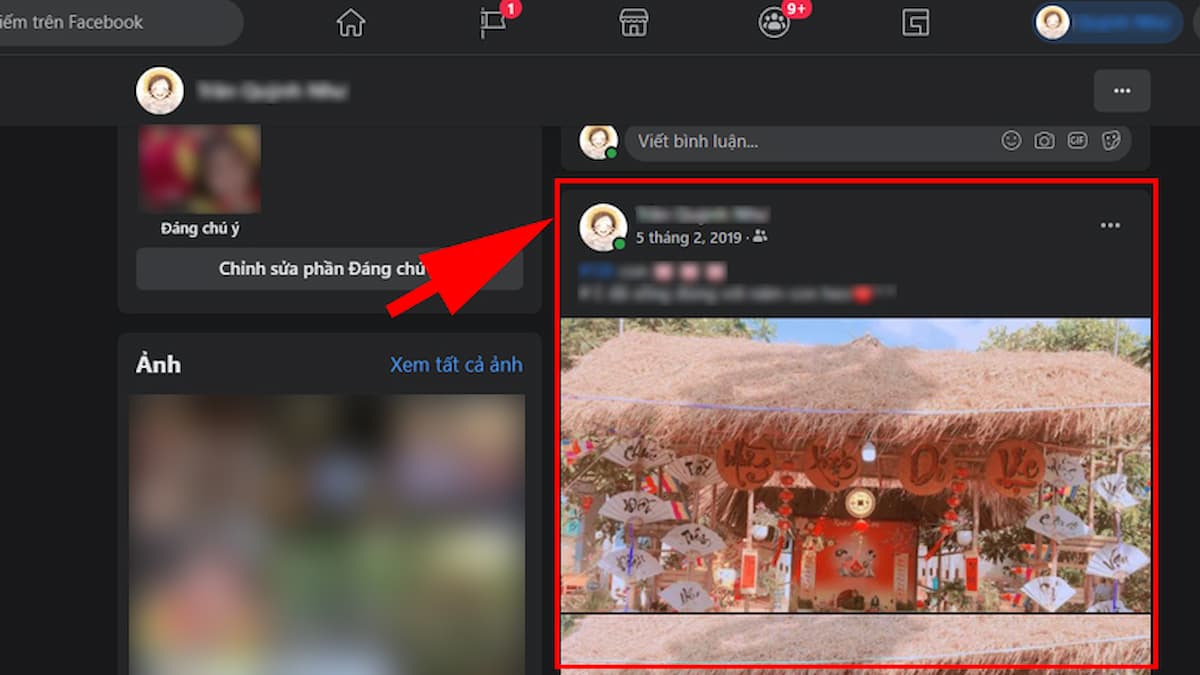 Đăng nhập vào Facebook trên máy tính. Sau đó, chọn bài đăng bạn muốn thay đổi nhưng vẫn giữ nguyên like, comment.
Bước 2: Nhấp vào biểu tượng ba chấm ở góc phải bài đăng và chọn “Chỉnh sửa bài viết”.
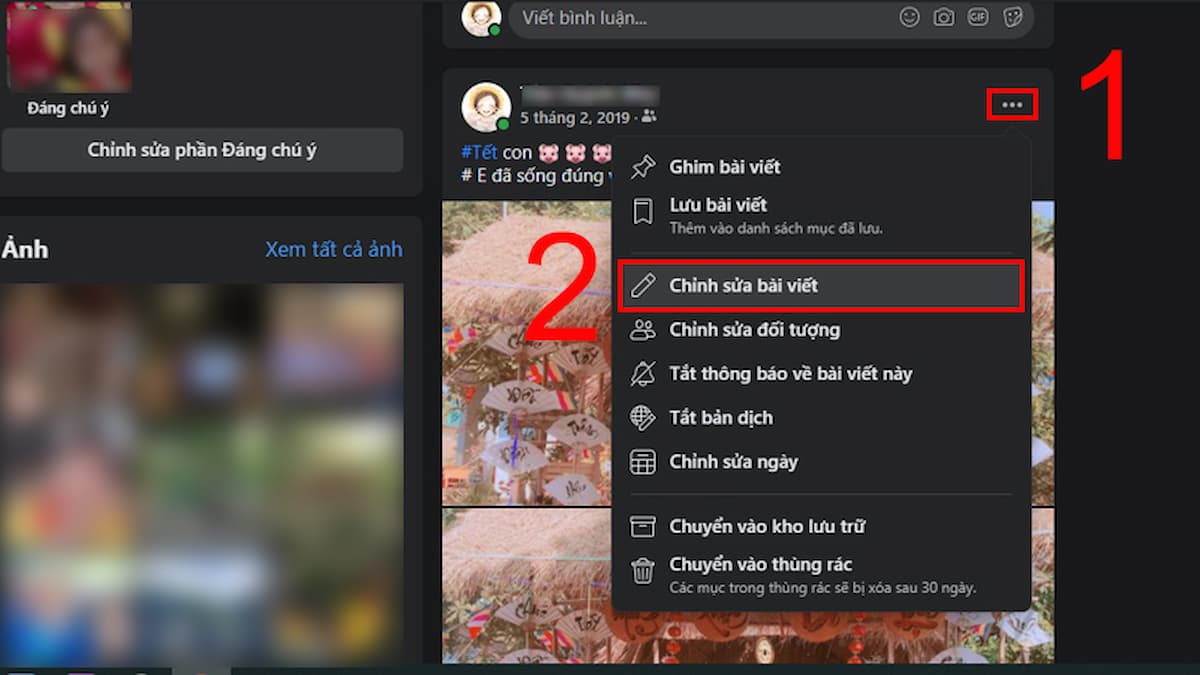 Nhấp vào biểu tượng ba chấm ở góc phải bài đăng. Nhấn vào “chỉnh sửa bài viết”
Bước 3: Nhấp vào dấu “X” ở góc phải ảnh hiện tại. Chọn biểu tượng “Ảnh/Video”.
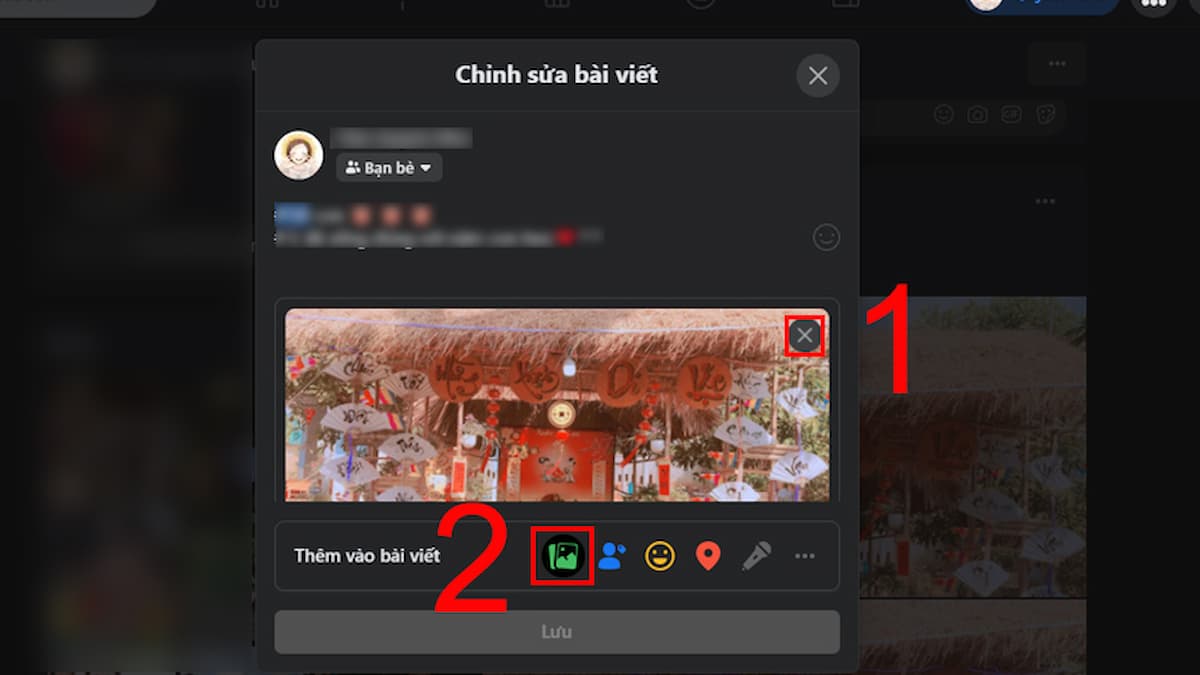 Nhấp vào dấu “X” ở góc phải hình ảnh. Nhấn vào biểu tượng “ảnh/video”
Bước 4: Chọn ảnh mới và nhấn “Open”.
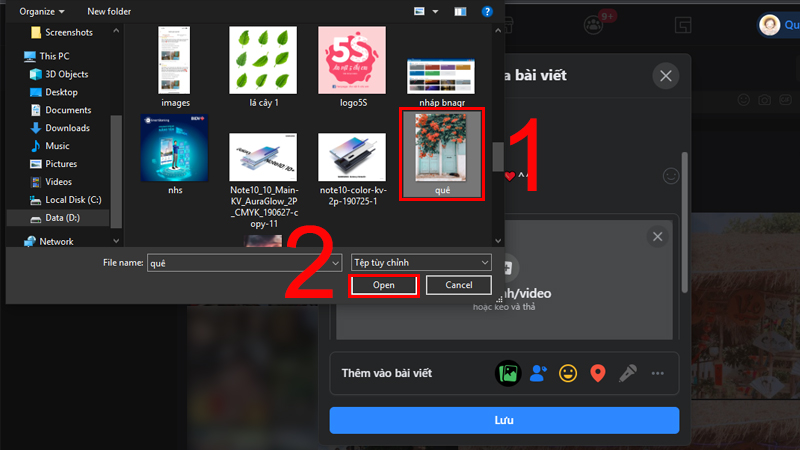 Chọn hình ảnh bạn muốn thay đổi. Sau đó nhấn “Open”
Bước 5: Nhấn “Lưu” để hoàn tất.
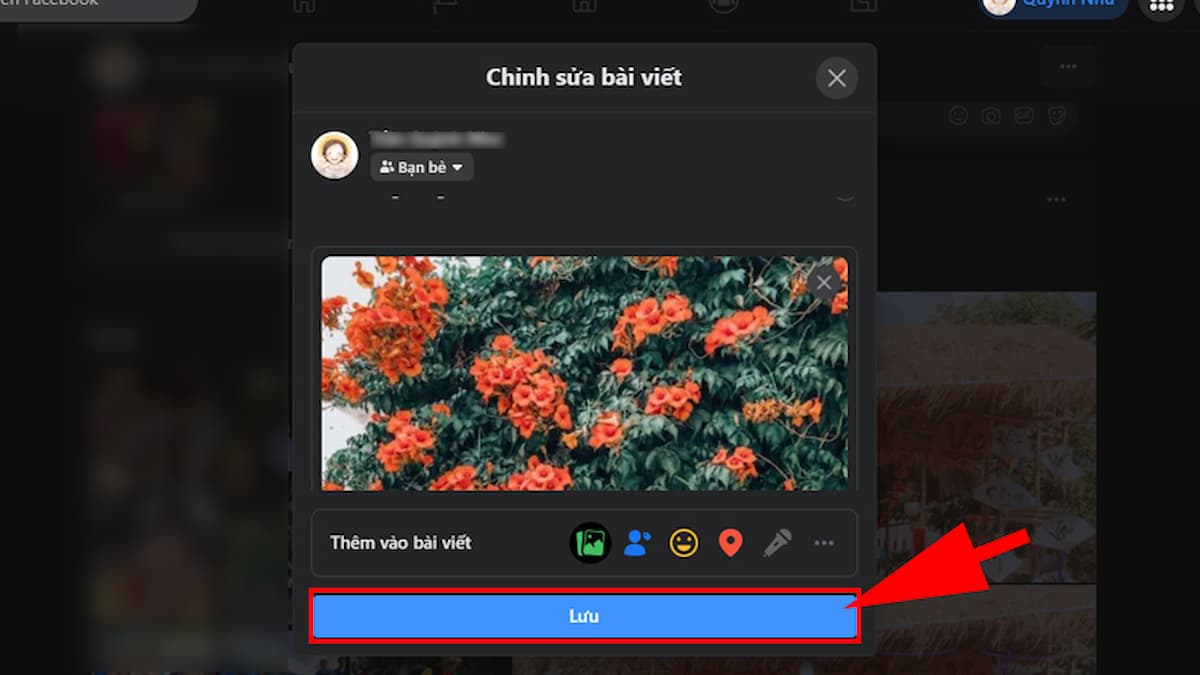 Nhấn “Lưu"
Đổi Lại Ảnh Đại Diện Cũ Trên Facebook
Muốn sử dụng lại ảnh đại diện cũ? Thực hiện theo các bước sau:
Trên Điện Thoại
Bước 1: Mở ứng dụng Facebook, chạm vào biểu tượng ba gạch ngang và chọn “Xem trang cá nhân”.
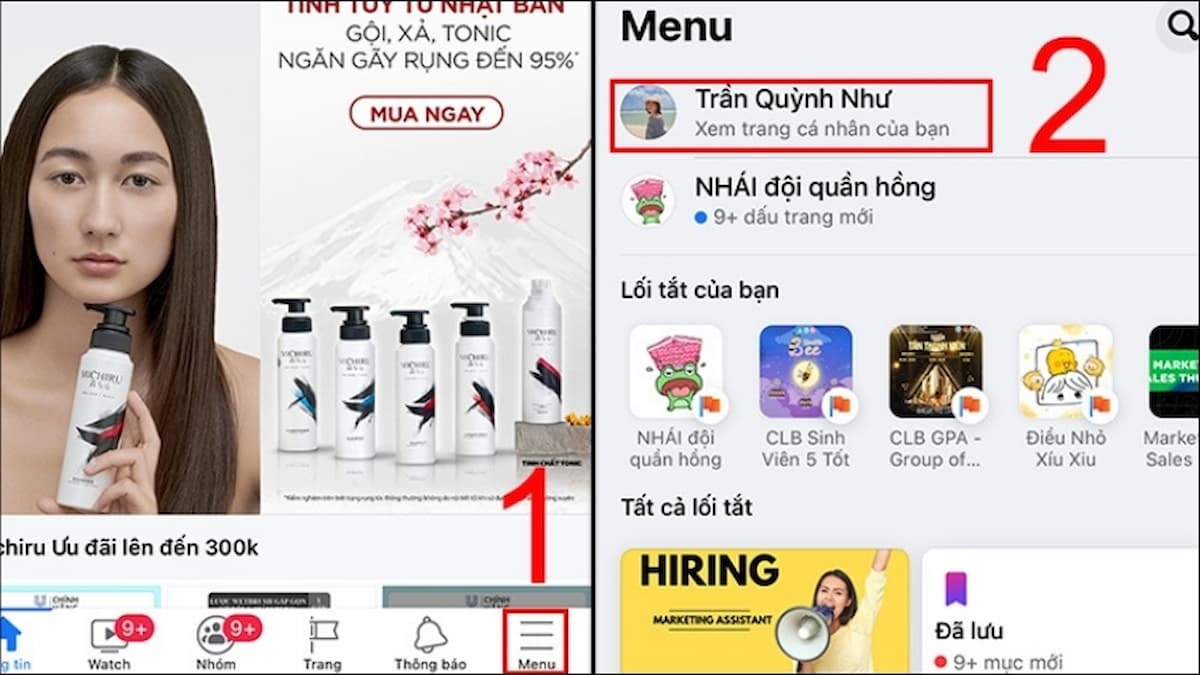 Cách đặt lại ảnh đại diện cũ vẫn giữ like: Đăng nhập vào trang cá nhân Facebook của bạn -> Nhấn vào biểu tượng dấu ba gạch ở thanh Menu cuối màn hình -> Sau đó, chọn mục “Xem trang cá nhân”
Bước 2: Chạm vào biểu tượng máy ảnh trên ảnh đại diện hiện tại.
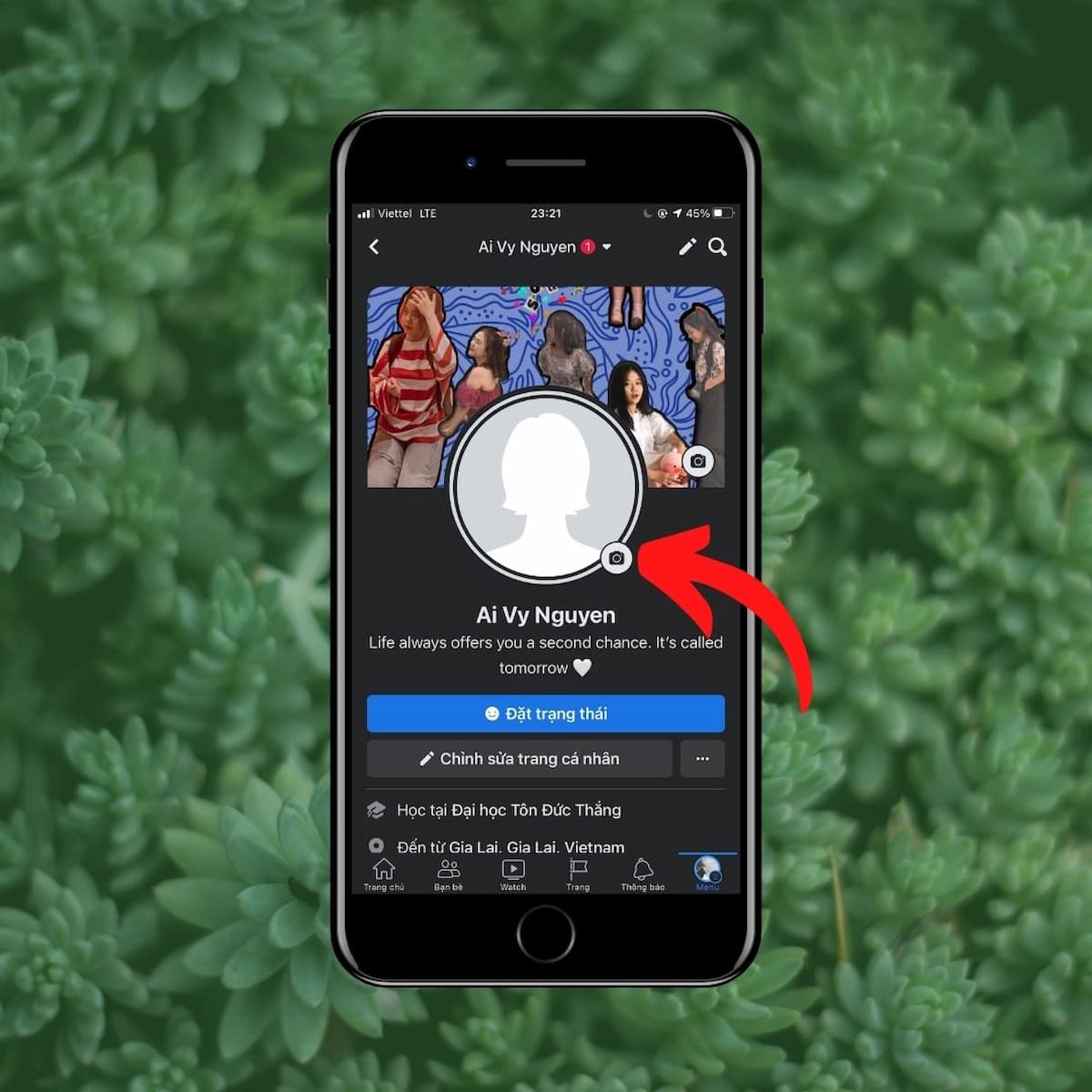 Cách đặt lại ảnh đại diện cũ vẫn giữ like: Tại trang cá nhân của bạn, nhấn vào biểu tượng máy ảnh ngay ảnh đại diện.
Bước 3: Chọn mục “Ảnh đại diện” và chọn ảnh cũ bạn muốn sử dụng lại.
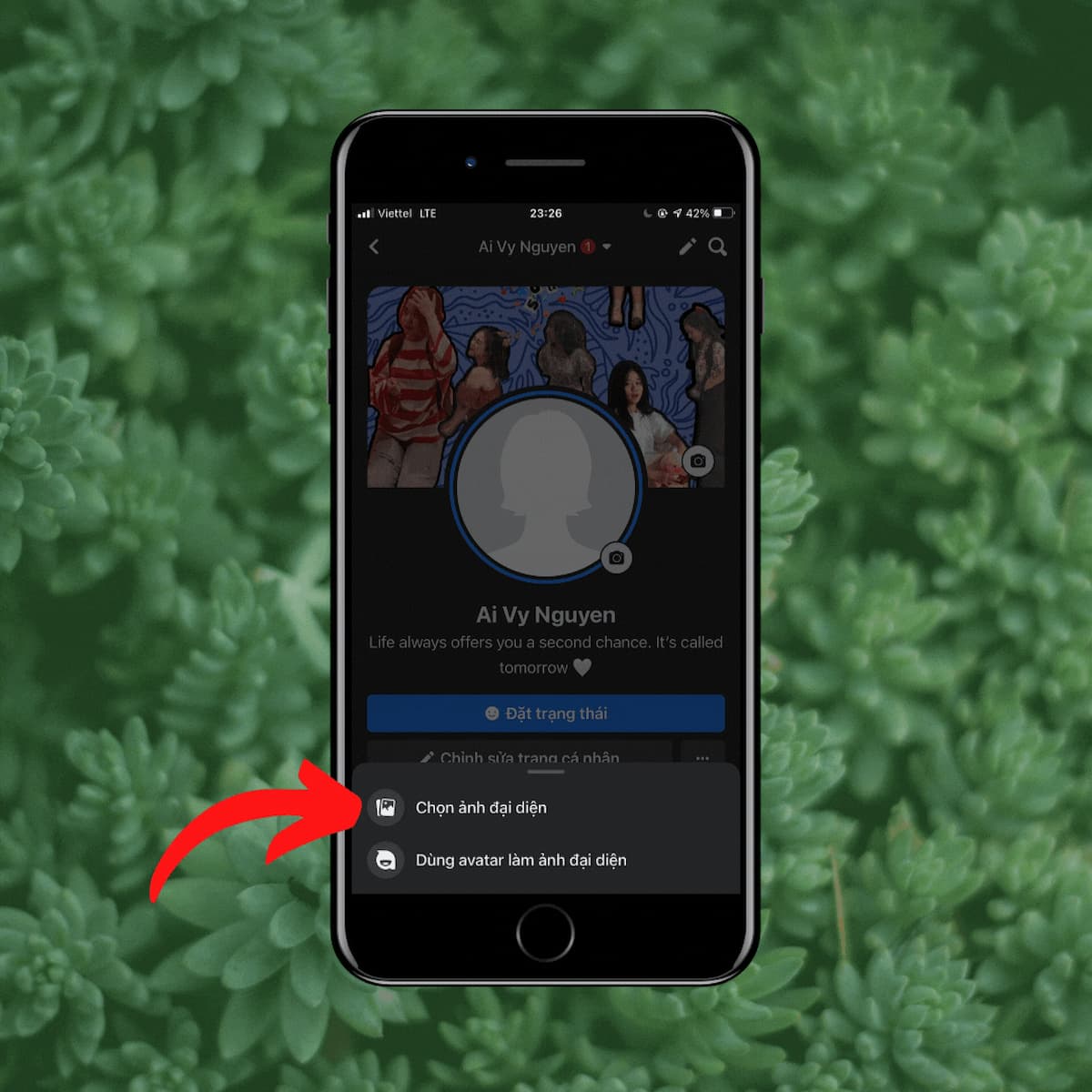 Cách đặt lại ảnh đại diện cũ vẫn giữ like: Nhấn vào mục “Ảnh đại diện”, sau đó chọn ảnh mà bạn muốn đổi.
Bước 4: Nhấn “Lưu” để hoàn tất.
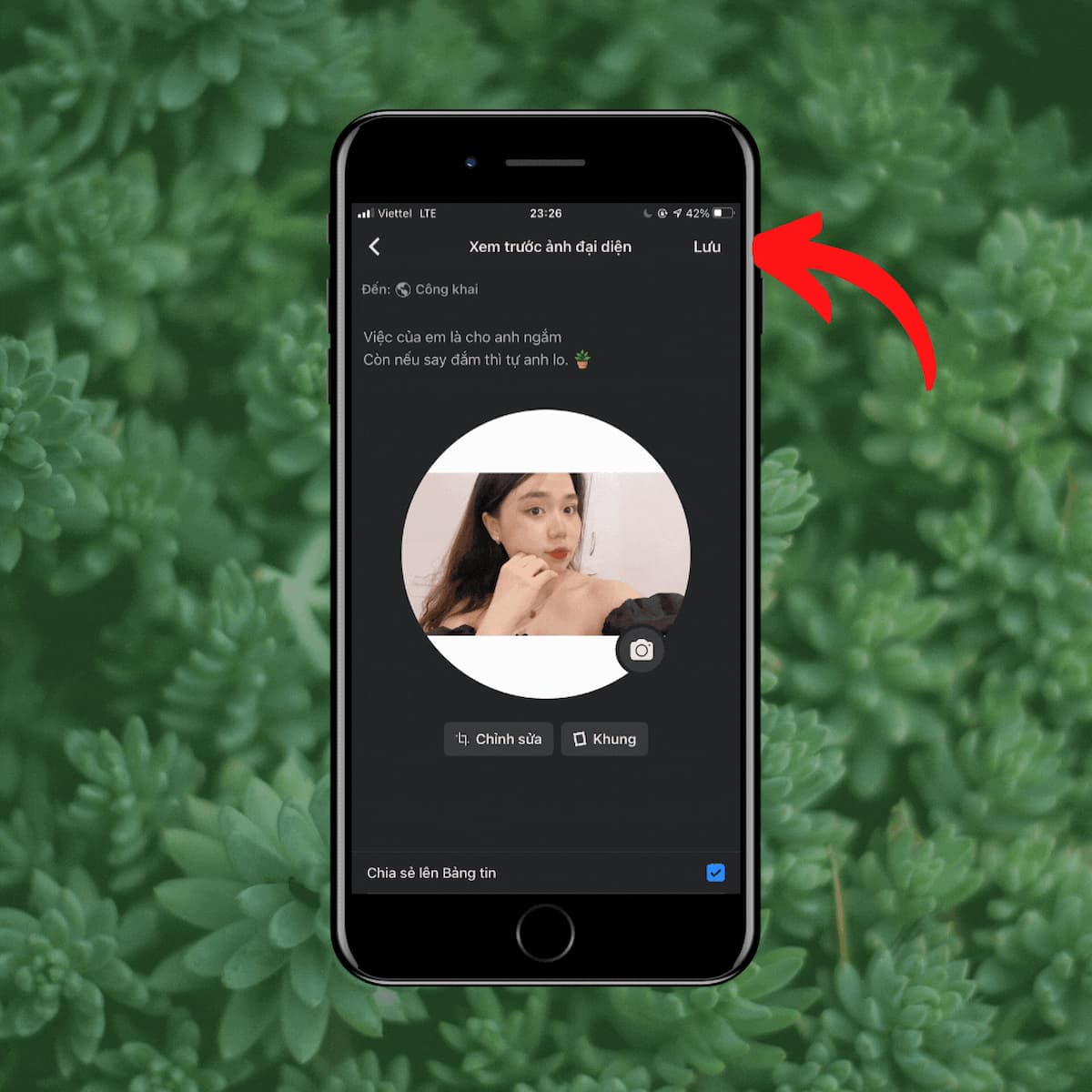 Cách đặt lại ảnh đại diện cũ vẫn giữ like: Chọn “Lưu"
Trên Máy Tính
Bước 1: Đăng nhập Facebook và truy cập trang cá nhân.
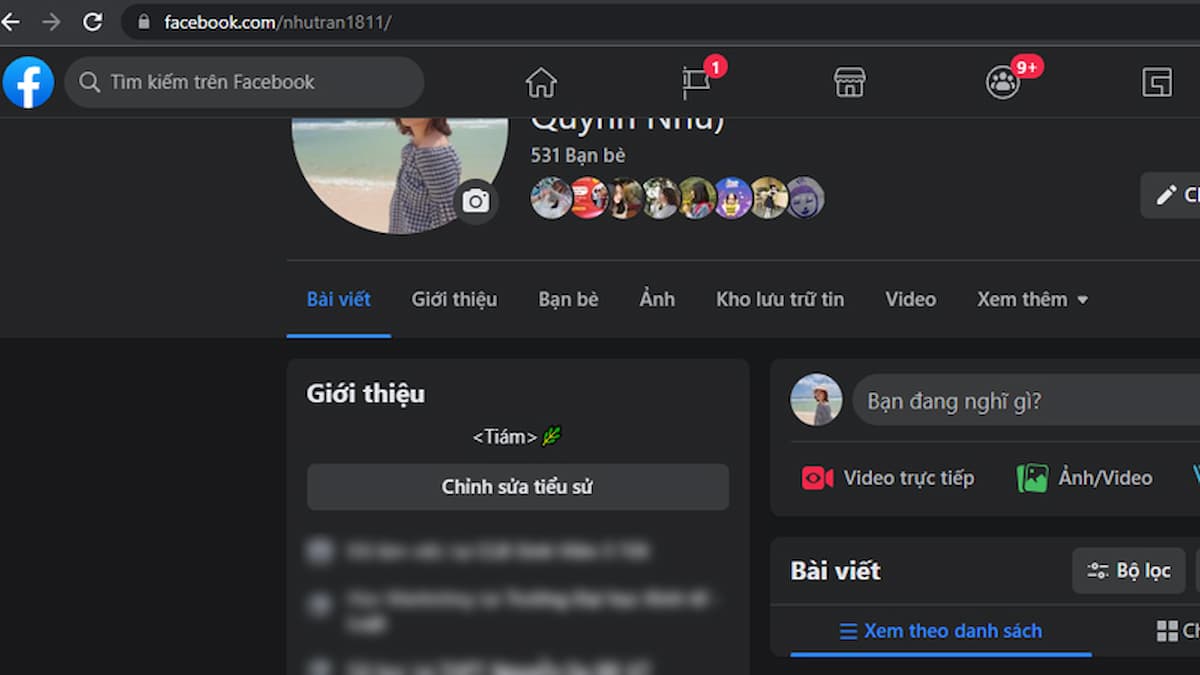 Cách đặt lại ảnh đại diện cũ vẫn giữ like: Đăng nhập vào tài khoản Facebook của bạn. Sau đó, truy cập vào trang cá nhân.
Bước 2: Chọn mục “Ảnh”, sau đó chọn “Album” và chọn album “Ảnh đại diện”.
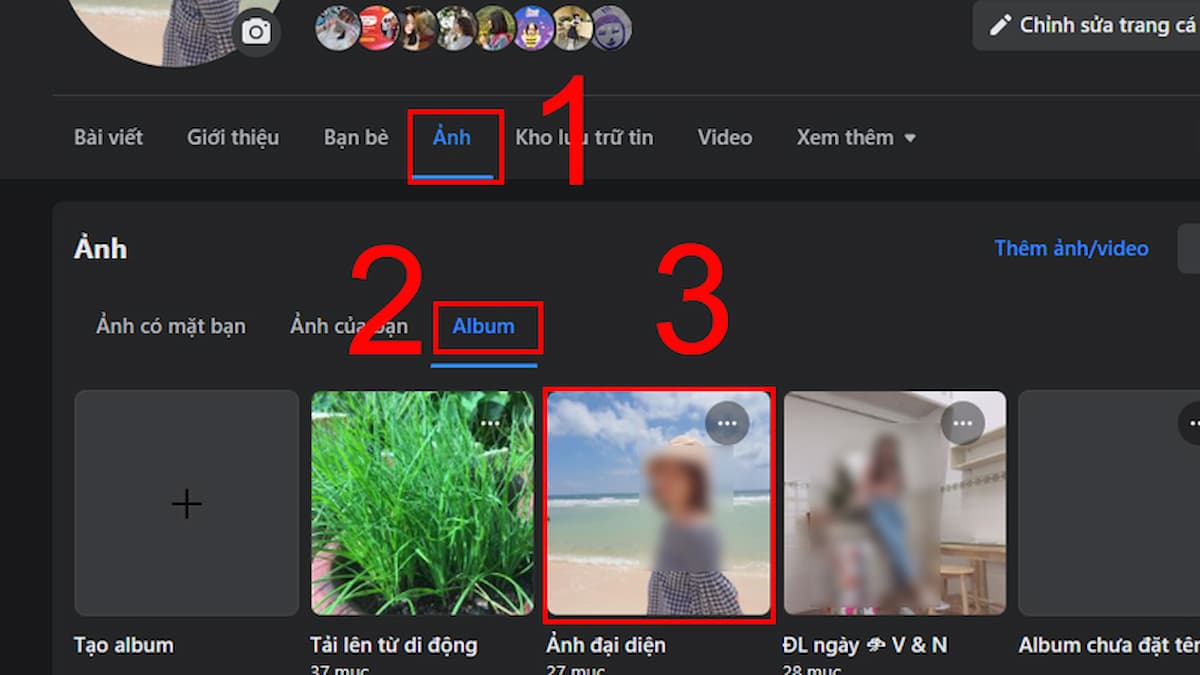 Cách đặt lại ảnh đại diện cũ vẫn giữ like: Bấm vào mục “Ảnh”, sau đó chọn “Album”. Chọn album “Ảnh đại diện” của bạn.
Bước 3: Chọn ảnh đại diện cũ bạn muốn dùng. Nhấp vào biểu tượng bút chì ở góc phải ảnh và chọn “Đặt làm ảnh đại diện”.
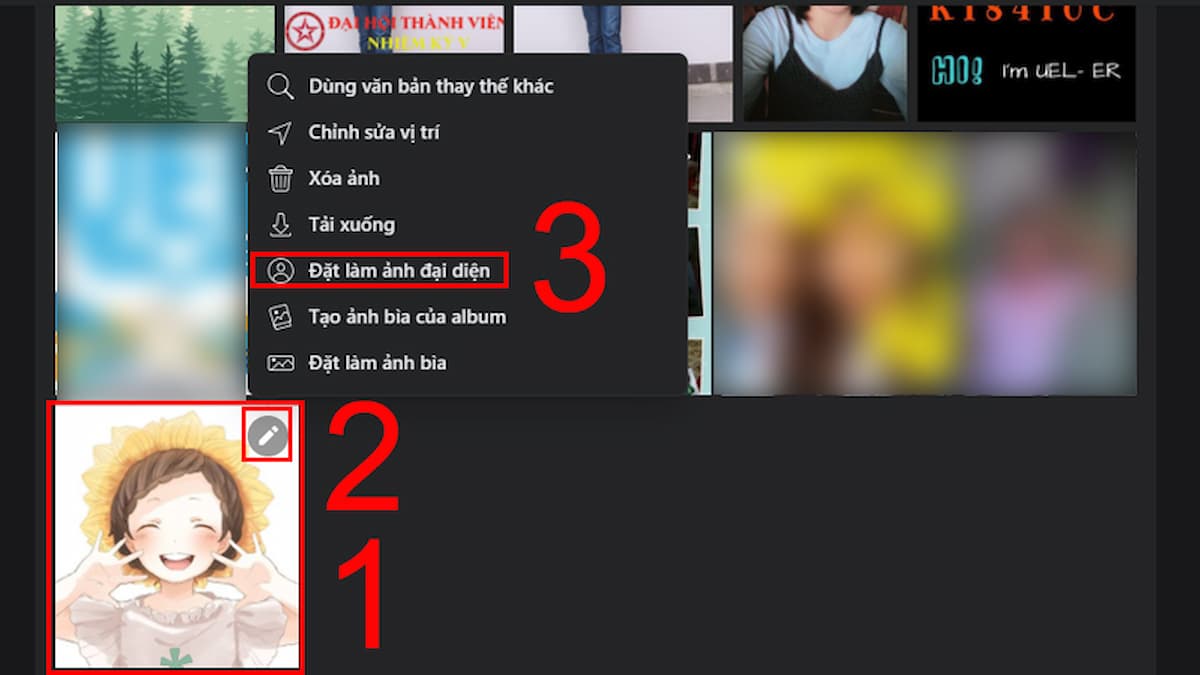 Cách đặt lại ảnh đại diện cũ vẫn giữ like: Chọn ảnh đại diện bạn muốn thay đổi. Nhấp vào biểu tượng bút chì ở góc phải tấm ảnh. Chọn “Đặt làm ảnh đại diện”.
Bước 4: Nhấn “Lưu” để hoàn tất.
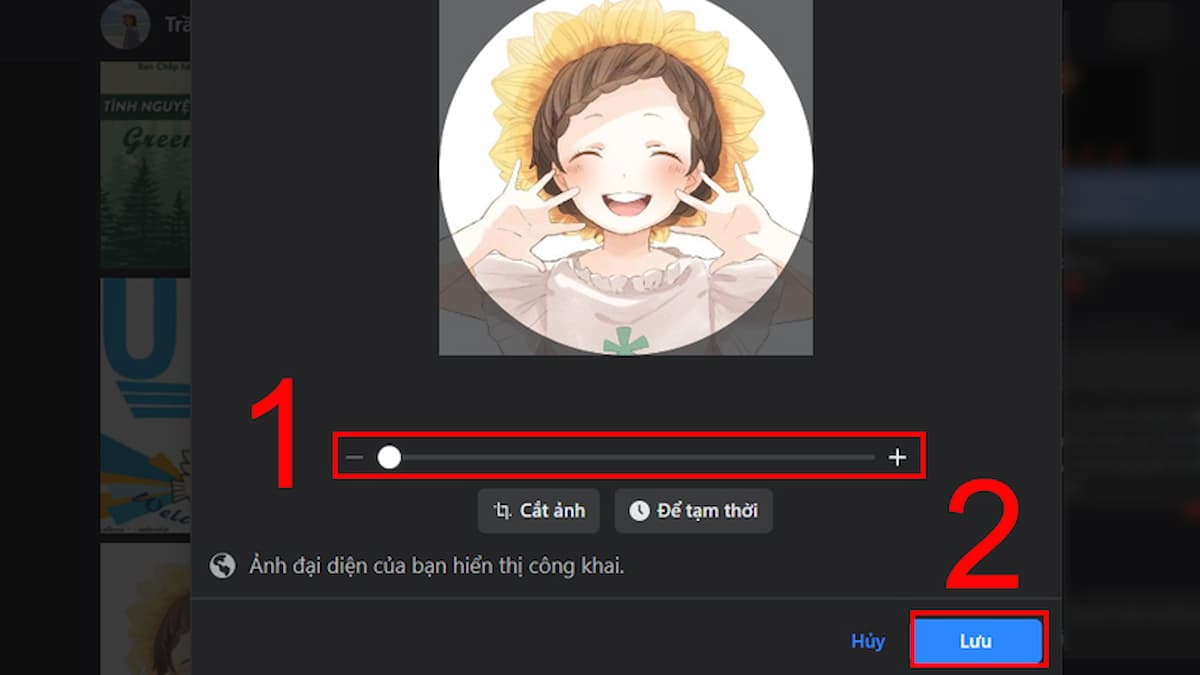 Cách đặt lại ảnh đại diện cũ vẫn giữ like: Bấm “Lưu”
Lưu Ý Khi Đổi Ảnh Đại Diện Facebook
Khi đổi ảnh đại diện mà muốn giữ nguyên like, bạn chỉ có thể chọn từ những ảnh đã từng làm ảnh đại diện trước đó, nằm trong album “Ảnh đại diện”.
 Điều chú ý trong thủ thuật đổi avatar facebook không mất like
Ẩn Like và Comment Trên Ảnh Đại Diện
Để không ai like hay comment ảnh đại diện mới, bạn có thể đổi chế độ hiển thị thành “Chỉ mình tôi” sau khi cập nhật ảnh. Ảnh đại diện này sẽ không xuất hiện trên bảng tin của người khác.
Kết Luận
Trên đây là hướng dẫn chi tiết về cách đổi ảnh đại diện Facebook không mất like và comment, cũng như cách đặt lại ảnh đại diện cũ. Hy vọng những thủ thuật này sẽ giúp bạn có trải nghiệm thú vị hơn trên Facebook.










Discussion about this post