


Trong quá trình xử lý và phân tích dữ liệu trên Excel, tính năng Sắp xếp (Sort) là một trong những công cụ được sử dụng thường xuyên nhất để tổ chức lại thông tin một cách khoa học. Tuy nhiên, một vấn đề nan giải mà rất nhiều người dùng gặp phải là làm thế nào để khôi phục thứ tự dữ liệu ban đầu sau khi đã thực hiện sắp xếp?
Nhiều người thường phụ thuộc vào tính năng Hoàn tác (Undo), nhưng đây không phải là giải pháp tối ưu và chứa đựng nhiều rủi ro mất mát dữ liệu. Bài viết này của Thủ Thuật sẽ phân tích lý do tại sao và hướng dẫn bạn một kỹ thuật chuyên nghiệp, đơn giản để kiểm soát hoàn toàn trật tự dữ liệu của mình.
Tại sao việc sắp xếp dữ liệu (Sort) lại gây khó khăn khi muốn quay lại?
Khi bạn thực hiện lệnh Sort trong thẻ Data, Excel sẽ thay đổi vật lý vị trí của các hàng dựa trên tiêu chí bạn chọn (ví dụ: A-Z, Z-A, hoặc theo giá trị số). Đặc điểm của hành động này là chúng ta chỉ nhìn thấy kết quả cuối cùng, trong khi lịch sử vị trí của từng dòng dữ liệu trước đó hoàn toàn bị xáo trộn.
Hãy xem xét ví dụ dưới đây về một bảng dữ liệu chưa được sắp xếp:
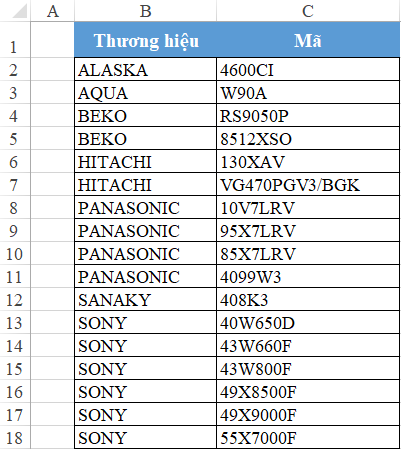 Bảng dữ liệu Excel ban đầu chưa thực hiện sắp xếp
Khi chúng ta tiến hành sắp xếp theo cột Mã với thứ tự từ A đến Z:
- Chọn vùng dữ liệu.
- Vào thẻ Data > chọn Sort.
- Thiết lập Sort by là cột Mã, Order là A to Z.
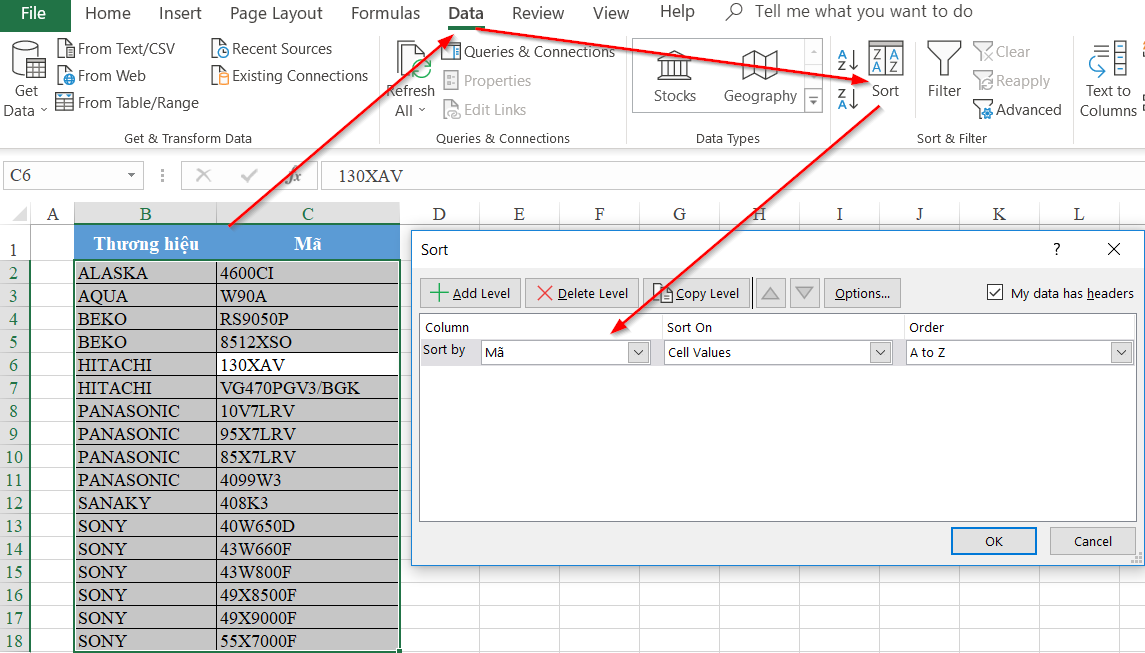 Thao tác thực hiện lệnh Sort trong Excel
Kết quả trả về là một bảng dữ liệu ngăn nắp theo mã số:
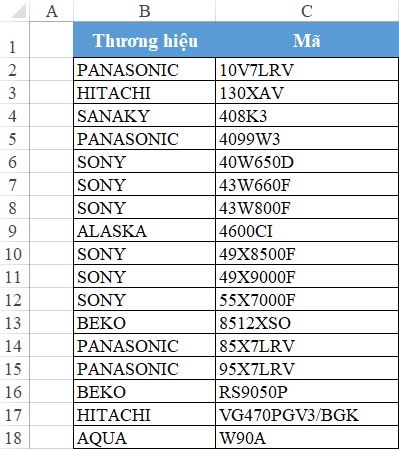 Kết quả sau khi sắp xếp dữ liệu theo mã
 Ảnh động minh họa quá trình sắp xếp dữ liệu
Vấn đề nảy sinh lúc này: Nếu bạn muốn quay lại trạng thái lộn xộn ban đầu để đối chiếu hoặc kiểm tra chéo, bạn sẽ làm thế nào?
Phương pháp 1: Sử dụng phím tắt Undo (Ctrl + Z) – Giải pháp tạm thời
Cách nhanh nhất mà hầu hết người dùng nghĩ đến là sử dụng tính năng Undo (phím tắt Ctrl + Z). Về cơ bản, Excel sẽ “nhớ” các thao tác gần nhất và cho phép bạn lùi lại các bước đó.
Tuy nhiên, phương pháp này tồn tại những hạn chế chí mạng đối với dân làm dữ liệu chuyên nghiệp:
- Bộ nhớ có hạn: Excel chỉ lưu trữ một số lượng bước Undo nhất định. Nếu bạn đã thực hiện quá nhiều thao tác sau khi Sort, bạn không thể quay lại được nữa.
- Rủi ro khi lưu file: Nếu bạn lỡ tay bấm Save (Lưu) và đóng file, lịch sử Undo sẽ bị xóa sạch.
- Xung đột Macro: Nếu bạn chạy một đoạn mã VBA (Macro) sau khi sắp xếp, danh sách Undo thường sẽ bị vô hiệu hóa hoàn toàn.
Do đó, dựa vào Undo là một canh bạc rủi ro. Chúng ta cần một giải pháp “cứng”, đảm bảo 100% có thể khôi phục dữ liệu bất cứ lúc nào.
Phương pháp 2: Sử dụng “Cột Phụ” (Index Column) – Giải pháp chuyên sâu
Để đảm bảo tính toàn vẹn của dữ liệu và khả năng kiểm soát linh hoạt, các chuyên gia Excel luôn khuyến nghị sử dụng một Cột phụ đánh số thứ tự trước khi thực hiện bất kỳ thao tác xáo trộn nào.
Đây là kỹ thuật “đánh dấu vị trí”, giúp bạn lưu lại tọa độ gốc của từng dòng dữ liệu. Quy trình thực hiện như sau:
Bước 1: Tạo cột mốc trước khi sắp xếp
Trước khi bạn sử dụng tính năng Sort, hãy chèn thêm một cột mới (thường là cột A hoặc cột cuối cùng) và đặt tên là “STT Gốc” hoặc “ID”. Tại đây, bạn đánh số thứ tự tăng dần cho toàn bộ danh sách.
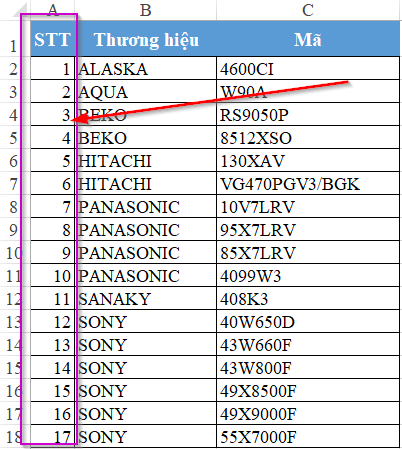 Tạo cột phụ và đánh số thứ tự trước khi sắp xếp
Mẹo nhỏ: Bạn có thể nhập 1, 2 rồi kéo Fill Handle (nhấn đúp chuột vào góc dưới bên phải ô) để tự động điền số thứ tự cho hàng nghìn dòng dữ liệu trong tích tắc.
Bước 2: Thực hiện sắp xếp dữ liệu
Sau khi đã có cột mốc (cột A trong ví dụ), bạn tiến hành Sort dữ liệu theo nhu cầu công việc (ví dụ: Sort theo cột Mã, Doanh thu, hoặc Tên…).
Lúc này, hãy quan sát cột Số thứ tự (STT). Bạn sẽ thấy các con số bị đảo lộn không theo quy tắc nào cả.
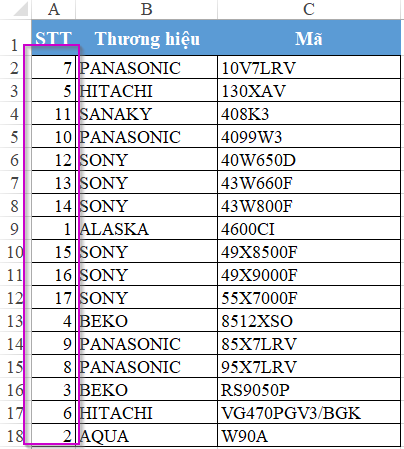 Cột số thứ tự bị đảo lộn sau khi sắp xếp theo tiêu chí khác
Sự xáo trộn này chính là “bản đồ” chỉ dẫn vị trí cũ. Ví dụ: Dòng hiện tại đang ở vị trí số 1 nhưng có STT là 5, nghĩa là ban đầu nó nằm ở hàng thứ 5.
Bước 3: Khôi phục thứ tự ban đầu
Bất cứ khi nào bạn muốn đưa bảng tính về trạng thái “nguyên thủy”, bạn chỉ cần thực hiện thao tác Sort lại bảng dữ liệu dựa trên cột STT (Cột A) theo thứ tự từ bé đến lớn (Smallest to Largest).
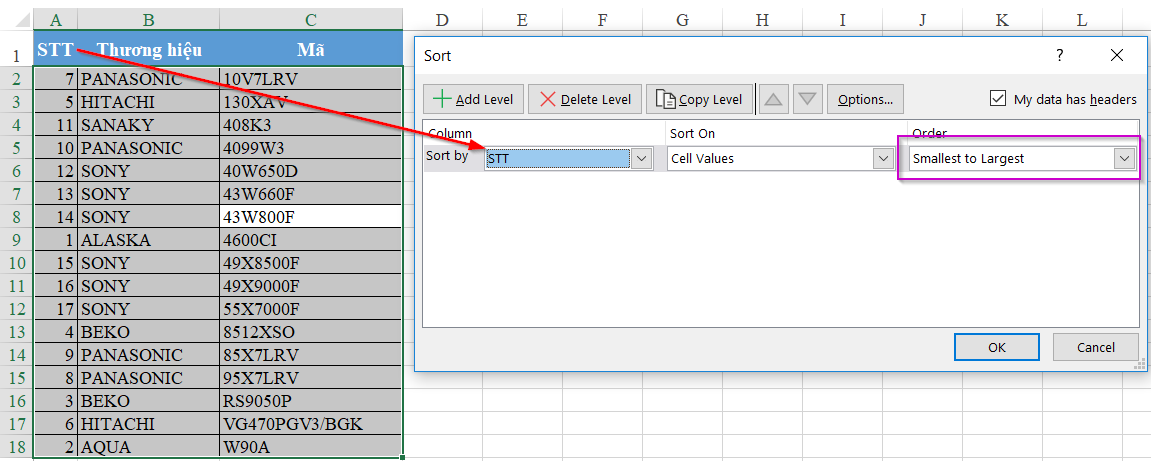 Sắp xếp lại theo cột STT để khôi phục dữ liệu gốc
Ngay lập tức, Excel sẽ đưa các dòng dữ liệu về đúng vị trí tương ứng với số thứ tự mà bạn đã gán ban đầu.
Tổng kết
Việc sử dụng cột phụ (Helper Column) tuy có vẻ thủ công nhưng lại mang đến hai lợi ích to lớn mà tính năng Undo không thể làm được:
- Kiểm soát sự thay đổi: Bạn nhìn thấy rõ dữ liệu đã bị xáo trộn như thế nào thông qua các con số.
- An toàn tuyệt đối: Bạn có thể lưu file, tắt máy, gửi cho đồng nghiệp xử lý tiếp, và bất kỳ ai cũng có thể khôi phục lại trật tự gốc chỉ bằng một thao tác Sort đơn giản.
Đây là một tư duy làm việc với dữ liệu quan trọng giúp bạn tránh được những sai sót không đáng có trong môi trường công sở. Hãy áp dụng ngay thủ thuật này vào các báo cáo hàng ngày của bạn để tối ưu hóa quy trình làm việc nhé. Chúc các bạn thực hiện thành công!











Discussion about this post