Thủ Thuật
  • TOP Thủ Thuật
    • Thủ Thuật Internet
    • Thủ Thuật Máy Tính
    • Thủ Thuật Tiện Ích
    • Thủ Thuật Phần Mềm
  • Chia Sẻ Kiến Thức
    • Học Excel
    • Học Word
    • Học Power Point
  • Games
  • Kênh Công Nghệ
  • Facebook
  • WordPress
  • SEO
No Result
View All Result
Thủ Thuật
  • TOP Thủ Thuật
    • Thủ Thuật Internet
    • Thủ Thuật Máy Tính
    • Thủ Thuật Tiện Ích
    • Thủ Thuật Phần Mềm
  • Chia Sẻ Kiến Thức
    • Học Excel
    • Học Word
    • Học Power Point
  • Games
  • Kênh Công Nghệ
  • Facebook
  • WordPress
  • SEO
No Result
View All Result
Thủ Thuật
No Result
View All Result
Home TOP Thủ Thuật Thủ Thuật Máy Tính

Hướng Dẫn Cách Nén File PDF Giảm Dung Lượng Hiệu Quả Nhất 2026

Hướng Dẫn Cách Nén File PDF Giảm Dung Lượng Hiệu Quả Nhất 2026
6k
SHARES
19.5k
VIEWS
Share on Facebook

Nội Dung Bài Viết

Toggle
  • 1. Nén File PDF Offline Bằng Phần Mềm Free PDF Compressor
  • 2. Nén File PDF Trực Tuyến (Không Cần Cài Đặt)
    • Sử dụng Smallpdf – Công cụ nén PDF phổ biến nhất
    • Sử dụng iLovePDF – Giải pháp nén file toàn diện
  • Lời khuyên từ chuyên gia
  • Tài liệu tham khảo

Trong kỷ nguyên số hóa hiện nay, định dạng PDF (Portable Document Format) là tiêu chuẩn vàng để lưu trữ và chia sẻ tài liệu nhờ tính ổn định về hiển thị. Tuy nhiên, các file PDF chứa nhiều hình ảnh độ phân giải cao hoặc đồ họa phức tạp thường có dung lượng rất lớn. Điều này gây khó khăn không nhỏ khi bạn cần gửi email đính kèm (thường bị giới hạn 25MB), chia sẻ qua Zalo, hoặc lưu trữ trên các dịch vụ đám mây.

Việc nén file PDF không chỉ giúp bạn tiết kiệm dung lượng ổ cứng quý giá mà còn tối ưu hóa trải nghiệm làm việc. Một file nhẹ hơn đồng nghĩa với tốc độ tải lên/tải xuống nhanh hơn, tiết kiệm băng thông 3G/4G và dễ dàng xem trên các thiết bị di động.

Bài viết này từ Thủ Thuật sẽ hướng dẫn chi tiết các phương pháp giảm dung lượng PDF tốt nhất hiện nay: từ sử dụng phần mềm chuyên dụng (Offline) cho đến các công cụ trực tuyến (Online) tiện lợi, đảm bảo cân bằng giữa dung lượng và chất lượng hiển thị.

1. Nén File PDF Offline Bằng Phần Mềm Free PDF Compressor

Đối với người dùng văn phòng thường xuyên xử lý tài liệu mật hoặc không có kết nối internet ổn định, việc sử dụng phần mềm cài đặt trên máy tính là lựa chọn tối ưu về bảo mật và hiệu suất. Free PDF Compressor là một công cụ miễn phí, nhẹ và cực kỳ hiệu quả cho tác vụ này.

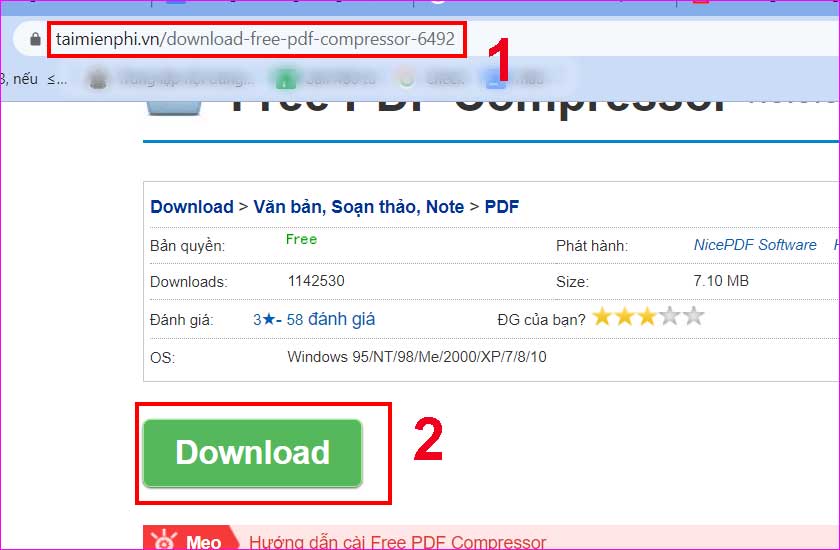
Bước 1: Tải và cài đặt phần mềm

Đầu tiên, bạn cần tải phần mềm Free PDF Compressor từ trang chủ hoặc các nguồn chia sẻ phần mềm uy tín. Quá trình cài đặt rất đơn giản và không kèm theo các phần mềm rác nếu bạn chú ý bỏ chọn các mục quảng cáo (nếu có).

Giao diện tải phần mềm Free PDF Compressor trên máy tínhGiao diện tải phần mềm Free PDF Compressor trên máy tính

Bước 2: Thiết lập thông số nén

Xem thêm:  Hướng Dẫn Cách Chụp Màn Hình Máy Tính Windows 10 (Dell, HP) Cực Nhanh Và Chi Tiết

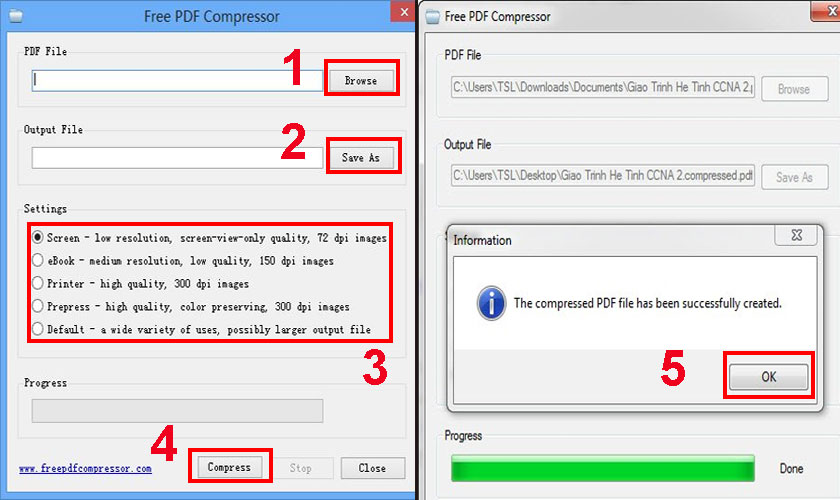
Sau khi mở phần mềm, giao diện chính sẽ hiện ra rất trực quan. Bạn thực hiện lần lượt các thao tác sau:

  1. Tại mục PDF File: Nhấn nút Browse để chọn file PDF gốc cần giảm dung lượng.
  2. Tại mục Output Files: Chọn nơi lưu file sau khi nén. Bạn nên đặt tên khác file gốc (ví dụ thêm đuôi _compressed) để tránh ghi đè dữ liệu cũ.
  3. Quan trọng – Chọn chế độ Settings: Đây là bước quyết định chất lượng file đầu ra. Free PDF Compressor cung cấp 5 tùy chọn dựa trên nhu cầu sử dụng:
  • Screen: Độ phân giải thấp nhất (72 dpi). Tùy chọn này nén file nhỏ nhất, thích hợp để xem trên màn hình máy tính hoặc gửi email tham khảo. Tuy nhiên, hình ảnh sẽ bị mờ nếu in ra.
  • eBook: Độ phân giải trung bình (150 dpi). Cân bằng tốt giữa chất lượng và dung lượng, phù hợp cho sách điện tử hoặc tài liệu đọc trên máy tính bảng.
  • Printer: Độ phân giải cao (300 dpi). Thích hợp cho in ấn văn phòng thông thường.
  • Prepress: Giữ nguyên chất lượng gốc (Prepress optimize). Dùng cho in ấn chuyên nghiệp số lượng lớn, dung lượng giảm không đáng kể.
  • Default: Chế độ mặc định, phù hợp cho đa số nhu cầu sử dụng thông thường.

Các tùy chọn cấu hình nén trong phần mềm Free PDF CompressorCác tùy chọn cấu hình nén trong phần mềm Free PDF Compressor

Bước 3: Thực hiện nén

Sau khi đã chọn xong cấu hình, bạn nhấn nút Compress để phần mềm bắt đầu xử lý. Quá trình này diễn ra rất nhanh, thường chỉ mất vài giây cho một tài liệu vài chục trang. Khi hoàn tất, nhấn OK để kết thúc.

2. Nén File PDF Trực Tuyến (Không Cần Cài Đặt)

Nếu bạn đang sử dụng máy tính công cộng hoặc chỉ cần nén một vài file nhanh chóng mà không muốn cài thêm phần mềm, các công cụ trực tuyến là giải pháp cứu cánh tuyệt vời. Dưới đây là hai nền tảng uy tín nhất hiện nay.

Sử dụng Smallpdf – Công cụ nén PDF phổ biến nhất

Smallpdf nổi tiếng với giao diện đẹp, hiện đại và khả năng xử lý file mạnh mẽ.

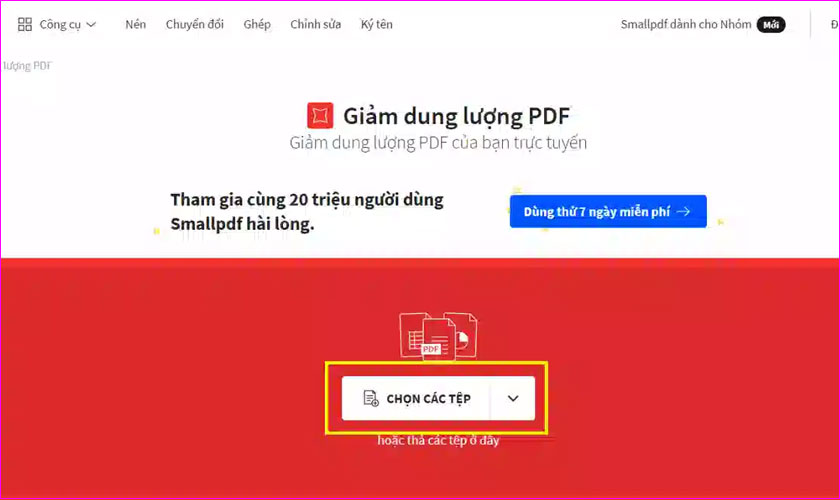
Bước 1: Truy cập vào địa chỉ Smallpdf.com/vi/compress-pdf. Tại giao diện chính, bạn kéo thả file vào khung hoặc nhấn Chọn các tệp để tải tài liệu lên.

Xem thêm:  Đánh Giá Acer Nitro 5 Tiger: "Mãnh Thú" Laptop Gaming Có Thực Sự Đáng Mua?

Giao diện tải file lên trang web SmallpdfGiao diện tải file lên trang web Smallpdf

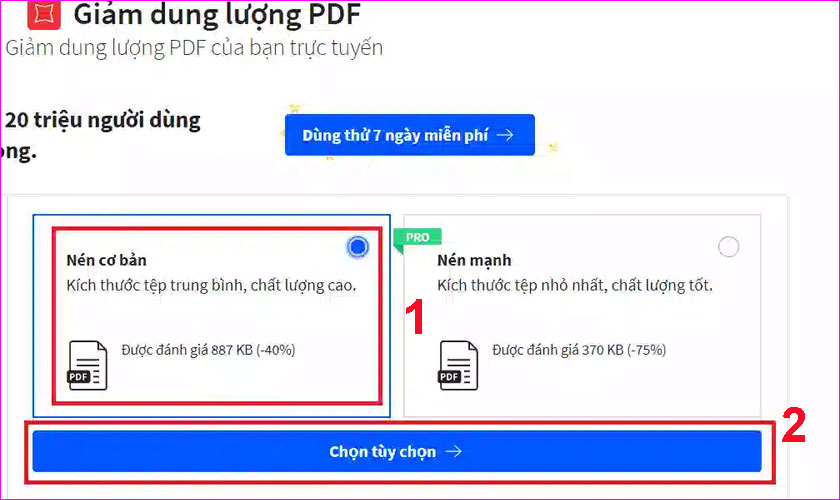
Bước 2: Smallpdf sẽ cung cấp hai tùy chọn nén. Với tài khoản miễn phí, bạn chọn Nén cơ bản (Basic compression). Chế độ này giảm khoảng 40% dung lượng mà vẫn giữ chất lượng file rất tốt. Sau đó nhấn Chọn tùy chọn.

Lựa chọn chế độ nén cơ bản trên SmallpdfLựa chọn chế độ nén cơ bản trên Smallpdf

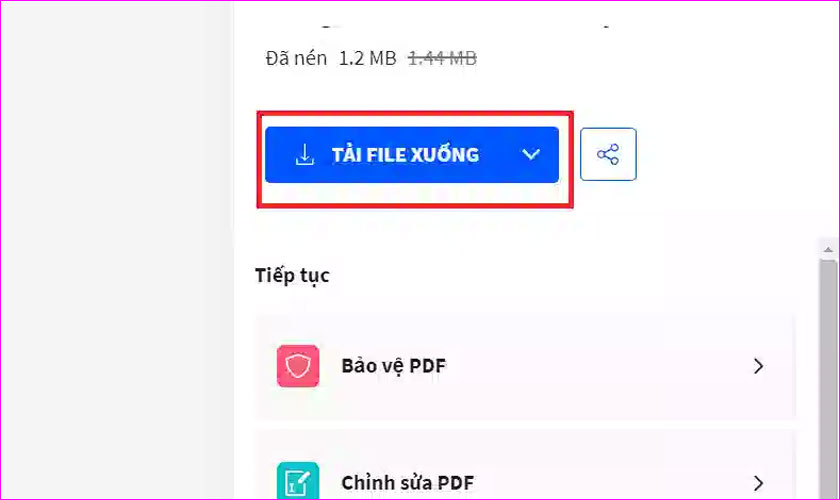
Bước 3: Hệ thống sẽ tự động xử lý. Khi hoàn tất, thông báo về dung lượng đã giảm sẽ hiện ra. Bạn nhấn Tải file xuống để lưu về máy.

Hoàn tất và tải file đã nén từ SmallpdfHoàn tất và tải file đã nén từ Smallpdf

Sử dụng iLovePDF – Giải pháp nén file toàn diện

iLovePDF là một đối thủ đáng gờm của Smallpdf với ưu điểm là cho phép xử lý nhiều file cùng lúc miễn phí dễ dàng hơn.

Bước 1: Truy cập vào ilovepdf.com/vi/giam-dung-luong-pdf. Nhấn nút Chọn tệp PDF màu đỏ nổi bật giữa màn hình để tải dữ liệu lên.

Giao diện trang chủ iLovePDF để chọn file cần nénGiao diện trang chủ iLovePDF để chọn file cần nén

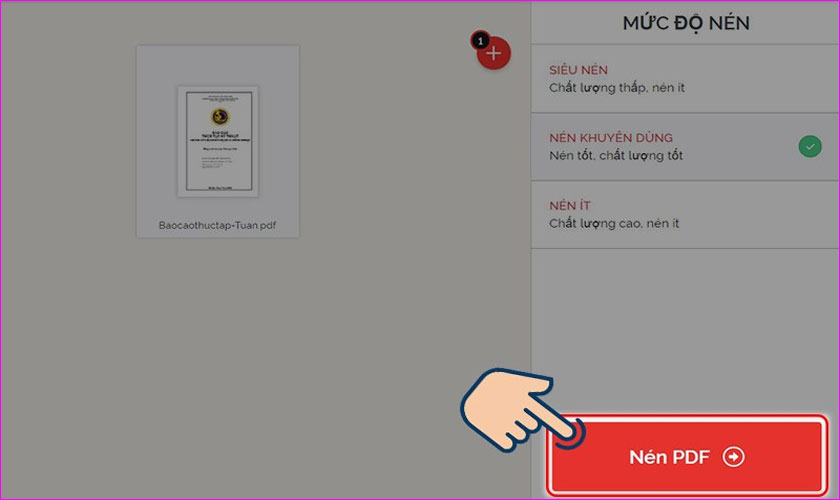
Bước 2: iLovePDF sẽ tự động đề xuất mức độ nén tối ưu (Recommended compression). Bạn chỉ cần nhấn nút Nén PDF ở góc dưới bên phải màn hình.

Nút nén PDF trên giao diện iLovePDFNút nén PDF trên giao diện iLovePDF

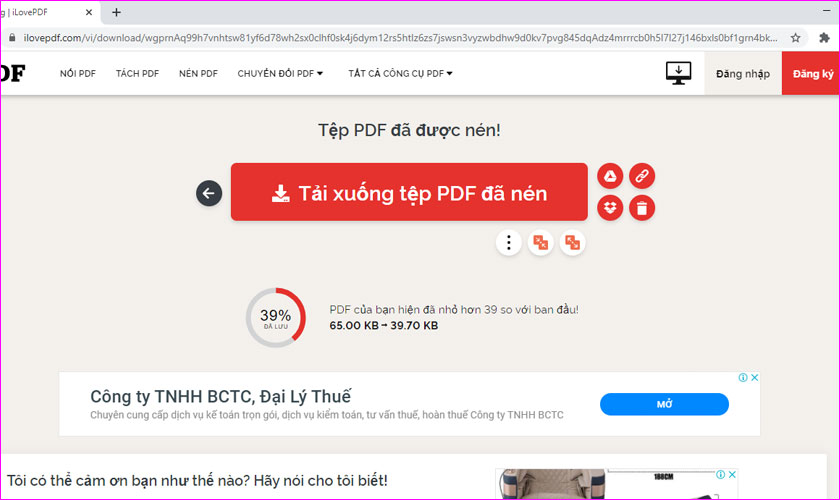
Bước 3: Sau khi thanh trạng thái chạy xong, file sẽ tự động được tải xuống máy tính của bạn. Nếu trình duyệt chặn tải tự động, bạn có thể nhấn vào nút Tải xuống tệp PDF đã nén thủ công.

Màn hình thông báo tải file thành công từ iLovePDFMàn hình thông báo tải file thành công từ iLovePDF

Lời khuyên từ chuyên gia

Việc lựa chọn phương pháp nén nào phụ thuộc vào nhu cầu thực tế của bạn:

  • Chọn Free PDF Compressor nếu bạn cần xử lý hàng loạt tài liệu, tài liệu mật, hoặc cần kiểm soát chính xác độ phân giải (DPI) cho in ấn.
  • Chọn Smallpdf hoặc iLovePDF nếu bạn cần sự nhanh chóng, tiện lợi và không muốn cài đặt phần mềm rác vào máy tính. Lưu ý, với các tài liệu chứa thông tin nhạy cảm cao (hợp đồng, CCCD, sao kê ngân hàng), hãy cân nhắc kỹ trước khi upload lên các server trực tuyến.

Hy vọng với hướng dẫn chi tiết trên từ Thủ Thuật, bạn đã nắm vững cách tối ưu hóa file PDF của mình. Đừng quên chia sẻ bài viết này cho đồng nghiệp nếu thấy hữu ích!

Tài liệu tham khảo

  • Trang chủ Free PDF Compressor
  • Smallpdf Help Center
  • iLovePDF Features & Tools
Đánh Giá Bài Viết
Tuyết Nhi

Tuyết Nhi

Tôi là Tuyết Nhi - Nữ phóng viên trẻ đến từ Hà Nội. Với niềm đam mê công nghệ, khoa học kỹ thuật, tôi yêu thích và muốn chia sẻ đến mọi người những trải nghiệm, kinh nghiệm về các lĩnh vực công nghệ, kỹ thuật... Rất mong được quý độc giả đón nhận ❤️.

Related Posts

Hướng Dẫn Cách Quay Màn Hình Máy Tính Windows 7 Và 10 Không Cần Cài Đặt Phần Mềm
Thủ Thuật Máy Tính

Hướng Dẫn Cách Quay Màn Hình Máy Tính Windows 7 Và 10 Không Cần Cài Đặt Phần Mềm

Hướng Dẫn 3 Cách Phát Wifi Từ Laptop Win 10 Đơn Giản, Ổn Định Nhất
Thủ Thuật Máy Tính

Hướng Dẫn 3 Cách Phát Wifi Từ Laptop Win 10 Đơn Giản, Ổn Định Nhất

Hướng Dẫn Cách Tắt Touchpad Trên Laptop Dell, Asus, HP, Lenovo Đơn Giản Và Hiệu Quả Nhất
Thủ Thuật Máy Tính

Hướng Dẫn Cách Tắt Touchpad Trên Laptop Dell, Asus, HP, Lenovo Đơn Giản Và Hiệu Quả Nhất

Hướng Dẫn Chi Tiết Cách Mở Camera Laptop Windows 7, 10 Và Khắc Phục Lỗi Webcam Phổ Biến
Thủ Thuật Máy Tính

Hướng Dẫn Chi Tiết Cách Mở Camera Laptop Windows 7, 10 Và Khắc Phục Lỗi Webcam Phổ Biến

Discussion about this post

Trending.

Tải Super Bear Adventure MOD APK v12.0.0b8 (Vô Hạn Tiền, Premium) – Hành Trình Phiêu Lưu 3D Đỉnh Cao

Tải Super Bear Adventure MOD APK v12.0.0b8 (Vô Hạn Tiền, Premium) – Hành Trình Phiêu Lưu 3D Đỉnh Cao

Thủ Thuật Chơi AOE 1: Tăng Tốc Độ Chơi Với Tổng Hợp Phím Tắt

Thủ Thuật Chơi AOE 1: Tăng Tốc Độ Chơi Với Tổng Hợp Phím Tắt

Quân Đoàn Slim (Slime Legion) MOD APK v3.2.1: Trải Nghiệm Game Thủ Thành Roguelike Cực Cuốn

Quân Đoàn Slim (Slime Legion) MOD APK v3.2.1: Trải Nghiệm Game Thủ Thành Roguelike Cực Cuốn

Space Marines: Hero Survivor MOD APK – Cuộc Chiến Sinh Tồn Khốc Liệt

Space Marines: Hero Survivor MOD APK – Cuộc Chiến Sinh Tồn Khốc Liệt

Zombie Fire 3D: Game Bắn Súng Zombie Offline Hấp Dẫn

Zombie Fire 3D: Game Bắn Súng Zombie Offline Hấp Dẫn

Giới Thiệu

Thủ Thuật

➤ Website đang trong quá trình thử nghiệm AI biên tập, mọi nội dung trên website chúng tôi không chịu trách nhiệm. Bạn hãy cân nhắc thêm khi tham khảo bài viết, xin cảm ơn!

Chuyên Mục

➤ TOP Thủ Thuật

➤ Chia Sẻ Kiến Thức

➤ Kênh Công Nghệ

➤ SEO

➤ Games

Liên Kết

➤ Ketquaxskt.com

➤ TOP Restaurants

➤ Here Restaurant

➤

➤

Liên Hệ

➤ TP. Hải Phòng, Việt Nam

➤ 0931. 910. JQK

➤ Email: [email protected]

Website này cũng cần quảng cáo, không có tiền thì viết bài làm sao  ” Đen Vâu – MTP ”

DMCA.com Protection Status

© 2025 Thủ Thuật - Website chia sẻ kiến thức công nghệ hàng đầu Việt Nam

No Result
View All Result
  • TOP Thủ Thuật
    • Thủ Thuật Internet
    • Thủ Thuật Máy Tính
    • Thủ Thuật Tiện Ích
    • Thủ Thuật Phần Mềm
  • Chia Sẻ Kiến Thức
    • Học Excel
    • Học Word
    • Học Power Point
  • Games
  • Kênh Công Nghệ
  • Facebook
  • WordPress
  • SEO

© 2025 Thủ Thuật - Website chia sẻ kiến thức công nghệ hàng đầu Việt Nam