Tính năng “Tin nổi bật” (Featured Stories) trên Facebook không chỉ là nơi lưu giữ những khoảnh khắc đáng nhớ mà còn là công cụ tuyệt vời để thể hiện cá tính trên trang cá nhân. Tuy nhiên, một câu hỏi luôn khiến nhiều người dùng tò mò và đôi khi lo lắng: Làm sao để biết chính xác ai đã xem tin nổi bật của mình? Liệu người lạ có đang âm thầm theo dõi bạn?
Trong bài viết này, Thủ Thuật sẽ hướng dẫn bạn chi tiết cách kiểm tra danh sách người xem, đồng thời phân tích sâu về cơ chế hiển thị và các thiết lập quyền riêng tư quan trọng mà mọi tín đồ công nghệ cần biết.
Tin Nổi Bật Trên Facebook: Hơn Cả Một Khoảnh Khắc
Khác với các Story (Tin) thông thường sẽ tự động biến mất sau 24 giờ, Tin nổi bật là một khu vực đặc biệt nằm ngay dưới ảnh đại diện và thông tin cá nhân. Đây là nơi bạn có thể ghim lại những hình ảnh, video yêu thích nhất mãi mãi (cho đến khi bạn quyết định xóa chúng).
Về mặt kỹ thuật, tin nổi bật giúp profile của bạn trông chuyên nghiệp và thu hút hơn. Bạn có thể:
- Phân loại tin theo chủ đề (Du lịch, Công việc, Gia đình…).
- Đặt tên riêng cho từng album nổi bật.
- Tùy chỉnh ảnh bìa để tạo sự đồng bộ về mặt thẩm mỹ.
Tuy nhiên, chính vì tính chất “tồn tại lâu dài” này, việc quản lý ai đang xem nội dung của bạn trở nên quan trọng hơn bao giờ hết.
Giao diện Tin nổi bật trên trang cá nhân Facebook
Hướng Dẫn Tạo Tin Nổi Bật Trên Facebook (Step-by-Step)
Để quản lý tốt tin nổi bật, trước hết bạn cần nắm vững cách tạo ra chúng. Có hai phương pháp chính dựa trên nguồn dữ liệu bạn sử dụng: từ kho lưu trữ hoặc từ tin mới đăng.
1. Cách tạo từ Kho lưu trữ (Archive)
Đây là cách phổ biến nhất để “hồi sinh” những story cũ đã biến mất khỏi bảng tin sau 24 giờ.
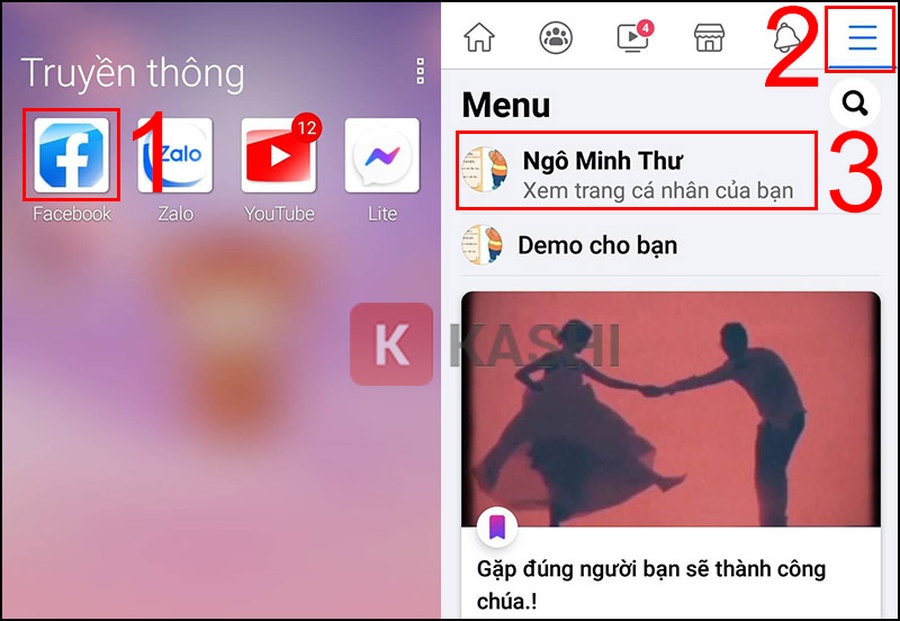
Bước 1: Truy cập trang cá nhân
Mở ứng dụng Facebook trên điện thoại và đi đến trang cá nhân của bạn.
Giao diện trang cá nhân Facebook
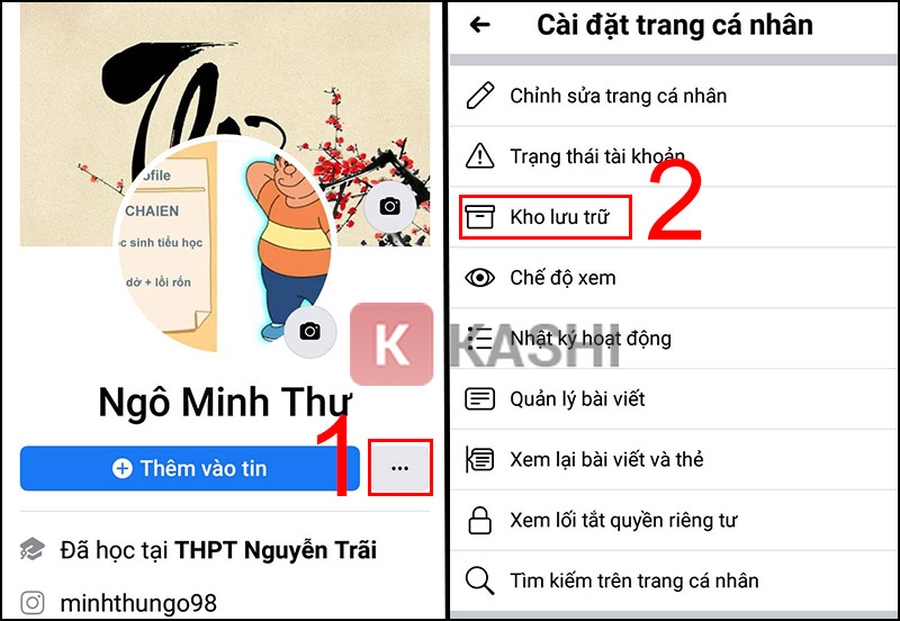
Bước 2: Mở menu mở rộng
Nhấn vào biểu tượng dấu ba chấm (…) nằm cạnh nút “Chỉnh sửa trang cá nhân”. Tại menu hiện ra, chọn mục Kho lưu trữ (Archive).
Chọn mục Kho lưu trữ trong cài đặt trang cá nhân
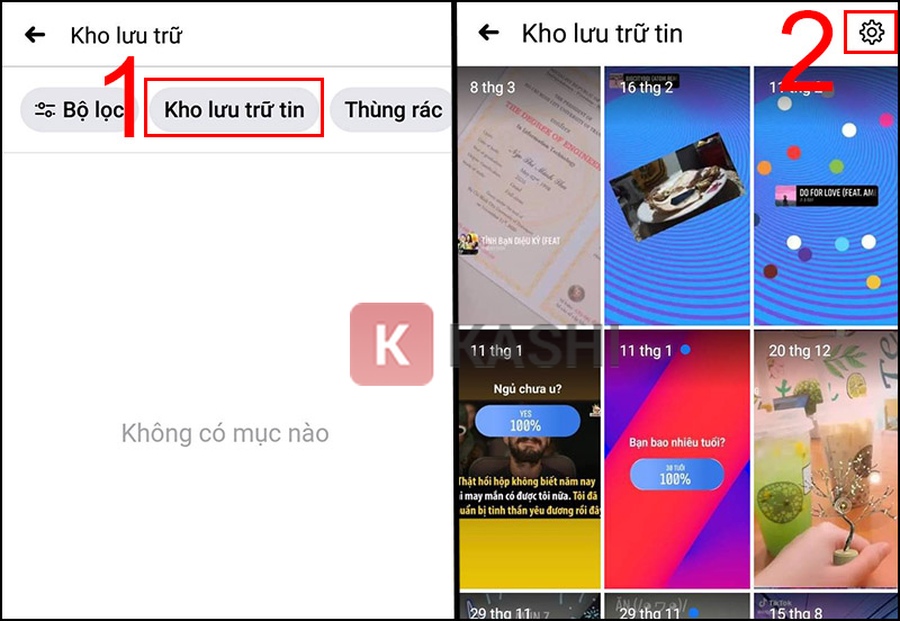
Bước 3: Truy cập Kho lưu trữ tin
Hệ thống sẽ đưa bạn đến kho lưu trữ bài viết. Hãy chọn tab Kho lưu trữ tin (Story Archive) ở phía trên màn hình hoặc biểu tượng cài đặt nếu cần thiết lập chế độ lưu tự động.
Giao diện cài đặt trong kho lưu trữ
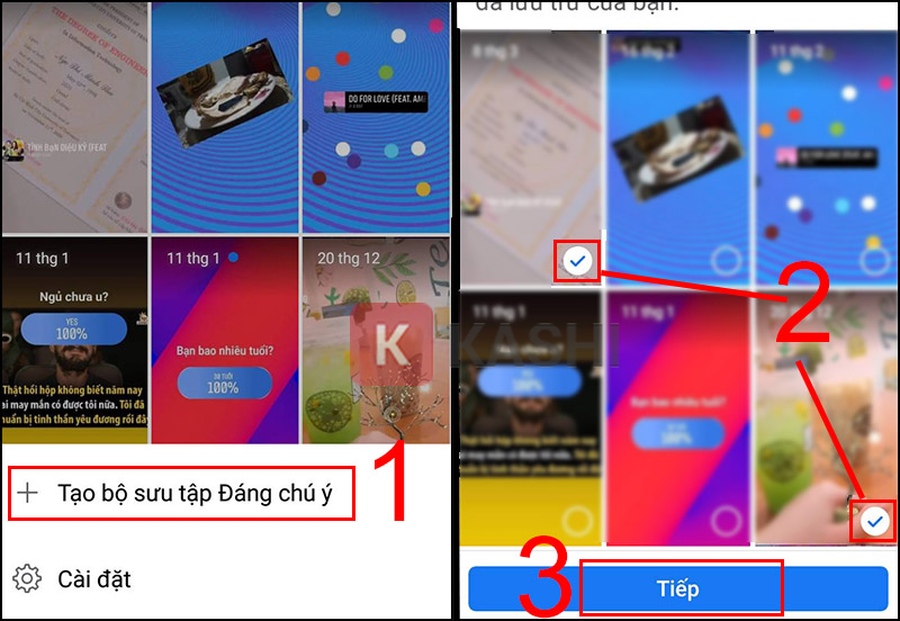
Bước 4: Chọn nội dung cần làm nổi bật
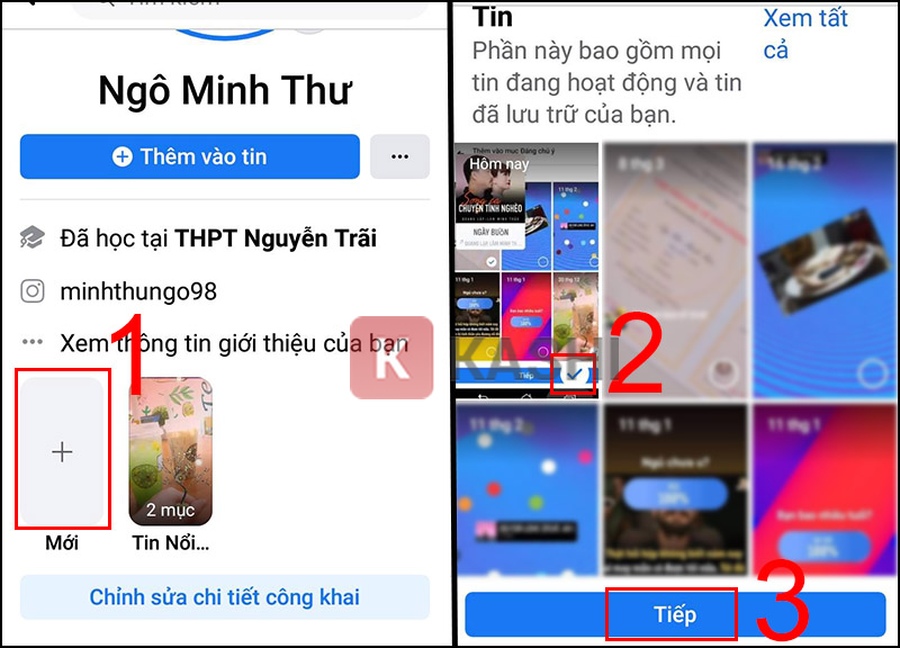
Nhấn vào tùy chọn “Tạo bộ sưu tập đáng chú ý” (Create Featured Collection). Tại đây, Facebook sẽ hiển thị toàn bộ các story cũ của bạn. Hãy tích chọn những hình ảnh hoặc video bạn muốn đưa ra ngoài trang cá nhân, sau đó nhấn Tiếp.
Chọn các story cũ để đưa vào tin nổi bật
Bước 5: Hoàn tất và Đặt tên
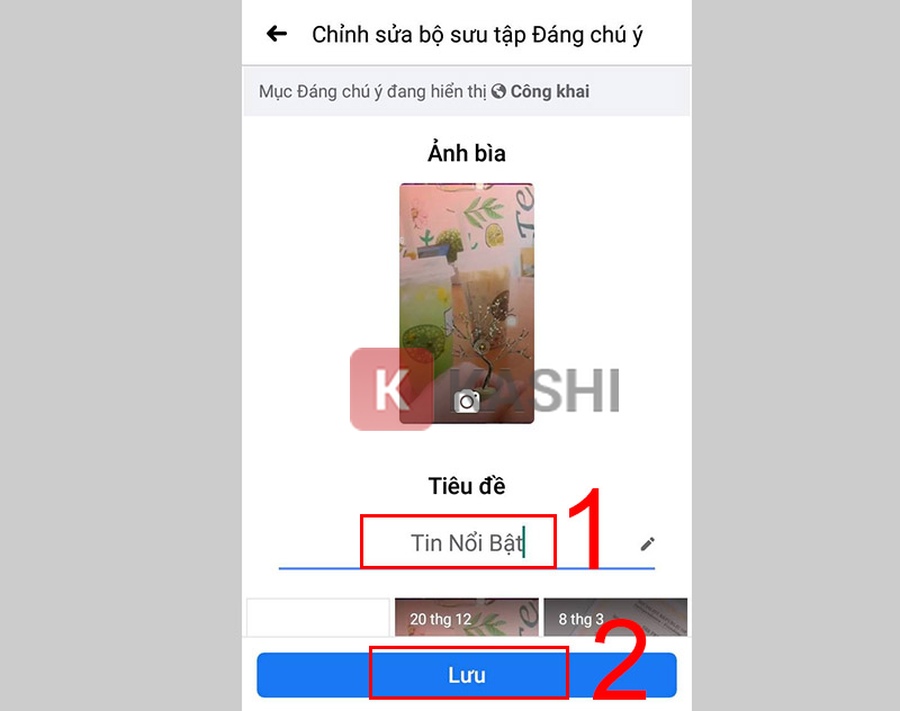
Đặt một tiêu đề ngắn gọn, súc tích cho bộ sưu tập (Ví dụ: “Summer 2025”, “My Cat”). Cuối cùng, nhấn Lưu (Save) để hoàn tất.
Đặt tên và lưu bộ sưu tập nổi bật
2. Cách tạo trực tiếp từ Tin mới (New Story)
Nếu bạn vừa đăng một story và muốn ghim nó ngay lập tức mà không cần đợi nó hết hạn 24 giờ:
- Tạo và đăng một bài viết mới lên Story (Tin) của bạn như bình thường.
- Mở tin vừa đăng, nhấn vào biểu tượng Trái tim hoặc Nổi bật (Highlight) ở góc dưới.
- Chọn thêm vào bộ sưu tập hiện có hoặc tạo bộ sưu tập mới.
Thao tác thêm tin mới vào mục nổi bật
Cách Xem Ai Đã Xem Tin Nổi Bật: Sự Thật Và Giới Hạn
Đây là phần quan trọng nhất mà người dùng quan tâm. Cơ chế hiển thị người xem của Facebook khá phức tạp và phụ thuộc vào thời điểm cũng như nguồn gốc của tin.
Trường hợp 1: Xem được danh sách cụ thể
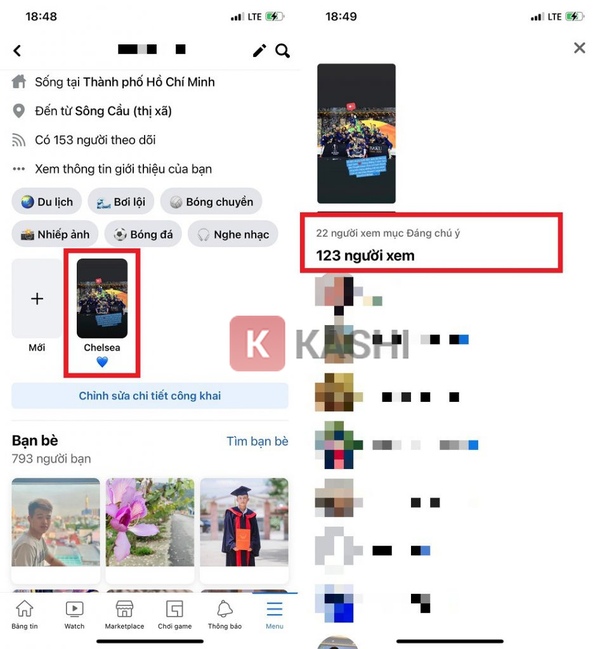
Nếu tin nổi bật của bạn được tạo từ Kho lưu trữ (những tin đã cũ), hoặc là tin mới nhưng vẫn còn trong thời hạn 24 giờ đầu tiên, bạn có thể kiểm tra danh sách người xem bằng cách:
- Vào trang cá nhân, nhấn vào bộ sưu tập Tin nổi bật muốn kiểm tra.
- Góc dưới bên trái sẽ hiển thị số lượng người xem.
- Vuốt lên hoặc nhấn vào số lượng đó để xem danh sách chi tiết các tài khoản Facebook đã xem tin.
Danh sách người xem tin nổi bật hiển thị chi tiết
Trường hợp 2: Chỉ xem được số lượng (Ẩn danh)
Có những trường hợp bạn sẽ không thấy tên người xem, chỉ thấy con số tổng:
- Tin nổi bật từ ảnh/video tải lên trực tiếp: Nếu bạn tải ảnh thẳng vào mục Nổi bật (không thông qua Story 24h), Facebook thường chỉ hiển thị số lượng lượt xem mà không liệt kê danh tính.
- Sau 24 giờ: Đối với các Story đã hết hạn và chuyển vào Nổi bật, danh sách người xem thường sẽ dừng cập nhật hoặc bị ẩn đi sau một khoảng thời gian nhất định, chỉ còn lại tổng số lượt xem.
Phân Tích Chuyên Sâu: Quyền Riêng Tư Và Người Lạ
Khi quản lý Tin nổi bật, bạn cần đặc biệt lưu ý đến các vấn đề bảo mật và quyền riêng tư sau đây để tránh lộ thông tin cá nhân không mong muốn.
1. Cơ chế hiển thị với “Người lạ”
Nếu bạn để chế độ Tin nổi bật là Công khai (Public):
- Bất kỳ ai (kể cả người chưa kết bạn) đều có thể xem tin của bạn.
- Trong danh sách người xem, những người lạ này thường sẽ được gộp vào mục “Người khác” hoặc chỉ được tính vào tổng số view mà không hiện tên. Đây là chính sách bảo mật của Facebook nhằm bảo vệ danh tính người xem vãng lai.
2. Sự khác biệt với Instagram
Nhiều người dùng lầm tưởng Facebook giống Instagram. Tuy nhiên:
- Instagram: Cho phép xem danh sách người xem tin nổi bật trong 48 giờ, sau đó danh sách sẽ biến mất vĩnh viễn, chỉ còn người xem story hiện tại.
- Facebook: Cơ chế lưu trữ danh sách người xem đôi khi “lỏng lẻo” hơn đối với các tin cũ trong kho lưu trữ, nhưng lại chặt chẽ hơn với người lạ (không hiển thị tên người lạ).
3. Lời khuyên về bảo mật (EEAT)
Để kiểm soát tốt nhất ai có thể tiếp cận những hình ảnh riêng tư của bạn, hãy thực hiện:
- Cài đặt đối tượng: Vào Cài đặt & Quyền riêng tư -> Tin -> Chuyển chế độ xem từ “Công khai” sang “Bạn bè”.
- Chặn cụ thể: Nếu không muốn một vài người cụ thể nhìn thấy, hãy sử dụng tính năng “Ẩn tin đối với…” (Hide story from…).
Kết Luận
Việc xem ai đã xem tin nổi bật trên Facebook không phải lúc nào cũng hiển thị đầy đủ 100% danh sách, đặc biệt là đối với người lạ hoặc các tin đã được đăng tải từ lâu. Hiểu rõ cơ chế này giúp bạn không chỉ thỏa mãn trí tò mò mà còn chủ động hơn trong việc bảo vệ quyền riêng tư trên không gian mạng.
Hãy tận dụng tính năng này để làm đẹp trang cá nhân, nhưng đừng quên thiết lập quyền xem phù hợp để đảm bảo an toàn cho bản thân.
Bạn có thường xuyên kiểm tra xem ai đang theo dõi mình trên Facebook không? Hãy chia sẻ kinh nghiệm hoặc thắc mắc của bạn ở phần bình luận bên dưới nhé!
Tài liệu tham khảo
- Facebook Help Center – Quản lý Tin và Tin nổi bật.
- TechCrunch – Social Media Privacy Updates 2024.
- Trải nghiệm thực tế và kiểm chứng trên phiên bản Facebook Mobile mới nhất (2025).


Discussion about this post