Thủ Thuật
  • TOP Thủ Thuật
    • Thủ Thuật Internet
    • Thủ Thuật Máy Tính
    • Thủ Thuật Tiện Ích
    • Thủ Thuật Phần Mềm
  • Chia Sẻ Kiến Thức
    • Học Excel
    • Học Word
    • Học Power Point
  • Games
  • Kênh Công Nghệ
  • Facebook
  • WordPress
  • SEO
No Result
View All Result
Thủ Thuật
  • TOP Thủ Thuật
    • Thủ Thuật Internet
    • Thủ Thuật Máy Tính
    • Thủ Thuật Tiện Ích
    • Thủ Thuật Phần Mềm
  • Chia Sẻ Kiến Thức
    • Học Excel
    • Học Word
    • Học Power Point
  • Games
  • Kênh Công Nghệ
  • Facebook
  • WordPress
  • SEO
No Result
View All Result
Thủ Thuật
No Result
View All Result
Home Chia Sẻ Kiến Thức Học Excel

Cách Xóa Dấu Nháy Đơn (‘) Trong Excel

Cách Xóa Dấu Nháy Đơn (‘) Trong Excel
6k
SHARES
19.5k
VIEWS
Share on Facebook

Nội Dung Bài Viết

Toggle
  • Loại Bỏ Dấu Nháy Bằng Paste As Values
  • Loại Bỏ Dấu Nháy Bằng Text to Columns
  • Loại Bỏ Dấu Nháy Đơn Bằng VBA Code
  • Kết Luận

Bạn đang gặp khó khăn với dấu nháy đơn (‘) ẩn trong các ô Excel? Dấu nháy này thường xuất hiện trong thanh công thức và có thể gây phiền toái khi xử lý dữ liệu. Bài viết này sẽ hướng dẫn bạn cách loại bỏ dấu nháy đơn trong Excel một cách nhanh chóng và hiệu quả với ba phương pháp đơn giản.
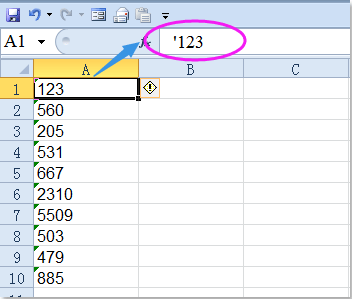
Cách xóa dấu nháy đơn trong ExcelCách xóa dấu nháy đơn trong Excel

Loại Bỏ Dấu Nháy Bằng Paste As Values

Phương pháp đơn giản nhất là sử dụng tính năng “Paste As Values”:

  1. Chọn vùng dữ liệu chứa dấu nháy đơn cần xóa. Nhấn Ctrl + C để sao chép.
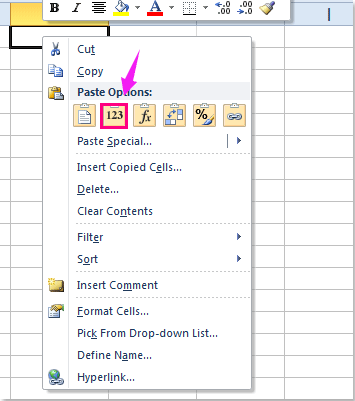
  2. Click chuột phải vào ô bạn muốn dán kết quả. Chọn 123 Value từ Paste Options.

Xóa dấu nháy đơn bằng Paste As ValuesXóa dấu nháy đơn bằng Paste As Values

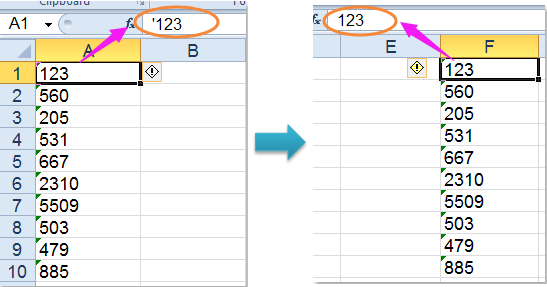
  1. Dấu nháy đơn đã được loại bỏ.

Kết quả sau khi xóa dấu nháy đơnKết quả sau khi xóa dấu nháy đơn

Loại Bỏ Dấu Nháy Bằng Text to Columns

Tính năng “Text to Columns” cũng giúp bạn xóa dấu nháy đơn dễ dàng:

  1. Chọn vùng dữ liệu cần xử lý.
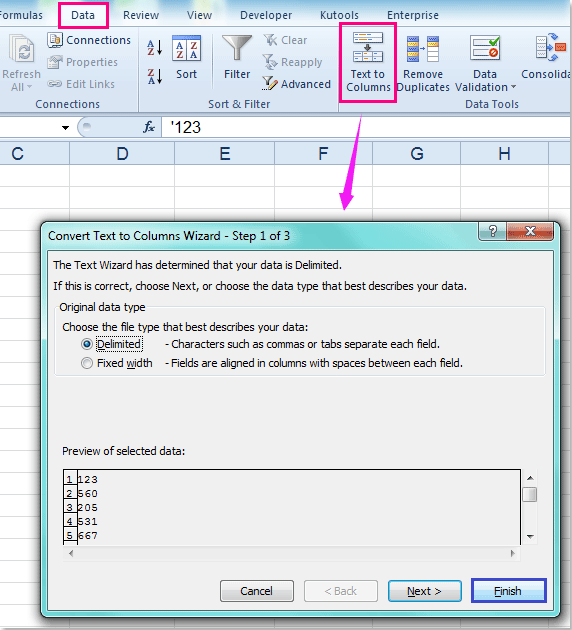
  2. Vào tab Data và chọn Text to Columns. Trong hộp thoại Convert Text to Columns Wizard, nhấn nút Finish.

Xóa dấu nháy đơn bằng Text to ColumnsXóa dấu nháy đơn bằng Text to Columns

  1. Tất cả dấu nháy đơn đã biến mất.

Loại Bỏ Dấu Nháy Đơn Bằng VBA Code

Đối với người dùng quen thuộc với VBA, đây là một giải pháp mạnh mẽ:

  1. Nhấn Alt + F11 để mở cửa sổ Microsoft Visual Basic for Applications.
  2. Vào Insert > Module và dán đoạn mã sau vào Module Window:
Sub RemoveApostrophe()
    Dim cell As Range
    For Each cell In Selection
        If Left(cell.Value, 1) = "'" Then
            cell.Value = Mid(cell.Value, 2)
        End If
    Next cell
End Sub

Cách Xóa Dấu Nháy Đơn (') Trong Excel

Cách Xóa Dấu Nháy Đơn (') Trong Excel

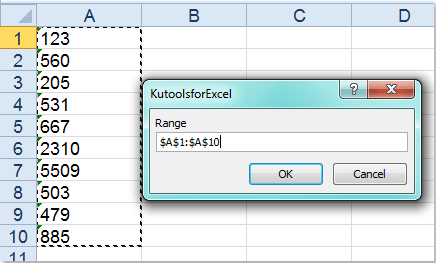
  1. Nhấn F5 để chạy mã. Chọn vùng dữ liệu cần xử lý trong hộp thoại hiện ra.
Xem thêm:  Chuyển đổi giữa độ thập phân và độ phút giây trong Excel bằng VBA

Chọn vùng dữ liệu để xóa dấu nháy đơnChọn vùng dữ liệu để xóa dấu nháy đơn

  1. Nhấn OK. Dấu nháy đơn đã được loại bỏ khỏi các ô đã chọn.

Kết Luận

Trên đây là ba cách đơn giản và hiệu quả để xóa dấu nháy đơn trong Excel. Hy vọng bài viết này giúp bạn xử lý dữ liệu trong Excel một cách dễ dàng hơn. Bạn có thể lựa chọn phương pháp phù hợp nhất với nhu cầu và kỹ năng của mình. Hãy khám phá thêm các thủ thuật Excel khác trên Thủ Thuật để nâng cao hiệu suất làm việc của bạn!

Đánh Giá Bài Viết
Tuyết Nhi

Tuyết Nhi

Tôi là Tuyết Nhi - Nữ phóng viên trẻ đến từ Hà Nội. Với niềm đam mê công nghệ, khoa học kỹ thuật, tôi yêu thích và muốn chia sẻ đến mọi người những trải nghiệm, kinh nghiệm về các lĩnh vực công nghệ, kỹ thuật... Rất mong được quý độc giả đón nhận ❤️.

Related Posts

Cách Sắp Xếp Dữ Liệu Trong Excel Theo Nhiều Điều Kiện Đơn Giản, Chính Xác Nhất
Học Excel

Cách Sắp Xếp Dữ Liệu Trong Excel Theo Nhiều Điều Kiện Đơn Giản, Chính Xác Nhất

Cách khôi phục thứ tự dữ liệu ban đầu trong Excel sau khi Sort: Giải pháp an toàn tuyệt đối
Học Excel

Cách khôi phục thứ tự dữ liệu ban đầu trong Excel sau khi Sort: Giải pháp an toàn tuyệt đối

Hướng Dẫn Sử Dụng Hàm SUMIFS Trong Excel: Lập Báo Cáo Chi Phí Lương Tự Động Chi Tiết
Học Excel

Hướng Dẫn Sử Dụng Hàm SUMIFS Trong Excel: Lập Báo Cáo Chi Phí Lương Tự Động Chi Tiết

Hướng Dẫn Sử Dụng Hàm COUNTIF Trong Excel: Thủ Thuật Đếm Ký Tự Và Tên Trùng Lặp
Học Excel

Hướng Dẫn Sử Dụng Hàm COUNTIF Trong Excel: Thủ Thuật Đếm Ký Tự Và Tên Trùng Lặp

Discussion about this post

Trending.

Tải Super Bear Adventure MOD APK v12.0.0b8 (Vô Hạn Tiền, Premium) – Hành Trình Phiêu Lưu 3D Đỉnh Cao

Tải Super Bear Adventure MOD APK v12.0.0b8 (Vô Hạn Tiền, Premium) – Hành Trình Phiêu Lưu 3D Đỉnh Cao

Trích Xuất Dữ Liệu từ Báo Cáo Power BI Đã Xuất Bản Trên Web

Trích Xuất Dữ Liệu từ Báo Cáo Power BI Đã Xuất Bản Trên Web

Tự làm đồ chơi bằng gỗ cho bé

Tự làm đồ chơi bằng gỗ cho bé

Quân Đoàn Slim (Slime Legion) MOD APK v3.2.1: Trải Nghiệm Game Thủ Thành Roguelike Cực Cuốn

Quân Đoàn Slim (Slime Legion) MOD APK v3.2.1: Trải Nghiệm Game Thủ Thành Roguelike Cực Cuốn

Khám Phá Thế Giới Huyền Ảo Trong Soul Land: New World

Khám Phá Thế Giới Huyền Ảo Trong Soul Land: New World

Giới Thiệu

Thủ Thuật

➤ Website đang trong quá trình thử nghiệm AI biên tập, mọi nội dung trên website chúng tôi không chịu trách nhiệm. Bạn hãy cân nhắc thêm khi tham khảo bài viết, xin cảm ơn!

Chuyên Mục

➤ TOP Thủ Thuật

➤ Chia Sẻ Kiến Thức

➤ Kênh Công Nghệ

➤ SEO

➤ Games

Liên Kết

➤ Ketquaxskt.com

➤ TOP Restaurants

➤ Here Restaurant

➤

➤

Liên Hệ

➤ TP. Hải Phòng, Việt Nam

➤ 0931. 910. JQK

➤ Email: [email protected]

Website này cũng cần quảng cáo, không có tiền thì viết bài làm sao  ” Đen Vâu – MTP ”

DMCA.com Protection Status

© 2025 Thủ Thuật - Website chia sẻ kiến thức công nghệ hàng đầu Việt Nam

No Result
View All Result
  • TOP Thủ Thuật
    • Thủ Thuật Internet
    • Thủ Thuật Máy Tính
    • Thủ Thuật Tiện Ích
    • Thủ Thuật Phần Mềm
  • Chia Sẻ Kiến Thức
    • Học Excel
    • Học Word
    • Học Power Point
  • Games
  • Kênh Công Nghệ
  • Facebook
  • WordPress
  • SEO

© 2025 Thủ Thuật - Website chia sẻ kiến thức công nghệ hàng đầu Việt Nam