Dù Microsoft liên tục thúc đẩy người dùng chuyển sang sử dụng gói đăng ký Microsoft 365, phiên bản Microsoft Office 2019 vẫn giữ vững vị thế là bộ ứng dụng văn phòng “mua một lần, dùng trọn đời” được ưa chuộng nhất hiện nay. Ra mắt chính thức vào ngày 24/9/2018, Office 2019 kế thừa những tinh hoa của người tiền nhiệm Office 2016 đồng thời bổ sung hàng loạt tính năng hiện đại nhằm tối ưu hóa hiệu suất làm việc.
Bài viết này từ Thủ Thuật sẽ cung cấp cái nhìn chuyên sâu về các phiên bản, yêu cầu hệ thống, cũng như hướng dẫn chi tiết cách tải, cài đặt và kích hoạt bản quyền Office 2019 vĩnh viễn trên máy tính của bạn.
Giao diện trạng thái đã kích hoạt thành công của Microsoft Office 2019 Professional Plus
Tổng quan về Microsoft Office 2019
Office 2019 là phiên bản “vĩnh viễn” (perpetual license), nghĩa là bạn chỉ cần thanh toán một lần để sở hữu quyền sử dụng mãi mãi, thay vì phải trả phí thuê bao hàng tháng như Office 365. Điều này khiến nó trở thành lựa chọn lý tưởng cho các doanh nghiệp vừa và nhỏ, hoặc người dùng cá nhân không muốn phụ thuộc vào kết nối internet để kiểm tra bản quyền thường xuyên.
Các phiên bản phổ biến
Microsoft phân phối Office 2019 dưới hai dạng gói thương mại chính dành cho người dùng phổ thông và doanh nghiệp nhỏ:
- Office Home & Student 2019: Bao gồm các ứng dụng cốt lõi là Word, Excel và PowerPoint. Mức giá tham khảo khoảng 150$/thiết bị.
- Office Home & Business 2019: Bao gồm đầy đủ bộ ba trên và bổ sung thêm Outlook để quản lý email chuyên nghiệp. Mức giá tham khảo khoảng 250$/thiết bị.
- Office Professional Plus 2019: Phiên bản đầy đủ nhất (thường dùng cho doanh nghiệp lớn hoặc Volume License), bao gồm thêm Access, Publisher và Skype for Business.
Thông tin kỹ thuật chi tiết
| Thông số | Chi tiết |
|---|---|
| Nhà phát triển | Microsoft Corporation |
| Ngày phát hành | 24/09/2018 (Windows/macOS) |
| Cập nhật tính năng | Đóng băng (Chỉ cập nhật bảo mật) |
| Hệ điều hành hỗ trợ | Windows 10, Windows 11, Windows Server 2019, macOS (3 phiên bản mới nhất) |
| Ngôn ngữ | Đa ngôn ngữ (Hỗ trợ Tiếng Việt đầy đủ) |
| Loại bản quyền | Retail (Bán lẻ) / Volume (Số lượng lớn) |
Những nâng cấp đáng giá trên Office 2019
So với phiên bản 2016, Office 2019 không thay đổi quá nhiều về giao diện (UI) nhưng lại tập trung mạnh mẽ vào trải nghiệm người dùng (UX) và các tính năng xử lý dữ liệu.
1. Nâng cấp trong PowerPoint 2019
Đây là ứng dụng nhận được nhiều cải tiến hình ảnh nhất:
- Hiệu ứng Morph (Biến đổi): Cho phép tạo các hiệu ứng chuyển cảnh mượt mà, đậm chất điện ảnh giữa các slide.
- Zoom: Tính năng tạo mục lục động, cho phép người thuyết trình nhảy đến bất kỳ phần nào trong bài mà không cần tuân theo thứ tự slide.
- Hỗ trợ mô hình 3D: Người dùng có thể chèn và xoay các vật thể 3D trực tiếp ngay trong slide thuyết trình.
2. Sức mạnh mới cho Excel 2019
Dành cho các chuyên gia dữ liệu, Excel 2019 bổ sung:
- Hàm mới: Bao gồm TEXTJOIN, CONCAT, IFS… giúp rút ngắn thời gian viết công thức logic phức tạp.
- Biểu đồ mới: Bổ sung biểu đồ bản đồ 2D (Map charts) và biểu đồ phễu (Funnel charts) để trực quan hóa dữ liệu địa lý và quy trình.
3. Cải tiến chung và Word 2019
- Chế độ Focus (Tập trung): Làm tối các thanh công cụ, giúp người viết tập trung hoàn toàn vào nội dung văn bản.
- Inking (Vẽ kỹ thuật số): Cải thiện độ nhạy áp lực, độ nghiêng khi sử dụng bút cảm ứng (Stylus) trên các thiết bị màn hình cảm ứng, cho phép ghi chú và vẽ tự nhiên như trên giấy.
Yêu cầu cấu hình cài đặt
Một lưu ý cực kỳ quan trọng: Office 2019 không hỗ trợ Windows 7 hoặc Windows 8.1. Để cài đặt phiên bản này, máy tính của bạn bắt buộc phải chạy Windows 10 hoặc mới hơn.
| Thành phần | Yêu cầu tối thiểu |
|---|---|
| Hệ điều hành | Windows 10, Windows 11, Windows Server 2019 |
| Bộ vi xử lý (CPU) | 1.6 GHz hoặc nhanh hơn, 2-core (khuyên dùng 2.0 GHz trở lên) |
| Bộ nhớ (RAM) | 4 GB (64-bit); 2 GB (32-bit) |
| Ổ cứng trống | Tối thiểu 4 GB dung lượng khả dụng |
| Màn hình | Độ phân giải 1280 x 768 trở lên |
| Đồ họa | DirectX 9 hoặc 10 với WDDM 2.0 trở lên (để tăng tốc phần cứng) |
| .NET Framework | Phiên bản 3.5, 4.0 hoặc 4.6 |
Hướng dẫn cài đặt Office 2019 chi tiết
Quá trình cài đặt Office 2019 hiện nay đã được tối giản hóa rất nhiều nhờ bộ cài đặt “Click-to-Run”. Bạn có thể thực hiện theo các bước sau:
Bước 1: Tải bộ cài đặt Office 2019 (file .img hoặc .iso) từ nguồn uy tín hoặc trang chủ Microsoft.
Bước 2: Nhấp đúp chuột vào file vừa tải để mount (tạo ổ đĩa ảo).
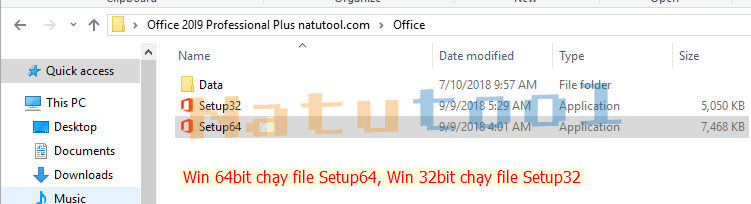
Bước 3: Tìm và chạy file Setup.exe.
Bước 4: Một cửa sổ hiện ra, hệ thống sẽ tự động cài đặt các ứng dụng. Quá trình này diễn ra hoàn toàn tự động, bạn chỉ cần chờ đợi thanh tiến trình chạy xong.
Quá trình cài đặt Office 2019 đang diễn ra trên giao diện Windows 10
Bước 5: Sau khi cài đặt hoàn tất, hãy mở một ứng dụng bất kỳ (ví dụ: Word). Nếu xuất hiện bảng yêu cầu nhập Product Key, bạn có thể tắt nó đi (chọn dấu X) để dùng thử hoặc tiến hành kích hoạt theo hướng dẫn bên dưới.
Hướng dẫn kích hoạt bản quyền Office 2019
Để sử dụng đầy đủ tính năng mà không bị giới hạn thời gian (mặc định chỉ dùng thử 7-30 ngày), bạn cần kích hoạt bản quyền. Dưới đây là các phương pháp phổ biến, từ sử dụng key bản quyền đến các công cụ hỗ trợ.
Lưu ý quan trọng: Trước khi sử dụng các công cụ kích hoạt bên thứ ba (AIO Tool, KMSpico), bạn nên tắt tạm thời Windows Defender hoặc phần mềm diệt virus để tránh việc file kích hoạt bị xóa nhầm do nhận diện sai.
Phương pháp 1: Sử dụng AIO Tool (Khuyên dùng)
Đây là công cụ “All-in-one” được cộng đồng công nghệ Việt Nam ưa chuộng vì tính ổn định, an toàn và khả năng kích hoạt tự động thông qua CMD script.
- Tải công cụ AIO Tool về máy và giải nén.
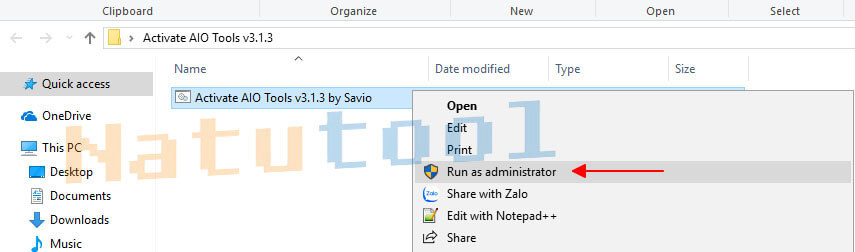
- Chạy file kích hoạt với quyền Admin (Run as Administrator).
- Làm theo hướng dẫn trên màn hình (thường là nhấn phím O để chọn Office, sau đó nhấn phím 1 để kích hoạt).
- Chờ thông báo thành công.
Giao diện phần mềm hỗ trợ kích hoạt Office 2019 Professional Plus
Phương pháp 2: Kích hoạt thủ công bằng CMD
Cách này giúp bạn hiểu rõ quy trình kích hoạt thông qua Key Management Service (KMS) mà không cần cài đặt phần mềm lạ vào máy.
- Mở Notepad, sao chép đoạn mã script kích hoạt Office 2019 (có thể tìm thấy dễ dàng trên các diễn đàn công nghệ uy tín).
- Lưu file dưới định dạng
.cmd(ví dụ:active.cmd). - Click chuột phải vào file vừa tạo, chọn Run as Administrator.
- Cửa sổ Command Prompt sẽ chạy và tự động kết nối đến máy chủ KMS để kích hoạt.
Giao diện kích hoạt Office 2019 Professional Plus bằng dòng lệnh CMD
Phương pháp 3: Sử dụng KMSpico
KMSpico là công cụ “huyền thoại” giúp kích hoạt nhanh cả Windows và Office. Tuy nhiên, hiện nay có rất nhiều bản KMSpico giả mạo chứa mã độc trên mạng, người dùng cần hết sức cẩn trọng khi tìm nguồn tải. Nguyên lý hoạt động của nó là giả lập một máy chủ KMS trên máy tính của bạn để xác thực bản quyền trong vòng 180 ngày và tự động gia hạn.
Nên chọn Office 2019 hay Office 365?
Đây là câu hỏi khiến nhiều người dùng phân vân. Dưới đây là lời khuyên từ góc độ chuyên môn:
- Chọn Office 2019 nếu: Bạn là người dùng cá nhân hoặc doanh nghiệp muốn kiểm soát chi phí cố định. Bạn cần sự ổn định, không muốn giao diện hay tính năng thay đổi liên tục qua các bản cập nhật. Máy tính của bạn không thường xuyên kết nối Internet.
- Chọn Microsoft 365 nếu: Bạn muốn luôn được trải nghiệm những tính năng AI mới nhất (như Copilot). Bạn cần 1TB lưu trữ đám mây OneDrive đi kèm. Bạn thường xuyên làm việc trên nhiều thiết bị (điện thoại, máy tính bảng, laptop) và cần sự đồng bộ hóa dữ liệu tức thì.
Kết luận
Microsoft Office 2019 vẫn là một bộ công cụ văn phòng mạnh mẽ và đầy đủ cho hầu hết nhu cầu làm việc hiện nay tại Việt Nam. Với hướng dẫn trên, hy vọng bạn đã nắm được cách tải, cài đặt và kích hoạt thành công phần mềm này. Việc sở hữu một bộ Office hoạt động ổn định sẽ là nền tảng vững chắc để bạn nâng cao hiệu suất công việc và học tập.
Nếu gặp bất kỳ khó khăn nào trong quá trình cài đặt, hãy để lại bình luận bên dưới để cộng đồng Thủ Thuật hỗ trợ bạn kịp thời!
Tài liệu tham khảo
- Trang chủ Microsoft Office
- Các diễn đàn công nghệ: TechCommunity, MSGuides


Discussion about this post