

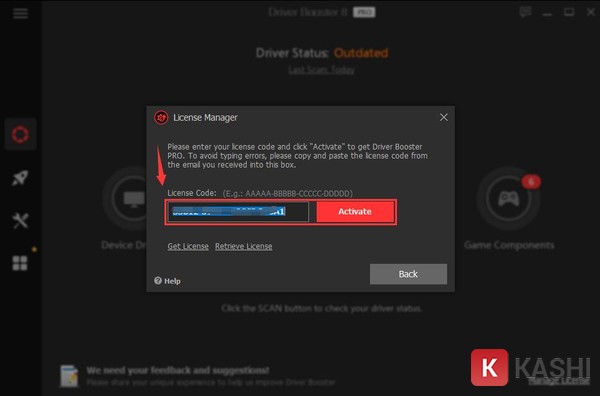
Nếu bạn hoạt động trong lĩnh vực công nghệ, chắc hẳn đã quen thuộc với thuật ngữ “Driver”. Việc cập nhật driver thường xuyên là điều cần thiết để đảm bảo hiệu suất máy tính. Bài viết này sẽ giới thiệu Driver Booster – một phần mềm tự động quét và cập nhật driver cho Windows, giúp bạn đơn giản hóa quá trình này. Chúng ta sẽ cùng tìm hiểu các tính năng, ưu nhược điểm, cũng như hướng dẫn tải và cài đặt Driver Booster.
Driver Booster là gì? Nó có tốt không? Hãy cùng Thủ Thuật khám phá!
Driver Booster là gì?
Driver Booster, được phát triển bởi IObit, là một phần mềm cập nhật driver mạnh mẽ và dễ sử dụng cho Windows. Với cơ sở dữ liệu khổng lồ và giải pháp “một cú nhấp chuột”, Driver Booster giúp bạn cập nhật driver lỗi thời, cài đặt driver bị thiếu và sửa driver không chính xác một cách nhanh chóng và an toàn. Việc này giúp máy tính tránh được các sự cố hệ thống, màn hình xanh chết chóc (BSOD), mất âm thanh, độ phân giải kém, lỗi mạng, v.v. Tính năng Boost trong Driver Booster còn tối ưu hóa trải nghiệm chơi game và hiệu suất hệ thống. Driver Booster hỗ trợ các hệ điều hành Windows từ XP đến 10.
 Driver Booster
Yêu cầu Hệ thống (Khuyến nghị)
Để cài đặt và sử dụng Driver Booster, máy tính của bạn cần đáp ứng các yêu cầu sau:
- Hệ điều hành: Windows XP/Vista/7/8/8.1/10
- Dung lượng ổ cứng: 1GB trống
- Độ phân giải màn hình: 1024×768 trở lên
Tải Driver Booster Full Mới Nhất
Bạn có thể tải Driver Booster bản gốc hoặc bản đã được kích hoạt. Lưu ý, chúng tôi khuyến nghị sử dụng bản quyền chính hãng để đảm bảo an toàn và ổn định cho hệ thống. Việc sử dụng phần mềm không bản quyền tiềm ẩn nhiều rủi ro về bảo mật và hiệu suất.
 Tải Driver Booster
Link Tải:
- Google Drive: Link Google Drive
- Fshare: Link Fshare
Lưu ý: Tắt Windows Defender và các phần mềm diệt virus trước khi giải nén và cài đặt.
Hướng Dẫn Cài Đặt Driver Booster Pro
- Tải file cài đặt
driver_booster_setup.exevề máy tính. - Nhấp đúp vào file để bắt đầu cài đặt.
Hướng Dẫn Sử Dụng Driver Booster Pro
Sau khi cài đặt, bạn có thể làm theo video hướng dẫn (nếu có) để kích hoạt bản quyền và sử dụng phần mềm. Nhớ tắt các phần mềm diệt virus, bao gồm cả Windows Defender.
Kích Hoạt Bản Quyền Bằng Key
Bạn có thể sử dụng key bản quyền để kích hoạt Driver Booster Pro. Tuy nhiên, chúng tôi khuyến khích mua bản quyền chính hãng để được hỗ trợ tốt nhất và đảm bảo an toàn cho hệ thống.
Tính Năng Nổi Bật Của Driver Booster
Driver Booster cung cấp nhiều tính năng hữu ích, bao gồm:
Sao Lưu và Khôi Phục Driver
Driver Booster cho phép sao lưu driver hiện tại trước khi cập nhật, giúp bạn dễ dàng khôi phục về phiên bản cũ nếu gặp sự cố.
Cập Nhật Thành Phần Trò Chơi
Phần mềm này cũng cập nhật các thành phần cần thiết cho game, như Microsoft Visual C++, và giúp gỡ bỏ các game lỗi thời.
Tăng Cường Hiệu Suất Chơi Game
Driver Booster có tính năng “Game Boost” giúp tắt các ứng dụng không cần thiết và giải phóng RAM, từ đó tối ưu hóa hiệu suất chơi game.
Tại Sao Nên Sử Dụng Driver Booster?
Driver Booster là một lựa chọn tốt để cập nhật driver vì:
- Tự động quét và cập nhật driver
- Dễ sử dụng, chỉ với một cú nhấp chuột
- Cơ sở dữ liệu driver lớn
- Tăng cường hiệu suất chơi game
- Sao lưu và khôi phục driver
- Kiểm tra WHQL cho driver, đảm bảo tính tương thích và ổn định
Cài Đặt Tiếng Việt Cho Driver Booster Pro
Để chuyển sang giao diện tiếng Việt, bạn vào menu (biểu tượng 3 gạch ngang), chọn biểu tượng bánh răng cưa, sau đó chọn “Tiếng Việt” trong phần ngôn ngữ.
Kết Luận
Driver Booster là một công cụ hữu ích giúp cập nhật driver Windows một cách dễ dàng và nhanh chóng. Tuy nhiên, hãy ưu tiên sử dụng bản quyền chính hãng để đảm bảo an toàn và hiệu suất tối ưu cho hệ thống. Hy vọng bài viết này đã cung cấp cho bạn những thông tin hữu ích về Driver Booster. Nếu có bất kỳ thắc mắc nào, hãy để lại bình luận bên dưới.












Discussion about this post