Trong kỷ nguyên số, Facebook đã trở thành một phần không thể thiếu trong đời sống hàng ngày. Tuy nhiên, việc News Feed (Bảng tin) bị “xâm chiếm” bởi hàng loạt nội dung thương mại đôi khi gây ra sự phiền toái, làm gián đoạn trải nghiệm kết nối và cập nhật thông tin của người dùng. Mặc dù Facebook là một nền tảng miễn phí dựa trên doanh thu quảng cáo và chúng ta không thể tắt hoàn toàn tính năng này, nhưng bạn hoàn toàn có thể kiểm soát những gì mình nhìn thấy.
Tại Thủ Thuật, chúng tôi hiểu rằng quyền riêng tư và trải nghiệm mượt mà là ưu tiên hàng đầu. Bài viết này sẽ phân tích cơ chế hiển thị quảng cáo và hướng dẫn bạn các bước chi tiết để hạn chế, sàng lọc quảng cáo Facebook một cách thủ công, hiệu quả nhất mà không cần cài đặt bất kỳ phần mềm bên thứ ba nào.
1. Phân Tích Cơ Chế: Các Hình Thức Quảng Cáo Facebook Phổ Biến
Trước khi đi sâu vào giải pháp, việc hiểu rõ “đối thủ” là điều cần thiết. Facebook sử dụng các thuật toán phức tạp để phân phối nhiều định dạng quảng cáo khác nhau dựa trên hành vi người dùng:
- Quảng Cáo Hình Ảnh (Image Ads): Định dạng cơ bản nhất, tập trung vào hình ảnh trực quan được thiết kế để kích thích thị giác, nhằm tối ưu hóa lượt thích (Like), bình luận và chia sẻ.
- Quảng Cáo Video (Video Ads): Xuất hiện tự động trên News Feed hoặc Watch. Các nhà quảng cáo thường tập trung nguồn lực vào 5 giây đầu tiên để “giữ chân” người xem trước khi họ lướt qua.
- Quảng Cáo Băng Chuyền (Carousel Ads): Cho phép hiển thị chuỗi hình ảnh hoặc video trong một lần vuốt/lướt. Định dạng này thường dùng để kể chuyện thương hiệu hoặc giới thiệu danh mục sản phẩm, giúp giảm chi phí tiếp cận (CPM).
- Quảng Cáo Tên Miền (Domain Ads): Thường chỉ xuất hiện trên giao diện máy tính (Desktop), dẫn trực tiếp người dùng về website đích (Landing page) với chi phí thấp.
- Quảng Cáo Liên Kết (Page Post Link): Một dạng bài viết dẫn link website nhưng kèm theo hình ảnh lớn, hấp dẫn nhằm tăng tỷ lệ nhấp chuột (CTR) và tương tác cho Fanpage.
2. Thủ Thuật Chặn Và Hạn Chế Quảng Cáo Facebook Tận Gốc
Dưới đây là quy trình chuẩn hóa để thiết lập lại “quyền lực” của bạn trên Facebook, giúp loại bỏ các nội dung rác và bảo vệ dữ liệu cá nhân tốt hơn.
Kiểm Soát Dữ Liệu Do Đối Tác Cung Cấp
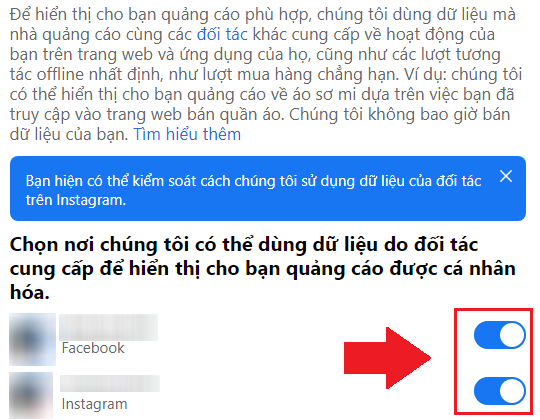
Facebook thường hợp tác với các bên thứ ba (trang thương mại điện tử, website tin tức…) để thu thập hành vi của bạn ngoài nền tảng, từ đó hiển thị quảng cáo bám đuổi (Retargeting). Để ngắt kết nối này:
- Truy cập vào Cài đặt & Quyền riêng tư > Cài đặt.
- Tìm đến mục Quảng cáo (hoặc Tùy chọn quảng cáo).
- Chọn Cài đặt quảng cáo.
- Tại mục Dữ liệu do đối tác cung cấp về hoạt động của tôi, hãy chuyển trạng thái sang Tắt hoặc bỏ chọn các quyền cho phép.
Hành động này ngăn Facebook sử dụng lịch sử duyệt web bên ngoài để “spam” bạn bằng các sản phẩm bạn vừa xem.
Giao diện tắt tính năng sử dụng dữ liệu đối tác cho quảng cáo trên Facebook
Ẩn Trực Tiếp Các Nhà Quảng Cáo Cụ Thể
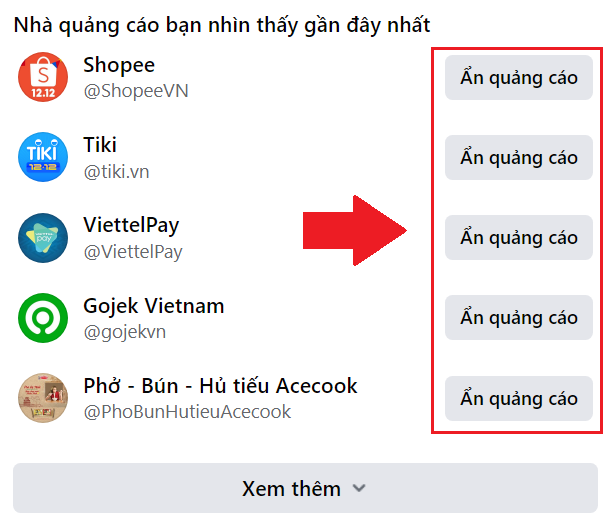
Nếu bạn liên tục bị làm phiền bởi một thương hiệu cụ thể, hãy chặn triệt để nguồn phát đó.
- Truy cập: Cài đặt & Quyền riêng tư > Cài đặt > Quảng cáo > Nhà quảng cáo.
- Tại đây, danh sách các Fanpage/Thương hiệu đã chạy quảng cáo hiển thị với bạn sẽ hiện ra. Hãy nhấn Ẩn đối với những cái tên bạn không muốn nhìn thấy nữa.
Danh sách các nhà quảng cáo đã tương tác và tùy chọn ẩn
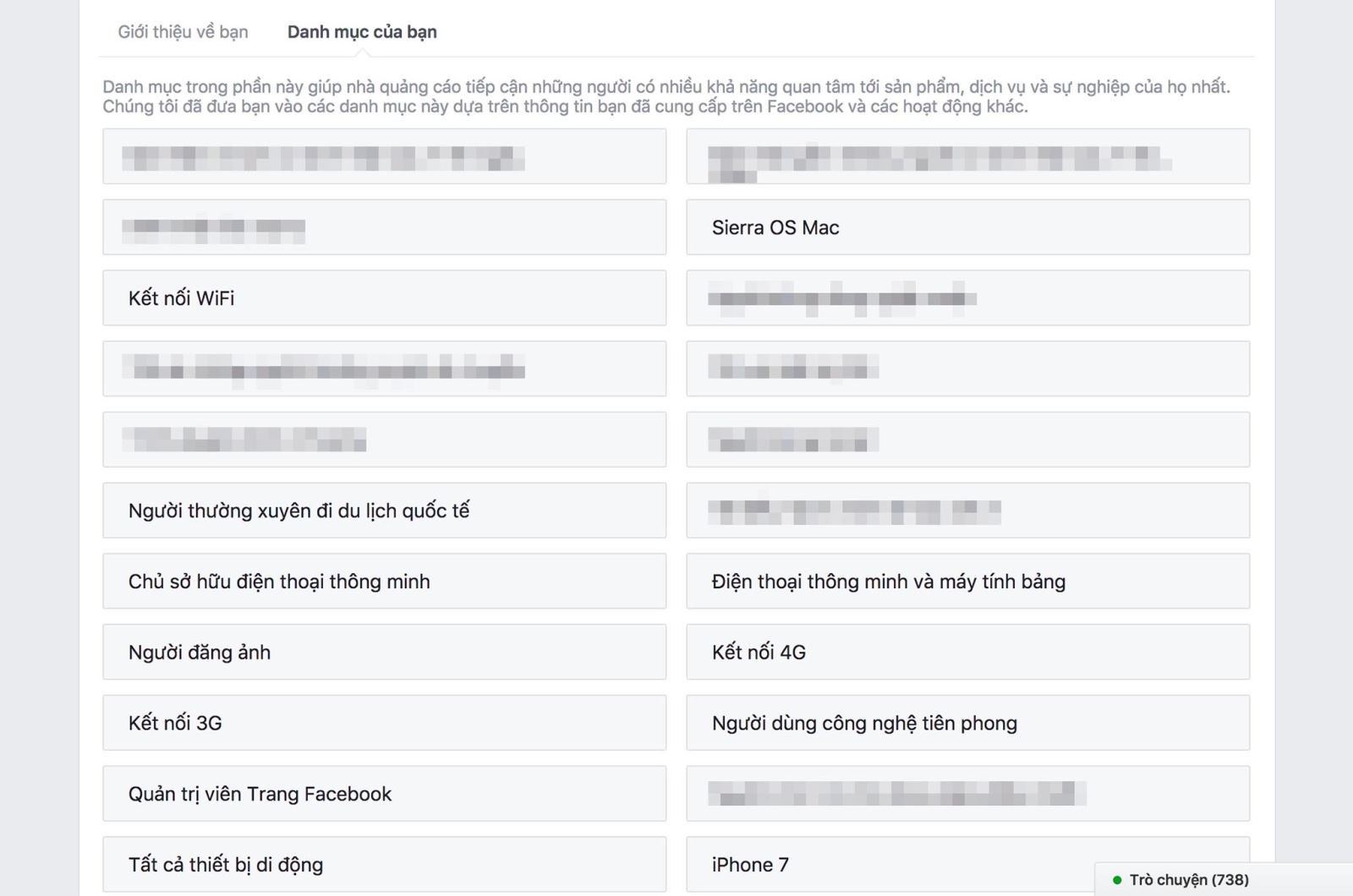
Sàng Lọc Và Xóa Bớt “Sở Thích” (Interests)
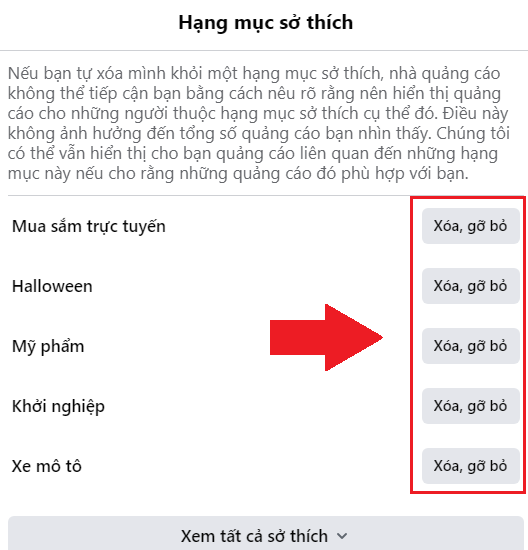
Thuật toán Facebook xây dựng một “hồ sơ sở thích” dựa trên những gì bạn Like, Share hoặc Click. Nếu hồ sơ này quá rộng hoặc không chính xác, bạn sẽ nhận đủ loại quảng cáo rác.
- Vào Cài đặt & Quyền riêng tư > Cài đặt.
- Chọn Thông tin của bạn trên Facebook > Truy cập thông tin của bạn.
- Tìm đến mục Sở thích quảng cáo (thường nằm trong nhóm Quảng cáo và doanh nghiệp).
- Rà soát danh sách và mạnh tay Xóa các sở thích không còn phù hợp hoặc những chủ đề nhạy cảm mà bạn không muốn bị Facebook khai thác.
Giao diện quản lý sở thích quảng cáo để xóa các chủ đề không liên quan
Tối Ưu Hóa Chủ Đề Quảng Cáo
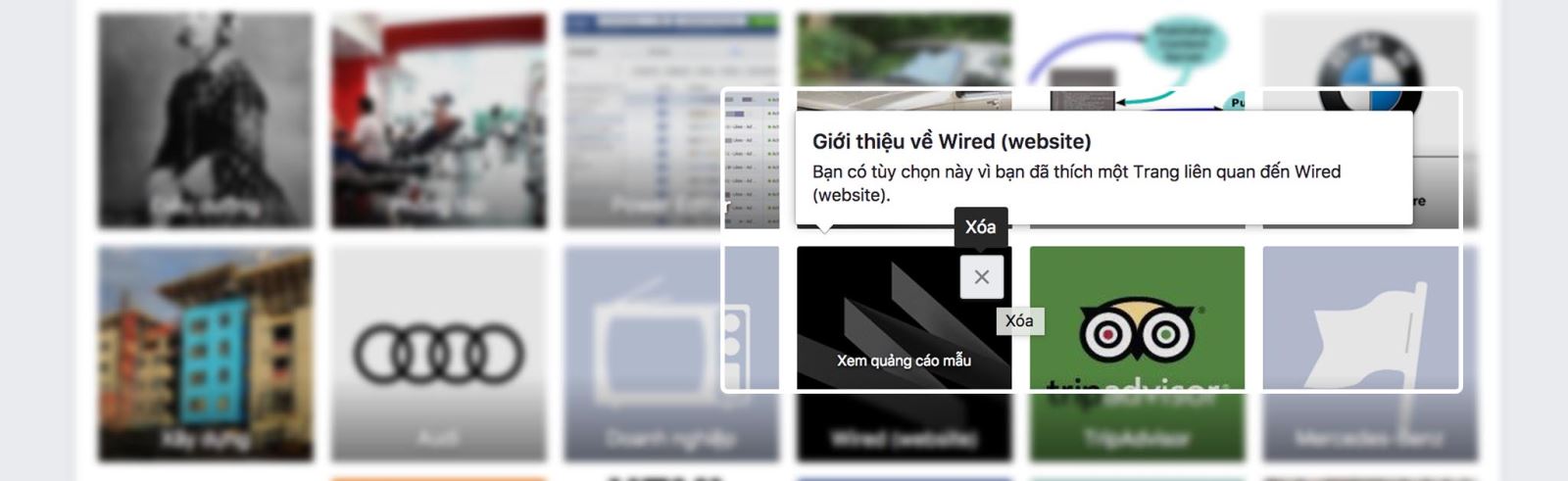
Ngoài sở thích, Facebook còn phân loại người dùng theo các chủ đề lớn. Việc tinh chỉnh mục này giúp thuật toán hiểu rõ nhu cầu thực sự của bạn.
- Vào Cài đặt > Quảng cáo > Quảng cáo dựa trên sở thích của tôi (hoặc Chủ đề quảng cáo).
- Chọn Chỉnh sửa hoặc Truy cập tùy chọn quảng cáo.
- Nhấn nút “X” hoặc chọn Ẩn bớt để loại bỏ các chủ đề không liên quan.
Thao tác xóa các chủ đề quảng cáo không mong muốn
Hạn Chế Thông Tin Cá Nhân Được Sử Dụng
Facebook sử dụng thông tin Profile (Tình trạng hôn nhân, Nơi làm việc, Học vấn…) để định hướng quảng cáo (Targeting). Bạn có thể yêu cầu Facebook ngừng sử dụng các trường thông tin này cho mục đích thương mại tại mục Cài đặt Quảng cáo > Thông tin của bạn.
Tùy chọn hạn chế Facebook sử dụng thông tin cá nhân để quảng cáo
Rà Soát Quyền Truy Cập Của Ứng Dụng Bên Thứ Ba
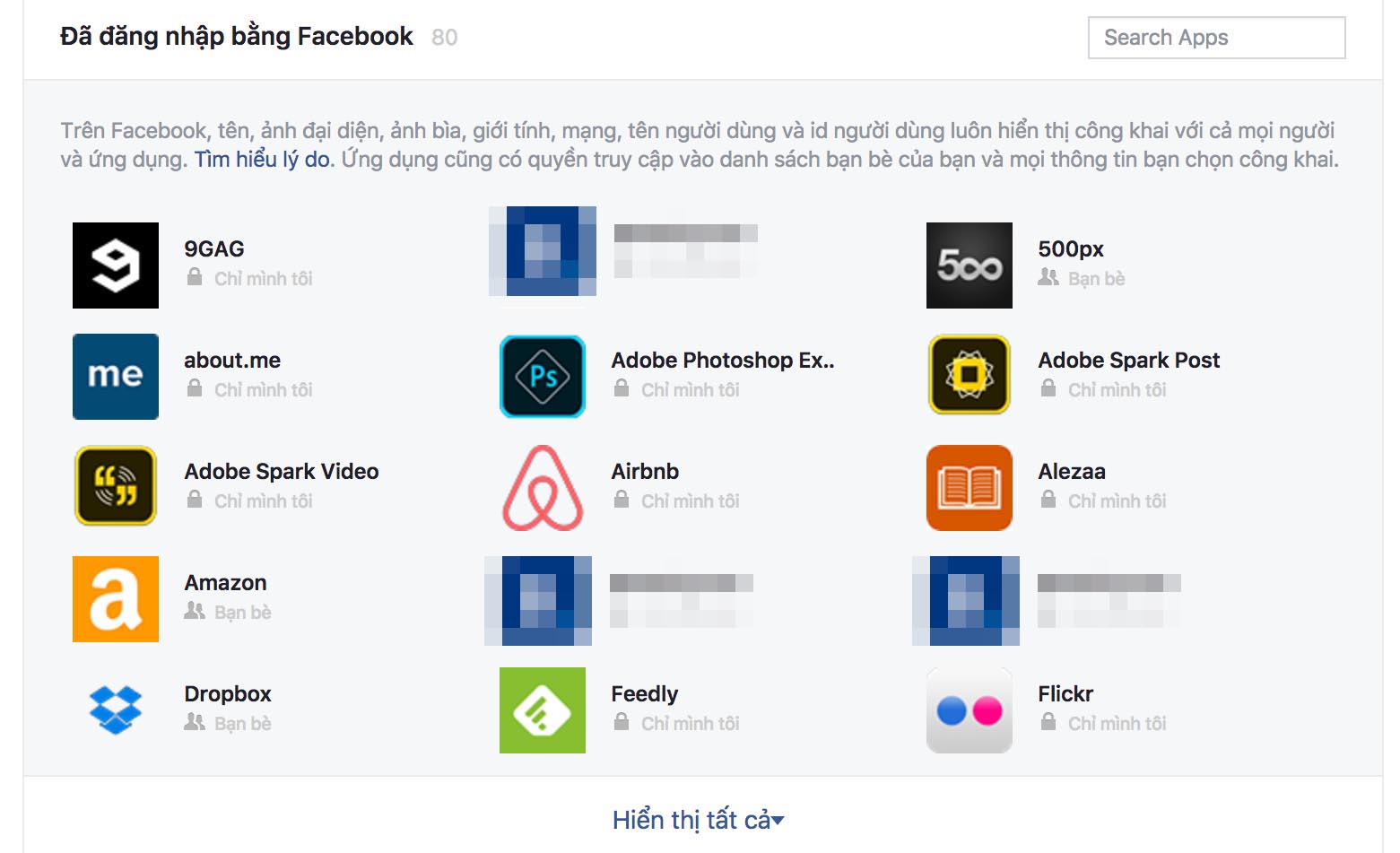
Rất nhiều người dùng có thói quen sử dụng nút “Đăng nhập bằng Facebook” cho các game, ứng dụng trắc nghiệm (quiz) hoặc website mua sắm. Đây chính là “cửa ngõ” để dữ liệu của bạn bị chia sẻ.
- Vào Cài đặt > Ứng dụng và trang web.
- Kiểm tra danh sách các ứng dụng đang hoạt động (Active).
- Gỡ bỏ (Remove) các ứng dụng lạ, game cũ hoặc những tiện ích bạn không còn sử dụng. Điều này không chỉ giảm quảng cáo mà còn tăng cường bảo mật tài khoản.
Giao diện quản lý và xóa ứng dụng liên kết với tài khoản Facebook
Kết Luận
Việc chặn hoàn toàn quảng cáo trên Facebook là điều không thể nếu không sử dụng các công cụ can thiệp sâu (điều này không được khuyến khích vì rủi ro bảo mật). Tuy nhiên, bằng cách áp dụng triệt để các bước tinh chỉnh trong phần Cài đặt & Quyền riêng tư như hướng dẫn ở trên, bạn đã chủ động “dạy” lại thuật toán của Facebook.
Kết quả là News Feed của bạn sẽ trở nên sạch sẽ hơn, hiển thị những nội dung phù hợp với nhu cầu thực tế và quan trọng nhất là giảm thiểu sự phiền toái từ những quảng cáo không liên quan. Hãy dành vài phút thực hiện ngay hôm nay để tối ưu hóa trải nghiệm công nghệ của mình. Đừng quên theo dõi Thủ Thuật để cập nhật thêm những mẹo hay về công nghệ và bảo mật thông tin.
Tài liệu tham khảo:
- Trung tâm trợ giúp Meta (Facebook Help Center)
- Các chính sách quảng cáo và quyền riêng tư của Meta


Discussion about this post