


Are you looking for an efficient way to add specific characters to the beginning, end, or middle of a text string in Excel? Whether you are managing product codes, formatting names, or cleaning up imported data, manually editing each cell is time-consuming and prone to errors.
This article provides a comprehensive guide on how to manipulate text data in Excel. We will explore methods ranging from simple operators to advanced function combinations, enabling you to master string manipulation for any data processing task.
Adding Characters to the Beginning of a String (Prefix)
A common scenario in Excel involves adding a standard prefix to a dataset. For instance, you might want to add the phrase “I love ” before the text “Learning Excel” to create a complete sentence. Below are the two most effective methods to achieve this.
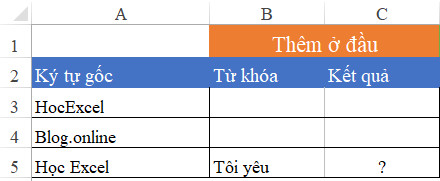 Excel spreadsheet showing a column needing text added to the beginning
Method 1: Using the Ampersand (&) Operator
The ampersand (&) is the quickest way to join (concatenate) strings in Excel. It acts as a “glue” that connects cell references and static text. The order in which you select the cells determines the structure of the final result.
To combine text from cell B5 (“I love”) and A5 (“Learning Excel”):
=B5&A5If you strictly follow this formula without adding spaces, the result will be “I loveLearning Excel”.
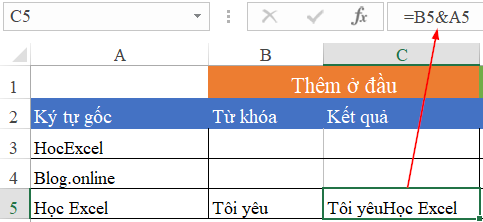 Formula result combining two cells using the ampersand symbol
To ensure proper formatting, you usually need to include a space character. In Excel formulas, text strings (including spaces) must be enclosed in double quotation marks (" ").
Update the formula to include a space:
=B5&" "&A5The result is now a grammatically correct sentence: “I love Learning Excel”.
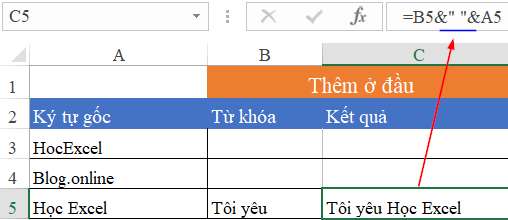 Excel formula adding a space between two text strings using quotes
Method 2: Using the CONCATENATE Function
The CONCATENATE function (or CONCAT in newer versions of Excel like Office 365) is the traditional function-based approach to joining text. It works similarly to the ampersand but can be easier to read when dealing with many different strings.
=CONCATENATE(B5, " ", A5)This formula achieves the exact same result: “I love Learning Excel”. While & is faster for quick edits, CONCATENATE is often preferred in older legacy spreadsheets.
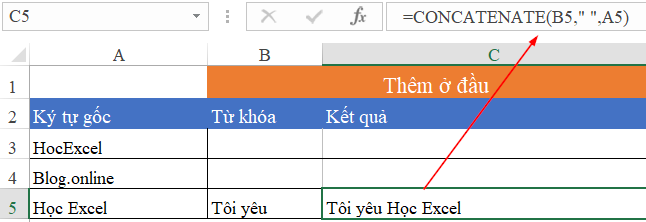 Using the CONCATENATE function to merge text cells
For a visual representation of how these operations work in real-time, refer to the animation below which demonstrates the flow of data.
 Animated GIF demonstrating the process of combining text in Excel
Adding Characters to the End of a String (Suffix)
Adding text to the end of a string follows the same logic as adding it to the beginning; you simply reverse the order of the cell references or text strings.
For example, if you have a list of filenames like “HocExcel” and need to append a domain extension like “.online”, you can use either the ampersand or the function method.
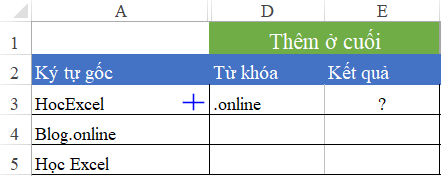 Spreadsheet example requiring text to be added at the end of the string
Option 1: Using the Ampersand
=A3&D3Option 2: Using CONCATENATE
=CONCATENATE(A3, D3)Both methods will yield the result “HocExcel.online”. Choose the one that best fits your workflow, though the ampersand is generally faster for simple suffix additions.
Inserting Characters into the Middle of a String
Inserting text into the middle of an existing string is more complex than adding prefixes or suffixes. It requires you to “break” the original string into two parts (Left and Right) and then stitch them back together with the new text in the center.
Consider this example: You have the string “Blog.online” and want to insert “HocExcel” after the dot to create “Blog.HocExcel.online”.
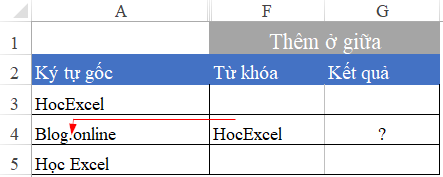 Data sample showing the need to insert text in the middle of a string
Step 1: Determine the Insertion Point
To automate this, you cannot hard-code the position number if the length of your data varies. Instead, use the SEARCH function to find a specific delimiter (in this case, the dot .).
=SEARCH(".", A4)If the dot is the 5th character, the result will be 5.
Step 2: Extract and Combine Segments
To construct the final string, we need to combine three elements:
- The text before the dot.
- The new text to be inserted.
- The text after the dot.
1. Get the Left Side:
Use the LEFT function combined with SEARCH to extract characters up to the dot.
=LEFT(A4, SEARCH(".", A4))2. Get the Right Side:
Use the RIGHT function. To calculate how many characters to extract from the right, take the total length of the string (LEN) and subtract the position of the dot.
=RIGHT(A4, LEN(A4) - SEARCH(".", A4)) Results of splitting text into left and right components based on delimiters
3. Assemble the Final Formula:
Now, combine the Left part, the variable you want to insert (e.g., cell F4), and the Right part. Note that we must manually add the dot back in if the split removed it or if logic requires it.
=LEFT(A4, SEARCH(".", A4)) & F4 & "." & RIGHT(A4, LEN(A4) - SEARCH(".", A4))This powerful combination of formulas dynamically inserts your text exactly where it belongs, regardless of the length of the original string.
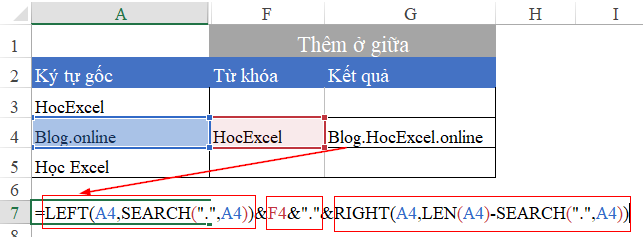 Final result showing the text successfully inserted into the middle of the string
Conclusion
We have explored the essential techniques for adding characters to the beginning, end, and middle of strings in Excel. From the simplicity of the & operator to the logic-driven combination of LEFT, RIGHT, SEARCH, and LEN, these tools are fundamental for effective data management.
Mastering these functions will significantly speed up your workflow when cleaning or formatting large datasets. We hope this guide helps you handle text data more professionally and efficiently!












Discussion about this post