

Trong thời đại công nghệ số hiện nay, việc giữ liên lạc và thông báo địa điểm cho nhau đã trở nên dễ dàng hơn bao giờ hết. Tính năng chia sẻ vị trí trên Messenger là một công cụ cực kỳ hữu ích, giúp bạn bè, người thân hoặc nhân viên giao hàng (shipper) có thể tìm thấy bạn một cách chính xác mà không cần mô tả đường đi phức tạp.
Không chỉ đơn thuần là gửi một tọa độ tĩnh, Messenger còn cung cấp khả năng chia sẻ hành trình di chuyển theo thời gian thực (Live Location). Điều này đặc biệt quan trọng trong các tình huống cần đảm bảo an toàn hoặc khi hẹn hò, tụ tập tại những địa điểm lạ. Bài viết dưới đây của “Thủ Thuật” sẽ hướng dẫn bạn chi tiết cách thực hiện thao tác này trên cả hai nền tảng phổ biến nhất là Android và iOS.
Tại Sao Nên Sử Dụng Tính Năng Định Vị Trên Messenger?
Trước khi đi vào hướng dẫn kỹ thuật, hãy cùng tìm hiểu cơ chế hoạt động của tính năng này. Khi bạn kích hoạt chia sẻ vị trí trực tiếp, Messenger sẽ tạo ra một bản đồ nhỏ trong khung chat. Người nhận có thể theo dõi sự di chuyển của bạn trong thời gian thực tối đa là 60 phút.
Hệ thống thông minh của Meta còn tích hợp khả năng tính toán thời gian ước tính để hai bên gặp nhau dựa trên phương tiện di chuyển, đi kèm với đồng hồ đếm ngược. Tính năng này mang lại nhiều lợi ích thiết thực:
- An toàn cá nhân: Giúp người thân theo dõi lộ trình của bạn khi đi khuya hoặc đi xa.
- Tiện lợi cho giao nhận: Shipper dễ dàng tìm đến đúng địa chỉ mà không cần gọi điện hỏi đường nhiều lần.
- Hỗ trợ hội nhóm: Dễ dàng tìm thấy nhau trong các sự kiện đông người hoặc các điểm hẹn công cộng.
Dưới đây là hình ảnh minh họa về giao diện khi tính năng này được kích hoạt:
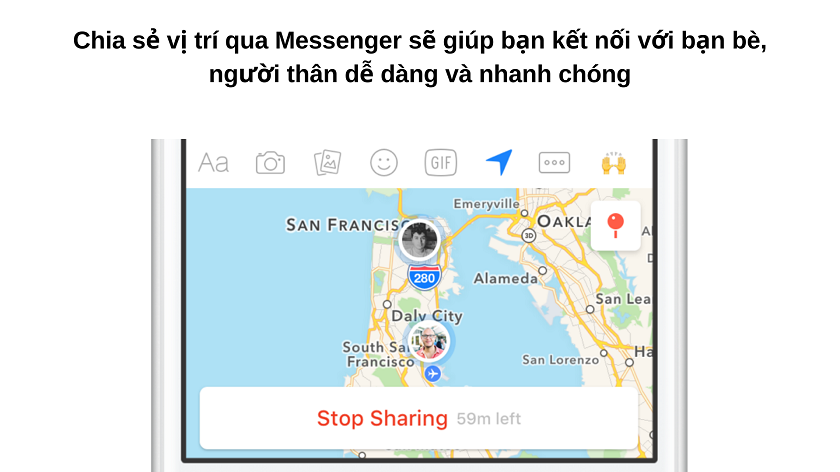 Giao diện chia sẻ vị trí trực tiếp theo thời gian thực trên Messenger
Hướng Dẫn Chia Sẻ Vị Trí Trên Messenger Android
Đối với người dùng các dòng điện thoại như Samsung, Xiaomi, OPPO hay Google Pixel, giao diện Messenger thường có thiết kế tương đồng nhau. Để gửi định vị, bạn hãy đảm bảo ứng dụng đã được cập nhật lên phiên bản mới nhất và thực hiện theo quy trình sau:
Bước 1: Mở ứng dụng Messenger và truy cập vào cuộc trò chuyện với người mà bạn muốn gửi vị trí.
Bước 2: Tại thanh công cụ phía dưới cùng (nơi nhập văn bản), hãy nhấn vào biểu tượng bốn dấu chấm (hoặc dấu cộng tùy phiên bản) để mở rộng menu tiện ích.
Bước 3: Chọn biểu tượng Vị trí (thường có hình mũi tên định vị màu xanh dương). Lúc này, bản đồ sẽ hiện ra.
Bước 4: Nhấn vào thanh màu xanh có dòng chữ “Chia sẻ vị trí trực tiếp” để bắt đầu phát tín hiệu. Nếu bạn chỉ muốn gửi một địa điểm cụ thể (ví dụ: quán cà phê nơi bạn đang ngồi chờ) thay vì lộ trình di chuyển, hãy chọn biểu tượng ghim màu đỏ trên bản đồ và nhấn gửi.
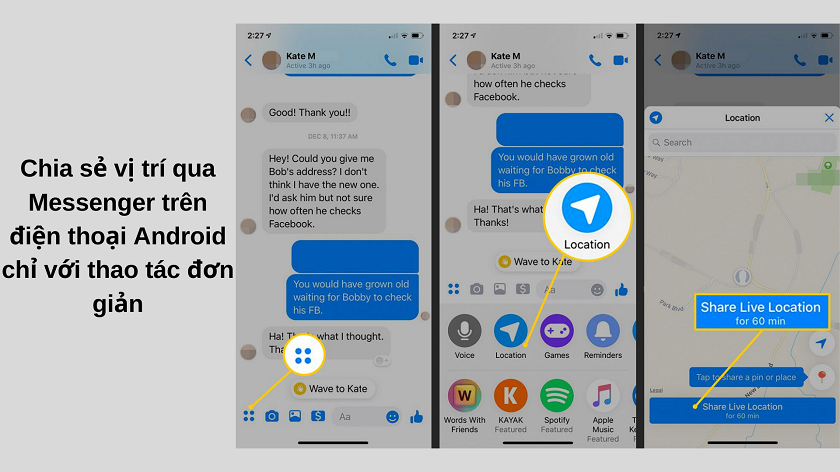 Các bước chia sẻ vị trí trên thiết bị chạy hệ điều hành Android
Lưu ý rằng khi tính năng “Chia sẻ vị trí trực tiếp” đang hoạt động, thiết bị sẽ tiêu tốn pin hơn bình thường do sử dụng GPS liên tục. Bạn có thể nhấn nút “Dừng chia sẻ” bất kỳ lúc nào nếu đã gặp được đối phương.
Hướng Dẫn Chia Sẻ Vị Trí Trên Messenger iPhone (iOS)
Trên hệ điều hành iOS của Apple, do các quy định nghiêm ngặt về quyền riêng tư, thao tác thiết lập ban đầu có thể phức tạp hơn đôi chút so với Android. Tuy nhiên, khi đã cấp quyền, việc chia sẻ trở nên rất mượt mà.
Quy trình gửi định vị nhanh
Bước 1: Trong giao diện chat trên iPhone hoặc iPad, nhấn vào biểu tượng Dấu cộng (+) nằm ở góc trái thanh nhập tin nhắn.
Bước 2: Một menu các tiện ích sẽ hiện ra, bạn chọn biểu tượng Vị trí (hình mũi tên hướng lên).
Bước 3: Bản đồ hiện ra xác định vị trí hiện tại của bạn. Nhấn chọn “Bắt đầu chia sẻ vị trí trực tiếp” để gửi đi. Tương tự như Android, bạn cũng có thể tìm kiếm một địa điểm khác trên bản đồ và chọn “Gửi vị trí này” nếu không muốn chia sẻ theo thời gian thực.
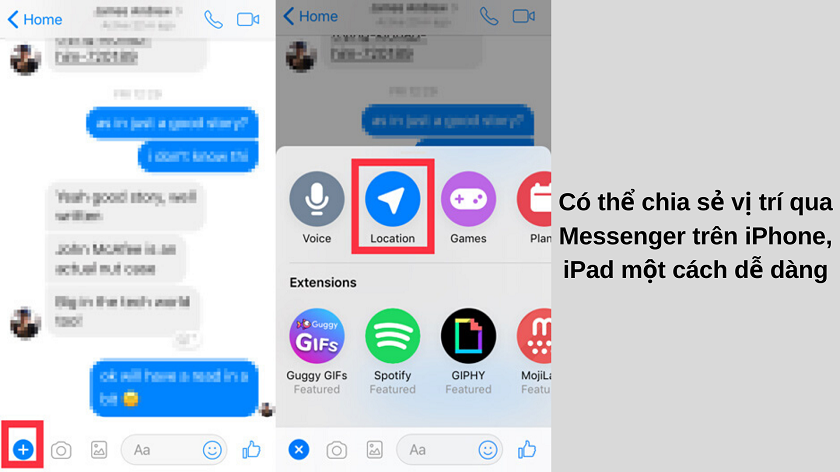 Thao tác gửi định vị trên giao diện ứng dụng Messenger cho iPhone
Cài đặt quyền truy cập vị trí trên iPhone
Nếu đây là lần đầu tiên bạn sử dụng tính năng này, hoặc nếu bạn gặp thông báo lỗi, rất có thể Messenger chưa được cấp quyền truy cập GPS. Bạn cần thực hiện thao tác cấp quyền trong Cài đặt của máy:
- Truy cập vào ứng dụng Cài đặt (Settings) trên màn hình chính.
- Kéo xuống dưới và tìm mục Quyền riêng tư & Bảo mật (Privacy & Security).
- Chọn Dịch vụ định vị (Location Services) và đảm bảo công tắc đã được Bật (On).
- Tìm ứng dụng Messenger trong danh sách bên dưới, chuyển quyền truy cập thành “Khi dùng ứng dụng” (While Using the App) hoặc “Luôn luôn” (Always) để đảm bảo tính năng hoạt động ổn định nhất.
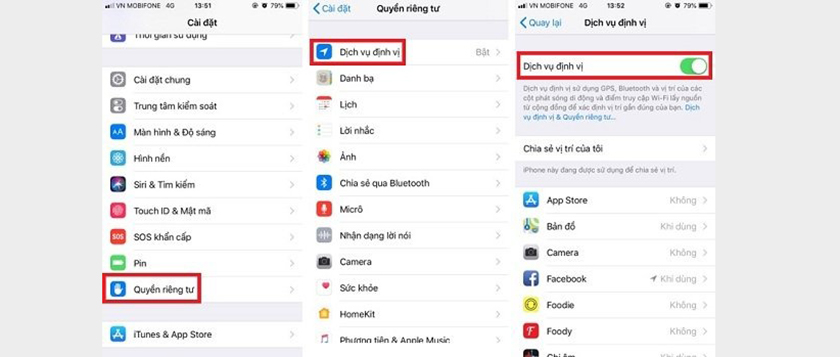 Kích hoạt dịch vụ định vị trong phần Cài đặt của iPhone
Một Số Lưu Ý Quan Trọng Khi Sử Dụng
Để trải nghiệm sử dụng tính năng công nghệ này được tốt nhất, người dùng “Thủ Thuật” cần lưu ý một số điểm sau:
- Kết nối Internet: Tính năng chia sẻ vị trí yêu cầu kết nối 3G/4G/5G hoặc Wi-Fi ổn định để cập nhật tọa độ liên tục.
- Độ chính xác của GPS: Nếu bạn đang ở trong tầng hầm, tòa nhà cao tầng hoặc khu vực sóng yếu, vị trí có thể bị sai lệch vài mét.
- Thời lượng pin: Việc bật GPS liên tục trong 60 phút sẽ làm hao hụt pin đáng kể. Hãy tắt tính năng này ngay khi không còn cần thiết bằng cách nhấn vào dòng chữ “Dừng chia sẻ” trong khung chat.
Kết Luận
Chia sẻ vị trí trên Messenger là một tính năng công nghệ hiện đại, đơn giản nhưng mang lại hiệu quả cao trong cuộc sống hàng ngày. Dù bạn đang sử dụng Android hay iPhone, việc nắm vững thao tác này sẽ giúp bạn chủ động hơn trong mọi cuộc hẹn và hỗ trợ đắc lực cho công việc giao nhận hàng hóa.
Hy vọng với hướng dẫn chi tiết từ “Thủ Thuật”, bạn đã có thể thực hiện thành thạo việc gửi định vị cho bạn bè và người thân. Nếu gặp bất kỳ khó khăn nào trong quá trình thực hiện, đừng ngần ngại để lại bình luận bên dưới để được cộng đồng công nghệ hỗ trợ nhé!
Tài Liệu Tham Khảo
- Trung tâm trợ giúp Meta (Messenger Help Center)
- Thông tin kỹ thuật từ Android Developers và Apple Support













Discussion about this post