

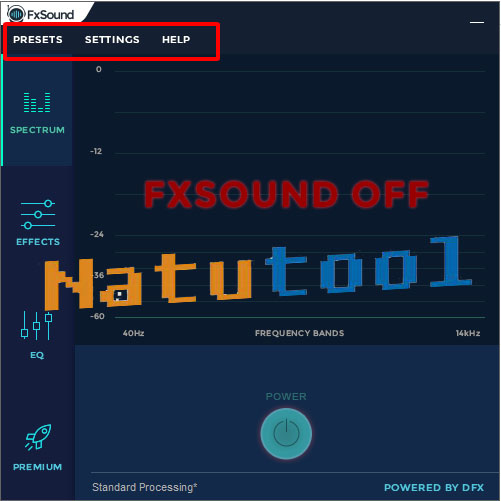
DFX Audio Enhancer là phần mềm xử lý âm thanh chuyên nghiệp dành cho máy tính Windows (Windows 10, 8/8.1, 7, Vista). Phần mềm cung cấp nhiều tùy chỉnh và tính năng nâng cao, giúp cải thiện chất lượng âm thanh tổng thể, mang đến trải nghiệm âm thanh sống động hơn. Những thay đổi dễ nhận thấy nhất sau khi sử dụng DFX bao gồm độ trung thực cao hơn, âm thanh vòm 3D, âm trầm mạnh mẽ và tăng cường độ động. DFX Audio Enhancer đặc biệt hữu ích khi xem phim trực tuyến, YouTube, video, chơi game và nghe nhạc. Giao diện phần mềm còn tích hợp tính năng khám phá nhạc mới, truy cập video và xem lời bài hát.
Các Tính Năng Nổi Bật của DFX Audio Enhancer
Phần mềm DFX Audio Enhancer mang đến nhiều tính năng hữu ích cho việc cải thiện âm thanh trên máy tính:
- Tăng âm lượng, âm trầm và chất lượng âm thanh tổng thể.
- Tùy chỉnh âm thanh theo sở thích cá nhân với bộ cân bằng 10 băng tần (EQ).
- Lưu các cài đặt tùy chỉnh và thiết lập sẵn.
- Chuyển đổi nhanh giữa các cài đặt bằng phím tắt.
- Cải thiện chất lượng âm thanh vượt trội so với các phần mềm tăng âm lượng khác.
Nếu bạn chưa hài lòng với chất lượng âm thanh hiện tại của máy tính, DFX Audio Enhancer sẽ là giải pháp tối ưu. Tuy nhiên, hãy sử dụng phần mềm một cách hợp lý và tránh lạm dụng để đạt hiệu quả tốt nhất.
 Giao diện DFX Audio Enhancer
Tăng Âm Trầm và Điều Chỉnh Độ Trung Thực
DFX Audio Enhancer cho phép bạn điều chỉnh âm trầm, âm thanh vòm 3D, độ trung thực và môi trường âm thanh xung quanh. Phần mềm cung cấp sẵn nhiều cài đặt trước được tối ưu hóa cho các thể loại nhạc khác nhau, giúp bạn dễ dàng tùy chỉnh âm thanh theo sở thích.
Điều Chỉnh Âm Thanh Linh Hoạt
Sau khi kích hoạt DFX, bạn có thể điều chỉnh âm thanh bằng cách kéo thanh trượt từ 0 đến 10 và bật/tắt hiệu ứng 3D Surround. Phần mềm cũng cung cấp ba cấu hình xử lý âm thanh được thiết lập sẵn, tối ưu hóa cho giọng nói, âm nhạc và các loại nội dung khác. Tính năng này đặc biệt hữu ích khi nghe radio, podcast và xem phim.
 Điều chỉnh âm thanh DFX
Công Cụ Chỉnh Sửa Âm Thanh Chuyên Nghiệp
DFX Audio Enhancer cung cấp nhiều công cụ chỉnh sửa âm thanh nâng cao, bao gồm các cài đặt trước được định cấu hình sẵn cho nhiều thể loại nhạc như blues, folk, jazz, techno, rock, hip-hop và nhạc hiện đại. Bạn có thể liên kết các cài đặt trước với các bài hát cụ thể để đảm bảo trải nghiệm nghe nhạc tốt nhất.
Khám Phá Âm Nhạc Mới
Nút “Explore” trên giao diện DFX Audio Enhancer cho phép bạn tìm kiếm nghệ sĩ, xem nội dung đa phương tiện và khám phá thêm về ngành công nghiệp âm nhạc. Để sử dụng tính năng này, bạn cần đăng nhập bằng tài khoản Facebook.
 Cài đặt DFX
Tải và Cài Đặt DFX Audio Enhancer
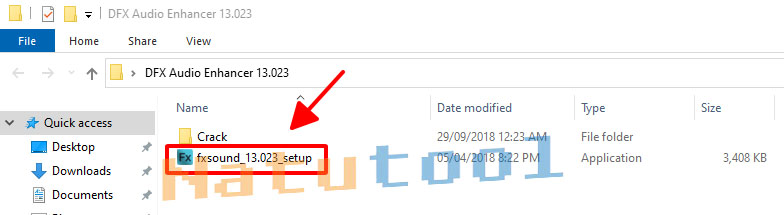
Trước khi cài đặt, lưu ý không giải nén file WinRAR trực tiếp. Hãy nhấp đúp chuột vào file WinRAR đã tải về, sau đó click vào file “Pass” bên trong để lấy mật khẩu giải nén.
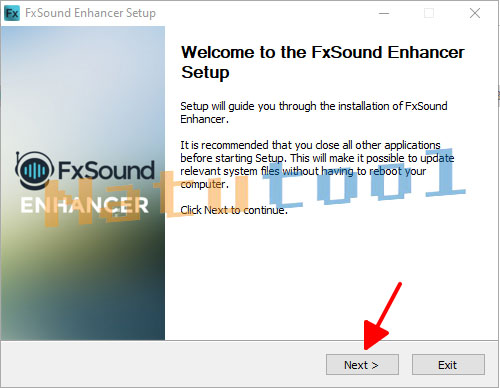
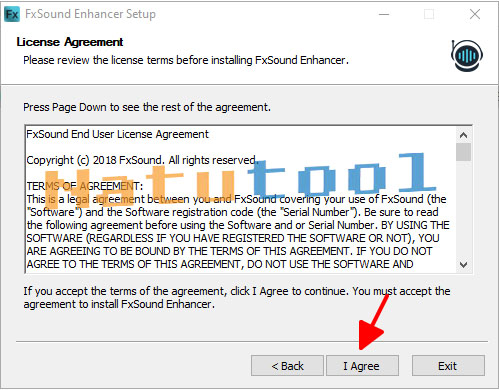
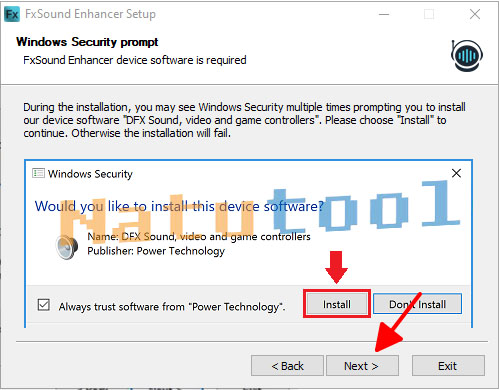 Cài đặt DFX
Kích Hoạt DFX Audio Enhancer
Để kích hoạt DFX Audio Enhancer, hãy làm theo các bước sau:
- Tắt phần mềm FXSound (nhấp chuột phải vào biểu tượng DFX và chọn “Exit”).
- Sao chép file “DFX” trong thư mục kích hoạt.
- Nhấp chuột phải vào biểu tượng FXSound Enhancer và chọn “Open file location”.
- Dán file “DFX” vừa sao chép vào thư mục này.
- Chọn “Replace the file in the destination”.
- Mở lại FxSound. Nếu không thấy nút “Update” thì việc kích hoạt đã thành công.
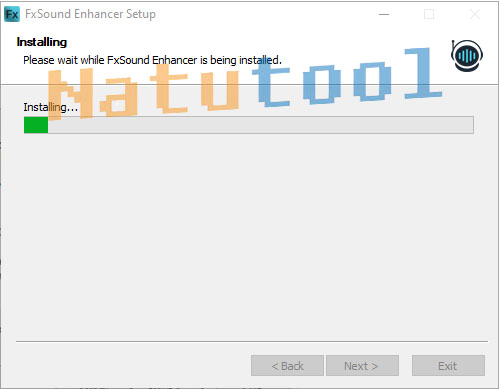 Kích hoạt DFX
Cách Chỉnh DFX Audio Enhancer Hay Nhất
Để tận dụng tối đa khả năng của DFX Audio Enhancer, hãy tham khảo các tùy chỉnh sau:
- Music Type I/ Music Type II/ Speech: Điều chỉnh âm lượng cho nhạc và giọng nói.
- Fidelity: Tăng độ trung thực bằng cách loại bỏ tạp âm.
- Ambience: Tạo chiều sâu và độ chân thực cho âm thanh.
- 3D Surround: Tạo hiệu ứng âm thanh vòm 3D.
- Dynamic Gain Boosting: Tăng cường âm lượng tổng thể.
- HyperBass: Tăng cường âm trầm.
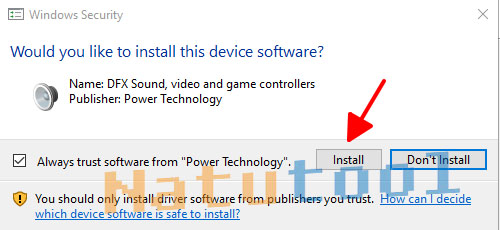 Kích hoạt DFX
Sau khi cài đặt và kích hoạt DFX Audio Enhancer, bạn có thể bắt đầu trải nghiệm âm thanh chất lượng cao hơn khi nghe nhạc, xem phim và chơi game. Phần mềm cho phép tùy chỉnh âm thanh theo sở thích cá nhân và lưu lại các cài đặt để sử dụng sau này.










Discussion about this post