

Driver Booster 9 là phần mềm hỗ trợ cập nhật driver trên Windows. Bài viết này sẽ cung cấp thông tin chi tiết về tính năng, cách tải, cài đặt và kích hoạt Driver Booster 9, giúp bạn tối ưu hiệu suất máy tính.
 Driver Booster 9
Driver Booster 9 là gì?
Driver Booster 9, được phát triển bởi IObit, là giải pháp giúp quét và cập nhật driver lỗi thời, thiếu sót trên máy tính Windows một cách tự động. Phần mềm này giúp đơn giản hóa việc cập nhật driver, giúp người dùng không cần thực hiện thủ công. Driver Booster 9 cải thiện tính tương thích và ổn định hệ thống, đồng thời cung cấp nhiều tính năng hữu ích khác.
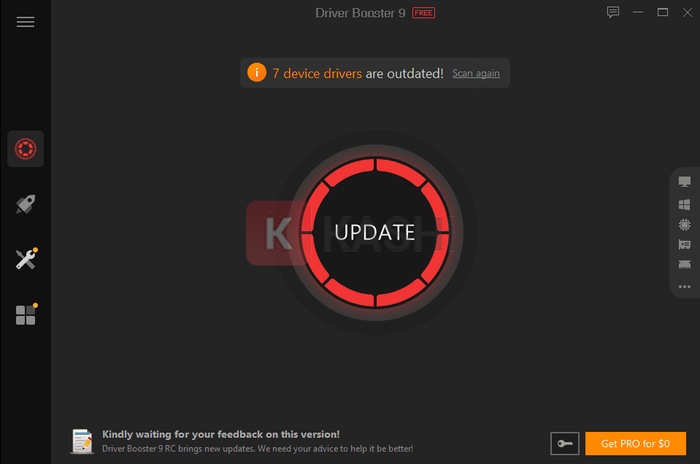 Quét driver với Driver Booster 9
Tính năng nổi bật của Driver Booster 9
Driver Booster 9 được đánh giá cao nhờ những tính năng sau:
- Giao diện đơn giản, dễ sử dụng.
- Tự động quét và sửa lỗi driver.
- Hỗ trợ tải và cài đặt driver offline.
- Cập nhật driver nhanh chóng, tiết kiệm thời gian.
- Bảo mật cao, chỉ cài đặt driver được chứng nhận.
- Sửa lỗi ổ đĩa phổ biến trên Windows.
- Sao lưu nhiều phiên bản driver.
- Hỗ trợ đa ngôn ngữ.
- Công cụ nâng cao: xóa dữ liệu thiết bị không hợp lệ, sửa lỗi âm thanh.
Yêu cầu cấu hình
Để Driver Booster 9 hoạt động mượt mà, máy tính của bạn cần đáp ứng cấu hình sau:
- Hệ điều hành: Windows XP/Vista/7/8/8.1/10.
- Độ phân giải màn hình: 1024×768 hoặc cao hơn.
- Dung lượng đĩa: Tối thiểu 1GB.
Tải Driver Booster 9
Lưu ý: Khuyến nghị sử dụng bản quyền chính hãng để đảm bảo an toàn. Việc tải và sử dụng phiên bản không bản quyền tiềm ẩn rủi ro về bảo mật.
Bạn có thể tìm kiếm và tải Driver Booster 9 từ trang chủ của IObit.
Hướng dẫn cài đặt Driver Booster 9
- Tải file cài đặt từ trang chủ IObit.
- Chạy file cài đặt với quyền quản trị viên (Run as administrator).
- Làm theo hướng dẫn trên màn hình để hoàn tất cài đặt.
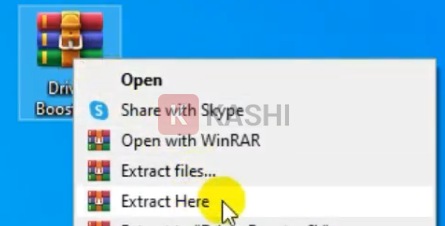 Giải nén file cài đặt
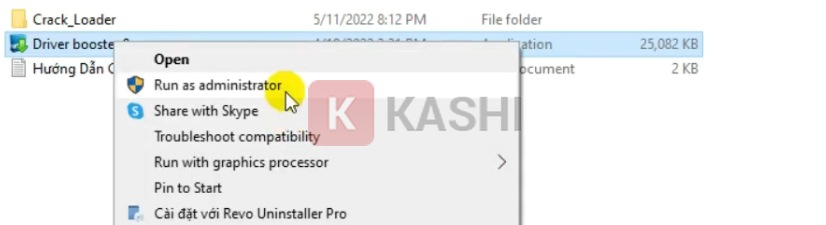 Chạy file cài đặt
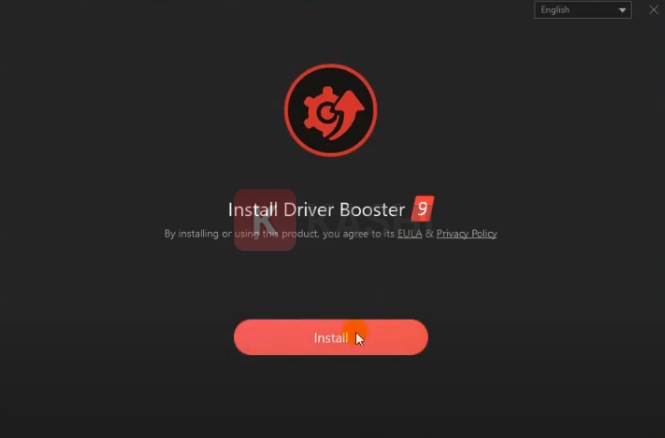 Quá trình cài đặt
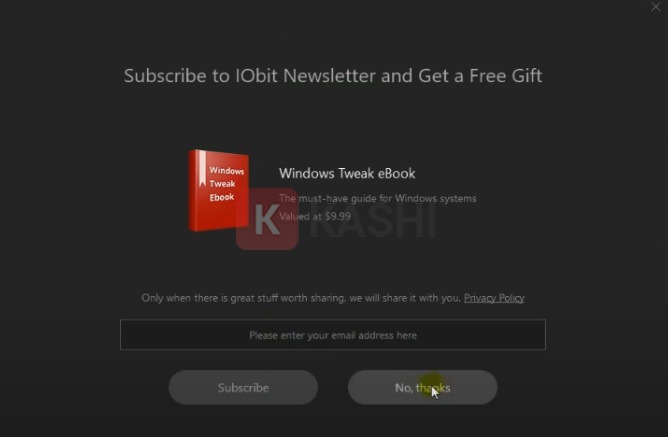
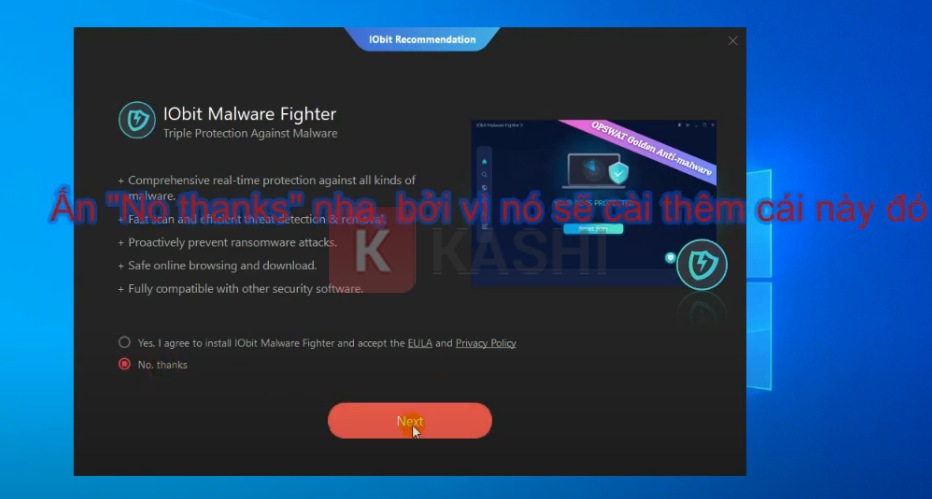 Tùy chọn cài đặt
 Hoàn tất cài đặt
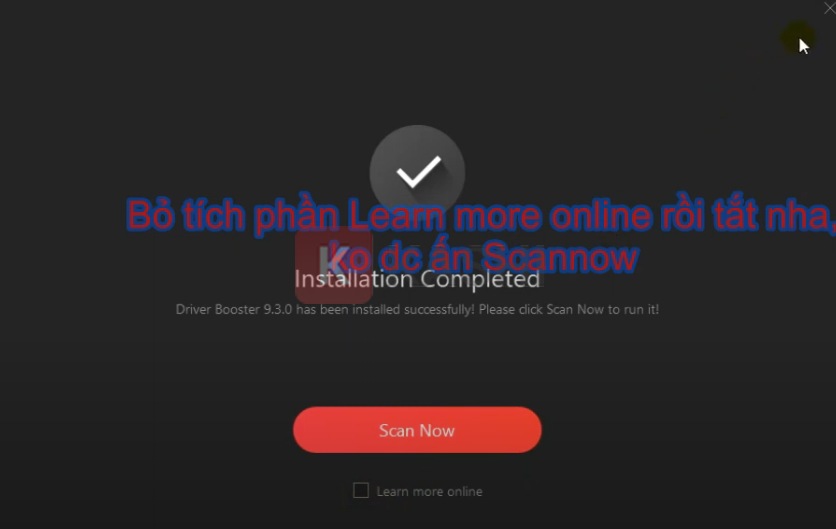 Bỏ tick tùy chọn quảng cáo
Kích hoạt Driver Booster 9
Để sử dụng đầy đủ tính năng của Driver Booster 9, bạn cần mua key bản quyền từ nhà phát hành IObit. Việc sử dụng key không rõ nguồn gốc có thể gây hại cho máy tính của bạn.
Hướng dẫn sử dụng Driver Booster 9
Sau khi cài đặt và kích hoạt, bạn có thể sử dụng Driver Booster 9 để quét và cập nhật driver. Giao diện phần mềm trực quan, dễ sử dụng, giúp bạn dễ dàng thực hiện các thao tác cần thiết.
 Sao chép file kích hoạt
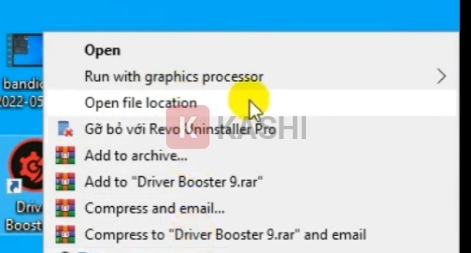 Dán file kích hoạt
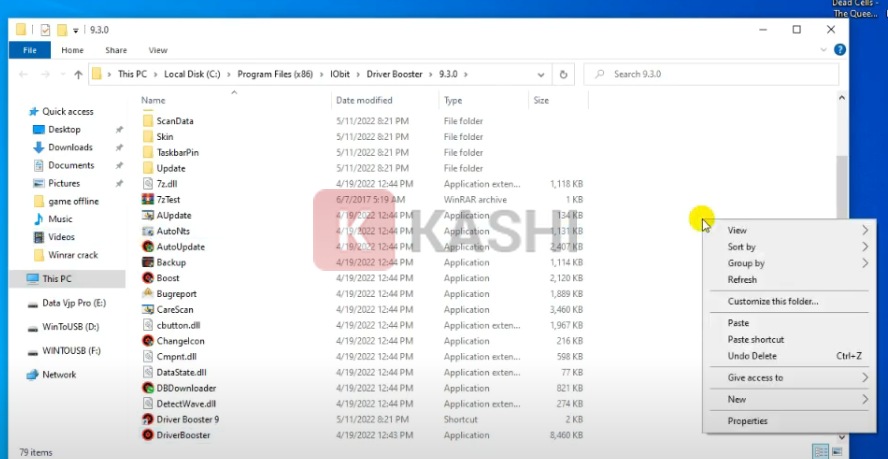 Kích hoạt Driver Booster 9
Kết luận
Driver Booster 9 là công cụ hữu ích giúp cập nhật driver trên Windows một cách dễ dàng và hiệu quả. Hãy sử dụng bản quyền chính hãng để đảm bảo an toàn và trải nghiệm đầy đủ tính năng của phần mềm. Nếu bạn gặp bất kỳ vấn đề gì trong quá trình sử dụng, hãy liên hệ với bộ phận hỗ trợ của IObit để được giúp đỡ.












Discussion about this post