Thủ Thuật
  • TOP Thủ Thuật
    • Thủ Thuật Internet
    • Thủ Thuật Máy Tính
    • Thủ Thuật Tiện Ích
    • Thủ Thuật Phần Mềm
  • Chia Sẻ Kiến Thức
    • Học Excel
    • Học Word
    • Học Power Point
  • Games
  • Kênh Công Nghệ
  • Facebook
  • WordPress
  • SEO
No Result
View All Result
Thủ Thuật
  • TOP Thủ Thuật
    • Thủ Thuật Internet
    • Thủ Thuật Máy Tính
    • Thủ Thuật Tiện Ích
    • Thủ Thuật Phần Mềm
  • Chia Sẻ Kiến Thức
    • Học Excel
    • Học Word
    • Học Power Point
  • Games
  • Kênh Công Nghệ
  • Facebook
  • WordPress
  • SEO
No Result
View All Result
Thủ Thuật
No Result
View All Result
Home Chia Sẻ Kiến Thức Học Excel

Hàm CLOSINGBALANCEMONTH trong Power BI DAX

Hàm CLOSINGBALANCEMONTH trong Power BI DAX
6k
SHARES
19.5k
VIEWS
Share on Facebook

Nội Dung Bài Viết

Toggle
  • Mô tả hàm CLOSINGBALANCEMONTH
  • Cấu trúc và cách sử dụng
  • Giải thích tham số
  • Giá trị trả về
  • Ví dụ minh họa
  • Kết luận

Hàm CLOSINGBALANCEMONTH là một hàm hữu ích trong Power BI DAX, thuộc nhóm hàm xử lý thời gian. Bài viết này sẽ hướng dẫn bạn cách sử dụng hàm này để tính toán giá trị của một biểu thức vào cuối mỗi tháng.

Hàm CLOSINGBALANCEMONTH cho phép bạn xác định giá trị của một biểu thức tại thời điểm cuối cùng của tháng, dựa trên ngữ cảnh thời gian được chỉ định. Đây là một công cụ mạnh mẽ để phân tích dữ liệu theo thời gian trong Power BI.

Mô tả hàm CLOSINGBALANCEMONTH

Hàm CLOSINGBALANCEMONTH tính toán giá trị của một biểu thức tại ngày cuối cùng của tháng, theo ngữ cảnh thời gian được xét đến.

Cấu trúc và cách sử dụng

Cấu trúc của hàm CLOSINGBALANCEMONTH như sau:

CLOSINGBALANCEMONTH(<expression>, <dates>, [<filter>])

Trong đó:

  • <expression>: Biểu thức cần tính toán giá trị.
  • <dates>: Cột chứa các giá trị ngày tháng để xác định thời điểm cuối tháng.
  • [<filter>]: (Tùy chọn) Biểu thức lọc để giới hạn dữ liệu được tính toán.

Giải thích tham số

  • <expression>: Biểu thức bạn muốn tính toán, ví dụ như tổng doanh số, số lượng sản phẩm, v.v.
  • <dates>: Cột ngày tháng làm cơ sở cho việc xác định cuối tháng. Hàm sẽ sử dụng cột này để xác định ngày cuối cùng của mỗi tháng trong dữ liệu của bạn.
  • [<filter>]: Tham số này là tùy chọn. Bạn có thể sử dụng nó để lọc dữ liệu trước khi tính toán. Ví dụ, bạn có thể lọc theo một sản phẩm cụ thể hoặc một khu vực cụ thể.
Xem thêm:  Trích xuất Dữ liệu GraphQL từ Website với Google Apps Script trong Google Sheets

Giá trị trả về

Hàm CLOSINGBALANCEMONTH trả về giá trị của biểu thức được tính toán tại thời điểm cuối tháng, dựa trên ngữ cảnh thời gian và bộ lọc (nếu có).

Ví dụ minh họa

Giả sử chúng ta có bảng dữ liệu sau:

Dữ liệu ví dụDữ liệu ví dụ

Mục tiêu là xác định tổng số lượng sản phẩm “Cam” được bán vào cuối mỗi tháng.

Bước 1: Tạo một measure tính tổng số lượng bán hàng:

Total Sales = SUM(Table1[Số lượng])

Bước 2: Sử dụng hàm CLOSINGBALANCEMONTH để tính số lượng Cam bán ra vào cuối mỗi tháng:

Closing Balance Cam = 
CLOSINGBALANCEMONTH([Total Sales], Table1[Ngày bán], FILTER(Table1, Table1[Sản phẩm] = "Cam"))
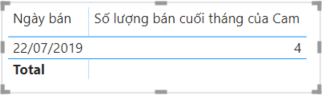
Kết quảKết quả

Trong ví dụ này:

  • [Total Sales] là biểu thức được tính toán.
  • Table1[Ngày bán] là cột ngày tháng.
  • FILTER(Table1, Table1[Sản phẩm] = "Cam") là bộ lọc để chỉ tính sản phẩm “Cam”.

Kết luận

Hàm CLOSINGBALANCEMONTH là một công cụ hữu ích trong Power BI DAX để tính toán giá trị tại cuối mỗi tháng. Việc kết hợp với các hàm lọc và biểu thức khác giúp bạn phân tích dữ liệu theo thời gian một cách hiệu quả. Hãy thử áp dụng hàm này vào các báo cáo Power BI của bạn để khám phá thêm những thông tin chi tiết về dữ liệu.

Đánh Giá Bài Viết
Tuyết Nhi

Tuyết Nhi

Tôi là Tuyết Nhi - Nữ phóng viên trẻ đến từ Hà Nội. Với niềm đam mê công nghệ, khoa học kỹ thuật, tôi yêu thích và muốn chia sẻ đến mọi người những trải nghiệm, kinh nghiệm về các lĩnh vực công nghệ, kỹ thuật... Rất mong được quý độc giả đón nhận ❤️.

Related Posts

7 Năm Kinh Nghiệm: Xin Việc Công Nghệ Không Khó Như Bạn Nghĩ
Học Excel

7 Năm Kinh Nghiệm: Xin Việc Công Nghệ Không Khó Như Bạn Nghĩ

Đếm Tần Suất Xuất Hiện Giá Trị Tăng Dần trong Excel với Hàm MAP
Học Excel

Đếm Tần Suất Xuất Hiện Giá Trị Tăng Dần trong Excel với Hàm MAP

Tạo Thanh Tìm Kiếm Tùy Chỉnh trong Google Sheets với Hàm Có Sẵn
Học Excel

Tạo Thanh Tìm Kiếm Tùy Chỉnh trong Google Sheets với Hàm Có Sẵn

Trích xuất Thông tin Doanh nghiệp Việt Nam từ Mã số Thuế bằng Google Sheets
Học Excel

Trích xuất Thông tin Doanh nghiệp Việt Nam từ Mã số Thuế bằng Google Sheets

Discussion about this post

Trending.

Tải Hills of Steel MOD APK v8.2.0 (Vô Hạn Tiền, Kim Cương)

Tải Hills of Steel MOD APK v8.2.0 (Vô Hạn Tiền, Kim Cương)

Township MOD APK: Xây Dựng Thành Phố Ước Mơ Của Bạn

Township MOD APK: Xây Dựng Thành Phố Ước Mơ Của Bạn

Tải Minecraft PE Miễn Phí Cho Android và iOS Mới Nhất

Tải Minecraft PE Miễn Phí Cho Android và iOS Mới Nhất

Tối ưu hóa trải nghiệm chơi game với Razer Game Booster

Tối ưu hóa trải nghiệm chơi game với Razer Game Booster

Khám phá Thế Giới Ảo Avatar World: Tải APK MOD Mở Khóa Tất Cả v1.149!

Khám phá Thế Giới Ảo Avatar World: Tải APK MOD Mở Khóa Tất Cả v1.149!

Giới Thiệu

Thủ Thuật

➤ Website đang trong quá trình thử nghiệm AI biên tập, mọi nội dung trên website chúng tôi không chịu trách nhiệm. Bạn hãy cân nhắc thêm khi tham khảo bài viết, xin cảm ơn!

Chuyên Mục

➤ TOP Thủ Thuật

➤ Chia Sẻ Kiến Thức

➤ Kênh Công Nghệ

➤ SEO

➤ Games

Liên Kết

➤ Ketquaxskt.com

➤ TOP Restaurants

➤

➤

➤

Liên Hệ

➤ TP. Hải Phòng, Việt Nam

➤ 0931. 910. JQK

➤ Email: [email protected]

Website này cũng cần quảng cáo, không có tiền thì viết bài làm sao  ” Đen Vâu – MTP ”

DMCA.com Protection Status

© 2025 Thủ Thuật - Website chia sẻ kiến thức công nghệ hàng đầu Việt Nam

No Result
View All Result
  • TOP Thủ Thuật
    • Thủ Thuật Internet
    • Thủ Thuật Máy Tính
    • Thủ Thuật Tiện Ích
    • Thủ Thuật Phần Mềm
  • Chia Sẻ Kiến Thức
    • Học Excel
    • Học Word
    • Học Power Point
  • Games
  • Kênh Công Nghệ
  • Facebook
  • WordPress
  • SEO

© 2025 Thủ Thuật - Website chia sẻ kiến thức công nghệ hàng đầu Việt Nam