Thủ Thuật
  • TOP Thủ Thuật
    • Thủ Thuật Internet
    • Thủ Thuật Máy Tính
    • Thủ Thuật Tiện Ích
    • Thủ Thuật Phần Mềm
  • Chia Sẻ Kiến Thức
    • Học Excel
    • Học Word
    • Học Power Point
  • Games
  • Kênh Công Nghệ
  • Facebook
  • WordPress
  • SEO
No Result
View All Result
Thủ Thuật
  • TOP Thủ Thuật
    • Thủ Thuật Internet
    • Thủ Thuật Máy Tính
    • Thủ Thuật Tiện Ích
    • Thủ Thuật Phần Mềm
  • Chia Sẻ Kiến Thức
    • Học Excel
    • Học Word
    • Học Power Point
  • Games
  • Kênh Công Nghệ
  • Facebook
  • WordPress
  • SEO
No Result
View All Result
Thủ Thuật
No Result
View All Result
Home Chia Sẻ Kiến Thức Học Excel

Hàm FILTER trong Excel 365: Lọc Dữ Liệu Theo Nhiều Điều Kiện (HOẶC)

Hàm FILTER trong Excel 365: Lọc Dữ Liệu Theo Nhiều Điều Kiện (HOẶC)
6k
SHARES
19.5k
VIEWS
Share on Facebook

Nội Dung Bài Viết

Toggle
  • Hàm FILTER: Cú pháp và cách sử dụng
  • Lọc dữ liệu thỏa mãn một trong nhiều điều kiện (HOẶC)
  • Kết luận

Microsoft Excel 365 đã mang đến nhiều cải tiến đáng kể, đặc biệt là với các hàm mảng động. Trong số đó, hàm FILTER nổi bật với khả năng lọc dữ liệu mạnh mẽ, thay thế hoàn toàn các phương pháp lọc truyền thống như Filter hay Advanced Filter. Bài viết này sẽ hướng dẫn bạn cách sử dụng hàm FILTER để lọc dữ liệu thỏa mãn một trong nhiều điều kiện, giúp bạn thao tác trên Excel hiệu quả hơn.

Từ khóa: hàm FILTER, Excel 365, lọc dữ liệu, nhiều điều kiện, hàm mảng động, công thức Excel

Cùng tìm hiểu chi tiết về hàm FILTER và cách ứng dụng nó trong việc lọc dữ liệu theo nhiều tiêu chí. Hàm FILTER cho phép bạn trích xuất dữ liệu từ một vùng dựa trên các điều kiện cụ thể, mang lại sự linh hoạt và tiện lợi hơn so với các phương pháp lọc cũ.

Hàm FILTER: Cú pháp và cách sử dụng

Cú pháp cơ bản của hàm FILTER như sau:

=FILTER(array,include,[if_empty])

Trong đó:

  • array: Vùng dữ liệu cần lọc (không bắt buộc phải bao gồm tiêu đề cột).
  • include: Điều kiện lọc, xác định cột chứa điều kiện và giá trị điều kiện cần thỏa mãn.
  • if_empty: Giá trị trả về nếu không tìm thấy kết quả nào thỏa mãn điều kiện (tùy chọn).
Xem thêm:  Lập Bảng Cân Đối Số Phát Sinh trên Excel với Hàm SUMPRODUCT

Lọc dữ liệu thỏa mãn một trong nhiều điều kiện (HOẶC)

Xét ví dụ sau:
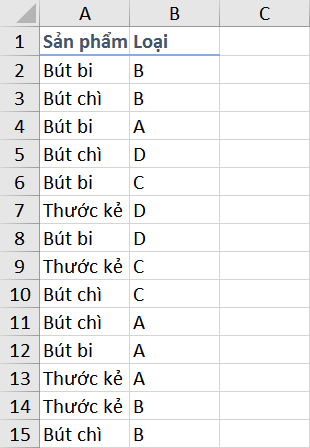
Danh sách sản phẩmDanh sách sản phẩm

Yêu cầu: Lọc ra các mặt hàng thuộc loại A hoặc B.

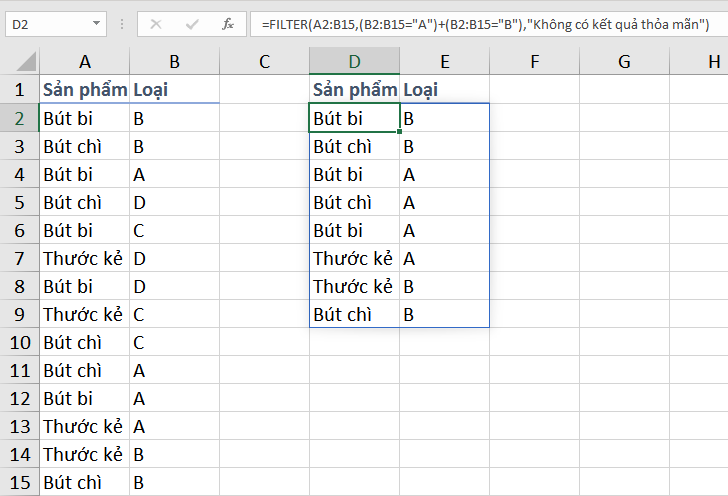
Để thực hiện yêu cầu này, chúng ta sử dụng hàm FILTER để kết hợp điều kiện “loại A” và “loại B” bằng toán tử “+”, tương đương với điều kiện HOẶC trong logic.

Hàm FILTER trong Excel 365: Lọc Dữ Liệu Theo Nhiều Điều Kiện (HOẶC)

Công thức tổng quát:

=FILTER(vùng cần lọc,(vùng chứa dữ liệu="điều kiện 1")+(vùng chứa dữ liệu="điều kiện 2"),"Không có kết quả thỏa mãn")

Áp dụng vào ví dụ:

Công thức hàm FILTERCông thức hàm FILTER

Như vậy, chúng ta đã lọc ra được danh sách các sản phẩm thuộc loại A hoặc B. Việc sử dụng toán tử “+” giúp kết hợp các điều kiện thành một điều kiện phức hợp, cho phép lọc dữ liệu theo nhiều tiêu chí cùng lúc.

Kết luận

Hàm FILTER trong Excel 365 là một công cụ mạnh mẽ giúp đơn giản hóa việc lọc dữ liệu theo nhiều điều kiện. Việc sử dụng toán tử “+” cho phép thực hiện lọc theo điều kiện HOẶC một cách dễ dàng. Trong bài viết tiếp theo, chúng ta sẽ tìm hiểu về cách lọc dữ liệu thỏa mãn đồng thời nhiều điều kiện (VÀ) với hàm FILTER. Hãy cùng khám phá thêm những tính năng hữu ích khác của Excel 365 để nâng cao hiệu suất công việc của bạn. Tìm hiểu thêm về các hàm mảng động khác và cách ứng dụng chúng trong các tình huống thực tế.

Đánh Giá Bài Viết
Tuyết Nhi

Tuyết Nhi

Tôi là Tuyết Nhi - Nữ phóng viên trẻ đến từ Hà Nội. Với niềm đam mê công nghệ, khoa học kỹ thuật, tôi yêu thích và muốn chia sẻ đến mọi người những trải nghiệm, kinh nghiệm về các lĩnh vực công nghệ, kỹ thuật... Rất mong được quý độc giả đón nhận ❤️.

Related Posts

How to Generate Unique Random Numbers in Excel: A Comprehensive Guide
Học Excel

How to Generate Unique Random Numbers in Excel: A Comprehensive Guide

Master the Excel ERROR.TYPE Function to Categorize and Fix Formula Errors
Học Excel

Master the Excel ERROR.TYPE Function to Categorize and Fix Formula Errors

How to Print A5 Pages on A4 Paper: A Complete Guide
Học Excel

How to Print A5 Pages on A4 Paper: A Complete Guide

How to Create a Professional Plan vs. Actual Chart in Excel
Học Excel

How to Create a Professional Plan vs. Actual Chart in Excel

Discussion about this post

Trending.

Trích Xuất Dữ Liệu từ Báo Cáo Power BI Đã Xuất Bản Trên Web

Trích Xuất Dữ Liệu từ Báo Cáo Power BI Đã Xuất Bản Trên Web

Hướng Dẫn Cách Livestream Trên Facebook Bằng Điện Thoại Và Máy Tính Đơn Giản, Sắc Nét Từ A-Z

Hướng Dẫn Cách Livestream Trên Facebook Bằng Điện Thoại Và Máy Tính Đơn Giản, Sắc Nét Từ A-Z

World War 2: Strategy Games – Game Chiến Thuật Thế Chiến II Hấp Dẫn Trên Mobile

World War 2: Strategy Games – Game Chiến Thuật Thế Chiến II Hấp Dẫn Trên Mobile

Download Your Uninstaller Pro 7.5 Full Key 2025 – Giải Pháp Gỡ Cài Đặt Phần Mềm Tận Gốc

Download Your Uninstaller Pro 7.5 Full Key 2025 – Giải Pháp Gỡ Cài Đặt Phần Mềm Tận Gốc

Hướng dẫn Đọc Số thành Chữ trong Google Sheets với Add-on Docso

Hướng dẫn Đọc Số thành Chữ trong Google Sheets với Add-on Docso

Giới Thiệu

Thủ Thuật

➤ Website đang trong quá trình thử nghiệm AI biên tập, mọi nội dung trên website chúng tôi không chịu trách nhiệm. Bạn hãy cân nhắc thêm khi tham khảo bài viết, xin cảm ơn!

Chuyên Mục

➤ TOP Thủ Thuật

➤ Chia Sẻ Kiến Thức

➤ Kênh Công Nghệ

➤ SEO

➤ Games

Liên Kết

➤ Ketquaxskt.com

➤ TOP Restaurants

➤ Here Restaurant

➤

➤

Liên Hệ

➤ TP. Hải Phòng, Việt Nam

➤ 0931. 910. JQK

➤ Email: [email protected]

Website này cũng cần quảng cáo, không có tiền thì viết bài làm sao  ” Đen Vâu – MTP ”

DMCA.com Protection Status

© 2025 Thủ Thuật - Website chia sẻ kiến thức công nghệ hàng đầu Việt Nam

No Result
View All Result
  • TOP Thủ Thuật
    • Thủ Thuật Internet
    • Thủ Thuật Máy Tính
    • Thủ Thuật Tiện Ích
    • Thủ Thuật Phần Mềm
  • Chia Sẻ Kiến Thức
    • Học Excel
    • Học Word
    • Học Power Point
  • Games
  • Kênh Công Nghệ
  • Facebook
  • WordPress
  • SEO

© 2025 Thủ Thuật - Website chia sẻ kiến thức công nghệ hàng đầu Việt Nam