


In the realm of data analysis and spreadsheet management, raw data rarely arrives in a pristine, ready-to-use format. Professionals often face the tedious task of extracting specific information from long text strings—be it isolating area codes from phone lists, separating first names from full names, or stripping product codes from inventory descriptions. This is where the Excel LEFT function proves itself as an indispensable tool.
While many users view LEFT as a simple string-cutting tool, its true potential is unlocked when combined with other logical and text functions. By mastering this function, you transform manual data entry into automated, efficient workflows. This comprehensive guide will take you from the fundamental syntax to advanced techniques involving nested formulas like LEN, SEARCH, and VALUE, ensuring you can handle any text extraction challenge with confidence.
Understanding the Core Logic and Syntax
Fundamentally, the LEFT function is categorized under Excel’s Text functions. Its primary purpose is to extract a specific number of characters from the start (the left-hand side) of a text string.
The Standard Syntax:
=LEFT(text, [num_chars])Argument Breakdown:
- text (Required): The text string containing the characters you want to extract. This is usually a reference to a cell (e.g., A2) or a hardcoded text string in quotes.
- num_chars (Optional): The specific number of characters you wish to extract.
- If omitted, Excel defaults to extracting 1 character.
- If this number exceeds the length of the text string, the function returns the entire string.
- This value must be an integer greater than or equal to zero.
To visualize how Excel processes this request, consider the operation as a scanner reading from left to right and stopping once it hits the designated count.
 Animation demonstrating how the LEFT function selects characters in Excel
Basic Application:
Suppose you have a dataset in column A and you need to extract the first 3 characters to identify a department code.
The formula would be:
=LEFT(A2, 3)
Upon pressing Enter, Excel instantly populates the cell with the extracted substring.
 Spreadsheet showing the output of a basic LEFT formula
A crucial detail for data analysts to remember is that LEFT is strictly a Text Function. This means the result is always formatted as text, even if the extracted characters are digits. This distinction is vital for subsequent mathematical operations.
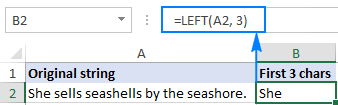 Spreadsheet result showing the extraction of the first 3 characters
Advanced Techniques: Dynamic Extraction Strategies
In real-world scenarios, data is rarely uniform. Names vary in length, and product codes differ in structure. Hardcoding a specific number into num_chars (like “3” or “5”) will eventually lead to errors. To handle variable data, we must make the LEFT function dynamic by nesting it with other functions.
1. Extracting Text Before a Delimiter (Space, Hyphen, Comma)
This is a classic data cleaning scenario: You have a column of “Full Names” and need to separate the “Last Name” (assuming the format is Last Name First Name). Since the length of a last name varies (e.g., “Smith” vs. “Johnson”), you cannot use a static number.
The solution is to use the SEARCH or FIND function to locate the position of a specific delimiter (like a space) and use that position to tell LEFT where to stop.
The Dynamic Formula:
=LEFT(Cell_Reference, SEARCH("delimiter", Cell_Reference) - 1)Scenario A: Separating Names
To extract the Last Name from cell A2 where the separator is a space, we find the position of the space and subtract 1 (to remove the space itself from the result).
=LEFT(A2, SEARCH(" ", A2) - 1)
This ensures that whether the name is “Le” (2 characters) or “Nguyen” (6 characters), Excel extracts it perfectly.
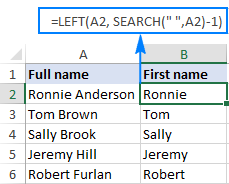 Using LEFT and SEARCH functions to separate the last name from a full name
Scenario B: Extracting Area Codes
Similarly, if you are working with phone numbers formatted like “024-383838”, where the hyphen acts as a separator, you simply adjust the SEARCH parameter.
=LEFT(A2, SEARCH("-", A2) - 1)
This technique is incredibly robust for cleaning customer databases where entry formats might be consistent in structure (delimiter presence) but inconsistent in length.
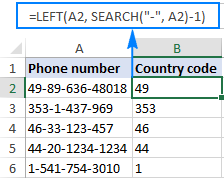 Result of extracting phone area codes using LEFT combined with SEARCH
2. Truncating Suffixes: removing the Last N Characters
Sometimes the goal isn’t to “keep the first X characters,” but rather to “remove the last Y characters.” For example, you might have a list of file names (Report.xlsx, Budget.docx) and you want to strip the file extensions.
Since LEFT counts from the beginning, we need to calculate the total length of the string and subtract the unwanted characters at the end using the LEN function.
The Formula:
=LEFT(Text, LEN(Text) - Number_of_Chars_to_Remove)Example:
If cell A2 contains “Project Alpha – ToDo” and you want to remove the ” – ToDo” suffix (which is 7 characters long), the formula becomes:
=LEFT(A2, LEN(A2) - 7)
This method is highly effective for cleaning imported data that contains repetitive, unwanted tails.
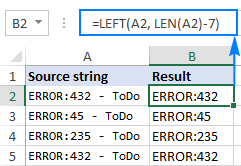 Illustration of cutting off the text suffix using LEFT and LEN
3. Converting Extracted Text to Numbers
As mentioned earlier, LEFT returns text. If you extract “12” from a product code “12-AB”, Excel treats “12” as a word, not a number. You cannot sum it or use it in VLOOKUP against a numeric database.
To fix this, wrap your result in the VALUE function.
The Formula:
=VALUE(LEFT(text, num_chars))Example:
To extract the first 2 digits from A2 and ensure they are treated as numbers:
=VALUE(LEFT(A2, 2))
Notice in the screenshot below how the result aligns to the right (Excel’s default for numbers), confirming the conversion was successful.
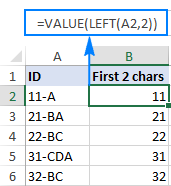 Converting the result of the LEFT function into a number using VALUE
Troubleshooting Common Errors and Pitfalls
Even experienced Excel users encounter issues when manipulating strings. Here are the three most common errors associated with the LEFT function and how to resolve them.
1. The #VALUE! Error (Negative Length)
This error frequently occurs in dynamic formulas involving SEARCH.
The Cause: The num_chars calculation results in a negative number. For instance, if you use =LEFT(A2, SEARCH("-", A2) - 5) but the hyphen appears at position 3, the calculation becomes 3 - 5 = -2. Since you cannot extract -2 characters, Excel throws a #VALUE! error.
The Fix: Always verify your data to ensure the delimiter exists and is positioned correctly relative to your subtraction logic. Wrapping the formula in IFERROR is a good defensive practice.
 Value Error displayed when the character count parameter is negative
2. Invisible Leading Spaces
This is the “silent killer” of data matching. Data copied from the web often contains invisible spaces at the beginning.
The Issue: If cell A2 contains ” Apple” (with a leading space) and you ask for =LEFT(A2, 1), Excel will return the space character ” “, not “A”. This often leads to confusion when VLOOKUPs return “Not Found.”
The Fix: Sanitize your data using the TRIM function inside your formula:
=LEFT(TRIM(A2), 3)
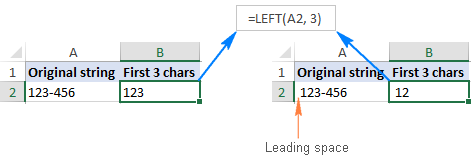 Extraction error caused by extra whitespace at the beginning of the string
3. Date Formatting Issues
Users often try to use LEFT to extract the day or month from a date cell (e.g., trying to get “11” from “11/01/2017”).
The Cause: Excel stores dates as serial numbers (e.g., 42746). The “11/01/2017” you see is just a visual mask. When LEFT runs, it looks at the underlying number 42746 and extracts “42”, which is incorrect.
The Fix:
- For dates, use specialized functions:
DAY(),MONTH(), orYEAR(). - If you must use
LEFT, convert the date to text first using theTEXTfunction.
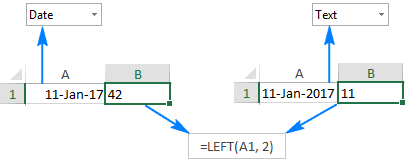 Difference in LEFT function results on Date format versus Text format
Conclusion
The Excel LEFT function is a cornerstone of data manipulation. While simple in isolation, its utility scales exponentially when integrated with SEARCH, LEN, TRIM, and VALUE. Whether you are cleaning up a messy customer list, preparing data for migration, or conducting complex text analysis, these techniques provide the precision and efficiency required for professional workflows.
Key Takeaways:
- Syntax:
=LEFT(text, [num_chars]). - Data Type: The output is always Text. Use
VALUEfor numeric conversion. - Flexibility: Combine with
SEARCHfor dynamic string lengths. - Hygiene: Always watch for leading spaces and use
TRIMto avoid extraction errors.
By applying these strategies, you elevate your spreadsheet skills from basic entry to advanced data engineering.
References
- Microsoft Support: Text functions (Reference).
- TechCommunity: Advanced text manipulation techniques in Excel.
- Excel Jet: Guide to nested string functions.












Discussion about this post