Facebook Messenger hiện nay không chỉ dừng lại ở một ứng dụng nhắn tin đơn thuần. Với hàng tỷ người dùng trên toàn cầu, tính năng gọi video (Video Call) trên nền tảng này đã trở thành công cụ kết nối không thể thiếu. Một trong những điểm hấp dẫn nhất giữ chân người dùng chính là kho filter (bộ lọc) và hiệu ứng AR (thực tế ảo) vô cùng phong phú.
Bạn muốn cuộc trò chuyện trở nên sinh động, che đi khuyết điểm khuôn mặt khi chưa kịp trang điểm, hay đơn giản là chọc cười bạn bè bằng những sticker ngộ nghĩnh? Bài viết chuyên sâu này từ Thủ Thuật sẽ hướng dẫn bạn cách bật filter trên Messenger, đồng thời chia sẻ những mẹo tối ưu trải nghiệm gọi video trên cả điện thoại và máy tính.
1. Hướng Dẫn Gọi Video Call Trên Điện Thoại (Smartphone)
Trước khi đi sâu vào các hiệu ứng, chúng ta cần nắm rõ thao tác cơ bản để thiết lập một cuộc gọi chất lượng trên nền tảng di động (iOS và Android). Đây là nền tảng hỗ trợ đầy đủ nhất các tính năng filter của Messenger.
Quy trình thực hiện chuẩn:
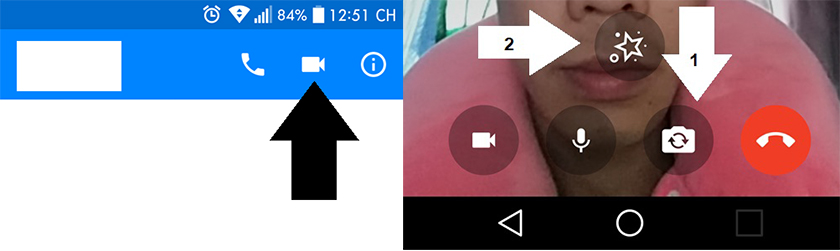
- Bước 1: Khởi động ứng dụng Messenger trên điện thoại.
- Bước 2: Chọn cuộc hội thoại với người mà bạn muốn liên lạc.
- Bước 3: Nhấn vào biểu tượng Máy quay phim (Video) ở góc trên bên phải màn hình để bắt đầu cuộc gọi.
Khi cuộc gọi bắt đầu kết nối, giao diện người dùng sẽ cung cấp cho bạn các công cụ kiểm soát quan trọng:
- Chuyển đổi Camera: Biểu tượng máy ảnh xoay vòng giúp bạn đổi linh hoạt giữa camera trước (selfie) và camera sau.
- Tắt/Bật Camera: Bạn có thể tạm thời tắt hình ảnh của mình (chỉ để lại âm thanh) nếu cần sự riêng tư.
- Thu nhỏ màn hình: Tính năng Picture-in-Picture cho phép bạn vừa gọi video, vừa lướt Facebook hoặc trả lời tin nhắn khác.
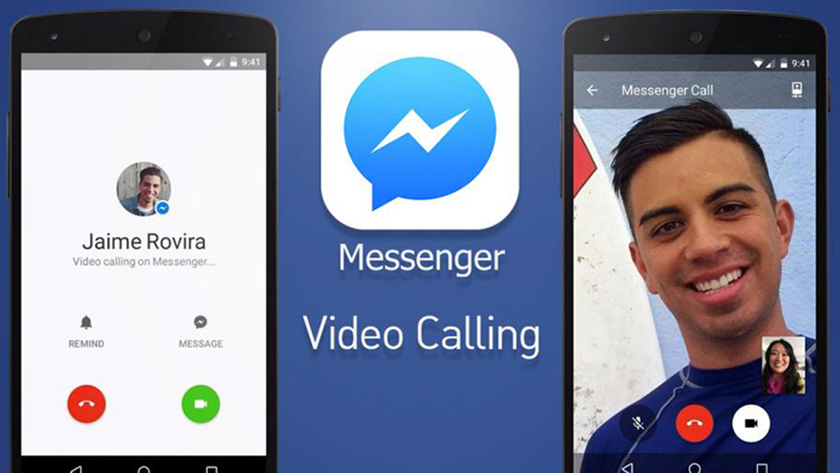
Giao diện gọi video call cơ bản trên ứng dụng Messenger điện thoại
Giao diện điều khiển trực quan khi thực hiện cuộc gọi video trên điện thoại.
Đáng chú ý, phiên bản Messenger Lite (dành cho máy cấu hình yếu) cũng hỗ trợ gọi video cơ bản nhưng sẽ bị lược bỏ nhiều tính năng nâng cao, bao gồm cả việc hạn chế kho filter và không hỗ trợ gọi nhóm phức tạp.
2. Cách Kích Hoạt Và Sử Dụng Filter (Hiệu Ứng) Trên Messenger
Đây là nội dung cốt lõi giúp biến cuộc gọi nhàm chán thành những giây phút giải trí thú vị. Facebook tích hợp công nghệ Spark AR, cho phép các bộ lọc bám sát chuyển động khuôn mặt với độ trễ cực thấp.
Thao tác kích hoạt hiệu ứng:
Khi cuộc gọi video đang diễn ra (hoặc trong lúc chờ người kia bắt máy), bạn hãy nhìn xuống phía dưới màn hình (hoặc chạm nhẹ vào màn hình chính để hiển thị thanh công cụ).
- Bước 1: Tìm và nhấn vào biểu tượng Khuôn mặt cười hoặc Ngôi sao (tùy phiên bản cập nhật).
- Bước 2: Một thanh trượt chứa hàng loạt các hiệu ứng sẽ hiện ra bên dưới.
- Bước 3: Vuốt sang trái hoặc phải để xem trước và chọn hiệu ứng mong muốn. Filter sẽ được áp dụng ngay lập tức lên khuôn mặt bạn.
Thao tác chọn biểu tượng ngôi sao để mở kho hiệu ứng Messenger
Nhấn vào biểu tượng hiệu ứng để kích hoạt menu filter bên dưới.
Phân loại các nhóm Filter chính:
Để dễ dàng lựa chọn, bạn nên hiểu rõ Messenger chia hiệu ứng thành các nhóm nào:
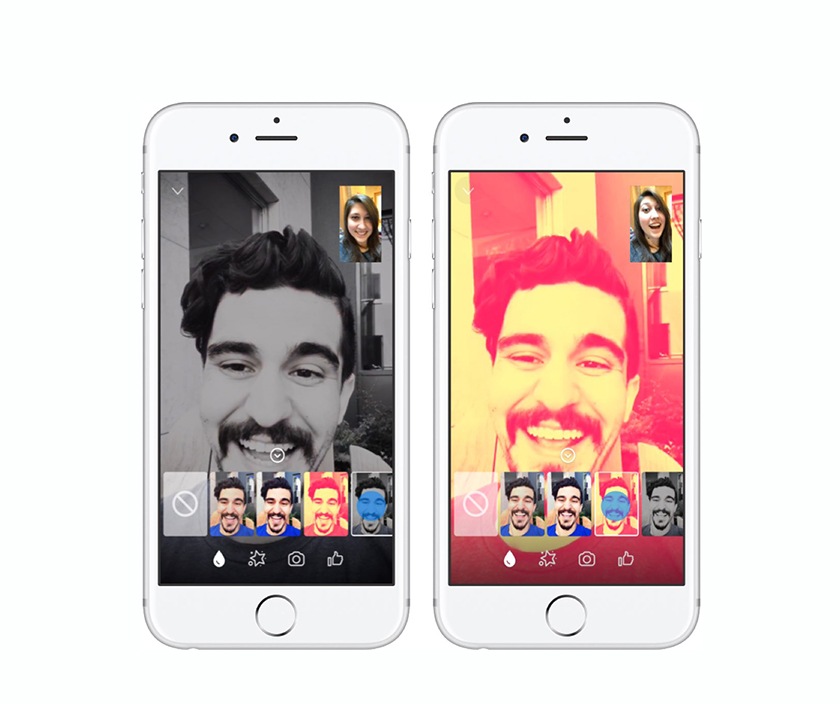
- Hiệu ứng làm đẹp (Beauty Filters): Giúp làm mịn da, chỉnh màu môi, thêm lớp trang điểm nhẹ nhàng. Đây là cứu cánh cho những cuộc gọi bất ngờ.
- Mặt nạ AR (Masks): Biến hóa bạn thành các con vật dễ thương (mèo, thỏ), nhân vật hoạt hình hoặc các hình thù kỳ quái.
- Hiệu ứng tương tác (Interactive Filters): Các mini-game có thể chơi bằng cách cử động khuôn mặt (nháy mắt, há miệng) để ghi điểm.
- Phông nền (Backgrounds): Tách nền thông minh, cho phép bạn thay đổi khung cảnh phía sau thành bãi biển, vũ trụ hoặc hình ảnh tùy chọn từ thư viện ảnh.
Đa dạng các loại hiệu ứng từ dễ thương đến hài hước trên Messenger
Kho tàng hiệu ứng phong phú giúp cuộc trò chuyện thêm phần sinh động.
Hệ thống của Facebook sẽ liên tục cập nhật các filter mới theo xu hướng (trend) hoặc các dịp lễ hội (Tết, Halloween, Giáng sinh), giúp người dùng luôn có trải nghiệm mới mẻ.
3. Trải Nghiệm Gọi Video Trên Máy Tính (PC/Laptop)
Mặc dù trải nghiệm trên di động là phổ biến nhất, nhưng gọi video qua máy tính lại mang đến sự ổn định và màn hình rộng hơn, phù hợp cho các cuộc họp online hoặc trò chuyện nhóm dài.
Các bước thiết lập trên Desktop:
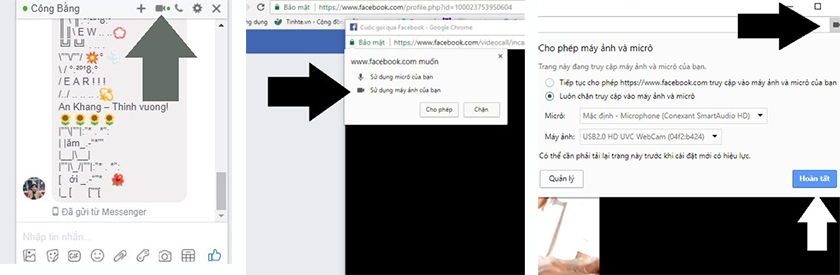
- Truy cập vào trang web
messenger.comhoặcfacebook.com, hoặc sử dụng ứng dụng Messenger cho Windows/macOS. - Mở cửa sổ chat và nhấn biểu tượng Video.
- Cấp quyền truy cập: Trình duyệt sẽ yêu cầu bạn cho phép sử dụng Microphone và Camera. Hãy nhấn Allow (Cho phép) để tiếp tục.
Lưu ý kỹ thuật: Trên giao diện máy tính, các tính năng filter thường hạn chế hơn so với bản mobile. Tuy nhiên, bạn có thể thiết lập sâu hơn về phần cứng:
- Chọn nguồn Camera (nếu bạn dùng nhiều Webcam).
- Chọn nguồn âm thanh (Microphone rời hoặc tích hợp).
Cửa sổ gọi video trên giao diện máy tính với các tùy chọn cài đặt
Giao diện gọi video trên máy tính tập trung vào sự ổn định và cài đặt thiết bị.
4. Giải Đáp Các Vấn Đề Thường Gặp (Troubleshooting)
Tại sao tôi không thấy biểu tượng Filter? Đây là câu hỏi mà nhiều độc giả của “Thủ Thuật” thường gửi về. Dưới đây là các nguyên nhân và cách khắc phục:
- Ứng dụng lỗi thời: Facebook cập nhật API liên tục. Hãy vào App Store hoặc Google Play để đảm bảo Messenger của bạn đang ở phiên bản mới nhất.
- Thiết bị cấu hình yếu: Một số hiệu ứng AR phức tạp yêu cầu khả năng xử lý đồ họa nhất định. Các dòng điện thoại đời quá cũ có thể không hỗ trợ hiển thị filter.
- Kết nối mạng kém: Filter cần tải dữ liệu từ máy chủ. Nếu mạng 3G/4G hoặc Wifi quá yếu, danh sách hiệu ứng có thể không hiện ra hoặc load rất chậm.
- Lỗi Cache: Thử xóa bộ nhớ đệm (Clear Cache) của ứng dụng trong phần Cài đặt điện thoại và khởi động lại máy.
Kết Luận
Việc sử dụng filter trên Messenger không chỉ là một tính năng giải trí, mà còn là cách để chúng ta thể hiện cá tính và tạo sự gần gũi trong thời đại số hóa. Dù bạn đang sử dụng điện thoại hay máy tính, việc nắm vững các thao tác trên sẽ giúp bạn làm chủ công nghệ và có những cuộc gọi chất lượng nhất.
Hãy thử ngay một vài hiệu ứng mới lạ trong cuộc gọi tiếp theo và chia sẻ cảm nhận của bạn với cộng đồng “Thủ Thuật”. Đừng quên theo dõi chúng tôi để cập nhật thêm những mẹo công nghệ hữu ích khác!
Tài Liệu Tham Khảo
- Trung tâm trợ giúp của Facebook (Facebook Help Center).
- Các diễn đàn công nghệ uy tín: The Verge, TechCrunch.
- Dữ liệu trải nghiệm thực tế từ đội ngũ biên tập viên Thủ Thuật.


Discussion about this post