Trong kỷ nguyên số, một chiếc máy tính “im lặng” chẳng khác nào mất đi một nửa linh hồn. Tình trạng Windows 10 bị mất tiếng, âm thanh rè, hoặc micro không hoạt động là những sự cố kỹ thuật phổ biến nhưng vô cùng gây ức chế, đặc biệt khi bạn đang cần tham gia họp trực tuyến hay giải trí. Nguyên nhân gốc rễ của vấn đề này, trong 90% trường hợp, xuất phát từ Driver âm thanh (Sound Driver) – “người phiên dịch” giữa hệ điều hành và phần cứng loa.
Bài viết chuyên sâu này từ Thủ Thuật sẽ hướng dẫn bạn quy trình chuẩn kỹ thuật để kiểm tra, cài đặt và cập nhật driver âm thanh cho Windows 10. Dù bạn là người dùng phổ thông hay dân kỹ thuật, các giải pháp dưới đây sẽ giúp khôi phục trải nghiệm âm thanh sống động cho thiết bị của bạn.
Giao diện cài đặt driver âm thanh Realtek trên Windows 10
Tại Sao Windows 10 Thường Xuyên Gặp Lỗi Driver Âm Thanh?
Trước khi đi vào khắc phục, chúng ta cần hiểu rõ bản chất kỹ thuật. Windows 10 là một hệ điều hành mở, liên tục cập nhật (Windows Update). Đôi khi, các bản cập nhật hệ thống tự động ghi đè lên driver chính hãng của nhà sản xuất (OEM) bằng driver mặc định của Microsoft (Generic Driver). Điều này dẫn đến xung đột, khiến máy tính nhận diện sai thiết bị đầu ra hoặc mất các tính năng nâng cao như lọc tạp âm, giả lập vòm.
Dưới đây là hai phương pháp xử lý triệt để: Cài đặt thủ công (Manual Installation) – giải pháp tối ưu nhất về hiệu năng, và Cập nhật tự động (Automatic Update) – giải pháp nhanh gọn cho người bận rộn.
Phương Pháp 1: Cài Đặt Driver Thủ Công Từ Trang Chủ (Khuyên Dùng)
Theo kinh nghiệm của đội ngũ kỹ thuật tại Thủ Thuật, đây là phương pháp mang lại độ ổn định cao nhất (High Stability). Việc tải driver trực tiếp từ trang chủ nhà sản xuất Mainboard (như Asus, Gigabyte, MSI, Dell…) đảm bảo bạn nhận được phiên bản được tối ưu hóa riêng cho phần cứng của mình, hạn chế tối đa lỗi màn hình xanh (BSOD).
Bước 1: Kích hoạt công cụ kiểm tra hệ thống
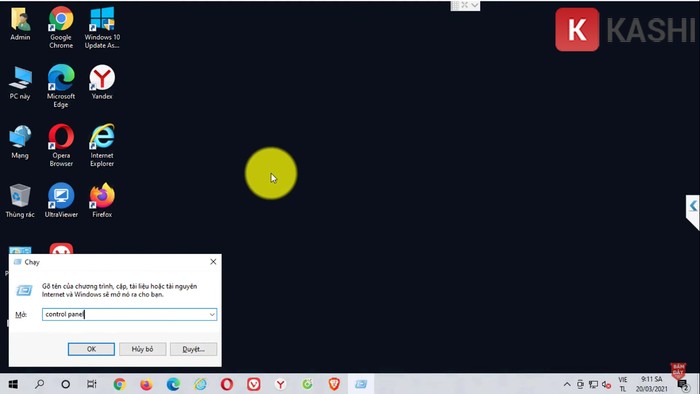
Để tải đúng driver, bạn phải biết chính xác “danh tính” chiếc máy tính của mình. Chúng ta sẽ sử dụng công cụ có sẵn trong Windows. Hãy nhấn tổ hợp phím Windows + R để mở hộp thoại Run.
Hộp thoại Run được kích hoạt bằng phím tắt Windows + R
Bước 2: Truy xuất thông tin phần cứng (Mainboard)
Tại hộp thoại Run, bạn nhập lệnh msinfo32 và nhấn Enter (hoặc OK).
Lưu ý chuyên môn: Nhiều hướng dẫn cũ thường chỉ dùng lệnh dxdiag, nhưng msinfo32 (System Information) cung cấp thông tin chi tiết và chính xác hơn về mã bo mạch chủ.
Nhập lệnh msinfo32 kiểm tra thông tin hệ thống vào hộp thoại Run
Bước 3: Xác định mã định danh Mainboard
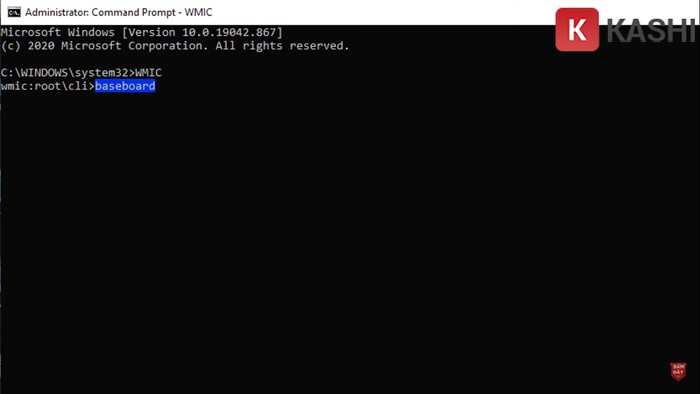
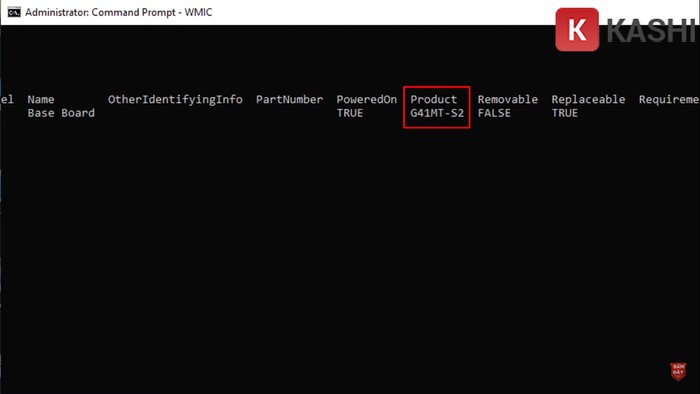
Khi cửa sổ System Information hiện ra, hãy tập trung vào dòng BaseBoard Product (đối với máy bàn) hoặc System Model (đối với Laptop).
Ví dụ: Trong hình minh họa, mã mainboard là một dãy ký tự đặc thù. Hãy ghi lại mã này chính xác từng ký tự.
Xác định tên mã Mainboard tại dòng BaseBoard Product
Bước 4: Tải driver “chính chủ” từ nhà sản xuất
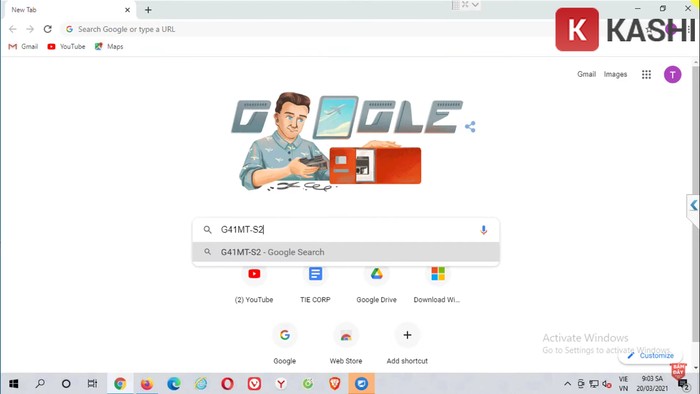
Mở trình duyệt và tìm kiếm trên Google theo cú pháp chuẩn SEO:
Tên mã Mainboard + Audio Driver Support
Ví dụ: “G41MT-S2 audio driver download” hoặc “Dell Inspiron 5547 sound driver”.
Hãy truy cập vào kết quả tìm kiếm thuộc về trang chủ của hãng (có đuôi miền như dell.com, asus.com, gigabyte.com). Tuyệt đối tránh các trang web chia sẻ driver bên thứ ba không rõ nguồn gốc để tránh nhiễm mã độc.
Tìm kiếm driver âm thanh trên Google với cú pháp tên mainboard
Bước 5: Tiến hành cài đặt Clean Install
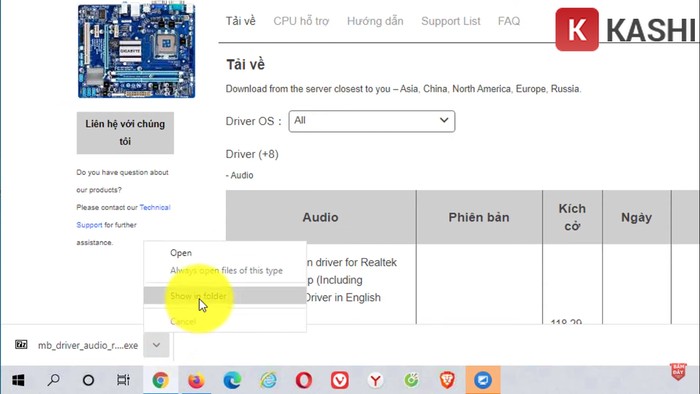
Tại trang tải về, hãy chọn đúng phiên bản hệ điều hành Windows 10 (lưu ý kiến trúc 64-bit hoặc 32-bit). Tải file về máy, giải nén (nếu là file .zip) và tìm file thực thi Setup.exe.
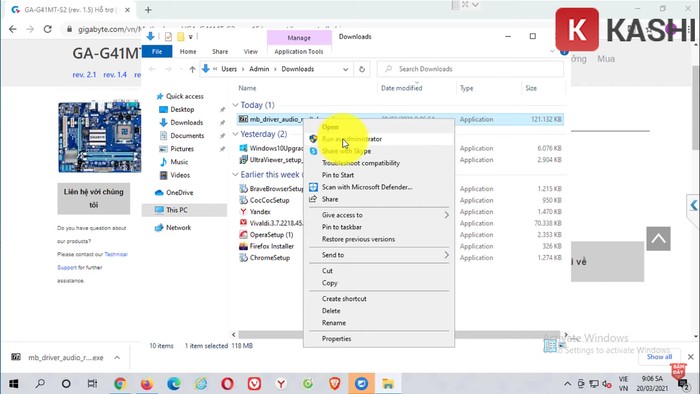
Click chuột phải vào file này và chọn Run as administrator. Đây là bước quan trọng để cấp quyền ghi đè lên các file hệ thống cũ.
Chọn đúng phiên bản driver cho hệ điều hành Windows 10
Chạy file Setup driver với quyền quản trị viên Administrator
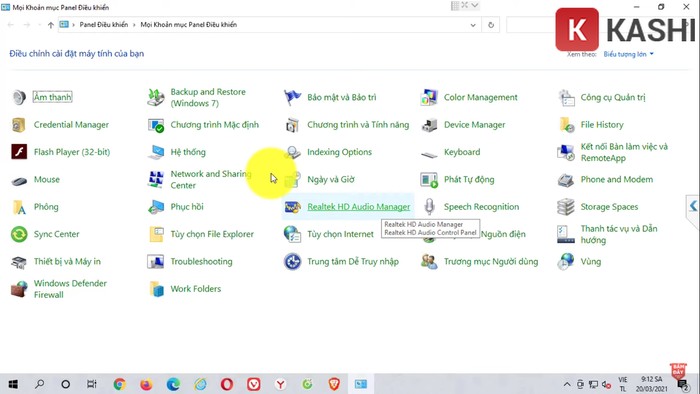
Sau khi cài đặt xong, hệ thống sẽ yêu cầu khởi động lại (Restart). Đừng bỏ qua bước này. Sau khi máy khởi động lại, bạn có thể vào Control Panel để kiểm tra. Nếu thấy biểu tượng Realtek HD Audio Manager hoặc trình quản lý âm thanh của hãng, nghĩa là bạn đã thành công.
Kiểm tra sự xuất hiện của trình quản lý âm thanh trong Control Panel
Giao diện điều khiển âm thanh Realtek đầy đủ tính năng
Phương Pháp 2: Cập Nhật Driver Tự Động Qua Device Manager
Nếu bạn không quá am hiểu về phần cứng hoặc không tìm thấy mã máy, tính năng Update Driver tích hợp sẵn trong Windows 10 là cứu cánh đắc lực. Phương pháp này tận dụng kho dữ liệu driver khổng lồ của Microsoft.
Bước 1: Mở trình quản lý thiết bị
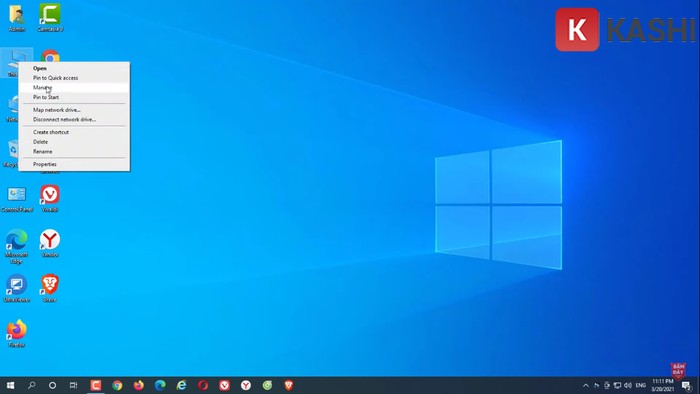
Tại màn hình Desktop, click chuột phải vào biểu tượng This PC (hoặc My Computer) > chọn Manage.
Truy cập Computer Management thông qua menu chuột phải This PC
Bước 2: Định vị thiết bị âm thanh
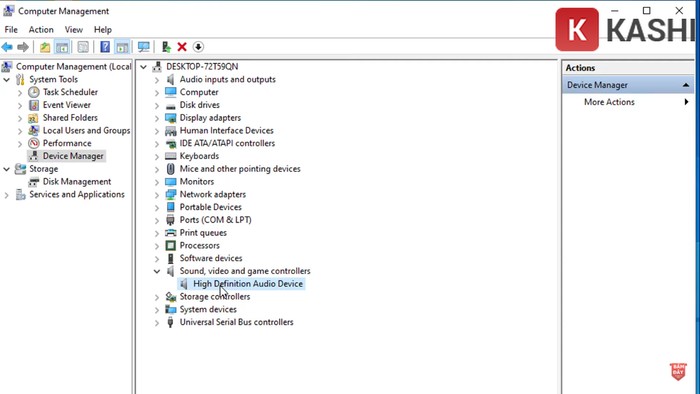
Trong cửa sổ Computer Management, chọn mục Device Manager ở cột bên trái. Tiếp theo, ở khung bên phải, hãy mở rộng mục Sound, video and game controllers.
Giao diện Device Manager quản lý toàn bộ phần cứng máy tính
Bước 3: Kích hoạt tính năng Update
Tại đây, bạn sẽ thấy tên thiết bị âm thanh (thường là Realtek High Definition Audio hoặc High Definition Audio Device). Nếu có biểu tượng tam giác vàng chấm than, nghĩa là driver đang bị lỗi.
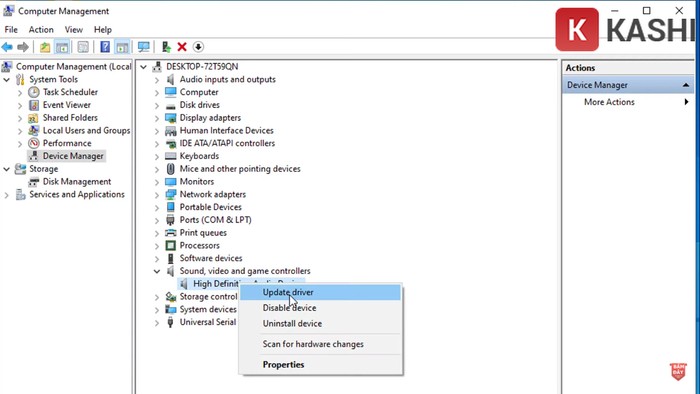
Click chuột phải vào thiết bị đó và chọn Update driver.
Thao tác cập nhật driver cho thiết bị âm thanh
Bước 4: Tự động tìm kiếm
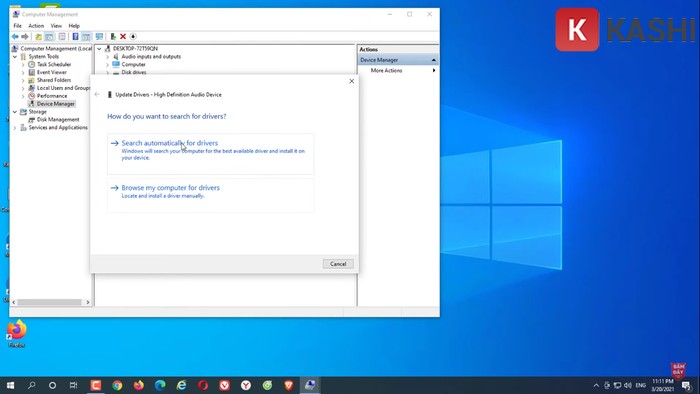
Chọn dòng đầu tiên: Search automatically for drivers. Windows sẽ tự động quét, tải về và cài đặt driver mới nhất tìm thấy từ máy chủ Microsoft. Hãy đảm bảo kết nối mạng ổn định trong quá trình này.
Chọn chế độ tự động tìm kiếm driver online
Kết Luận & Lời Khuyên Từ Chuyên Gia
Việc cài đặt driver âm thanh cho Windows 10 là kỹ năng cơ bản nhưng cần thiết để duy trì hiệu suất máy tính.
- Phương pháp thủ công: Nên dùng khi bạn cần chất lượng âm thanh tốt nhất, muốn sử dụng các tính năng nâng cao (chỉnh Bass, Treble, lọc ồn) và máy tính của bạn thuộc dòng Gaming hoặc đồ họa chuyên nghiệp.
- Phương pháp tự động: Phù hợp để khắc phục nhanh lỗi mất tiếng cơ bản trên các dòng máy văn phòng.
Nếu sau khi thực hiện cả hai cách trên mà sự cố vẫn tiếp diễn, rất có thể vấn đề nằm ở phần cứng (chip âm thanh trên mainboard bị lỗi hoặc jack cắm hỏng). Lúc này, việc mang máy đến các trung tâm bảo hành uy tín để kiểm tra vật lý là điều cần thiết.
Hy vọng bài viết này từ Thủ Thuật đã giúp bạn giải quyết được vấn đề. Đừng quên để lại bình luận hoặc chia sẻ bài viết nếu bạn thấy hữu ích nhé!
Tài Liệu Tham Khảo
- Microsoft Support: Update drivers manually in Windows.
- Intel: Troubleshooting Audio Issues in Windows 10/11.
- Realtek: High Definition Audio Codecs Software Datasheet.
- Dell Technologies: How to Download and Install Drivers.


![[Thủ Thuật] Tối Ưu Hóa Thuật Toán Hiển Thị: 7 Chiến Lược Tăng Tương Tác Zalo Đột Phá Năm 2026 [Thủ Thuật] Tối Ưu Hóa Thuật Toán Hiển Thị: 7 Chiến Lược Tăng Tương Tác Zalo Đột Phá Năm 2026](https://thuthuat.com.vn/wp-content/uploads/2025/05/cach-tang-tuong-tac-zalo-ca-nhan.jpg)


Discussion about this post