Thủ Thuật
  • TOP Thủ Thuật
    • Thủ Thuật Internet
    • Thủ Thuật Máy Tính
    • Thủ Thuật Tiện Ích
    • Thủ Thuật Phần Mềm
  • Chia Sẻ Kiến Thức
    • Học Excel
    • Học Word
    • Học Power Point
  • Games
  • Kênh Công Nghệ
  • Facebook
  • WordPress
  • SEO
No Result
View All Result
Thủ Thuật
  • TOP Thủ Thuật
    • Thủ Thuật Internet
    • Thủ Thuật Máy Tính
    • Thủ Thuật Tiện Ích
    • Thủ Thuật Phần Mềm
  • Chia Sẻ Kiến Thức
    • Học Excel
    • Học Word
    • Học Power Point
  • Games
  • Kênh Công Nghệ
  • Facebook
  • WordPress
  • SEO
No Result
View All Result
Thủ Thuật
No Result
View All Result
Home TOP Thủ Thuật Thủ Thuật Phần Mềm

WanDriver (Easy DriverPacks): Giải Pháp Cập Nhật Driver Tự Động Toàn Diện Cho Windows 10 & 7

WanDriver (Easy DriverPacks): Giải Pháp Cập Nhật Driver Tự Động Toàn Diện Cho Windows 10 & 7
6k
SHARES
19.5k
VIEWS
Share on Facebook

Nội Dung Bài Viết

Toggle
  • WanDriver Là Gì? Tại Sao Kỹ Thuật Viên Tin Dùng?
    • Những Tính Năng Kỹ Thuật Nổi Bật
  • Danh Sách Các Driver Được Hỗ Trợ
  • Hướng Dẫn Tải Và Lựa Chọn Phiên Bản Chính Xác
  • Quy Trình Cài Đặt Driver Tự Động (Step-by-Step)
    • Bước 1: Giải nén bộ cài đặt
    • Bước 2: Khởi chạy phần mềm
    • Bước 3: Tùy chỉnh và Cài đặt
  • Cách Kiểm Tra Kết Quả Cập Nhật Driver
  • Kết Luận
  • Tài Liệu Tham Khảo

Việc cài đặt lại hệ điều hành Windows thường mang lại sự mượt mà cho máy tính, nhưng đi kèm với đó là “cơn ác mộng” tìm kiếm driver. Thiếu driver mạng (LAN/Wi-Fi), không có âm thanh, hay độ phân giải màn hình thấp là những vấn đề phổ biến khiến người dùng đau đầu. Lúc này, WanDriver (hay còn gọi là Easy DriverPacks) chính là giải pháp “cứu cánh” hoàn hảo.

Bài viết này từ Thủ Thuật sẽ phân tích chuyên sâu về bộ công cụ WanDriver, đồng thời hướng dẫn chi tiết từng bước tải, cài đặt và tối ưu hóa driver cho các hệ thống Windows 10 và Windows 7 (cả phiên bản 32bit và 64bit).

WanDriver Là Gì? Tại Sao Kỹ Thuật Viên Tin Dùng?

WanDriver, tiền thân là Easy DriverPacks, là một bộ phần mềm “All-in-One” (Tất cả trong một) nổi tiếng trong giới kỹ thuật viên máy tính. Khác với các phần mềm cập nhật driver online (như Driver Booster hay Windows Update) yêu cầu kết nối internet, WanDriver là bộ driver offline.

Điều này có nghĩa là phần mềm đã tích hợp sẵn một kho dữ liệu driver khổng lồ bên trong. Ngay cả khi máy tính của bạn vừa cài lại Win, chưa nhận card mạng hay USB, WanDriver vẫn có thể hoạt động độc lập để cài đặt đầy đủ driver cơ bản, giúp máy tính vận hành trơn tru ngay lập tức.

Giao diện phần mềm WanDriver Easy DriverPacks với các tùy chọn cài đặt driver tự độngGiao diện phần mềm WanDriver Easy DriverPacks với các tùy chọn cài đặt driver tự động

Những Tính Năng Kỹ Thuật Nổi Bật

Tại sao WanDriver lại giữ vững vị thế số 1 trong nhiều năm qua? Dưới đây là các ưu điểm kỹ thuật cốt lõi:

  • Khả năng hoạt động Offline: Đây là điểm mạnh nhất. Bạn có thể chép bộ cài vào USB và cứu hộ bất kỳ máy tính nào mà không cần internet.
  • Cơ chế nhận diện phần cứng thông minh: WanDriver sử dụng thuật toán quét ID phần cứng (Hardware ID) để đối chiếu và chọn ra phiên bản driver tương thích nhất, giảm thiểu tối đa tình trạng “màn hình xanh” (BSOD) do xung đột driver.
  • Tiết kiệm tài nguyên: Phần mềm rất nhẹ, không chạy ngầm sau khi cài đặt xong, đảm bảo hiệu suất máy tính không bị ảnh hưởng.
  • Hỗ trợ đa nền tảng: Tương thích tốt với hầu hết các phiên bản Windows thông dụng hiện nay như Windows 7 và Windows 10 (bao gồm cả kiến trúc x86 và x64).
Xem thêm:  Wondershare Filmora X: Đánh Giá Tính Năng Mới Và Hướng Dẫn Cài Đặt Chi Tiết

Minh họa khả năng tương thích của WanDriver trên cả Windows 10 và Windows 7Minh họa khả năng tương thích của WanDriver trên cả Windows 10 và Windows 7

Danh Sách Các Driver Được Hỗ Trợ

Bộ công cụ này bao quát hầu hết các thành phần phần cứng thiết yếu của một chiếc máy tính cá nhân hoặc văn phòng:

  1. Driver Đồ Họa (Graphics/VGA): Tự động nhận diện và cài đặt driver cho card màn hình tích hợp (Intel Onboard) hoặc card rời phổ thông (NVIDIA/AMD) ở mức cơ bản để hiển thị đúng độ phân giải.
  2. Driver Âm Thanh (Audio): Cung cấp driver cho các chip âm thanh phổ biến như Realtek High Definition Audio, giúp máy tính có tiếng ngay lập tức.
  3. Driver Mạng (Network/LAN/WLAN): Đây là phần quan trọng nhất. WanDriver chứa driver cho hầu hết các loại card mạng Realtek, Intel, Qualcomm, giúp máy tính kết nối được Internet để cập nhật các thành phần khác.
  4. Chipset & Motherboard: Các driver điều khiển chipset mainboard, cổng USB 3.0/3.1, và các giao tiếp hệ thống khác.

Lưu ý từ chuyên gia: Đối với các dòng card đồ họa chuyên dụng để chơi game (VGA rời đời mới), WanDriver chỉ cài đặt driver cơ bản. Để tối ưu hiệu năng gaming, bạn nên tải driver chính chủ từ trang web của NVIDIA hoặc AMD sau khi đã có mạng.

Hướng Dẫn Tải Và Lựa Chọn Phiên Bản Chính Xác

Việc chọn sai phiên bản có thể khiến phần mềm không hoạt động. Trước khi tải, bạn cần xác định chính xác cấu trúc hệ điều hành của mình.

Cách kiểm tra: Nhấn chuột phải vào This PC (hoặc My Computer) -> Chọn Properties. Tại dòng System type, bạn sẽ thấy ghi là 64-bit Operating System hoặc 32-bit Operating System.

  • Windows 32-bit (x86): Tải bản WanDriver x86.
  • Windows 64-bit (x64): Tải bản WanDriver x64.

Lưu ý: Bài viết này hướng dẫn trên phiên bản WanDriver 7.1 (EasyDrv7), phiên bản ổn định nhất cho Windows 7 và 10 hiện nay.

Quy Trình Cài Đặt Driver Tự Động (Step-by-Step)

Sau khi đã tải đúng phiên bản về máy, hãy thực hiện theo quy trình chuẩn dưới đây để đảm bảo an toàn dữ liệu và hệ thống.

Bước 1: Giải nén bộ cài đặt

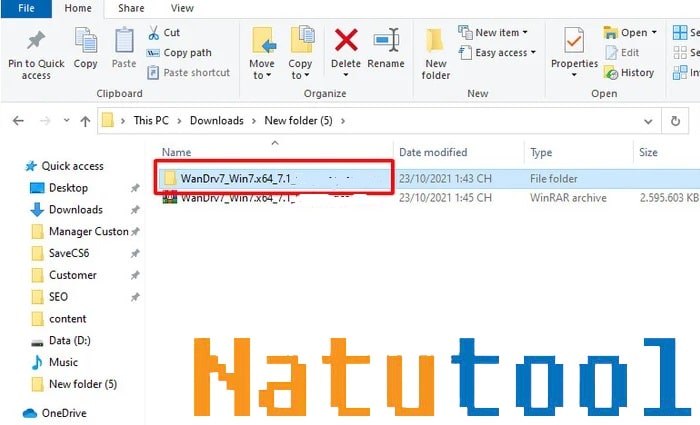
File tải về thường ở định dạng nén (.rar hoặc .zip). Bạn cần sử dụng WinRAR hoặc 7-Zip để giải nén.

Thao tác giải nén file WanDriver sau khi tải về máy tínhThao tác giải nén file WanDriver sau khi tải về máy tính

Bước 2: Khởi chạy phần mềm

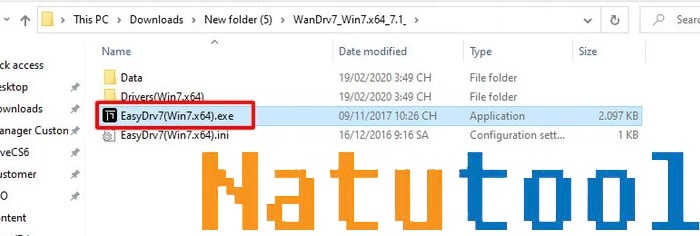
Truy cập vào thư mục vừa giải nén. Tìm file thực thi có tên dạng EasyDrv7(Win7.x64).exe (tên có thể thay đổi tùy theo phiên bản Win bạn tải).

Xem thêm:  VMware Workstation 16 Pro: Đánh Giá Chi Tiết và Hướng Dẫn Cài Đặt Phần Mềm Tạo Máy Ảo Hàng Đầu

Mẹo nhỏ: Nên nhấn chuột phải vào file và chọn Run as Administrator để cấp quyền cao nhất, giúp quá trình cài đặt driver vào hệ thống không bị chặn bởi tường lửa Windows.

Chạy file exe của WanDriver với quyền quản trị viênChạy file exe của WanDriver với quyền quản trị viên

Bước 3: Tùy chỉnh và Cài đặt

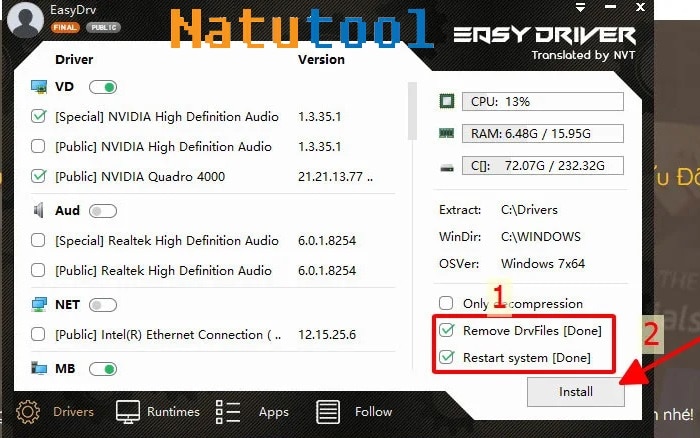
Giao diện chính của WanDriver sẽ hiện ra và tự động liệt kê các driver còn thiếu (được tích dấu xanh). Bạn cần chú ý các tùy chọn quan trọng ở góc phải/dưới giao diện:

  • Only Decompression: Nếu chọn ô này, phần mềm chỉ giải nén driver vào thư mục mà không cài đặt. (Không chọn nếu bạn muốn cài tự động).
  • Remove DrvFiles [Done]: Tự động xóa các file driver tạm sau khi cài xong. (Nên chọn để tiết kiệm dung lượng ổ cứng).
  • Restart system [Done]: Tự động khởi động lại máy sau khi hoàn tất. (Nên chọn để driver có hiệu lực ngay).

Sau khi cấu hình xong, nhấn nút Install (hoặc nút Bắt đầu ở giao diện tiếng Việt) để tiến hành.

Cấu hình các tùy chọn xóa file rác và khởi động lại trước khi nhấn InstallCấu hình các tùy chọn xóa file rác và khởi động lại trước khi nhấn Install

Cách Kiểm Tra Kết Quả Cập Nhật Driver

Sau khi máy tính khởi động lại, bạn cần kiểm tra xem tất cả driver đã được nhận diện đầy đủ hay chưa.

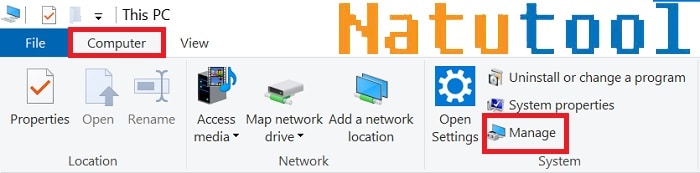
Bước 1: Nhấn chuột phải vào biểu tượng This PC (hoặc My Computer) trên màn hình Desktop, chọn Manage.

Truy cập vào trình quản lý Computer ManagementTruy cập vào trình quản lý Computer Management

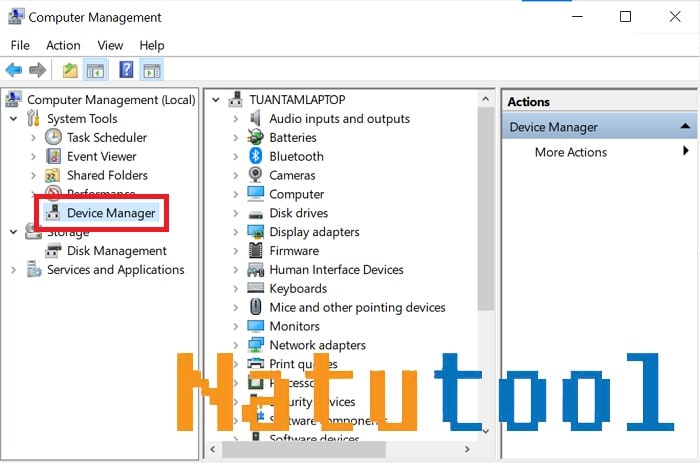
Bước 2: Trong cửa sổ mới hiện ra, chọn mục Device Manager ở cột bên trái.

Bước 3: Quan sát danh sách thiết bị bên phải.

  • Thành công: Không còn xuất hiện các biểu tượng tam giác vàng có dấu chấm than (!). Các mục như Display adapters, Network adapters, Sound controllers đều hiển thị tên thiết bị cụ thể.
  • Chưa thành công: Nếu vẫn còn mục Unknown Device hoặc dấu chấm than vàng, bạn có thể cần chạy lại WanDriver một lần nữa hoặc tìm driver riêng lẻ cho thiết bị đó.

Giao diện Device Manager hiển thị các driver đã được cài đặt đầy đủGiao diện Device Manager hiển thị các driver đã được cài đặt đầy đủ

Kết Luận

WanDriver (Easy DriverPacks) là công cụ không thể thiếu trong bộ đồ nghề của bất kỳ ai hay vọc vạch máy tính hay kỹ thuật viên IT. Sự tiện lợi, tốc độ và khả năng hoạt động offline của nó giúp tiết kiệm hàng giờ đồng hồ tìm kiếm driver thủ công.

Tuy nhiên, với sự phát triển của Windows 10 và 11, tính năng Windows Update cũng đã làm rất tốt việc này. Bạn nên sử dụng WanDriver như một bước đệm đầu tiên để có driver mạng và các thành phần cơ bản, sau đó hãy để Windows Update hoàn thiện nốt những phần còn lại để đảm bảo tính bảo mật và ổn định cao nhất.

Nếu bạn gặp khó khăn trong quá trình cài đặt, hãy để lại bình luận bên dưới, cộng đồng Thủ Thuật sẽ hỗ trợ bạn!

Tài Liệu Tham Khảo

  • Hướng dẫn sử dụng Easy DriverPacks – Techrum
  • Cơ chế hoạt động của Windows Driver Model (WDM) – Microsoft Docs
  • Thông tin về các phiên bản EasyDrv – Trang chủ ITianKong
Đánh Giá Bài Viết
Tuyết Nhi

Tuyết Nhi

Tôi là Tuyết Nhi - Nữ phóng viên trẻ đến từ Hà Nội. Với niềm đam mê công nghệ, khoa học kỹ thuật, tôi yêu thích và muốn chia sẻ đến mọi người những trải nghiệm, kinh nghiệm về các lĩnh vực công nghệ, kỹ thuật... Rất mong được quý độc giả đón nhận ❤️.

Related Posts

Tải Bandicut Full Mới Nhất: Hướng Dẫn Cài Đặt & Cắt Ghép Video Không Giảm Chất Lượng
Thủ Thuật Phần Mềm

Tải Bandicut Full Mới Nhất: Hướng Dẫn Cài Đặt & Cắt Ghép Video Không Giảm Chất Lượng

Tải ProShow Gold 9 Full Crack: Hướng Dẫn Cài Đặt và Tạo Video Slide Chuyên Nghiệp
Thủ Thuật Phần Mềm

Tải ProShow Gold 9 Full Crack: Hướng Dẫn Cài Đặt và Tạo Video Slide Chuyên Nghiệp

GS Auto Clicker: Tải và Hướng Dẫn Sử Dụng Phần Mềm Tự Động Click Chuột Chi Tiết Nhất
Thủ Thuật Phần Mềm

GS Auto Clicker: Tải và Hướng Dẫn Sử Dụng Phần Mềm Tự Động Click Chuột Chi Tiết Nhất

Tải Avast Free Antivirus: Đánh Giá Chi Tiết & Hướng Dẫn Cài Đặt A-Z (2025)
Thủ Thuật Phần Mềm

Tải Avast Free Antivirus: Đánh Giá Chi Tiết & Hướng Dẫn Cài Đặt A-Z (2025)

Discussion about this post

Trending.

Tải Super Bear Adventure MOD APK v12.0.0b8 (Vô Hạn Tiền, Premium) – Hành Trình Phiêu Lưu 3D Đỉnh Cao

Tải Super Bear Adventure MOD APK v12.0.0b8 (Vô Hạn Tiền, Premium) – Hành Trình Phiêu Lưu 3D Đỉnh Cao

Thủ Thuật Chơi AOE 1: Tăng Tốc Độ Chơi Với Tổng Hợp Phím Tắt

Thủ Thuật Chơi AOE 1: Tăng Tốc Độ Chơi Với Tổng Hợp Phím Tắt

Quân Đoàn Slim (Slime Legion) MOD APK v3.2.1: Trải Nghiệm Game Thủ Thành Roguelike Cực Cuốn

Quân Đoàn Slim (Slime Legion) MOD APK v3.2.1: Trải Nghiệm Game Thủ Thành Roguelike Cực Cuốn

Space Marines: Hero Survivor MOD APK – Cuộc Chiến Sinh Tồn Khốc Liệt

Space Marines: Hero Survivor MOD APK – Cuộc Chiến Sinh Tồn Khốc Liệt

Zombie Fire 3D: Game Bắn Súng Zombie Offline Hấp Dẫn

Zombie Fire 3D: Game Bắn Súng Zombie Offline Hấp Dẫn

Giới Thiệu

Thủ Thuật

➤ Website đang trong quá trình thử nghiệm AI biên tập, mọi nội dung trên website chúng tôi không chịu trách nhiệm. Bạn hãy cân nhắc thêm khi tham khảo bài viết, xin cảm ơn!

Chuyên Mục

➤ TOP Thủ Thuật

➤ Chia Sẻ Kiến Thức

➤ Kênh Công Nghệ

➤ SEO

➤ Games

Liên Kết

➤ Ketquaxskt.com

➤ TOP Restaurants

➤ Here Restaurant

➤

➤

Liên Hệ

➤ TP. Hải Phòng, Việt Nam

➤ 0931. 910. JQK

➤ Email: [email protected]

Website này cũng cần quảng cáo, không có tiền thì viết bài làm sao  ” Đen Vâu – MTP ”

DMCA.com Protection Status

© 2025 Thủ Thuật - Website chia sẻ kiến thức công nghệ hàng đầu Việt Nam

No Result
View All Result
  • TOP Thủ Thuật
    • Thủ Thuật Internet
    • Thủ Thuật Máy Tính
    • Thủ Thuật Tiện Ích
    • Thủ Thuật Phần Mềm
  • Chia Sẻ Kiến Thức
    • Học Excel
    • Học Word
    • Học Power Point
  • Games
  • Kênh Công Nghệ
  • Facebook
  • WordPress
  • SEO

© 2025 Thủ Thuật - Website chia sẻ kiến thức công nghệ hàng đầu Việt Nam