Đối với cộng đồng người dùng máy tính lâu năm, việc cài lại Windows 7 luôn đi kèm một “cơn ác mộng” kinh điển: Mất kết nối Internet. Khác với các hệ điều hành hiện đại như Windows 10 hay 11 sở hữu kho dữ liệu phần cứng khổng lồ và khả năng tự động nhận diện thiết bị ấn tượng, Windows 7 thường xuyên “bó tay” trước các card mạng (Network Interface Card) sau khi cài đặt mới.
Tình huống trớ trêu mà hầu hết chúng ta gặp phải là vòng lặp luẩn quẩn: “Cần mạng để tải Driver, nhưng máy lại thiếu Driver để vào mạng”. Nếu bạn đang bế tắc trong tình cảnh này, đừng lo lắng.
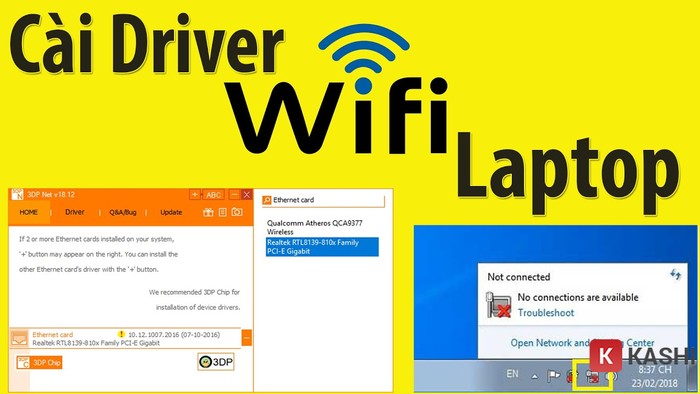
Trong bài viết chuyên sâu này, Thủ Thuật sẽ hướng dẫn bạn giải pháp kỹ thuật tối ưu nhất để phá vỡ vòng lặp trên: Sử dụng bộ công cụ 3DP Net. Đây là phương pháp cài driver Wifi cho Win 7 Offline (không cần mạng), giúp khôi phục kết nối internet nhanh chóng, ổn định và tương thích với 99% phần cứng máy tính hiện nay.
Driver Wifi cho Windows 7 – Giải pháp cài đặt không cần mạng
1. Chẩn Đoán Hệ Thống: Xác Định Lỗi Thiếu Driver Wifi Trên Windows 7
Trước khi áp dụng bất kỳ giải pháp phần mềm nào, một quy trình kỹ thuật chuẩn luôn bắt đầu bằng việc chẩn đoán. Chúng ta cần xác định rõ việc mất mạng là do thiếu trình điều khiển (Driver), xung đột phần mềm hay lỗi phần cứng vật lý.
Dưới đây là các bước kiểm tra chuyên sâu trong môi trường Windows 7:
Bước 1: Truy cập trình quản lý hệ thống
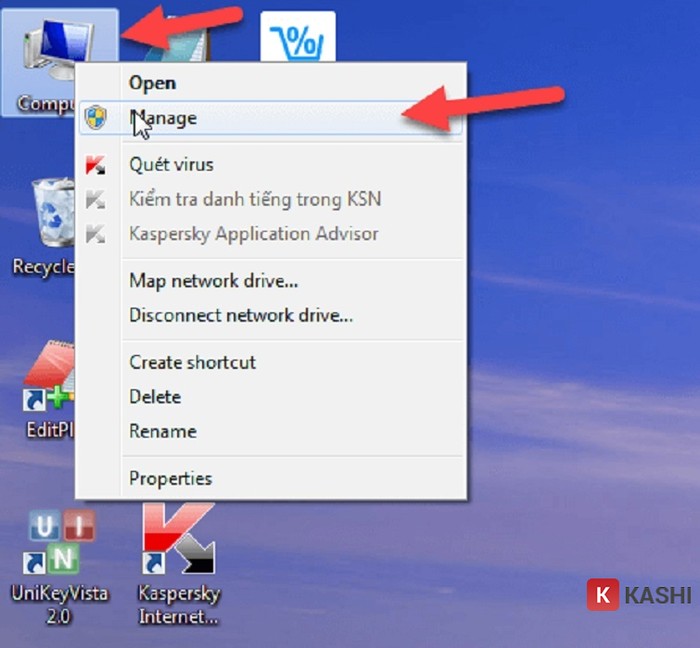
Từ giao diện màn hình chính (Desktop), bạn nhấp chuột phải vào biểu tượng Computer (hoặc My Computer) và chọn Manage. Thao tác này sẽ mở ra bảng điều khiển quản trị viên.
Truy cập Computer Management để kiểm tra driver
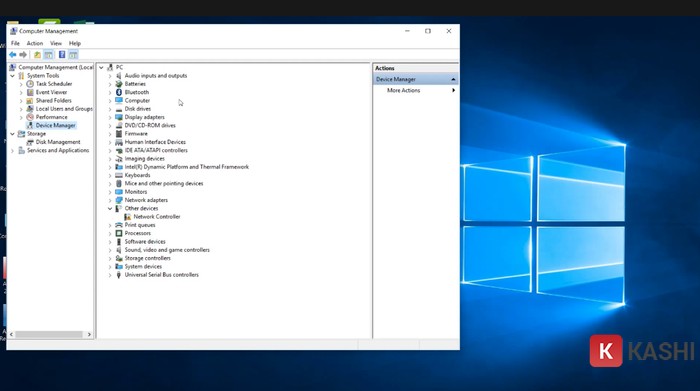
Bước 2: Vào Device Manager (Trình quản lý thiết bị)
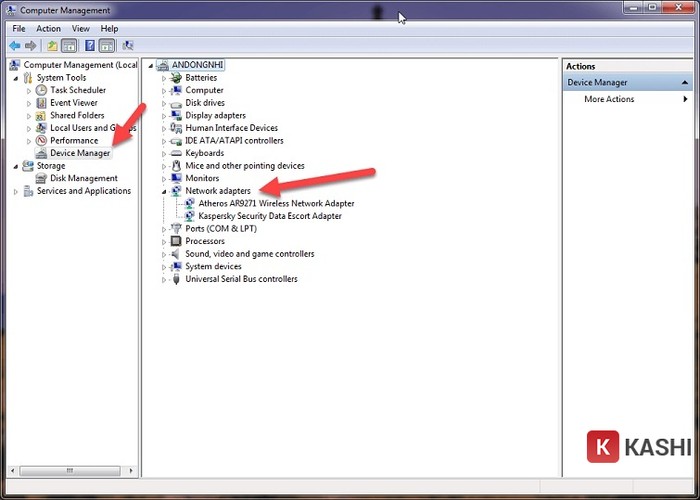
Trong cửa sổ Computer Management, nhìn sang danh sách menu bên trái và chọn Device Manager. Đây là khu vực hiển thị toàn bộ sơ đồ phần cứng đang kết nối với mainboard của bạn.
Bước 3: Phân tích trạng thái Network Adapters
Tại khung hiển thị bên phải, bạn cần tập trung vào hai khu vực chính:
- Mục Network adapters: Nếu bạn thấy tên các thiết bị (ví dụ: Realtek PCIe GBE, Intel Centrino, TP-Link Wireless…) nhưng đi kèm biểu tượng dấu chấm than màu vàng (!), điều này xác nhận máy tính đã nhận diện được phần cứng nhưng driver bị lỗi hoặc không tương thích.
- Mục Other devices: Đây là trường hợp phổ biến nhất khi vừa cài lại Win. Bạn sẽ thấy các dòng như Network Controller (Card Wifi) hoặc Ethernet Controller (Card dây LAN) đi kèm dấu chấm than vàng. Điều này khẳng định máy tính hoàn toàn chưa có driver mạng.
Kiểm tra Network Controller trong Device Manager
Lưu ý kỹ thuật: Nếu bạn mở Device Manager mà hoàn toàn không thấy mục Network Adapters và cũng không có thiết bị lạ nào trong Other devices, khả năng cao card Wifi của bạn đã bị lỏng chân tiếp xúc, bị tắt trong BIOS hoặc hỏng phần cứng.
2. Giải Pháp Offline Toàn Diện: Bộ Công Cụ 3DP Net
Để giải quyết vấn đề “con gà và quả trứng” (không mạng – không driver), 3DP Net là công cụ tiêu chuẩn mà mọi kỹ thuật viên máy tính đều nên có trong USB cứu hộ.
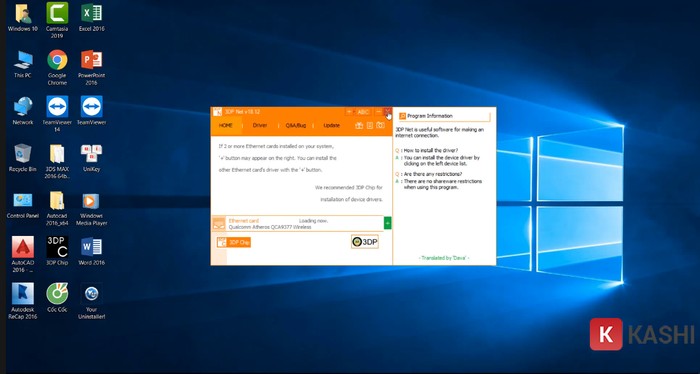
Cơ chế hoạt động: 3DP Net tích hợp sẵn một thư viện khổng lồ chứa driver của hầu hết các dòng card mạng (LAN/Wifi) phổ biến trên thị trường (Realtek, Broadcom, Intel, Qualcomm Atheros…). Phần mềm hoạt động độc lập, không cần kết nối internet để tải dữ liệu về.
Yêu cầu chuẩn bị:
Do máy tính Windows 7 của bạn đang mất mạng, bạn cần sử dụng một thiết bị khác (Laptop khác, PC cơ quan, hoặc điện thoại thông minh Android kết nối cáp OTG) để tải file cài đặt, sau đó chép vào USB và cắm sang máy cần cài.
Link tải 3DP Net tốc độ cao (Đã được Thủ Thuật kiểm duyệt):
Link Google Drive (Khuyên dùng – Tốc độ cao):
Tải 3DP Net qua Google Drive tốc độ caoLink Dự Phòng (Google Drive):
Download 3DP Net – Link Dự PhòngLink Fshare (Dành cho thành viên VIP):
Tải 3DP Net qua Fshare
3. Quy Trình Cài Đặt Driver Wifi Win 7 “Chuẩn Kỹ Thuật”
Sau khi đã sao chép file cài đặt 3DP Net vào máy tính Windows 7, chúng ta sẽ tiến hành cài đặt. Thủ Thuật khuyên bạn sử dụng phương pháp cập nhật thủ công qua Device Manager thay vì chạy giao diện tự động. Cách này giúp tránh lỗi tương thích phần mềm trên các bản Windows cũ và đảm bảo độ ổn định cao nhất.
Giai đoạn 1: Bung nén thư viện Driver (Extraction)
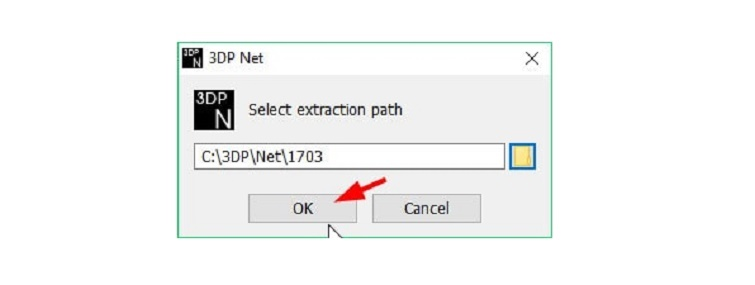
Bước 1: Chạy file cài đặt 3DP Net (đuôi .exe) vừa tải về. Một cửa sổ sẽ xuất hiện yêu cầu chọn thư mục giải nén. Mặc định hệ thống sẽ chọn C:3DPNet1703.
Khuyên dùng: Bạn nên giữ nguyên đường dẫn này và nhấn OK để dễ dàng tìm kiếm ở bước sau.
Giao diện giải nén mặc định của 3DP Net
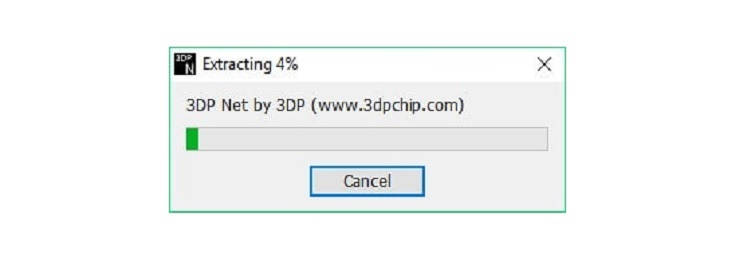
Bước 2: Hệ thống sẽ tiến hành giải nén kho dữ liệu driver. Quá trình này phụ thuộc vào tốc độ ổ cứng (HDD/SSD) và CPU của bạn, thường mất từ 30 giây đến 2 phút.
Quá trình bung nén dữ liệu driver vào ổ cứng
Bước 3: Sau khi thanh tiến trình chạy xong, giao diện 3DP Net có thể tự động hiện lên. Bạn hãy tắt giao diện này đi (nhấn dấu X). Chúng ta chỉ cần dữ liệu đã được giải nén vào ổ C mà thôi.
Hoàn tất quá trình giải nén
Giai đoạn 2: Nạp Driver vào hệ thống (Installation)
Đây là bước quan trọng nhất để hệ điều hành “giao tiếp” được với card mạng.
Bước 4: Quay trở lại Device Manager (Thao tác: Chuột phải Computer -> Manage -> Device Manager).
Mở lại Device Manager để bắt đầu cập nhật
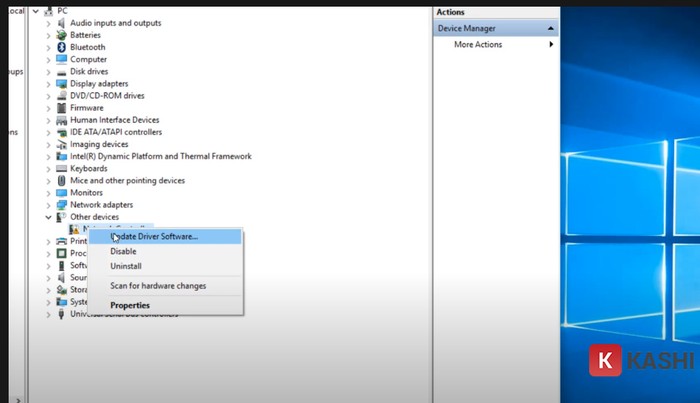
Bước 5: Tìm đến thiết bị mạng đang báo lỗi (có dấu chấm than vàng).
- Nhấp chuột phải vào thiết bị đó.
- Chọn Update Driver Software… (Cập nhật phần mềm điều khiển).
Chọn Update Driver Software cho thiết bị lỗi
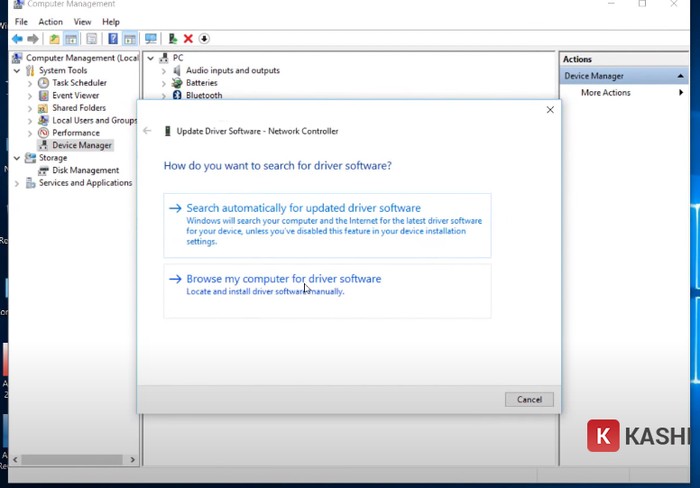
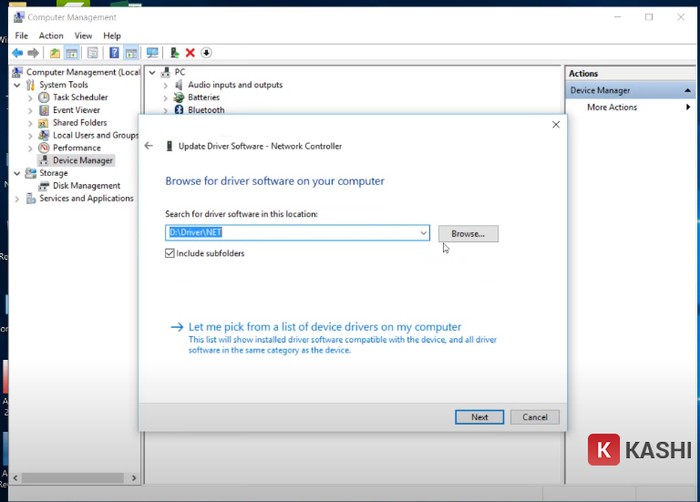
Bước 6: Một cửa sổ hội thoại xuất hiện với 2 tùy chọn. Hãy chọn dòng thứ 2: Browse my computer for driver software (Tìm kiếm driver trên máy tính này).
Lý do: Chúng ta sẽ chỉ định Windows lấy driver từ thư mục 3DP Net vừa giải nén, thay vì để Windows tự mò mẫm vô vọng.
Chọn chế độ tìm kiếm thủ công trên máy tính
Bước 7: Tại mục “Search for driver software in this location”:
- Nhấn nút Browse…
- Trỏ đường dẫn đến thư mục
C:3DPNet1703(hoặc thư mục bạn đã chọn ở Giai đoạn 1). - Quan trọng: Tích chọn ô Include subfolders (Bao gồm thư mục con) để Windows quét toàn bộ cơ sở dữ liệu.
- Nhấn Next.
Trỏ đường dẫn về thư mục 3DP Net đã giải nén
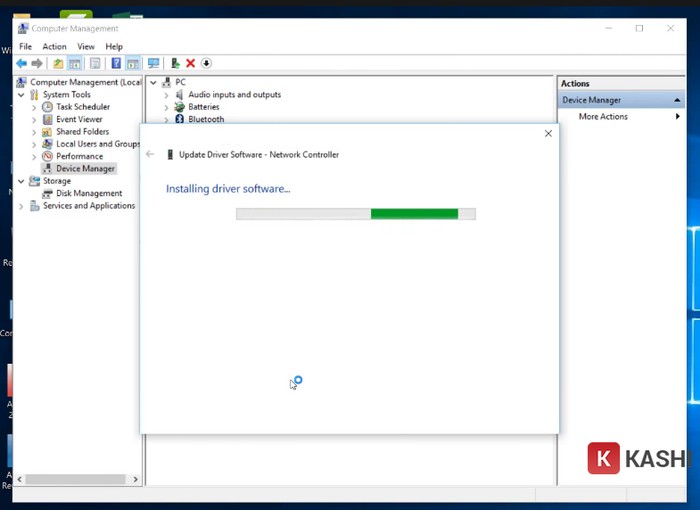
Bước 8: Windows sẽ tự động quét, đối chiếu Hardware ID của card mạng với kho dữ liệu của 3DP Net. Khi tìm thấy driver tương thích, hệ thống sẽ tự động cài đặt.
Windows đang tự động cài đặt driver phù hợp
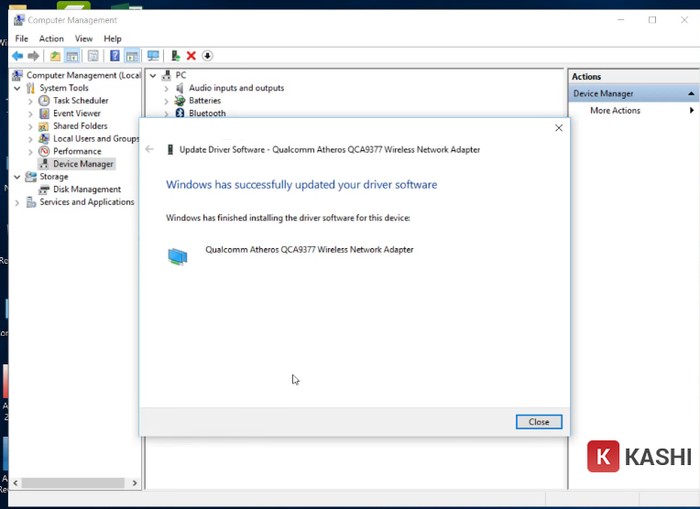
Bước 9: Thông báo “Windows has successfully updated your driver software” xuất hiện đồng nghĩa với việc bạn đã thành công! Dấu chấm than vàng sẽ biến mất, và biểu tượng cột sóng Wifi hoặc màn hình máy tính (LAN) sẽ sáng lên dưới thanh Taskbar.
Thông báo cài đặt driver thành công tuyệt đối
4. Lời Khuyên Từ Chuyên Gia & Các Lưu Ý Hậu Cài Đặt
Mặc dù 3DP Net là công cụ cứu hộ tuyệt vời, nhưng để đảm bảo hiệu suất mạng (tốc độ, độ trễ Ping) tốt nhất cho Windows 7 về lâu dài, Thủ Thuật khuyến nghị bạn thực hiện thêm các bước sau:
- Restart máy tính: Sau khi cài driver xong, hãy khởi động lại máy để các file hệ thống được nạp đầy đủ.
- Cập nhật Driver chính hãng: Driver từ 3DP Net thường là bản ổn định (Universal). Khi đã có mạng, bạn nên truy cập trang chủ của hãng sản xuất laptop (Dell, HP, Asus…) hoặc Mainboard để tải driver mạng phiên bản mới nhất dành riêng cho dòng máy của bạn.
- Dọn dẹp ổ cứng: Sau khi mọi thứ hoạt động trơn tru, bạn có thể xóa thư mục
C:3DPđể giải phóng dung lượng lưu trữ. - Lưu trữ dự phòng: Đừng xóa file cài đặt 3DP Net. Hãy lưu nó vào USB cứu hộ. Đây là “vật bất ly thân” cực kỳ hữu ích mỗi khi bạn cần cài lại Win cho mình hoặc hỗ trợ bạn bè.
Tổng Kết
Việc cài driver Wifi cho Win 7 không cần mạng giờ đây đã trở nên đơn giản hơn bao giờ hết nhờ sự hỗ trợ của 3DP Net. Hy vọng với hướng dẫn chi tiết từng bước (Step-by-step) phía trên, bạn có thể tự tin xử lý sự cố mất mạng một cách chuyên nghiệp như một kỹ thuật viên thực thụ.
Nếu bạn gặp bất kỳ khó khăn nào trong quá trình thực hiện hoặc có thông báo lỗi lạ, hãy để lại bình luận bên dưới. Cộng đồng Thủ Thuật luôn sẵn sàng hỗ trợ bạn!
Nguồn tham khảo uy tín:
- Trang chủ 3DP Chip & 3DP Net
- Microsoft Tech Community
- Kho dữ liệu Driver Hardware ID

Tải 3DP Net qua Google Drive tốc độ cao
Tải 3DP Net qua Fshare


![[Thủ Thuật] Tối Ưu Hóa Thuật Toán Hiển Thị: 7 Chiến Lược Tăng Tương Tác Zalo Đột Phá Năm 2026 [Thủ Thuật] Tối Ưu Hóa Thuật Toán Hiển Thị: 7 Chiến Lược Tăng Tương Tác Zalo Đột Phá Năm 2026](https://thuthuat.com.vn/wp-content/uploads/2025/05/cach-tang-tuong-tac-zalo-ca-nhan.jpg)


Discussion about this post