Thủ Thuật
  • TOP Thủ Thuật
    • Thủ Thuật Internet
    • Thủ Thuật Máy Tính
    • Thủ Thuật Tiện Ích
    • Thủ Thuật Phần Mềm
  • Chia Sẻ Kiến Thức
    • Học Excel
    • Học Word
    • Học Power Point
  • Games
  • Kênh Công Nghệ
  • Facebook
  • WordPress
  • SEO
No Result
View All Result
Thủ Thuật
  • TOP Thủ Thuật
    • Thủ Thuật Internet
    • Thủ Thuật Máy Tính
    • Thủ Thuật Tiện Ích
    • Thủ Thuật Phần Mềm
  • Chia Sẻ Kiến Thức
    • Học Excel
    • Học Word
    • Học Power Point
  • Games
  • Kênh Công Nghệ
  • Facebook
  • WordPress
  • SEO
No Result
View All Result
Thủ Thuật
No Result
View All Result
Home Chia Sẻ Kiến Thức Học Excel

Hướng Dẫn Phục Hồi File Excel Chưa Lưu và Các Phiên Bản Trước

Hướng Dẫn Phục Hồi File Excel Chưa Lưu và Các Phiên Bản Trước
6k
SHARES
19.5k
VIEWS
Share on Facebook

Nội Dung Bài Viết

Toggle
  • AutoSave và AutoRecover trong Excel
    • Thiết Lập AutoSave và AutoRecover
  • Phục Hồi File Excel Chưa Lưu
  • Phục Hồi Phiên Bản Trước Của File Excel Đã Lưu
  • Kết Luận

Bạn lo lắng về việc mất dữ liệu Excel do sự cố bất ngờ? Bài viết này trên Thủ Thuật sẽ hướng dẫn bạn cách phục hồi file Excel chưa lưu và các phiên bản trước trong Excel 2010, 2013, và 2016.

Trong bài viết này, chúng ta sẽ tìm hiểu về:

  • Sự khác biệt giữa AutoSave và AutoRecover trong Excel.
  • Cách thiết lập AutoSave và AutoRecover.
  • Cách khôi phục file Excel chưa lưu.
  • Cách phục hồi các phiên bản trước của file Excel đã lưu.

Hãy cùng bắt đầu!

AutoSave và AutoRecover trong Excel

Excel cung cấp hai tính năng hữu ích: AutoSave và AutoRecover. Cả hai đều giúp bảo vệ dữ liệu, nhưng chúng hoạt động khác nhau.

AutoSave: Tự động lưu file Excel bạn đang làm việc nhưng chưa lưu bằng lệnh “Save”. Tính năng này giúp ngăn ngừa mất dữ liệu khi máy tính gặp sự cố.

AutoRecover: Cho phép bạn khôi phục file Excel về phiên bản gần nhất khi xảy ra sự cố. Nó hiển thị phiên bản cuối cùng trong khung Document Recovery khi bạn mở lại Excel.
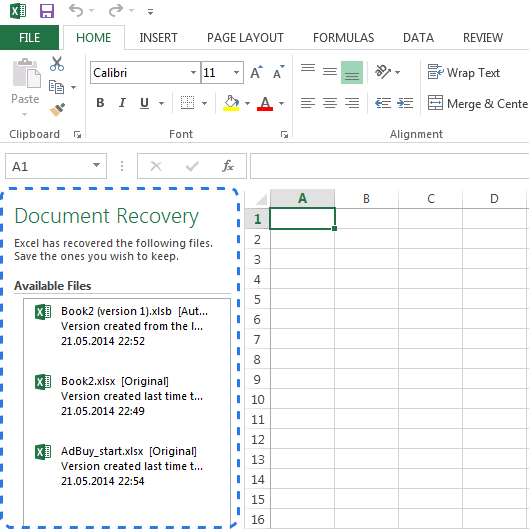
Khung Document RecoveryKhung Document Recovery

Lưu ý: AutoRecover chỉ hoạt động với file đã được lưu ít nhất một lần. Nếu chưa từng lưu file, khung Document Recovery sẽ không xuất hiện.

Thiết Lập AutoSave và AutoRecover

  1. Mở tab File và chọn Options.
  2. Chọn Save trong hộp thoại Options.
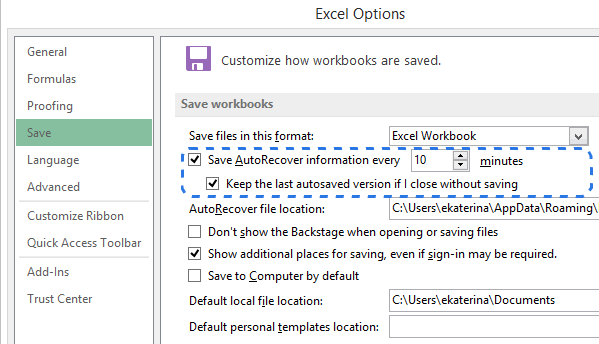
  3. Đảm bảo cả hai tùy chọn Save AutoRecover information every X minutes và Keep the last autosaved version if I close without saving được bật.
Xem thêm:  Hướng dẫn Gửi Email Hàng Loạt từ Excel với VBA

Bật AutoSave và AutoRecoverBật AutoSave và AutoRecover

Thiết lập AutoSave và AutoRecoverThiết lập AutoSave và AutoRecover

Mặc định, AutoRecover lưu thay đổi mỗi 10 phút. Bạn có thể tùy chỉnh thời gian này. Bạn cũng có thể thay đổi vị trí lưu file AutoRecover tại đây.

Phục Hồi File Excel Chưa Lưu

Nếu mất điện khi đang làm việc với file Excel chưa lưu, hãy làm theo các bước sau:

  1. Vào File > Open.
  2. Chọn Recent Workbooks.
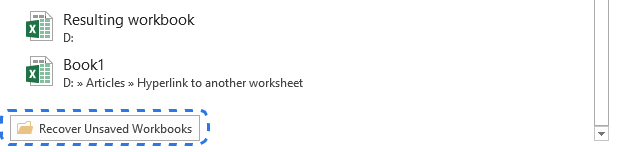
  3. Cuộn xuống cuối danh sách và chọn Recover Unsaved Workbooks.
  4. Hướng Dẫn Phục Hồi File Excel Chưa Lưu và Các Phiên Bản Trước
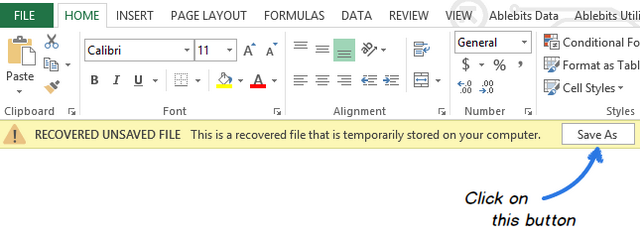
  5. Chọn file cần phục hồi và nhấn Open. Sau đó, chọn Save As để lưu file.
Lưu file đã phục hồiLưu file đã phục hồi

Phục Hồi Phiên Bản Trước Của File Excel Đã Lưu

Từ Excel 2010, bạn có thể phục hồi các phiên bản trước của file Excel đã lưu. Tính năng này hữu ích khi bạn muốn quay lại phiên bản trước đó hoặc kiểm tra lại các thay đổi.

  1. Mở tab File và chọn Info.
  2. Bên cạnh Manage Versions, bạn sẽ thấy danh sách các phiên bản tự động lưu.
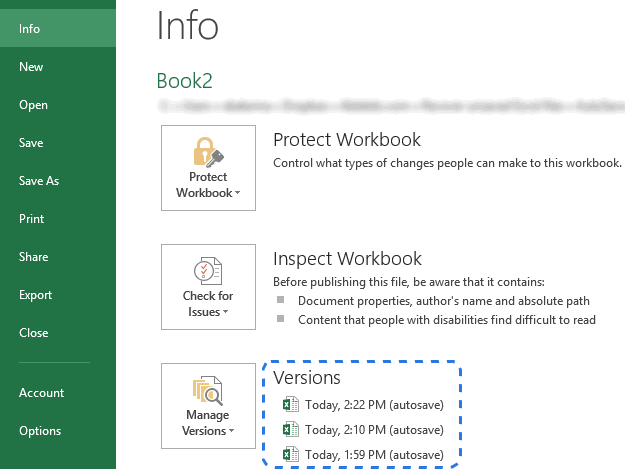
Danh sách phiên bản tự động lưuDanh sách phiên bản tự động lưu

Excel tự động lưu các phiên bản theo khoảng thời gian định kỳ, nếu bạn có thao tác trên file trong khoảng thời gian đó. Tên phiên bản bao gồm thời gian và “(autosave)”. Khi bạn chọn một phiên bản, Excel sẽ mở file đó để bạn so sánh các thay đổi.

Lưu ý: Các phiên bản autosave sẽ bị xóa khi bạn đóng file. Hãy tạo bản sao lưu nếu muốn giữ lại các phiên bản này.

Kết Luận

Bài viết đã hướng dẫn cách phục hồi file Excel chưa lưu và các phiên bản trước. Việc nắm vững các tính năng AutoSave và AutoRecover, cùng với các bước phục hồi, sẽ giúp bạn bảo vệ dữ liệu Excel hiệu quả. Hãy áp dụng ngay để tránh mất dữ liệu quan trọng! Tìm hiểu thêm về các thủ thuật Excel khác trên Thủ Thuật.

Đánh Giá Bài Viết
Tuyết Nhi

Tuyết Nhi

Tôi là Tuyết Nhi - Nữ phóng viên trẻ đến từ Hà Nội. Với niềm đam mê công nghệ, khoa học kỹ thuật, tôi yêu thích và muốn chia sẻ đến mọi người những trải nghiệm, kinh nghiệm về các lĩnh vực công nghệ, kỹ thuật... Rất mong được quý độc giả đón nhận ❤️.

Related Posts

Chèn Nhiều Dòng Trống Cùng Lúc Trong Excel Chỉ Với Phím Tắt
Học Excel

Chèn Nhiều Dòng Trống Cùng Lúc Trong Excel Chỉ Với Phím Tắt

Hàm ROUND trong Excel: Hướng dẫn làm tròn số chi tiết
Học Excel

Hàm ROUND trong Excel: Hướng dẫn làm tròn số chi tiết

Xóa Ký Tự Trong Chuỗi Văn Bản Excel: Hướng Dẫn Chi Tiết
Học Excel

Xóa Ký Tự Trong Chuỗi Văn Bản Excel: Hướng Dẫn Chi Tiết

Hướng Dẫn Tạo Biểu Đồ Kết Hợp Trong Excel
Học Excel

Hướng Dẫn Tạo Biểu Đồ Kết Hợp Trong Excel

Discussion about this post

Trending.

AutoCAD 2020: Tính năng, Cấu hình và Hướng dẫn Cài đặt Chi tiết

AutoCAD 2020: Tính năng, Cấu hình và Hướng dẫn Cài đặt Chi tiết

Khám Phá Thế Giới 3D Cùng Super Bear Adventure MOD APK

Khám Phá Thế Giới 3D Cùng Super Bear Adventure MOD APK

Khám phá Thế Giới Ảo Avatar World: Tải APK MOD Mở Khóa Tất Cả v1.149!

Khám phá Thế Giới Ảo Avatar World: Tải APK MOD Mở Khóa Tất Cả v1.149!

War Commander: Rogue Assault MOD APK – Chinh Phục Chiến Trường Trên Mobile

War Commander: Rogue Assault MOD APK – Chinh Phục Chiến Trường Trên Mobile

Trải Nghiệm Crypto DOGE: Game Hợp Nhất Chó Meme Hài Hước Kiếm Tiền

Trải Nghiệm Crypto DOGE: Game Hợp Nhất Chó Meme Hài Hước Kiếm Tiền

Giới Thiệu

Thủ Thuật

➤ Website đang trong quá trình thử nghiệm AI biên tập, mọi nội dung trên website chúng tôi không chịu trách nhiệm. Bạn hãy cân nhắc thêm khi tham khảo bài viết, xin cảm ơn!

Chuyên Mục

➤ TOP Thủ Thuật

➤ Chia Sẻ Kiến Thức

➤ Kênh Công Nghệ

➤ SEO

➤ Games

Liên Kết

➤ Ketquaxskt.com

➤ Here Restaurant

➤ Restaurant For Me

➤

➤

Liên Hệ

➤ TP. Hải Phòng, Việt Nam

➤ 0931. 910. JQK

➤ Email: [email protected]

Website này cũng cần quảng cáo, không có tiền thì viết bài làm sao  ” Đen Vâu – MTP ”

DMCA.com Protection Status

© 2025 Thủ Thuật - Website chia sẻ kiến thức công nghệ hàng đầu Việt Nam

No Result
View All Result
  • TOP Thủ Thuật
    • Thủ Thuật Internet
    • Thủ Thuật Máy Tính
    • Thủ Thuật Tiện Ích
    • Thủ Thuật Phần Mềm
  • Chia Sẻ Kiến Thức
    • Học Excel
    • Học Word
    • Học Power Point
  • Games
  • Kênh Công Nghệ
  • Facebook
  • WordPress
  • SEO

© 2025 Thủ Thuật - Website chia sẻ kiến thức công nghệ hàng đầu Việt Nam