Internet Download Manager (IDM) từ lâu đã khẳng định vị thế là trình quản lý tải xuống hàng đầu trên hệ điều hành Windows, giúp tăng tốc độ tải file lên gấp nhiều lần. Tuy nhiên, rào cản lớn nhất đối với người dùng phổ thông là thời hạn dùng thử (trial) chỉ kéo dài 30 ngày. Sau khoảng thời gian này, phần mềm sẽ liên tục yêu cầu nhập mã bản quyền, gây gián đoạn trải nghiệm.
Thay vì sử dụng các bản Crack tiềm ẩn nguy cơ nhiễm mã độc hoặc lỗi “Fake Serial Number” thường gặp, cộng đồng công nghệ hiện nay ưa chuộng phương pháp sử dụng IDM Trial Reset. Đây là giải pháp giúp đặt lại bộ đếm thời gian dùng thử về trạng thái ban đầu một cách hợp pháp và an toàn. Bài viết dưới đây của Thủ Thuật sẽ hướng dẫn bạn chi tiết cách thực hiện để sử dụng IDM miễn phí mãi mãi.
Tại sao nên chọn IDM Trial Reset thay vì Crack?
IDM Trial Reset thực chất là một công cụ nhỏ gọn giúp can thiệp vào Registry của Windows để xóa bỏ thông tin về ngày cài đặt IDM, khiến phần mềm “hiểu nhầm” rằng đây là lần đầu tiên được kích hoạt trên máy tính. Dưới đây là những ưu điểm vượt trội về mặt kỹ thuật của công cụ này:
- Độ tương thích cao: Hoạt động mượt mà trên mọi phiên bản Windows từ Win 7 đến Windows 11 (cả 32-bit và 64-bit).
- An toàn tuyệt đối: Khác với các file Crack hay Patch thường bị các phần mềm diệt virus cảnh báo là Trojan/Malware, IDM Trial Reset hoàn toàn “sạch”. Bạn không cần phải lo lắng về việc máy tính bị nhiễm virus hay bị đánh cắp dữ liệu.
- Không can thiệp sâu vào hệ thống: Công cụ không yêu cầu chỉnh sửa file
hostshay thay thế các file.dlltrong thư mục cài đặt, giúp giữ nguyên vẹn sự ổn định của hệ điều hành. - Tránh lỗi Fake Serial: Đây là lỗi khó chịu nhất khi dùng bản lậu. Trial Reset giúp bạn dùng chính bản gốc từ trang chủ, do đó loại bỏ hoàn toàn thông báo khó chịu này.
Hướng dẫn chi tiết các bước Reset thời gian dùng thử IDM
Để thực hiện thành công, trước tiên bạn cần đảm bảo đã cài đặt Internet Download Manager (tải từ trang chủ IDM là tốt nhất). Nếu IDM của bạn đã hết hạn và bị khóa các chức năng tải xuống, hãy làm theo quy trình chuẩn dưới đây.
Bước 1: Chuẩn bị công cụ
Bạn cần tải về phiên bản IDM Trial Reset mới nhất. Sau khi tải xong, hãy sử dụng WinRAR hoặc 7-Zip để giải nén file. Lưu ý quan trọng: Hãy tắt IDM đang chạy ngầm dưới thanh Taskbar (nhấn chuột phải vào icon IDM ở góc phải màn hình chọn “Exit”) trước khi thực hiện để tránh xung đột phần mềm.
Bước 2: Khởi chạy phần mềm với quyền cao nhất
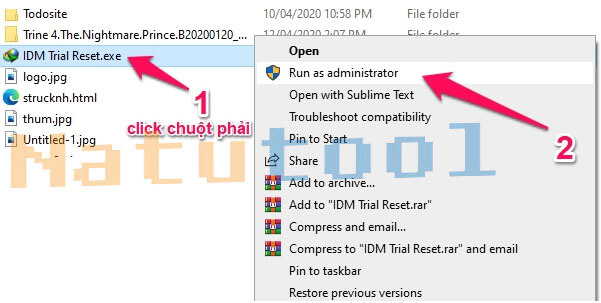
Truy cập vào thư mục vừa giải nén, tìm file thực thi của công cụ. Để đảm bảo phần mềm có đủ quyền truy cập và chỉnh sửa Registry hệ thống, bạn bắt buộc phải chạy dưới quyền quản trị viên. Hãy nhấp chuột phải vào file và chọn dòng “Run as administrator”.
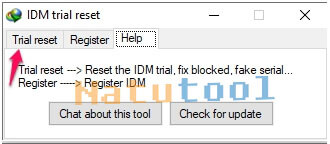
Giao diện khởi động của công cụ IDM Trial Reset trên máy tính
Bước 3: Thiết lập chế độ Reset
Tại giao diện chính của phần mềm, bạn sẽ thấy nhiều tab chức năng khác nhau. Hãy chuyển sang tab có tên là “Trial reset”. Tại đây, bạn có thể chọn chế độ “Automatically” (Tự động reset khi hết hạn) hoặc làm thủ công. Tuy nhiên, để kiểm soát tốt nhất, chúng tôi khuyên bạn nên thực hiện thủ công mỗi khi hết hạn.
Chuyển sang tab Trial reset để tiến hành cấu hình
Bước 4: Kích hoạt quy trình khôi phục
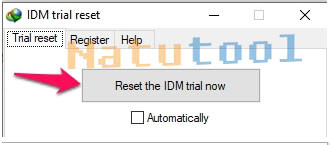
Sau khi đã ở đúng tab chức năng, bạn hãy tìm và nhấn vào nút màu xanh có dòng chữ “Reset the IDM trial now”. Lúc này, phần mềm sẽ bắt đầu quét và xóa các khóa Registry cũ liên quan đến bản quyền IDM. Quá trình này thường chỉ diễn ra trong vài giây.
Nhấn nút Reset the IDM trial now để bắt đầu quá trình
Bước 5: Kiểm tra kết quả
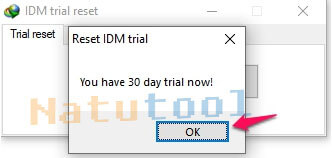
Khi quá trình hoàn tất, một thông báo nhỏ sẽ hiện ra với nội dung “You have 30 days trial now!”. Điều này xác nhận rằng IDM của bạn đã được “hồi sinh” thêm 30 ngày dùng thử trọn vẹn với đầy đủ tính năng của bản Pro. Bạn có thể mở IDM lên và kiểm tra trong phần Help -> About để xác nhận.
Thông báo thành công xác nhận bạn đã có thêm 30 ngày dùng thử
Kết luận
Việc sử dụng IDM Trial Reset là giải pháp tối ưu nhất hiện nay dành cho những người dùng muốn trải nghiệm tốc độ tải xuống vượt trội của IDM mà chưa có điều kiện mua bản quyền. Phương pháp này không chỉ đơn giản, hiệu quả mà còn đảm bảo tính bảo mật cao cho máy tính của bạn.
Hãy lưu lại công cụ này và thực hiện lại các bước trên mỗi khi chu kỳ 30 ngày kết thúc. Nếu bạn gặp bất kỳ khó khăn nào trong quá trình thực hiện hoặc có thắc mắc về các thủ thuật máy tính khác, đừng ngần ngại để lại bình luận bên dưới để đội ngũ Thủ Thuật hỗ trợ giải đáp.
Tài liệu tham khảo
- Trang chủ Internet Download Manager.
- Các diễn đàn công nghệ uy tín như MSFN, Reddit Tech Support.
- Cơ sở dữ liệu kiến thức về Windows Registry.


Discussion about this post