Trong thế giới mã nguồn mở của Android, việc chiếm quyền kiểm soát hệ thống cao nhất – hay còn gọi là Root Android – luôn là đích đến của những người dùng yêu thích công nghệ và muốn khai phá toàn bộ tiềm năng thiết bị của mình. Root không chỉ đơn thuần là “bẻ khóa”, mà nó mở ra một chân trời mới: từ việc gỡ bỏ các ứng dụng rác (bloatware) cứng đầu của nhà sản xuất, tối ưu hóa thời lượng pin, ép xung CPU, cho đến việc cài đặt các bản ROM tùy chỉnh (Custom ROM) để mang lại giao diện và tính năng độc đáo.
Tại bài viết này, Thủ Thuật sẽ hướng dẫn bạn quy trình chi tiết để Root các thiết bị Android (hỗ trợ từ Android 6.0 đến các phiên bản mới hơn) bằng công cụ KingoRoot. Đây là giải pháp được cộng đồng lập trình viên đánh giá cao nhờ tỷ lệ thành công vượt trội và giao diện thân thiện. Chúng ta sẽ đi qua hai phương pháp chính: thực hiện trực tiếp trên điện thoại (thông qua file APK) và sử dụng máy tính (PC) để đảm bảo độ ổn định cao nhất cho hệ thống.
Công Tác Chuẩn Bị: Yếu Tố Quyết Định Sự An Toàn
Trước khi bắt tay vào can thiệp sâu vào hệ thống, việc chuẩn bị kỹ lưỡng là bước không thể bỏ qua để đảm bảo an toàn dữ liệu và tránh tình trạng “soft brick” (treo logo). Dưới đây là danh sách kiểm tra (checklist) bắt buộc từ các chuyên gia của Thủ Thuật:
- Năng lượng thiết bị: Quá trình Root tiêu tốn khá nhiều tài nguyên CPU và pin. Hãy đảm bảo điện thoại của bạn còn ít nhất 50% pin. Việc sập nguồn đột ngột khi đang nạp script vào phân vùng hệ thống có thể gây lỗi phần mềm nghiêm trọng.
- Kết nối mạng ổn định: Cả hai phương pháp đều cần kết nối Internet (ưu tiên Wi-Fi tốc độ cao) để tải các gói khai thác lỗ hổng phù hợp với từng dòng máy (Samsung, Xiaomi, Oppo,…).
- Sao lưu dữ liệu (Backup): Dù KingoRoot hoạt động dựa trên cơ chế khai thác mềm (soft exploit) ít gây mất dữ liệu, nhưng “cẩn tắc vô áy náy”. Bạn nên sao lưu danh bạ, tin nhắn, và ảnh quan trọng lên Google Drive hoặc máy tính.
- Cấp quyền cài đặt: Do KingoRoot là công cụ can thiệp hệ thống nên không có sẵn trên Google Play Store. Bạn cần kích hoạt tính năng “Nguồn không xác định” (Unknown Sources) trong phần Cài đặt (Settings) > Bảo mật (Security) để cho phép cài file APK từ bên ngoài.
Phương Pháp 1: Root Android Trực Tiếp Trên Điện Thoại (Không Cần PC)
Đây là phương pháp được ưa chuộng nhờ sự tiện lợi, linh hoạt, cho phép bạn thực hiện thao tác ngay trên thiết bị mà không cần dây cáp hay máy tính hỗ trợ.
Bước 1: Tải và cài đặt KingoRoot APK
Đầu tiên, bạn cần truy cập vào trình duyệt trên điện thoại để tải về file cài đặt định dạng .apk. Hãy đảm bảo bạn tải từ nguồn uy tín để tránh mã độc.
Trong quá trình tải, trình duyệt Chrome hoặc các trình quản lý file có thể hiển thị cảnh báo bảo mật vì đây là ứng dụng có khả năng thay đổi cài đặt hệ thống. Đây là phản ứng bình thường của Android, bạn hãy nhấn “OK” hoặc “Vẫn tải xuống” để tiếp tục.
Thông báo xác nhận tải xuống file KingoRoot APK trên trình duyệt Android
Bước 2: Xử lý chặn cài đặt bảo mật
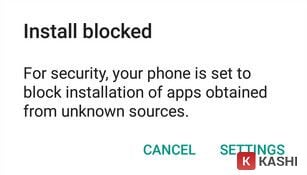
Sau khi file KingoRoot.apk được tải về hoàn tất, hãy nhấn vào file để bắt đầu quá trình cài đặt. Nếu thiết bị của bạn chưa từng cài ứng dụng ngoài CH Play, hệ thống sẽ hiện thông báo “Cài đặt bị chặn” (Install blocked) nhằm bảo vệ người dùng.
Đừng lo lắng, hãy nhấn vào nút “Cài đặt” (Settings) trên thông báo đó để được chuyển hướng đến menu bảo mật.
Cảnh báo bảo mật chặn cài đặt ứng dụng từ nguồn ngoài
Tại menu Bảo mật, bạn tìm đến mục “Không rõ nguồn gốc” (Unknown sources) và gạt công tắc sang chế độ BẬT hoặc tích vào ô vuông. Một số dòng máy mới (Android 8.0 trở lên) sẽ yêu cầu cấp quyền cụ thể cho trình duyệt hoặc trình quản lý file.
Kích hoạt tính năng cho phép cài đặt ứng dụng không rõ nguồn gốc
Bước 3: Thực thi quy trình Root
Sau khi cài đặt thành công, biểu tượng Kingo ROOT sẽ xuất hiện trên màn hình chính. Hãy mở ứng dụng lên. Giao diện của KingoRoot được thiết kế tối giản. Hệ thống sẽ tự động kiểm tra thông tin thiết bị và trạng thái root hiện tại.
Bạn chỉ cần nhấn vào nút xanh “One Click Root” nằm chính giữa màn hình để ra lệnh cho ứng dụng bắt đầu làm việc.
Giao diện chính One Click Root của ứng dụng KingoRoot
Bước 4: Chờ đợi hệ thống xử lý
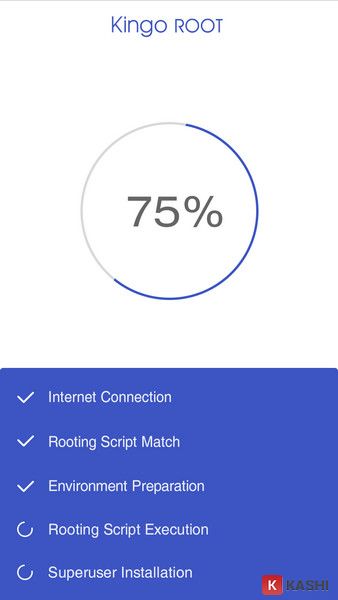
Lúc này, ứng dụng sẽ kết nối với máy chủ đám mây của Kingo để tải về đoạn mã (script) phù hợp nhất với model điện thoại của bạn. Quá trình này bao gồm các bước: download, parse script, và execute root strategy.
Thời gian chờ đợi có thể kéo dài từ 1 đến 5 phút tùy thuộc vào tốc độ mạng và độ khó của bảo mật trên thiết bị.
Vòng tròn phần trăm hiển thị tiến độ quá trình Root
Bước 5: Hoàn tất và khởi động lại
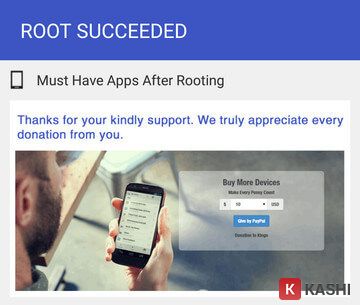
Nếu mọi thứ diễn ra suôn sẻ, màn hình sẽ chuyển sang thông báo “Root Succeeded” kèm biểu tượng dấu tích xanh. Điều này xác nhận quyền SuperUser đã được thiết lập. Bạn cần khởi động lại máy (Reboot) để các thay đổi hệ thống được áp dụng triệt để.
Thông báo Root thành công trên màn hình điện thoại
Lưu ý: Nếu phương pháp này báo “Root Failed”, điều đó có nghĩa là nhà sản xuất thiết bị của bạn đã vá các lỗ hổng mà file APK có thể khai thác. Lúc này, bạn cần chuyển sang phương pháp 2 sử dụng máy tính với khả năng can thiệp sâu hơn qua giao thức ADB.
Phương Pháp 2: Root Android Bằng Máy Tính (Khuyên Dùng Cho Mọi Thiết Bị)
Đây là phương pháp “vàng” với tỷ lệ thành công lên tới 90-95%. Việc sử dụng máy tính giúp tận dụng sức mạnh xử lý và kết nối ổn định qua cổng USB, giảm thiểu rủi ro lỗi trong quá trình thực hiện.
Yêu cầu kỹ thuật:
- Máy tính chạy hệ điều hành Windows.
- Cáp kết nối USB chất lượng tốt (nên dùng cáp zin theo máy).
- Driver USB cho điện thoại (thường Windows sẽ tự nhận, hoặc bạn có thể cài bộ Google USB Driver).
Bước 1: Cài đặt phần mềm KingoRoot PC
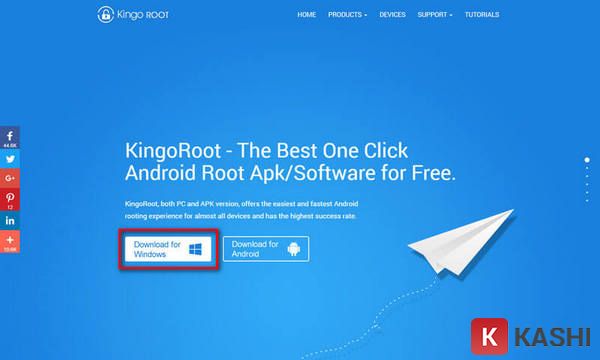
Truy cập trang chủ KingoApp để tải phiên bản KingoRoot Android (PC Version). File cài đặt rất nhẹ và quá trình cài đặt diễn ra nhanh chóng, tương tự các phần mềm Windows thông thường.
Trang tải xuống phần mềm KingoRoot phiên bản dành cho Windows
Bước 2: Khởi chạy phần mềm
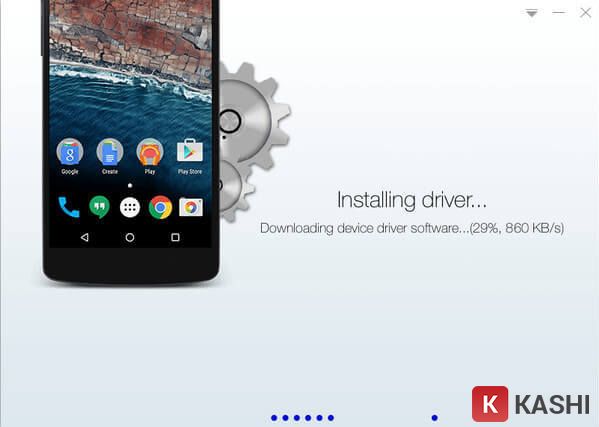
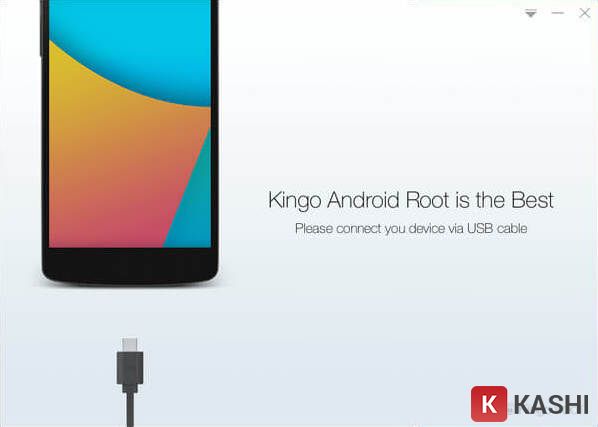
Sau khi cài đặt, bạn mở phần mềm thông qua biểu tượng trên màn hình Desktop. Giao diện khởi động sẽ yêu cầu bạn kết nối thiết bị.
Giao diện khởi động của Kingo Android Root trên máy tính
Bước 3: Thiết lập Gỡ lỗi USB (USB Debugging)
Đây là bước quan trọng nhất quyết định sự thành bại. Bạn cần kết nối điện thoại với máy tính và bật chế độ Gỡ lỗi USB. Chế độ này cho phép máy tính gửi lệnh can thiệp vào hệ điều hành Android.
Cách bật như sau:
- Vào Cài đặt > Thông tin điện thoại (About Phone).
- Tìm mục Số hiệu bản tạo (Build Number) và nhấn liên tục 7 lần cho đến khi máy báo “Bạn đã là nhà phát triển”.
- Quay lại màn hình Cài đặt chính > Tùy chọn nhà phát triển (Developer Options).
- Tìm và bật công tắc Gỡ lỗi USB (USB Debugging).
Mô phỏng thao tác kết nối điện thoại Android với PC qua cáp
Bước 4: Cấp quyền truy cập ADB
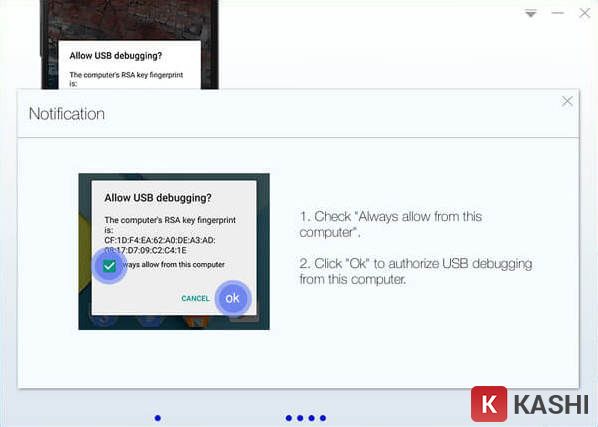
Ngay sau khi bật Gỡ lỗi USB và kết nối cáp, trên màn hình điện thoại sẽ hiện một bảng thông báo xác thực dấu vân tay RSA của máy tính.
Bạn hãy tích chọn “Luôn cho phép từ máy tính này” (Always allow from this computer) và nhấn OK. Nếu bỏ qua bước này, phần mềm trên PC sẽ không thể nhận diện thiết bị (trạng thái Offline).
Thông báo cấp quyền gỡ lỗi USB trên màn hình điện thoại
Bước 5: Tiến hành Root
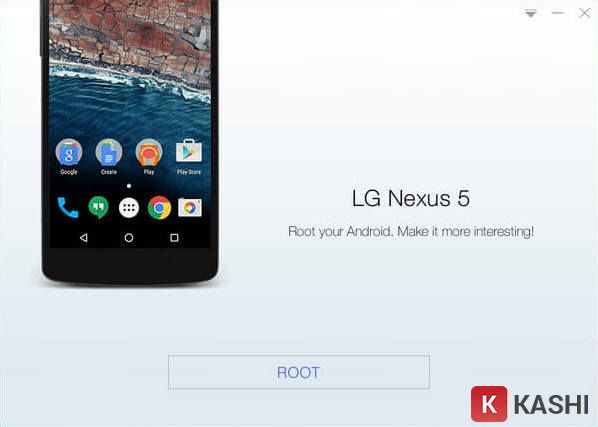
Khi phần mềm KingoRoot trên PC hiển thị trạng thái “Connected” cùng tên model điện thoại, nút “ROOT” màu cam hoặc xanh sẽ sáng lên. Hãy hít một hơi thật sâu và nhấn vào nút đó.
Lưu ý: Trong quá trình này, TUYỆT ĐỐI KHÔNG rút cáp USB, không tắt máy tính hoặc để lỏng cổng kết nối.
Giao diện sẵn sàng với nút Root nổi bật trên phần mềm PC
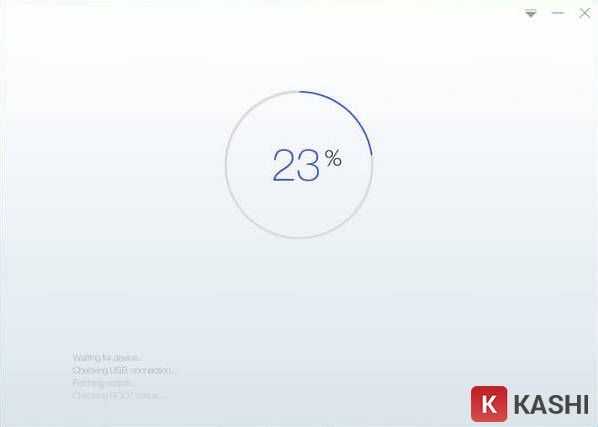
Phần mềm sẽ tự động chạy các script, reboot thiết bị vào các chế độ khác nhau (Fastboot hoặc Download Mode) nếu cần thiết. Bạn có thể theo dõi tiến trình qua thanh phần trăm.
Tiến trình Root đang diễn ra trên giao diện máy tính
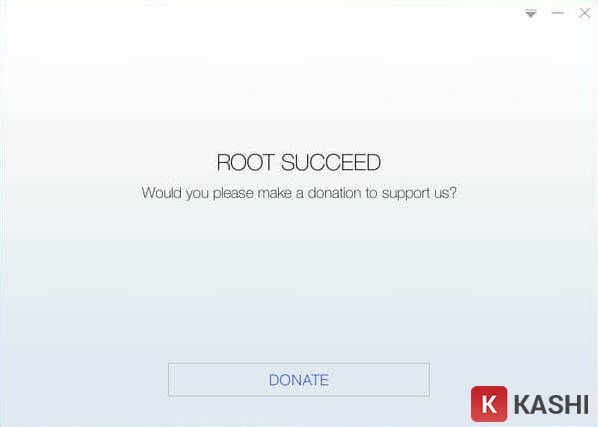
Khi thông báo “Root Succeeded!” xuất hiện, bạn có thể nhấn “Finish”. Điện thoại sẽ khởi động lại lần cuối cùng vào hệ điều hành chính.
Thông báo Root thành công trên phần mềm KingoRoot PC
Cách Kiểm Tra Máy Đã Root Thành Công Hay Chưa
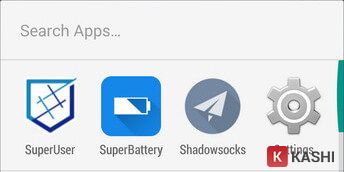
Sau khi máy khởi động lên, hãy truy cập vào ngăn chứa ứng dụng (App Drawer). Nếu bạn nhìn thấy biểu tượng ứng dụng SuperUser (hình mỏ neo hoặc biểu tượng Kingo), nghĩa là bạn đã làm chủ hoàn toàn thiết bị.
Biểu tượng SuperUser xuất hiện trong danh sách ứng dụng
Để chắc chắn 100%, bạn có thể tải ứng dụng Root Checker miễn phí từ CH Play. Mở ứng dụng và nhấn “Verify Root”, nếu dòng chữ màu xanh lá cây hiện ra, xin chúc mừng bạn đã gia nhập cộng đồng người dùng Android chuyên sâu.
Tổng Kết và Lời Khuyên Từ Thủ Thuật
Việc Root Android mang lại quyền lực rất lớn nhưng cũng đi kèm trách nhiệm. Dưới đây là những lưu ý cuối cùng từ đội ngũ biên tập viên Thủ Thuật:
- Vấn đề bảo hành: Hầu hết các nhà sản xuất sẽ từ chối bảo hành nếu phát hiện máy đã bị Root hoặc nhảy Knox (đối với Samsung).
- Bảo mật: Các ứng dụng ngân hàng (Banking), ví điện tử hoặc Netflix có thể sẽ không hoạt động trên máy đã Root vì lý do an toàn. Bạn có thể cần dùng đến các công cụ ẩn Root như Magisk Hide để khắc phục.
- Quyền SuperUser: Hãy luôn cẩn trọng mỗi khi có ứng dụng đòi quyền SuperUser. Chỉ cấp quyền cho những ứng dụng bạn thực sự tin tưởng.
Hy vọng với hướng dẫn chi tiết trên, bạn đã có thể tự tin thực hiện việc Root thiết bị Android của mình. Chúc các bạn thành công và có những trải nghiệm tùy biến tuyệt vời!
Nguồn tham khảo: KingoApp Official, XDA Developers Forum.


![[Thủ Thuật] Tối Ưu Hóa Thuật Toán Hiển Thị: 7 Chiến Lược Tăng Tương Tác Zalo Đột Phá Năm 2026 [Thủ Thuật] Tối Ưu Hóa Thuật Toán Hiển Thị: 7 Chiến Lược Tăng Tương Tác Zalo Đột Phá Năm 2026](https://thuthuat.com.vn/wp-content/uploads/2025/05/cach-tang-tuong-tac-zalo-ca-nhan.jpg)


Discussion about this post