


Trong quá trình xử lý dữ liệu trên Excel, đặc biệt là đối với nhân viên văn phòng, kế toán hay quản lý nhân sự, nhu cầu thống kê số lượng dữ liệu dựa trên các tiêu chí cụ thể là vô cùng lớn. Nếu như hàm COUNT thông thường chỉ giúp bạn đếm các ô chứa dữ liệu số, thì hàm COUNTIF kết hợp với các ký tự đại diện (Wildcard) lại là một “vũ khí” cực kỳ mạnh mẽ để xử lý các chuỗi văn bản.
Bài viết này Thủ Thuật sẽ đi sâu vào phân tích và hướng dẫn bạn cách ứng dụng hàm COUNTIF để đếm số lần xuất hiện của một chuỗi ký tự bất kỳ, ví dụ như tìm kiếm tên người, tên đệm hoặc các mã hàng hóa cụ thể trong một danh sách hỗn hợp.
Tổng quan về bài toán đếm ký tự trong Excel
Hãy hình dung bạn có một danh sách nhân sự dài hàng trăm dòng bao gồm cả Họ, Tên đệm và Tên chính. Nhiệm vụ của bạn là phải thống kê xem có bao nhiêu người tên là “Anh” hoặc bao nhiêu người có tên đệm là “Tùng”.
Nếu làm thủ công, sai sót là điều khó tránh khỏi. Thay vào đó, chúng ta sẽ sử dụng tư duy logic kết hợp với hàm Excel.
Dưới đây là bảng dữ liệu mẫu mà chúng ta sẽ sử dụng để thực hành:
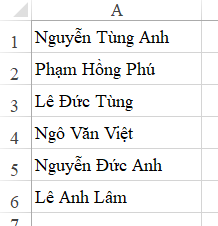 Bảng dữ liệu danh sách họ và tên mẫu trong Excel
Trường hợp 1: Đếm số lượng người có tên cụ thể
Yêu cầu đầu tiên thường gặp nhất là đếm xem trong danh sách có bao nhiêu người mang một cái tên nhất định. Ví dụ: Đếm những người có tên là “Anh”.
Phân tích tư duy logic (Search Intent)
Trong cấu trúc tên người Việt Nam thông thường (Họ + Tên đệm + Tên), tên chính luôn nằm ở cuối chuỗi ký tự. Do đó, logic để xác định một người tên “Anh” là ô dữ liệu đó phải kết thúc bằng từ “Anh”.
Để làm được điều này, chúng ta cần sử dụng Ký tự đại diện (Wildcard). Trong Excel, dấu sao (*) đại diện cho bất kỳ chuỗi ký tự nào (độ dài bất kỳ) đứng trước nó.
*Anh: Có nghĩa là bất cứ thứ gì ở phía trước, miễn là kết thúc bằng chữ “Anh”.
Công thức thực hiện
Chúng ta sử dụng hàm COUNTIF với cấu trúc: =COUNTIF(range, criteria).
- Range (Vùng điều kiện):
A1:A6(Cột chứa danh sách họ tên). - Criteria (Điều kiện):
"*Anh"(Dấu*đặt trước chữ Anh để biểu thị điều kiện kết thúc).
Công thức đầy đủ tại ô B1 sẽ là:
*=COUNTIF(A1:A6, “Anh”)**
Sau khi nhập công thức, Excel sẽ trả về kết quả là 2.
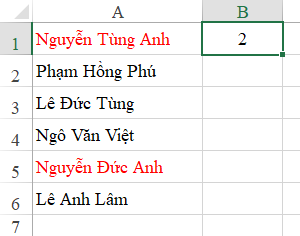 Kết quả hàm COUNTIF đếm số người tên Anh
Lưu ý quan trọng về kỹ thuật:
Trong ví dụ trên, tại ô A6 có tên “Lê Anh Lâm”. Mặc dù có chứa chữ “Anh”, nhưng hàm này sẽ không đếm. Lý do là vì chữ “Anh” ở đây đóng vai trò là tên đệm (nằm giữa), không phải ở vị trí kết thúc chuỗi. Đây chính là sự chính xác tuyệt đối mà giải pháp này mang lại.
Trường hợp 2: Đếm số lượng người có tên đệm cụ thể
Bài toán trở nên phức tạp hơn một chút khi bạn cần lọc theo tên đệm. Ví dụ: Đếm những người có tên đệm là “Tùng”.
Phân tích logic nâng cao
Người có tên đệm là “Tùng” thì chữ “Tùng” sẽ nằm ở giữa chuỗi ký tự. Điều này có nghĩa là:
- Phía trước chữ “Tùng” có ký tự (Họ).
- Phía sau chữ “Tùng” cũng phải có ký tự (Tên chính).
Tuy nhiên, nếu chỉ tìm những ô chứa chữ “Tùng”, Excel sẽ đếm cả những người tên là Tùng (ví dụ: Nguyễn Văn Tùng). Do đó, thuật toán của chúng ta phải là:
(Số người có chứa chữ “Tùng”) – (Số người có tên là “Tùng”) = Số người có tên đệm là “Tùng”
Quy trình xây dựng công thức
Chúng ta sẽ kết hợp hai hàm COUNTIF để giải quyết vấn đề này.
Bước 1: Đếm tất cả các ô có chứa chữ “Tùng” (Bất kể ở đâu)
Sử dụng điều kiện "*Tùng*" (Dấu sao ở cả đầu và cuối). Điều này có nghĩa là tìm chữ “Tùng” nằm ở bất kỳ vị trí nào trong chuỗi.
- Công thức:
COUNTIF(A1:A6, "*Tùng*")
Bước 2: Đếm những người có tên chính là “Tùng”
Sử dụng điều kiện "*Tùng" (Tương tự như cách tìm tên “Anh” ở phần 1).
- Công thức:
COUNTIF(A1:A6, "*Tùng")
Bước 3: Công thức tổng hợp
Trừ kết quả của Bước 2 khỏi Bước 1, chúng ta sẽ loại bỏ được những người tên Tùng, chỉ giữ lại những người có tên đệm là Tùng.
Công thức tại ô B2 sẽ là:
*=COUNTIF(A1:A6, “Tùng“) – COUNTIF(A1:A6, “Tùng”)**
Kết quả trả về sẽ chính xác theo yêu cầu lọc dữ liệu của bạn.
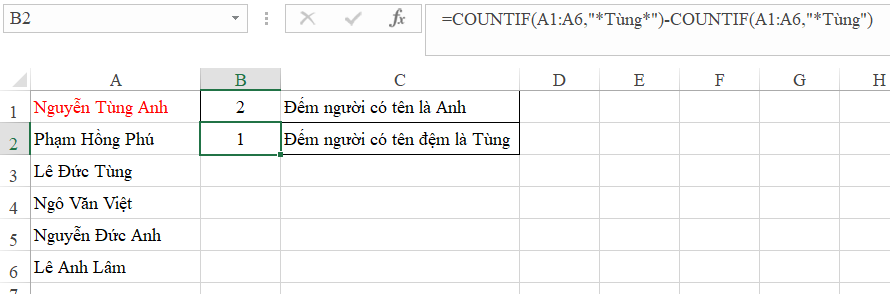 Kết quả công thức phức hợp đếm tên đệm Tùng
Các lưu ý kỹ thuật để tối ưu hiệu quả (Expert Tips)
Để đảm bảo tính chính xác và chuyên nghiệp khi áp dụng các công thức trên vào các báo cáo thực tế, bạn cần lưu ý một số điểm sau:
- Vấn đề khoảng trắng (Space): Dữ liệu nhập tay thường hay bị lỗi dư khoảng trắng ở cuối. Ví dụ “Lê Anh ” (có dấu cách ở cuối) sẽ khiến công thức
"*Anh"bị sai vì lúc này chuỗi không kết thúc bằng chữ “h”.- Giải pháp: Hãy sử dụng hàm TRIM() để làm sạch dữ liệu trước khi thực hiện đếm.
- Không phân biệt hoa thường: Hàm COUNTIF trong Excel không phân biệt chữ hoa và chữ thường. “anh”, “ANH” hay “Anh” đều được tính là như nhau.
- Ứng dụng thực tế: Kỹ thuật này không chỉ dùng để đếm tên. Bạn có thể ứng dụng trong:
- Marketing: Lọc số lượng khách hàng sử dụng Gmail (
*@gmail.com). - Kho vận: Đếm mã sản phẩm theo lô (Ví dụ mã bắt đầu bằng “IP” cho iPhone:
IP*). - Nhân sự: Thống kê nhân viên theo họ (Ví dụ họ Nguyễn:
Nguyễn*).
- Marketing: Lọc số lượng khách hàng sử dụng Gmail (
Kết luận
Hàm COUNTIF kết hợp với ký tự đại diện là một kỹ thuật cơ bản nhưng mang lại hiệu suất cao trong Excel. Việc nắm vững cách sử dụng các dấu * hay ? (đại diện cho 1 ký tự) sẽ giúp bạn linh hoạt xử lý các bài toán đếm theo điều kiện chuỗi văn bản phức tạp.
Hy vọng qua bài viết này, bạn đã hiểu rõ bản chất logic của việc tìm kiếm vị trí chuỗi ký tự và áp dụng thành công vào công việc xử lý dữ liệu hàng ngày.
Nếu bạn có bất kỳ thắc mắc nào về các trường hợp dữ liệu đặc thù, hãy để lại bình luận bên dưới để cộng đồng Thủ Thuật cùng hỗ trợ nhé.
Tài liệu tham khảo
- Microsoft Support: Hàm COUNTIF trong Excel.
- Các diễn đàn Excel chuyên sâu trong nước và quốc tế.











Discussion about this post