Trong kỷ nguyên số hóa quy trình làm việc, Microsoft Project 2016 vẫn khẳng định vị thế là “tượng đài” trong lĩnh vực phần mềm quản lý dự án (Project Management Software). Dù Microsoft đã tung ra nhiều phiên bản mới hơn, nhưng phiên bản 2016 vẫn được cộng đồng IT và các Project Manager (PM) tại Việt Nam ưu ái nhờ sự ổn định tuyệt vời, tương thích phần cứng tốt và đầy đủ các tính năng cốt lõi cần thiết.
Bài viết này từ Thủ Thuật sẽ mang đến cái nhìn chuyên sâu về công cụ này, đồng thời cung cấp link tải tốc độ cao và hướng dẫn kích hoạt bản quyền vĩnh viễn, giúp bạn làm chủ quy trình quản lý dự án một cách chuyên nghiệp nhất.
Tổng Quan Về Microsoft Project 2016
Thuộc hệ sinh thái Microsoft Office, Microsoft Project 2016 (MS Project 2016) là giải pháp phần mềm chuyên dụng được thiết kế để hỗ trợ nhà quản lý trong việc lập kế hoạch, phân phối nguồn lực, theo dõi tiến độ, quản lý ngân sách và phân tích khối lượng công việc.
Khác với các công cụ quản lý tác vụ đơn giản (To-do list), MS Project hướng tới các dự án có độ phức tạp cao, yêu cầu sự chính xác về cấu trúc phân chia công việc (WBS) và biểu đồ Gantt. Phiên bản 2016 được đánh giá là bản nâng cấp đáng giá từ người tiền nhiệm 2013, với khả năng tương thích hoàn hảo trên Windows 10 và các nền tảng Windows Server hiện đại.
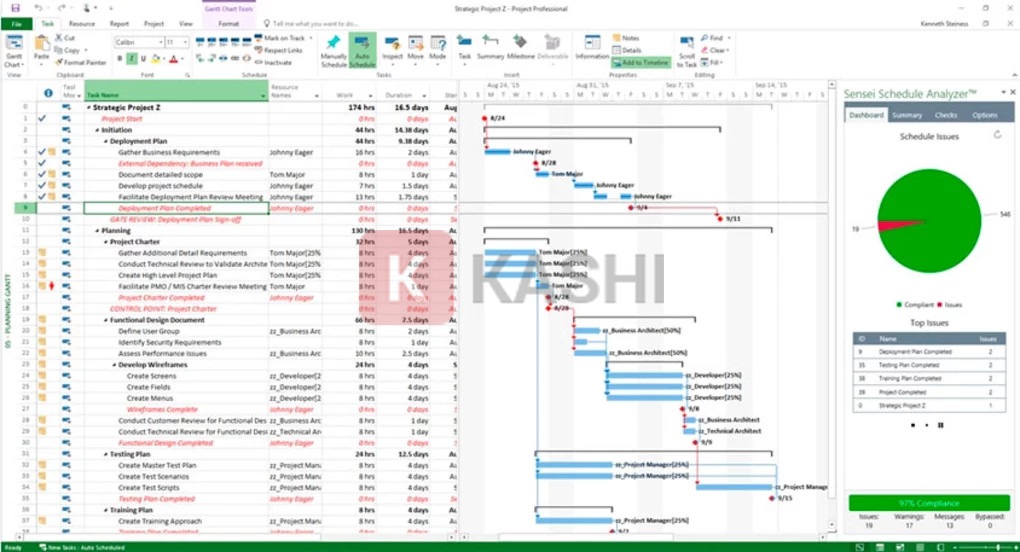
Dưới đây là giao diện làm việc trực quan của phần mềm, nơi các nhà quản lý có thể kiểm soát mọi khía cạnh của dự án:
Giao diện làm việc chính với biểu đồ Gantt của phần mềm Microsoft Project 2016
Khả năng tùy biến linh hoạt khi khởi tạo dự án mới cũng là một điểm cộng lớn, giúp người dùng tiết kiệm thời gian thiết lập ban đầu.
Cửa sổ khởi động và các mẫu template dự án trong Microsoft Project 2016
Phân Tích Các Tính Năng Công Nghệ Nổi Bật
Để duy trì sức hút sau nhiều năm ra mắt, Microsoft Project 2016 sở hữu những cải tiến công nghệ tập trung sâu vào trải nghiệm người dùng (UX) và hiệu suất xử lý dữ liệu.
1. Giao Diện Ribbon Thông Minh
Microsoft tiếp tục hoàn thiện giao diện Ribbon đặc trưng. Các tab chức năng không chỉ được sắp xếp khoa học mà còn được phân tách rõ ràng, giúp người dùng dễ dàng định vị công cụ cần thiết. Ba nút lệnh quan trọng nhất trong quản lý dữ liệu là Save, Redo và Undo được đặt ở vị trí chiến lược, giúp thao tác hoàn tác hoặc lưu trữ diễn ra tức thì.
2. Quản Lý Timeline Đa Tuyến (Multiple Timelines)
Đây là tính năng “ăn tiền” nhất trên bản 2016. Nó cho phép hiển thị song song nhiều dòng thời gian trên cùng một khung nhìn (View). Với tính năng này, PM có thể trình bày báo cáo cho các bên liên quan (Stakeholders) một cách trực quan, tách biệt các giai đoạn dự án mà không gây rối mắt, điều mà các phiên bản cũ không làm được.
3. Trợ Lý Ảo “Tell Me”
Thanh tìm kiếm “Tell me what you want to do” là bước đột phá về khả năng tiếp cận. Thay vì phải nhớ đường dẫn menu phức tạp (ví dụ: Format > Bar Styles), bạn chỉ cần gõ từ khóa như “change color” hay “gantt”, phần mềm sẽ đề xuất ngay tính năng tương ứng. Điều này cực kỳ hữu ích cho những người mới bắt đầu làm quen với phần mềm quản lý dự án chuyên sâu.
4. Smart Lookup (Tra Cứu Thông Minh)
Được hỗ trợ bởi công cụ tìm kiếm Bing, Smart Lookup mang cả kho tri thức Internet vào trong phần mềm. Khi gặp một thuật ngữ chuyên ngành lạ trong file dự án, bạn chỉ cần bôi đen và chọn Smart Lookup. Các định nghĩa, bài viết liên quan sẽ hiển thị ngay tại thanh bên (sidebar), giúp quy trình làm việc không bị gián đoạn bởi việc chuyển tab trình duyệt.
Yêu Cầu Cấu Hình Hệ Thống (System Requirements)
Microsoft Project 2016 nổi tiếng là phần mềm “thân thiện” với phần cứng. Tuy nhiên, để xử lý mượt mà các file dự án lớn với hàng ngàn tasks và tài nguyên, Thủ Thuật khuyến nghị cấu hình tối ưu sau:
- Bộ vi xử lý (CPU): Tốc độ tối thiểu 1GHz, hỗ trợ công nghệ SSE2. Khuyến nghị sử dụng các dòng Intel Core i3 trở lên để đảm bảo khả năng tính toán.
- Bộ nhớ RAM: Tối thiểu 1GB (bản 32-bit) hoặc 2GB (bản 64-bit). Khuyến nghị 4GB RAM để đa nhiệm tốt hơn.
- Dung lượng ổ cứng: Cần ít nhất 3.0 GB dung lượng trống để cài đặt và lưu trữ file tạm.
- Độ phân giải màn hình: Tối thiểu 1024 x 768. Giao diện được tối ưu tốt cho màn hình cảm ứng (Touch-enabled devices).
- Hệ điều hành: Windows 7 SP1, Windows 8, Windows 10, Windows 11 và Windows Server 2008 R2/2012.
- Yêu cầu khác: Kết nối Internet (cho các tính năng online), .NET Framework 3.5 trở lên.
Link Tải Microsoft Project 2016 Full (Tốc Độ Cao)
Chúng tôi cung cấp link tải bản Microsoft Project 2016 Professional đầy đủ tính năng. Các file cài đặt đã được kiểm tra kỹ lưỡng.
Lưu ý quan trọng về kỹ thuật: Trước khi tải và giải nén, bạn bắt buộc phải tắt Windows Defender hoặc các phần mềm diệt virus (như Kaspersky, ESET…). Lý do là các công cụ kích hoạt (active) đi kèm thường bị nhận diện nhầm là phần mềm độc hại (False Positive), dẫn đến việc file bị xóa ngay khi giải nén.
Link Google Drive (Server Việt Nam – Tốc độ cao):
Tải xuống Microsoft Project 2016 qua Google Drive tốc độ cao
Link dự phòng Fshare (VIP):
Tải xuống Microsoft Project 2016 qua Fshare
Quy Trình Cài Đặt Microsoft Project 2016 Chi Tiết
Sau khi tải file về máy tính, hãy thực hiện theo các bước chuẩn kỹ thuật dưới đây để đảm bảo phần mềm hoạt động ổn định nhất.
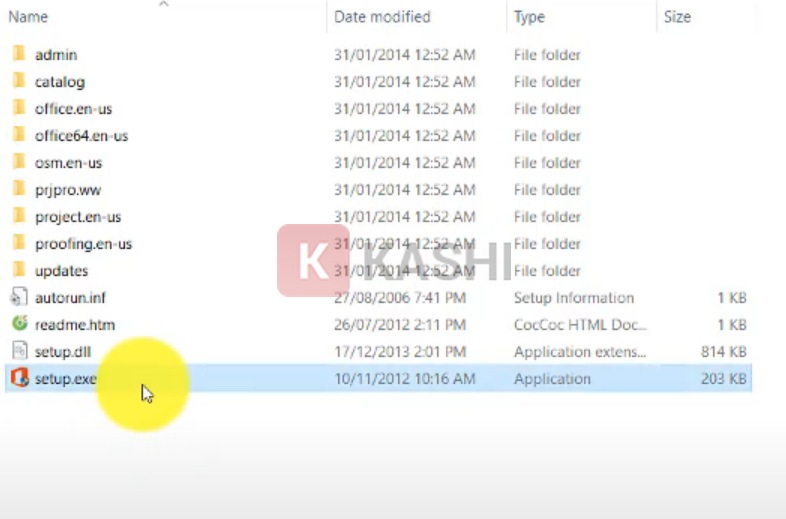
Bước 1: Khởi chạy trình cài đặt
Sử dụng phần mềm WinRAR hoặc 7-Zip để giải nén file vừa tải. Truy cập vào thư mục giải nén, tìm file Setup.exe (hoặc Setup64.exe tùy phiên bản Win) và nhấp đúp để khởi chạy.
Chọn file Setup.exe trong thư mục giải nén để bắt đầu
Bước 2: Chấp nhận điều khoản
Đọc kỹ điều khoản sử dụng (nếu cần), sau đó tích vào ô “I accept the terms of this agreement” và nhấn Continue.
Bước 3: Tùy chỉnh cài đặt
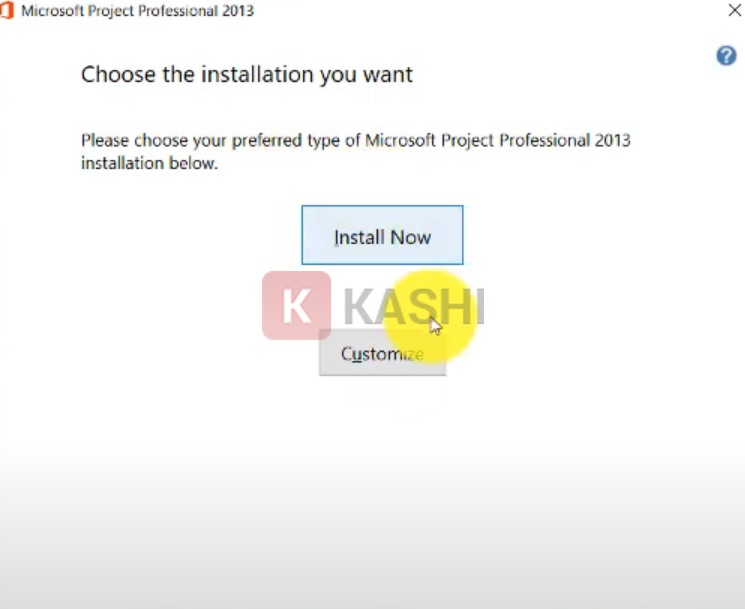
Tại màn hình lựa chọn phương thức:
- Install Now: Cài đặt toàn bộ tính năng mặc định vào ổ C.
- Customize: Khuyến nghị chọn mục này nếu bạn muốn thay đổi đường dẫn cài đặt hoặc lược bỏ bớt các công cụ không cần thiết.
Chọn Customize để tối ưu hóa các thành phần cài đặt
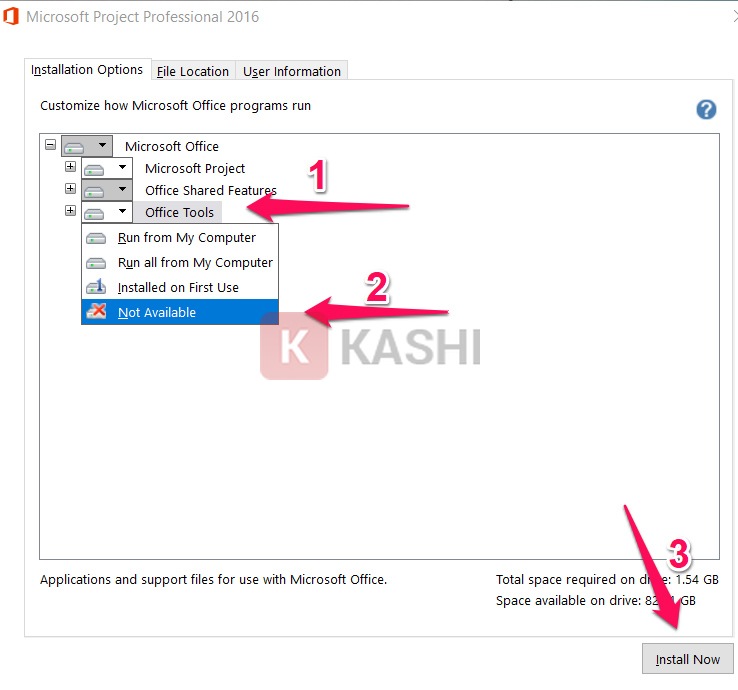
Bước 4: Lựa chọn thành phần (Optional)
Trong tab Installation Options, bạn có thể tắt các tính năng không dùng đến bằng cách chọn Not Available. Sau khi hoàn tất, nhấn Install Now. Quá trình cài đặt sẽ diễn ra trong khoảng 5-10 phút tùy tốc độ ổ cứng.
Giao diện tùy chỉnh các module trong bộ cài đặt Project
Bước 5: Hoàn tất
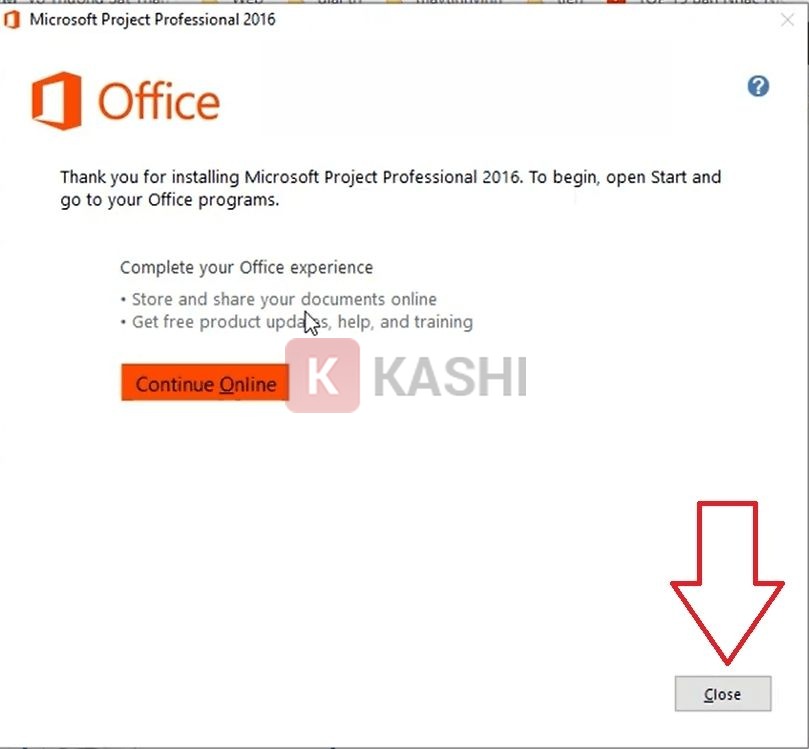
Khi thông báo “Complete your Office experience” xuất hiện, nghĩa là quá trình cài đặt đã thành công. Nhấn Close để đóng cửa sổ.
Thông báo cài đặt thành công từ Microsoft
Hướng Dẫn Active Bản Quyền Vĩnh Viễn (CMD)
Để mở khóa toàn bộ tính năng (Full Features) mà không cần mua Key bản quyền đắt đỏ, chúng ta sẽ sử dụng công cụ AIO Tools. Đây là giải pháp kích hoạt dựa trên script CMD, được cộng đồng công nghệ đánh giá là an toàn và hiệu quả nhất hiện nay.
Bước 1: Chạy công cụ kích hoạt
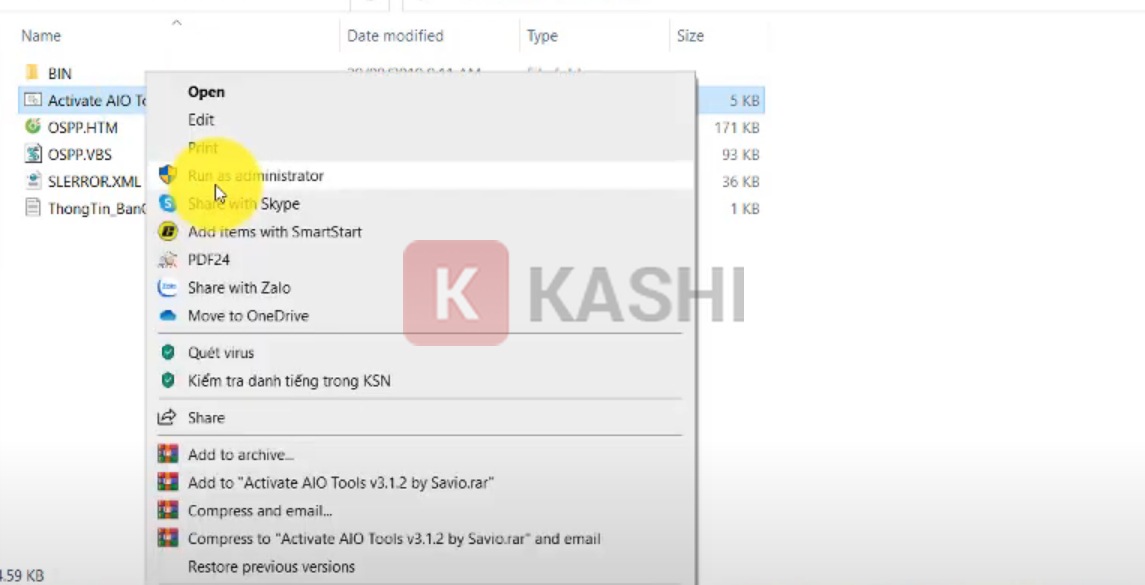
Truy cập thư mục AIO Tools (nằm trong file giải nén ban đầu). Click chuột phải vào file Activate AIO Tools... và chọn Run as administrator để cấp quyền hệ thống cao nhất.
Chạy AIO Tools với quyền Administrator
Bước 2: Bắt đầu quy trình
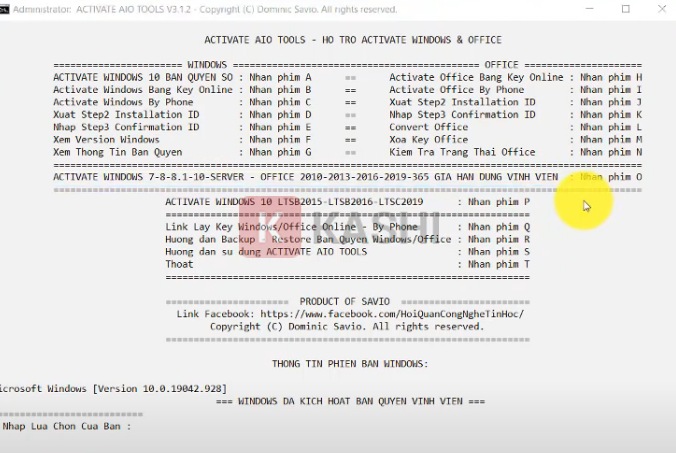
Tại giao diện CMD hiện ra, nhấn phím O trên bàn phím để truy cập vào menu kích hoạt.
Nhấn phím O để vào menu kích hoạt chính
Bước 3: Chọn phiên bản kích hoạt
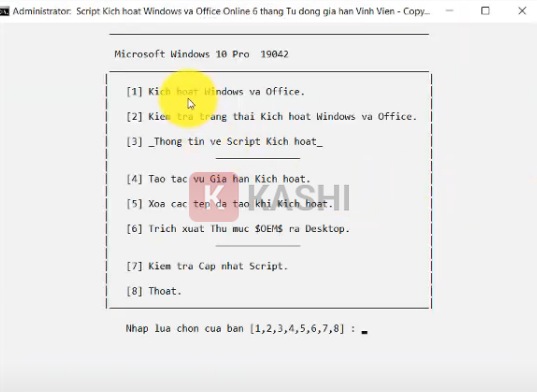
Nhấn phím số 1 để chọn chế độ kích hoạt cho Office (Microsoft Project 2016 là một phần của bộ Office).
Chọn phím số 1 để kích hoạt bộ Office và Project
Bước 4: Xác nhận kích hoạt
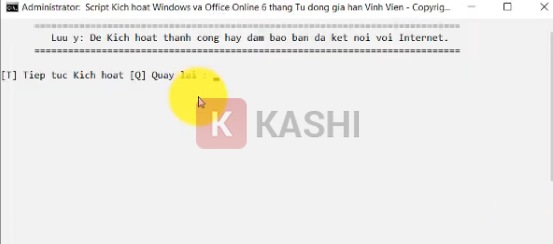
Nhấn phím T để xác nhận lệnh. Script sẽ tự động kết nối với máy chủ KMS và tiến hành gia hạn bản quyền.
Nhấn phím T để công cụ tự động chạy lệnh kích hoạt
Bước 5: Kiểm tra kết quả
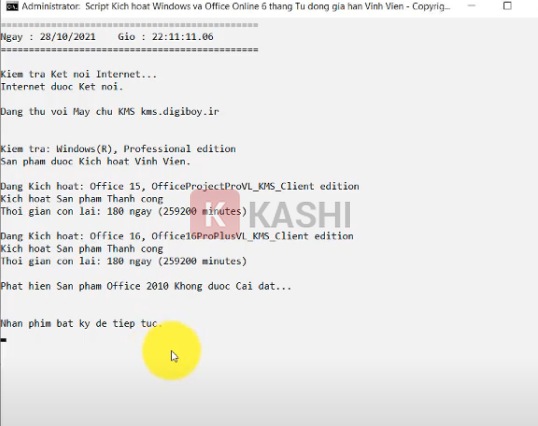
Khi màn hình hiển thị thông báo thời gian sử dụng (thường là 180 ngày và sẽ tự động gia hạn vĩnh viễn), bạn đã thành công. Nhấn phím bất kỳ để thoát.
Thông báo kích hoạt thành công với thời hạn sử dụng
Danh Sách Key Microsoft Project 2016 Professional
Nếu bạn ưu tiên phương pháp nhập Key thủ công thay vì dùng tool, dưới đây là danh sách Product Key được chia sẻ từ cộng đồng. Lưu ý rằng các key này có thể bị giới hạn số lượt kích hoạt (limited slots) do tính chất công khai.
Bảng mã Product Key tham khảo cho Project 2016 Pro
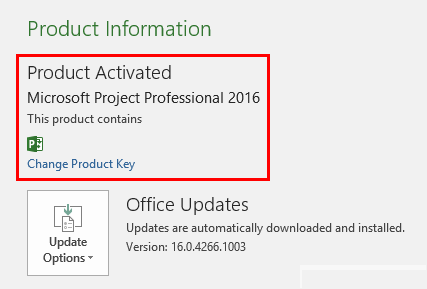
Cách nhập Key: Mở Project 2016 -> Vào menu File -> Chọn Account -> Nhấp vào Change Product Key và nhập mã.
Kết Luận
Qua bài viết này, Thủ Thuật đã hướng dẫn bạn chi tiết từ A đến Z cách tải, cài đặt và kích hoạt Microsoft Project 2016. Việc sở hữu công cụ này sẽ là bước đệm vững chắc giúp bạn chuyên nghiệp hóa quy trình quản lý, tối ưu nguồn lực và đảm bảo tiến độ dự án.
Dù là một phiên bản đã ra mắt được vài năm, nhưng với tính ổn định và bộ tính năng mạnh mẽ, Project 2016 vẫn là lựa chọn “đáng đồng tiền bát gạo” cho cấu hình máy tính tầm trung. Nếu gặp bất kỳ khó khăn nào trong quá trình cài đặt, hãy để lại bình luận bên dưới để được đội ngũ kỹ thuật của chúng tôi hỗ trợ nhanh nhất.
Tài Liệu Tham Khảo
- Microsoft Support Center – Project Installation Guides.
- TechNet Microsoft – System Requirements for Project 2016.
- Cộng đồng quản trị mạng và phần mềm Việt Nam.
![[Tải Microsoft Project 2016 Full: Hướng Dẫn Cài Đặt & Kích Hoạt Chi Tiết (Mới Nhất)] [Tải Microsoft Project 2016 Full: Hướng Dẫn Cài Đặt & Kích Hoạt Chi Tiết (Mới Nhất)]](https://thuthuat.com.vn/wp-content/uploads/2025/05/microsoft-project-2016_9.jpg)


![[Thủ Thuật] Tối Ưu Hóa Thuật Toán Hiển Thị: 7 Chiến Lược Tăng Tương Tác Zalo Đột Phá Năm 2026 [Thủ Thuật] Tối Ưu Hóa Thuật Toán Hiển Thị: 7 Chiến Lược Tăng Tương Tác Zalo Đột Phá Năm 2026](https://thuthuat.com.vn/wp-content/uploads/2025/05/cach-tang-tuong-tac-zalo-ca-nhan.jpg)


Discussion about this post