

Mặc dù TechSmith liên tục tung ra các bản cập nhật mới như Camtasia 2023 hay 2024 với nhiều tính năng AI hiện đại, Camtasia Studio 9 vẫn giữ vững vị thế là “tượng đài” trong lòng cộng đồng sáng tạo nội dung tại Việt Nam. Sự trường tồn của phiên bản này đến từ khả năng tối ưu hóa phần cứng tuyệt vời, cho phép hoạt động mượt mà trên các máy tính cấu hình văn phòng hoặc laptop đời cũ.
Trong bối cảnh các phiên bản mới yêu cầu phần cứng đắt đỏ và chi phí bản quyền lên tới 249,99$, Camtasia 9 trở thành giải pháp kinh tế và hiệu quả nhất cho học sinh, sinh viên và những người mới bắt đầu làm Youtube. Bài viết này từ Thủ Thuật sẽ cung cấp link tải tốc độ cao, phân tích chuyên sâu và hướng dẫn chi tiết từ A-Z cách cài đặt bản quyền vĩnh viễn (Full Active) để bạn sở hữu công cụ biên tập video mạnh mẽ này.
Tại sao Camtasia Studio 9 vẫn là lựa chọn hàng đầu năm 2026?
Không phải ngẫu nhiên mà sau nhiều năm ra mắt, từ khóa “Camtasia 9” vẫn có lượng tìm kiếm khổng lồ. Phần mềm này không chỉ đơn thuần là công cụ quay phim màn hình, mà là một bộ giải pháp “All-in-one” (Tất cả trong một) cân bằng hoàn hảo giữa hiệu năng và tính năng. Giao diện của phiên bản 9 được giới chuyên môn đánh giá là bước đột phá lớn nhất về UX/UI trong lịch sử phát triển của TechSmith, đặt nền móng cho các phiên bản hiện đại sau này.
Các tính năng công nghệ cốt lõi
Nếu bạn đang tìm kiếm một công cụ để sản xuất video hướng dẫn (tutorial), bài giảng E-learning hay video marketing bán hàng, Camtasia 9 cung cấp bộ công cụ mạnh mẽ và đủ dùng:
- Giao diện Kéo & Thả (Drag-and-Drop): Tối ưu hóa trải nghiệm người dùng, giúp người không chuyên cũng có thể cắt ghép, chỉnh sửa và biên tập video nhanh chóng chỉ sau 15 phút làm quen.
- Hệ thống quay màn hình đa chế độ: Hỗ trợ linh hoạt giữa quay toàn màn hình, quay cửa sổ ứng dụng riêng biệt hoặc một vùng kích thước tùy chọn. Hệ thống cho phép ghi âm song song từ Stereo Mix (âm thanh máy tính) và Microphone ngoài với chất lượng cao.
- Hiệu ứng con trỏ chuột (Cursor Effects): Đây là tính năng “thần thánh” làm nên tên tuổi của Camtasia. Bạn có thể tự động làm mịn chuyển động chuột, phóng to, tô sáng vùng chuột đi qua, cực kỳ cần thiết cho các video thủ thuật máy tính.
- Thư viện tài nguyên (Library): Tích hợp sẵn hàng loạt Intro, Outro, nhạc nền không bản quyền và các icon đồ họa chuyển động (Motion Graphics) giúp video sinh động hơn mà không cần tìm kiếm bên ngoài.
- Khả năng Render đa nền tảng: Hỗ trợ xuất video chuẩn MP4 chất lượng cao (lên đến 4K) với tốc độ render nhanh hơn đáng kể so với các phần mềm dựng phim chuyên nghiệp như Premiere Pro trên cùng một cấu hình máy.
Dưới đây là cái nhìn tổng quan về giao diện làm việc trực quan của phần mềm, nơi mọi công cụ đều được bố trí khoa học:
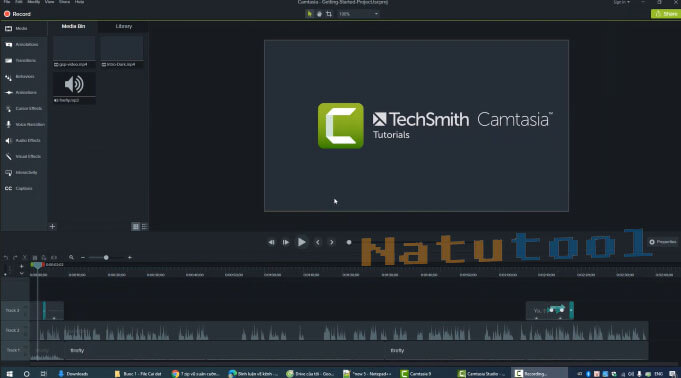 Giao diện phần mềm Camtasia 9 Tiếng Việt với các thanh công cụ trực quan
Đánh giá chuyên sâu: Ưu và Nhược điểm kỹ thuật
Để giúp bạn đọc có cái nhìn khách quan nhất trước khi quyết định cài đặt, đội ngũ kỹ thuật của Thủ Thuật đã thực hiện bài test hiệu năng và tổng hợp bảng so sánh dưới đây. Việc hiểu rõ ưu nhược điểm sẽ giúp bạn khai thác tối đa sức mạnh của phần mềm.
| Tiêu chí kỹ thuật | Ưu điểm (Pros) | Nhược điểm (Cons) |
|---|---|---|
| Trải nghiệm (UX) | Giao diện tối giản, dễ làm quen. Kho tài nguyên mẫu (Assets) phong phú và hoàn toàn miễn phí. | Thời gian khởi động lần đầu (Cold Boot) có thể hơi chậm trên các máy sử dụng ổ cứng HDD cũ. |
| Chất lượng Output | Video xuất ra có độ sắc nét cao, thuật toán nén dung lượng cực tốt giúp file nhẹ nhưng vẫn đẹp. | Khi Render video 4K hoặc Project quá dài (trên 60 phút), đôi khi gặp hiện tượng “Not Responding”. |
| Hệ thống Hiệu ứng | Hiệu ứng hình ảnh (Visual Effects) trực quan. Khả năng lọc ồn âm thanh (Noise Removal) hoạt động ấn tượng. | Số lượng hiệu ứng chuyển cảnh (Transitions) mặc định còn hạn chế, ít hơn nhiều so với bản 2024. |
| Yêu cầu phần cứng | Chạy mượt trên Core i3/i5 đời cũ, RAM 4GB. Không yêu cầu card đồ họa rời đắt tiền. | Không tận dụng được hết sức mạnh của các dòng card đồ họa RTX đời mới để tăng tốc render. |
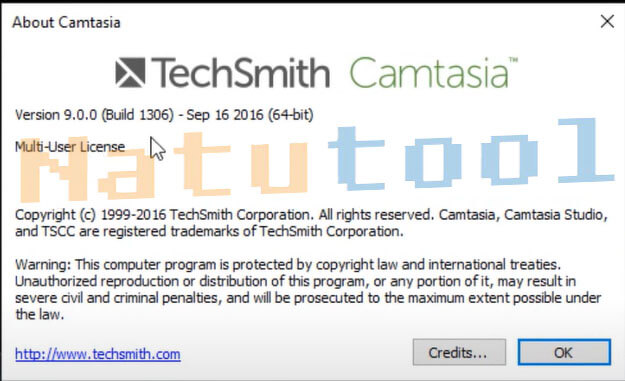 Không gian làm việc timeline và preview của Camtasia Studio 9
Yêu cầu cấu hình hệ thống (System Requirements)
Điểm “ăn tiền” nhất của Camtasia 9 chính là sự thân thiện với phần cứng. Bạn không cần phải đầu tư một dàn PC Gaming đắt đỏ để chạy phần mềm này. Hầu hết các laptop văn phòng phổ thông hiện nay đều đáp ứng tốt.
Lưu ý kỹ thuật quan trọng: Camtasia 9 được thiết kế trên nền tảng 64-bit, do đó nó không hỗ trợ các hệ điều hành Windows 32-bit cũ.
| Thông số phần cứng | Yêu cầu trên Windows | Yêu cầu trên Mac OS |
|---|---|---|
| Hệ điều hành | Windows 7 SP1, 8.1, 10, 11 (Chỉ bản 64-bit) | MacOS 10.12 trở lên |
| Vi xử lý (CPU) | Intel Core i3 (Khuyến nghị Core i5 2.8 GHz Gen 6 trở lên) | Intel Core i5 2.8 GHz |
| RAM | Tối thiểu 4GB (Khuyến nghị 8GB – 16GB để render nhanh) | Tối thiểu 4GB (Khuyến nghị 8GB) |
| Dung lượng ổ cứng | Trống ít nhất 2GB để cài đặt và lưu cache | Trống ít nhất 4GB |
| Màn hình | Độ phân giải tối thiểu 1024×768 | Chuẩn Retina hoặc cao hơn |
| Phần mềm bổ trợ | Yêu cầu cài đặt Microsoft .NET Framework 4.6.0 trở lên |
Link Tải Camtasia 9 Full Activate (Cập nhật Mới Nhất)
Chúng tôi cung cấp các đường dẫn tải về đã được kiểm tra an toàn (No Virus), bao gồm bản cài đặt gốc (cần kích hoạt thủ công cho người thích vọc vạch) và bản Repack (tự động kích hoạt tiện lợi).
| Phiên bản phần mềm | Link Download Tốc Độ Cao (Google Drive/Fshare) |
|---|---|
| Camtasia Studio 9 + File kích hoạt (Khuyên dùng) | [TẢI TẠI ĐÂY] |
| File Setup Camtasia 9 Gốc (Bản sạch từ hãng) | [TẢI TẠI ĐÂY] |
| File Kích Hoạt Bản Quyền (Active Only) | [TẢI TẠI ĐÂY] |
| Camtasia 9 Portable (Chạy ngay không cần cài) | [TẢI TẠI ĐÂY] |
Quy trình cài đặt Camtasia 9 chuẩn kỹ thuật (Bản gốc)
Để đảm bảo quá trình cài đặt diễn ra suôn sẻ và tránh các lỗi phổ biến như Error 1916 hay thiếu file DLL, bạn hãy tuân thủ chính xác các bước dưới đây.
⚠️ Cảnh báo quan trọng: Trước khi giải nén file, bạn vui lòng tạm thời tắt Windows Defender và các phần mềm diệt virus bên thứ 3. File kích hoạt can thiệp vào hệ thống nên thường bị nhận diện nhầm là virus và bị xóa tự động. Ngắt kết nối Internet cũng giúp quá trình cài đặt nhanh hơn.
Bước 1: Sau khi tải file về máy, bạn sử dụng phần mềm WinRAR hoặc 7-Zip phiên bản mới nhất để giải nén. Click chuột phải vào file và chọn “Extract Here” hoặc “Extract to…”.
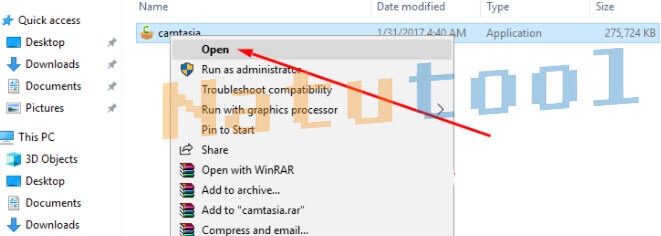 Minh họa thao tác giải nén file cài đặt Camtasia sau khi tải về
Bước 2: Truy cập vào thư mục vừa giải nén, tìm file camtasia.exe (hoặc file Setup). Click chuột phải vào file này và chọn Run as administrator để cấp quyền quản trị cao nhất, giúp tránh lỗi quyền truy cập. Tại cửa sổ hiện ra, tích vào ô “I accept the License Terms” và nhấn nút Install.
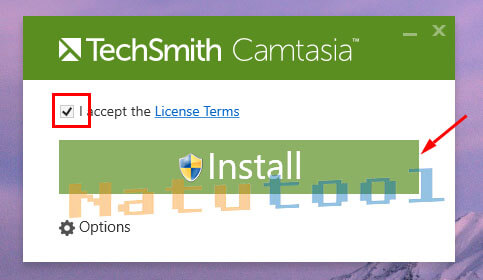 Chọn đồng ý điều khoản sử dụng và bắt đầu quá trình cài đặt
Bước 3: Hệ thống sẽ tự động giải nén và cài đặt các thư viện C++ cần thiết vào hệ điều hành. Quá trình này hoàn toàn tự động và thường mất từ 2-5 phút tùy thuộc vào tốc độ ổ cứng và CPU của bạn.
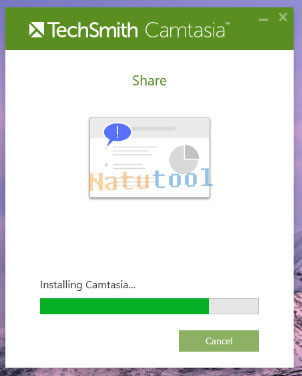 Thanh tiến trình cài đặt Camtasia Studio đang chạy
Bước 4: Khi màn hình thông báo hiện ra chữ “Successful”, hãy nhấn Finish để hoàn tất quá trình cài đặt cơ bản. Lưu ý: Lúc này tuyệt đối chưa mở phần mềm ngay để chuẩn bị cho bước kích hoạt bản quyền.
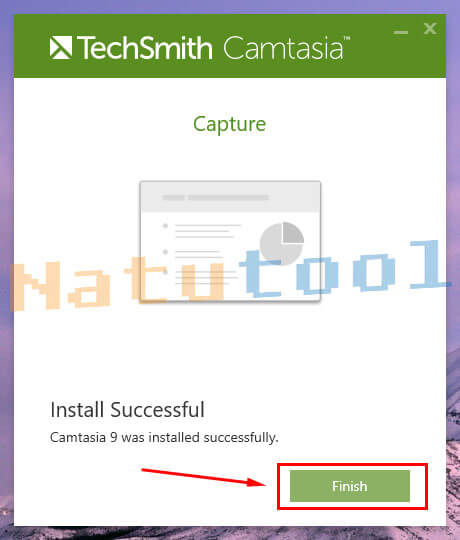 Hoàn tất cài đặt Camtasia 9 trên Windows 10
Hướng dẫn kích hoạt bản quyền Camtasia 9 vĩnh viễn
Đây là bước quan trọng nhất để gỡ bỏ giới hạn 30 ngày dùng thử và xóa logo “TechSmith” to tướng trên video xuất ra. Hãy thực hiện cẩn thận từng bước.
Bước 1: Quay lại thư mục giải nén ban đầu, tìm folder chứa file kích hoạt (thường có tên là Crack, Active hoặc Thuoc). Click chuột phải vào file có tên “TechSmith Camtasia Studio Active” và chọn Copy.
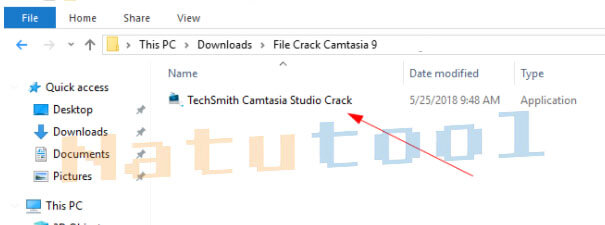 Sao chép file thuốc để chuẩn bị kích hoạt phần mềm
Bước 2: Bạn cần truy cập vào đường dẫn cài đặt gốc của phần mềm trên ổ cứng.
- Thông thường đường dẫn mặc định là:
C:Program FilesTechSmithCamtasia 9 - Tại thư mục này, click chuột phải vào vùng trống bất kỳ và chọn Paste (Dán) để chép đè file vừa copy vào đây.
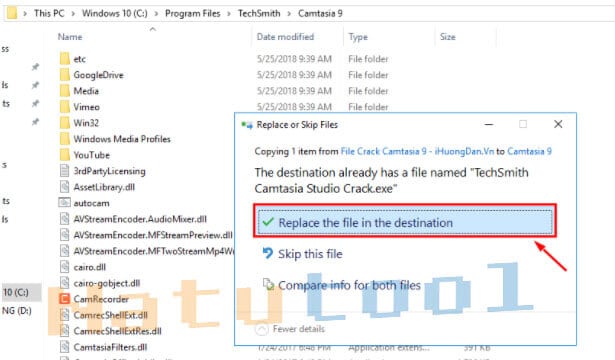 Dán file kích hoạt vào thư mục gốc của Camtasia trong ổ C
Bước 3: Sau khi dán file thành công, bạn click chuột phải vào file đó ngay trong thư mục cài đặt và chọn Run as administrator. Đây là bước bắt buộc để tool có thể can thiệp và ghi đè key bản quyền vào registry.
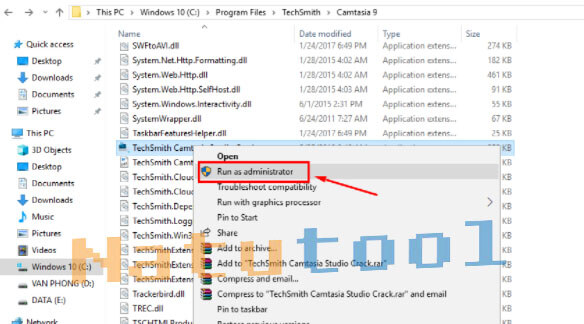 Chạy tool kích hoạt với quyền quản trị viên cao nhất
Bước 4: Giao diện tool kích hoạt sẽ hiện ra. Tùy vào phiên bản tool mà giao diện có thể khác nhau đôi chút, nhưng nguyên lý chung là bạn nhấn vào nút “Crack” hoặc icon hình đầu lâu/logo phần mềm.
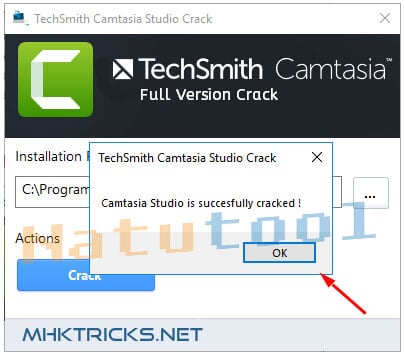
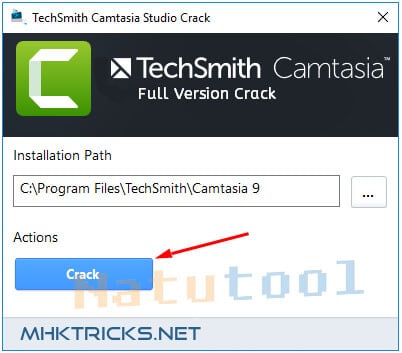 Giao diện tool kích hoạt bản quyền Camtasia 9 Full
Bước 5: Chờ khoảng vài giây đến một phút. Khi bạn nhìn thấy dòng thông báo “Camtasia Studio is successfully!” hoặc tương tự, điều đó có nghĩa là bạn đã kích hoạt thành công. Hãy đóng tool lại.
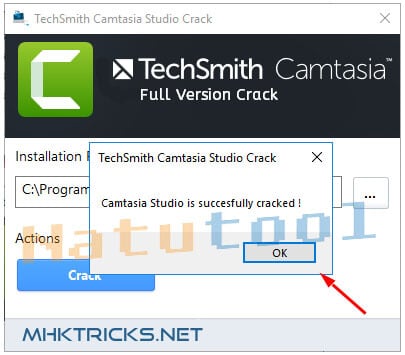 Thông báo đã kích hoạt thành công phần mềm
Bước 6: Mở phần mềm Camtasia 9 lên. Ngay khi khởi động, nếu có bảng thông báo yêu cầu cập nhật (Update Available), hãy kiên quyết chọn NO. Việc cập nhật lên phiên bản mới sẽ làm mất hiệu lực của file kích hoạt và bạn sẽ bị tính phí trở lại.
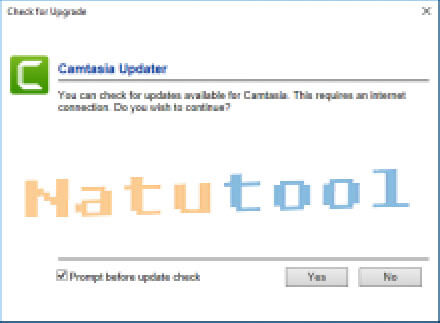 Chọn No để từ chối cập nhật phiên bản mới
Phương pháp thay thế: Cài đặt bản Camtasia 9 Repack (Dễ nhất)
Nếu bạn không rành về kỹ thuật và cảm thấy việc copy/paste file hệ thống quá phức tạp, bản Repack là sự lựa chọn hoàn hảo. Đây là bộ cài đã được các kỹ thuật viên tích hợp sẵn mã kích hoạt, bạn chỉ cần chạy cài đặt một lần là dùng được ngay vĩnh viễn.
Quy trình thực hiện chi tiết:
- Giải nén file Camtasia 9 Repack đã tải về bằng WinRAR. Bạn sẽ thấy cấu trúc file đơn giản hơn bản gốc.
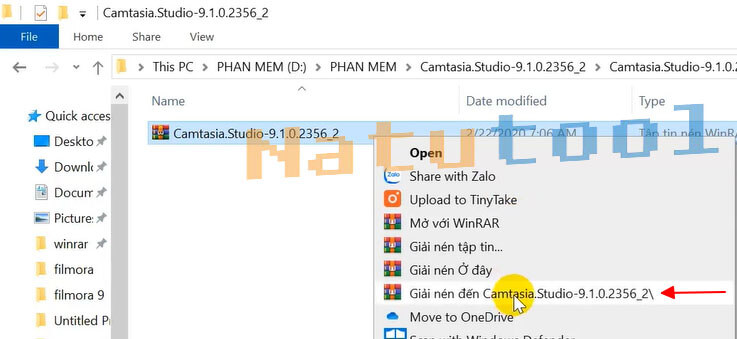 Giải nén bộ cài Repack kích hoạt sẵn
- Tìm và chạy file
Install.cmdhoặc file setup.exe(thường có icon đặc biệt) với quyền Administrator để bắt đầu.
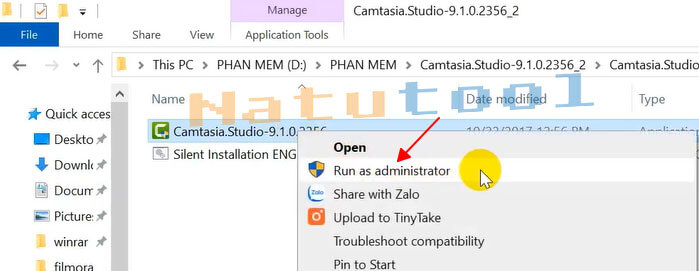 Chạy file cài đặt Repack dưới quyền Admin
- Làm theo các bước hướng dẫn trên màn hình. Thông thường bạn chỉ cần nhấn Next liên tục. Bản Repack thường có giao diện cài đặt tiếng Nga hoặc tiếng Anh đơn giản hóa.
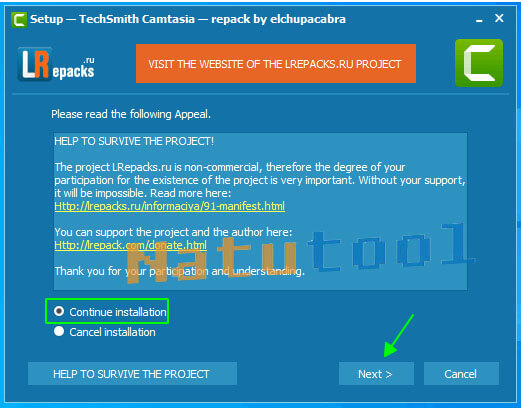 Các bước cài đặt tự động của bản Repack
- Quá trình bung file của bản Repack có thể nhanh hơn bản gốc do đã được lược bỏ các thành phần thừa. Hãy kiên nhẫn chờ đợi thanh trạng thái chạy hết.
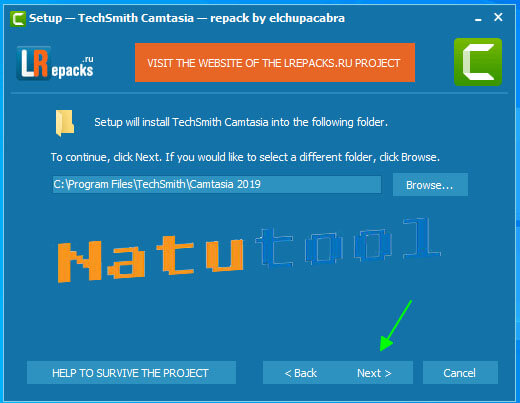 Tiến trình cài đặt đang diễn ra
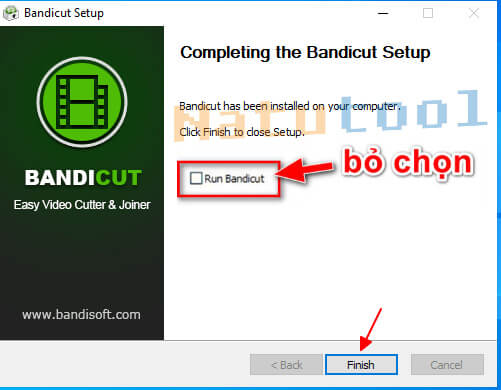
- Ở bước cuối cùng, hãy chú ý bỏ chọn các ô cài đặt phần mềm quảng cáo hoặc trình duyệt đi kèm (nếu có). Sau đó nhấn Finish/Done để hoàn tất. Phần mềm đã sẵn sàng sử dụng.
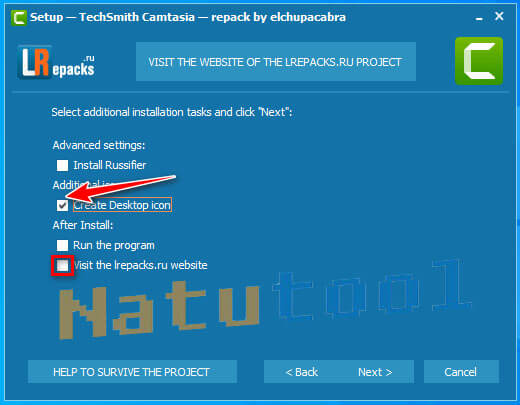 Tùy chọn cuối cùng trước khi hoàn tất cài đặt
Tổng kết
Vậy là bạn đã hoàn tất quá trình tải và cài đặt Camtasia Studio 9 Full Active. Với hướng dẫn chi tiết trên, Thủ Thuật tin rằng bạn hoàn toàn có thể tự mình thiết lập công cụ biên tập video tuyệt vời này. Camtasia 9 thực sự là “vị cứu tinh” cho những ai cần sự ổn định, nhẹ nhàng, đặc biệt là trên các thiết bị laptop không có card đồ họa rời.
Lời khuyên từ chuyên gia: Mặc dù bản kích hoạt này giúp bạn tiếp cận công cụ miễn phí, nhưng nếu có điều kiện tài chính và sử dụng cho mục đích thương mại chuyên nghiệp, hãy cân nhắc mua bản quyền chính hãng từ TechSmith. Điều này không chỉ giúp bạn nhận được các bản cập nhật bảo mật mới nhất mà còn là sự tôn trọng đối với công sức của nhà phát triển.
Chúc bạn tạo ra được những video triệu view với Camtasia 9! Đừng quên để lại bình luận bên dưới nếu bạn gặp bất kỳ khó khăn nào trong quá trình cài đặt để được cộng đồng hỗ trợ.
Tài liệu tham khảo
- TechSmith Official Website & Documentation
- TechCrunch Software Reviews
- Cộng đồng hỗ trợ Camtasia & Video Editor Việt Nam


![[Tải ProShow Gold 9 Full: Phần Mềm Làm Video Slide Ảnh Chuyên Nghiệp & Nhẹ Nhàng]](https://thuthuat.com.vn/wp-content/uploads/2025/04/Tai-ProShow-Gold-mien-phi.jpg "[Tải ProShow Gold 9 Full: Phần Mềm Làm Video Slide Ảnh Chuyên Nghiệp & Nhẹ Nhàng]")







Discussion about this post