

Camtasia Studio 9 là phần mềm quay video màn hình phổ biến, cho phép người dùng tạo và chỉnh sửa video chất lượng cao dễ dàng. Mặc dù phiên bản mới nhất Camtasia 2024 có giá 249,99$ cho bản quyền vĩnh viễn, bạn vẫn có thể trải nghiệm Camtasia 9 với bản dùng thử 30 ngày đầy đủ tính năng (có watermark). Bài viết này sẽ hướng dẫn bạn tải, cài đặt và kích hoạt Camtasia 9 để sử dụng vĩnh viễn.
Camtasia 9 hỗ trợ nhiều ngôn ngữ, bao gồm tiếng Anh, Pháp, Đức, Trung, Nhật, Tây Ban Nha và Bồ Đào Nha, tương thích với cả Windows và MacOS. Nếu bạn tìm kiếm giải pháp thay thế tiết kiệm hơn, Bandicam cũng là một lựa chọn đáng cân nhắc.
Tính năng nổi bật của Camtasia 9
Camtasia 9 sở hữu nhiều tính năng hữu ích cho việc tạo và chỉnh sửa video:
- Tạo video dễ dàng bằng thao tác kéo thả.
- Quay video màn hình, ghi âm.
- Chỉnh sửa video chuyên nghiệp.
- Ghi nhiều màn hình cùng lúc và thêm chú thích.
- Chuyển đổi văn bản thành video.
- Hỗ trợ Voice-Over/Audio.
- Tải video lên YouTube, Vimeo và các mạng xã hội.
- Tùy chỉnh tính năng theo nhu cầu.
- Nhiều tính năng quay phim màn hình khác.
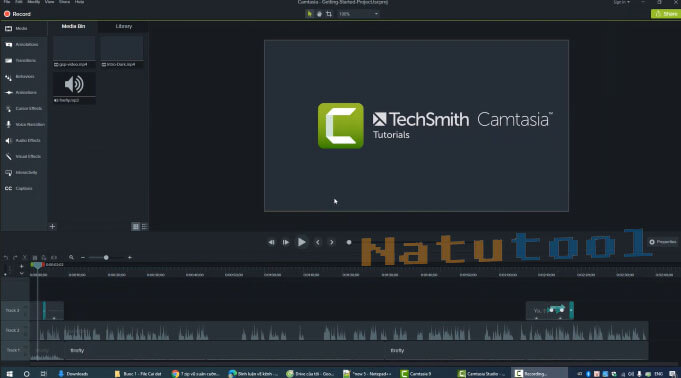 Giao diện phần mềm Camtasia 9 Tiếng Việt
Đánh giá Camtasia Studio 9
Camtasia 9 có những ưu điểm và nhược điểm sau:
| Ưu điểm | Nhược điểm |
|---|---|
| Dễ sử dụng, nhiều mẫu miễn phí. | Gặp sự cố với file video dung lượng lớn. |
| Quay video độ phân giải cao, âm thanh chất lượng. | Hạn chế về khả năng tương thích định dạng video. |
| Hiệu ứng hình ảnh rõ ràng, dễ hiểu. | Ít hiệu ứng và chú thích có sẵn. |
| Hiệu ứng tự động giúp video sắc nét hơn. | Khởi chạy phần mềm chậm, thao tác chưa mượt mà. |
| Bản dùng thử miễn phí 30 ngày. | Giá bản quyền cao (249,99$). |
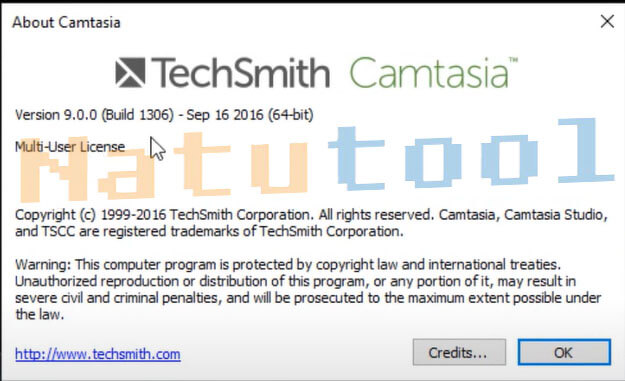 Giao diện làm việc của Camtasia
Tải và Cài đặt Camtasia 9 Full Activate Vĩnh Viễn
Bảng dưới đây cung cấp link tải các phiên bản Camtasia 9:
| Phiên bản | Link Download |
|---|---|
| Camtasia Studio 9 + File kích hoạt | TẠI ĐÂY |
| File Setup Camtasia 9 Mới Nhất 2024 | TẠI ĐÂY |
| File Kích Hoạt Bản Quyền Camtasia 9 | TẠI ĐÂY |
| Camtasia 9 Portable (tự kích hoạt) | TẠI ĐÂY |
Yêu cầu hệ thống
| Windows | Mac OS |
|---|---|
| Windows 7 SP1, Windows 8.1, Windows 10 (64-bit) | MacOS 10.12 trở lên |
| CPU: Core i5 2.8 GHz thế hệ 6 (khuyến nghị) | CPU: Core i5 2.8 GHz (khuyến nghị) |
| RAM: 4 GB (khuyến nghị 16 GB) | RAM: 4 GB (khuyến nghị 8 GB) |
| Ổ cứng: 2 GB trống | Ổ cứng: 4 GB trống |
| Độ phân giải màn hình: 1024×768 | |
| .NET Framework 4.6.0 trở lên |
Hướng dẫn cài đặt Camtasia 9
Lưu ý: Tắt phần mềm diệt virus, Windows Defender và ngắt kết nối internet trước khi cài đặt.
- Giải nén file cài đặt.
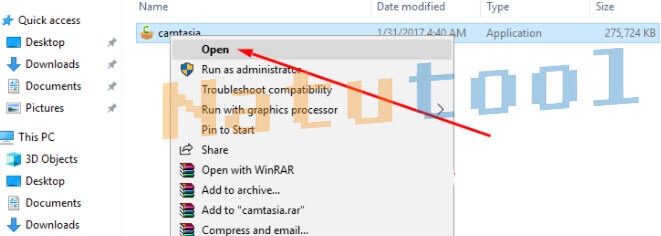 Hình ảnh minh họa quá trình giải nén file cài đặt Camtasia
- Chạy file setup, chọn “I accept the License Terms” và nhấn “Install”.
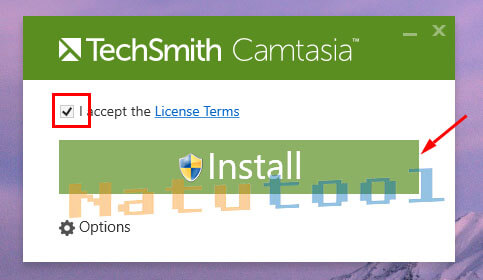 Giao diện cài đặt Camtasia 9, tích chọn đồng ý điều khoản và nhấn Install
- Đợi quá trình cài đặt hoàn tất.
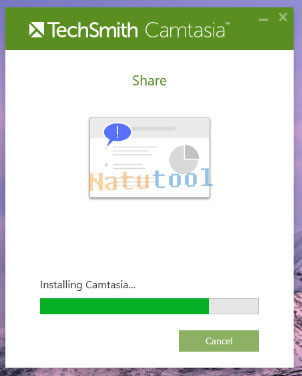 Quá trình cài đặt Camtasia Studio đang diễn ra
- Nhấn “Finish”.
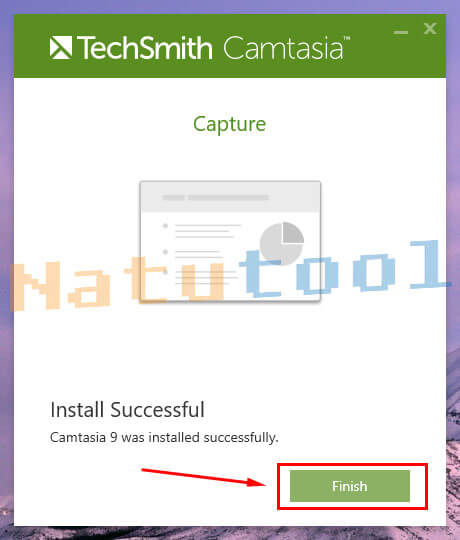 Cài đặt Camtasia 9 trên Windows 10 hoàn tất
Sau khi cài đặt, bạn có thể dùng thử 30 ngày. Để xóa watermark, hãy thực hiện các bước kích hoạt bên dưới.
Kích hoạt Camtasia 9
- Đảm bảo phần mềm diệt virus và Windows Defender vẫn tắt.
- Tắt Camtasia 9 và mở file kích hoạt.
- Sao chép file “TechSmith Camtasia Studio Active”.
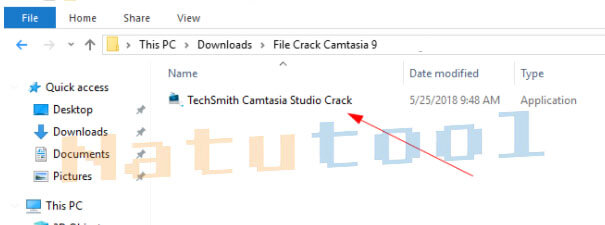 Sao chép file kích hoạt Camtasia Studio 9 trên Windows 10 64-bit
- Dán đè file vừa sao chép vào thư mục cài đặt Camtasia 9 (thường là
C:Program FilesTechSmithCamtasia 9).
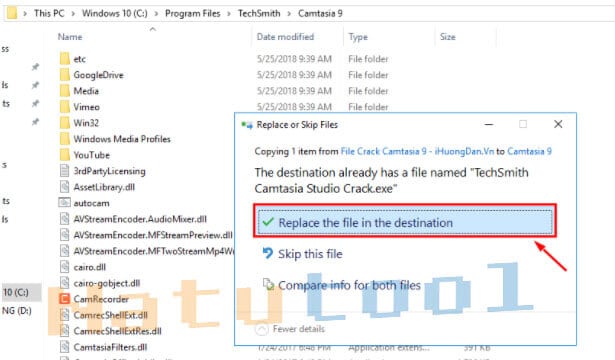 Dán đè file kích hoạt vào thư mục cài đặt Camtasia 9
- Chạy file kích hoạt với quyền administrator.
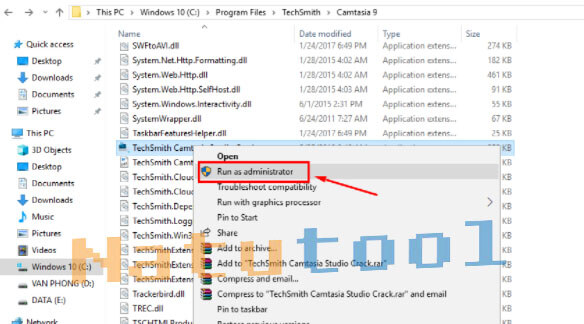 Chạy file kích hoạt Camtasia 9 Tiếng Việt với quyền quản trị
- Làm theo hướng dẫn trong file kích hoạt.
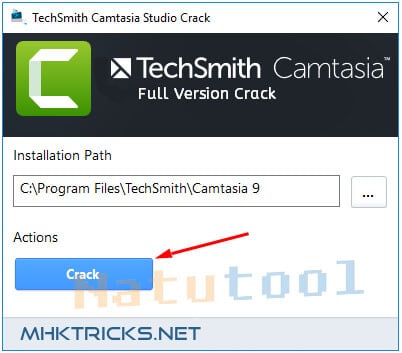 Kích hoạt bản quyền Camtasia 9 Full
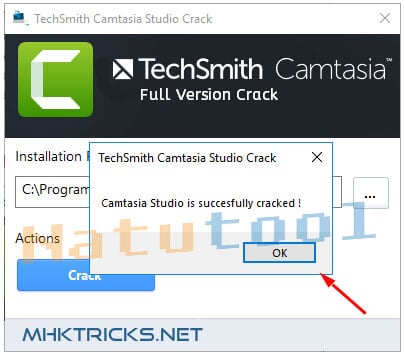
- Nếu thấy thông báo “Camtasia Studio is succesfully!”, bạn đã kích hoạt thành công.
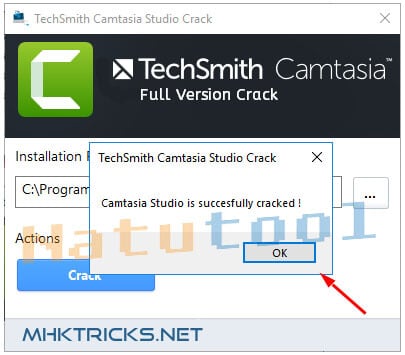 Kích hoạt Camtasia thành công
- Mở Camtasia 9 và chọn “No” nếu được hỏi về cập nhật.
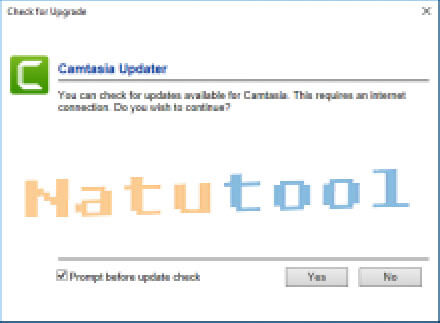 Thông báo cập nhật Camtasia, chọn No để bỏ qua
Cài đặt Camtasia 9 bản Repack (kích hoạt sẵn)
Bạn cũng có thể cài đặt bản Repack đã được kích hoạt sẵn:
- Giải nén file Camtasia 9 Repack.
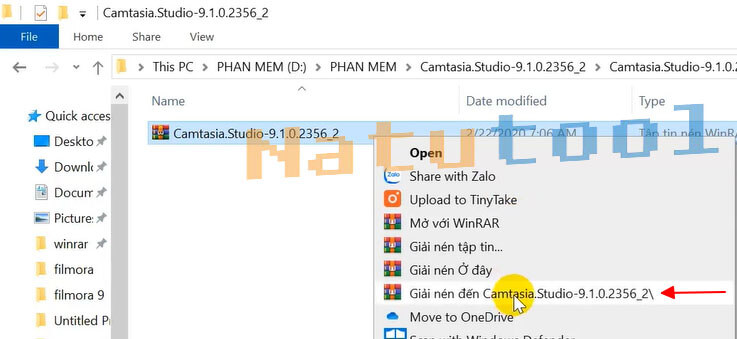 Giải nén Camtasia 9 kích hoạt sẵn
- Chạy file cài đặt với quyền administrator.
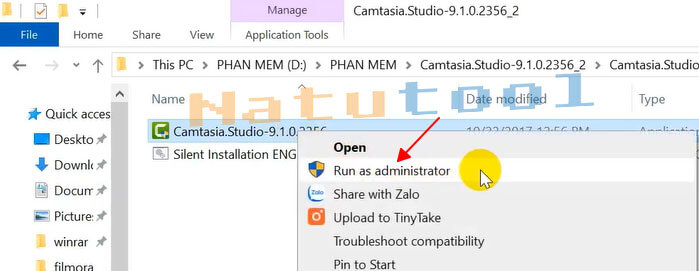 Chạy file cài đặt Camtasia 9 trên Windows 10 với quyền quản trị
- Làm theo hướng dẫn cài đặt.
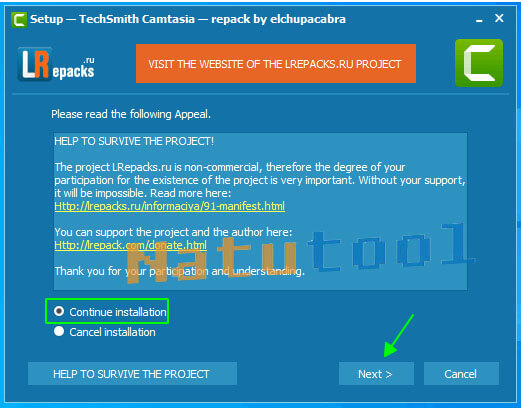 Các bước cài đặt Camtasia 9 TechSmith
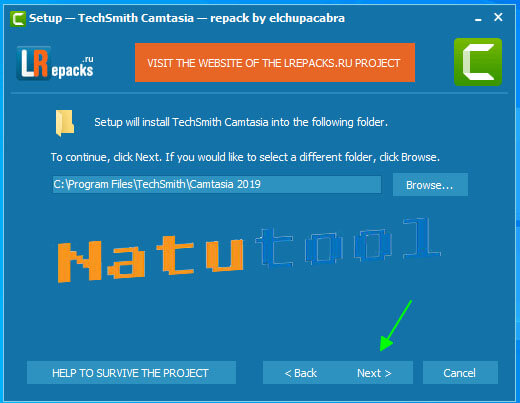 Tiếp tục cài đặt Camtasia 9 cho Windows 10
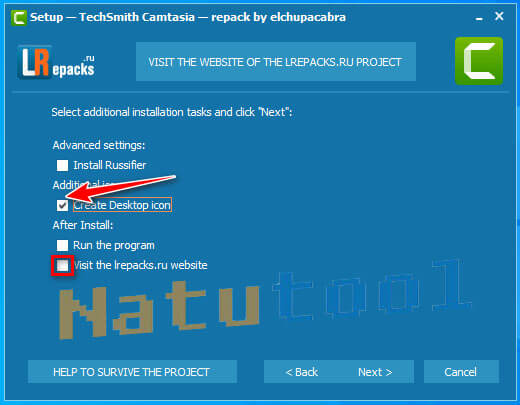 Tùy chọn cài đặt Camtasia 9 trên Windows 10 64-bit
Bản Repack giúp bạn tiết kiệm thời gian và công sức kích hoạt. Chúc bạn cài đặt thành công!










Discussion about this post