Thủ Thuật
  • TOP Thủ Thuật
    • Thủ Thuật Internet
    • Thủ Thuật Máy Tính
    • Thủ Thuật Tiện Ích
    • Thủ Thuật Phần Mềm
  • Chia Sẻ Kiến Thức
    • Học Excel
    • Học Word
    • Học Power Point
  • Games
  • Kênh Công Nghệ
  • Facebook
  • WordPress
  • SEO
No Result
View All Result
Thủ Thuật
  • TOP Thủ Thuật
    • Thủ Thuật Internet
    • Thủ Thuật Máy Tính
    • Thủ Thuật Tiện Ích
    • Thủ Thuật Phần Mềm
  • Chia Sẻ Kiến Thức
    • Học Excel
    • Học Word
    • Học Power Point
  • Games
  • Kênh Công Nghệ
  • Facebook
  • WordPress
  • SEO
No Result
View All Result
Thủ Thuật
No Result
View All Result
Home TOP Thủ Thuật Thủ Thuật Phần Mềm

FastStone Capture: Giải Pháp Quay Phim, Chụp Ảnh Màn Hình “Siêu Nhẹ” Và Hướng Dẫn Cài Đặt Chi Tiết

FastStone Capture: Giải Pháp Quay Phim, Chụp Ảnh Màn Hình “Siêu Nhẹ” Và Hướng Dẫn Cài Đặt Chi Tiết
6k
SHARES
19.5k
VIEWS
Share on Facebook

Nội Dung Bài Viết

Toggle
  • Tại Sao FastStone Capture Được Dân Công Nghệ Ưa Chuộng?
  • Phân Tích Các Tính Năng Kỹ Thuật Nổi Bật
  • Yêu Cầu Cấu Hình Và Chuẩn Bị Cài Đặt
  • Quy Trình Cài Đặt Và Kích Hoạt Chi Tiết
  • Tối Ưu Bảo Mật Và Khắc Phục Lỗi License
  • Kết Luận
  • Tài Liệu Tham Khảo

Trong thế giới công nghệ hiện đại, nhu cầu ghi lại các thao tác trên máy tính để làm tài liệu hướng dẫn, báo cáo lỗi hay lưu trữ thông tin là vô cùng thiết yếu. Giữa hàng loạt các phần mềm đồ sộ như OBS hay Camtasia, FastStone Capture vẫn giữ vững vị thế là một công cụ “nhỏ mà có võ”, được cộng đồng IT và văn phòng đặc biệt ưa chuộng. Không chỉ đơn thuần là một công cụ chụp ảnh màn hình, phần mềm này còn tích hợp khả năng quay video chất lượng cao cùng bộ công cụ chỉnh sửa hậu kỳ mạnh mẽ, tất cả gói gọn trong một dung lượng cực kỳ khiêm tốn.

Bài viết này của “Thủ Thuật” sẽ đi sâu phân tích những tính năng kỹ thuật vượt trội giúp FastStone Capture trở thành lựa chọn hàng đầu, đồng thời cung cấp hướng dẫn chi tiết từng bước để cài đặt và kích hoạt đầy đủ tính năng cho phần mềm này trên hệ điều hành Windows.

Tại Sao FastStone Capture Được Dân Công Nghệ Ưa Chuộng?

Điểm mạnh lớn nhất của FastStone Capture chính là sự tối ưu hóa về hiệu suất. Khác với các phần mềm biên tập video nặng nề tiêu tốn nhiều tài nguyên RAM và CPU, FastStone Capture hoạt động mượt mà ngay cả trên những cấu hình máy tính văn phòng cơ bản nhất. Giao diện của phần mềm được thiết kế dưới dạng một thanh công cụ nổi (Floating Toolbar) nhỏ gọn, giúp người dùng truy cập nhanh chóng mà không chiếm dụng không gian làm việc trên màn hình.

Giao diện chính của phần mềm FastStone Capture với thanh công cụ nhỏ gọnGiao diện chính của phần mềm FastStone Capture với thanh công cụ nhỏ gọn

Bên cạnh đó, khả năng xử lý hậu kỳ tức thì là một điểm cộng lớn. Ngay sau khi chụp hoặc quay, người dùng được chuyển ngay đến giao diện chỉnh sửa (Editor) để thêm chú thích, làm mờ thông tin nhạy cảm hoặc cắt ghép. Điều này giúp rút ngắn đáng kể quy trình làm việc (workflow) của người dùng chuyên nghiệp.

Phân Tích Các Tính Năng Kỹ Thuật Nổi Bật

FastStone Capture không chỉ dừng lại ở việc chụp ảnh tĩnh. Nhà phát triển đã tích hợp hàng loạt công cụ chuyên sâu nhằm đáp ứng đa dạng nhu cầu xử lý đồ họa cơ bản và ghi hình:

  • Bảng điều khiển thông minh (Capture Panel): Cho phép kích hoạt nhanh các chế độ chụp thông qua phím tắt (Hotkeys), giúp bắt trọn khoảnh khắc mà không cần thao tác chuột rườm rà.
  • Chế độ chụp đa dạng (Screen Capture System): Hỗ trợ chụp toàn màn hình, chụp cửa sổ đang hoạt động, chụp vùng tự chọn (Rectangle/Freehand) và đặc biệt là tính năng Scrolling Window (chụp cuộn trang) – cực kỳ hữu ích khi cần lưu lại toàn bộ nội dung một trang web dài.
  • Ghi hình toàn diện (Screen Recorder): Ghi lại mọi hoạt động trên màn hình bao gồm chuyển động trỏ chuột, hiệu ứng click chuột và âm thanh từ cả Microphone lẫn System Audio (loa máy tính) với độ trễ cực thấp.
  • Trình biên tập Video & Ảnh: Cung cấp đầy đủ công cụ như Resize (đổi kích thước), Crop (cắt), Sharpen (làm nét), thêm Watermark (đóng dấu bản quyền) và các hiệu ứng đổ bóng (Drop Shadow).
  • Xuất file đa định dạng: Hỗ trợ lưu trữ dưới các định dạng phổ biến như BMP, GIF, JPEG, PCX, PNG, TGA, TIFF và cả PDF. Tính năng chuyển đổi video sang ảnh động GIF cũng rất được yêu thích để tạo các hướng dẫn nhanh.
Xem thêm:  Tải IDM Silent 2024 Mới Nhất: Cài Đặt Tự Động, Không Cần Crack

So với các đối thủ như Bandicam hay Snagit, FastStone Capture chiếm ưu thế nhờ tốc độ khởi động tức thì và khả năng tích hợp các công cụ phụ trợ như: Thước đo màn hình (Screen Ruler), Bộ lấy mã màu (Color Picker) và Kính lúp (Screen Magnifier).

Yêu Cầu Cấu Hình Và Chuẩn Bị Cài Đặt

Trước khi tiến hành cài đặt, bạn cần đảm bảo máy tính đáp ứng các yêu cầu hệ thống tối thiểu. Do phần mềm được tối ưu hóa rất tốt, hầu hết các máy tính hiện nay đều có thể chạy mượt mà.

Biểu tượng tải về phần mềm FastStone Capture phiên bản mới nhấtBiểu tượng tải về phần mềm FastStone Capture phiên bản mới nhất

Thông số kỹ thuật yêu cầu:

  • Hệ điều hành: Tương thích hoàn toàn với Windows XP, Vista, 7, 8, 8.1 và Windows 10/11 (hỗ trợ cả kiến trúc 32-bit và 64-bit).
  • Bộ nhớ RAM: Tối thiểu 256MB (Khuyến nghị 512MB trở lên).
  • Dung lượng ổ cứng: Chỉ cần khoảng 15MB không gian trống để cài đặt.

Lưu ý quan trọng trước khi cài đặt:
Để quá trình cài đặt và kích hoạt diễn ra suôn sẻ, bạn nên tạm thời ngắt kết nối Internet và tắt phần mềm diệt virus (hoặc Windows Defender) trong giây lát. Điều này giúp tránh việc các file kích hoạt (Keygen) bị hệ thống nhận diện nhầm và xóa bỏ.

Quy Trình Cài Đặt Và Kích Hoạt Chi Tiết

Dưới đây là hướng dẫn từng bước để cài đặt FastStone Capture phiên bản đầy đủ. Hãy thực hiện tuần tự theo các thao tác sau để đảm bảo thành công.

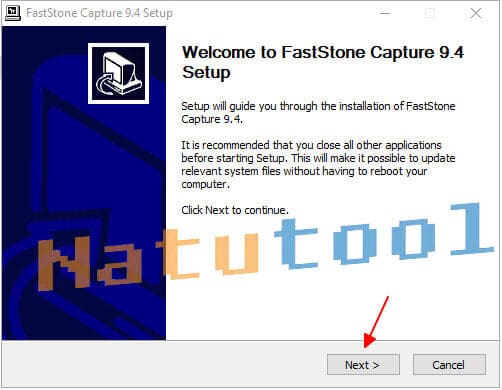
Bước 1: Sau khi tải bộ cài về máy, bạn tiến hành giải nén và khởi chạy file FSCaptureSetup94.exe. Tại màn hình chào mừng đầu tiên, hệ thống sẽ giới thiệu phiên bản cài đặt, bạn nhấn nút Next để tiếp tục.

Màn hình chào mừng của trình cài đặt FastStone Capture SetupMàn hình chào mừng của trình cài đặt FastStone Capture Setup

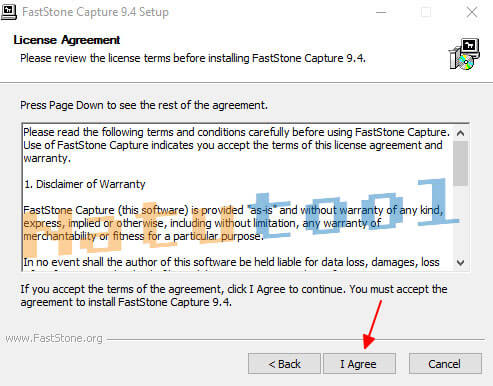
Bước 2: Màn hình tiếp theo sẽ hiển thị các điều khoản sử dụng phần mềm (License Agreement). Bạn cần đọc lướt qua các quy định này, sau đó nhấn nút I Agree để đồng ý và chuyển sang bước tiếp theo của quá trình thiết lập.

Giao diện đồng ý điều khoản sử dụng License AgreementGiao diện đồng ý điều khoản sử dụng License Agreement

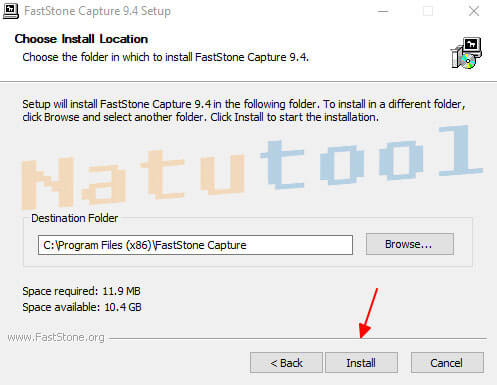
Bước 3: Hệ thống sẽ yêu cầu bạn xác nhận vị trí cài đặt mặc định (thường là ổ C). Nếu không có nhu cầu thay đổi đường dẫn, bạn hãy nhấn nút Install để quá trình giải nén file vào hệ thống bắt đầu diễn ra. Quá trình này thường chỉ mất vài giây.

Quá trình cài đặt đang diễn ra sau khi nhấn nút InstallQuá trình cài đặt đang diễn ra sau khi nhấn nút Install

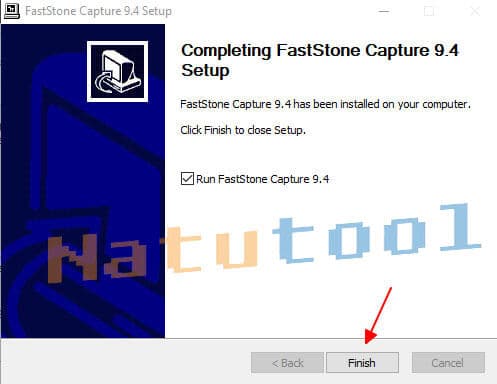
Bước 4: Khi thanh trạng thái chạy xong, một thông báo hoàn tất sẽ hiện ra. Bạn nhấn nút Finish để đóng trình cài đặt. Lúc này, phần mềm đã được cài vào máy nhưng đang ở dạng dùng thử, chúng ta cần tiến hành kích hoạt.

Thông báo hoàn tất quá trình cài đặt phần mềmThông báo hoàn tất quá trình cài đặt phần mềm

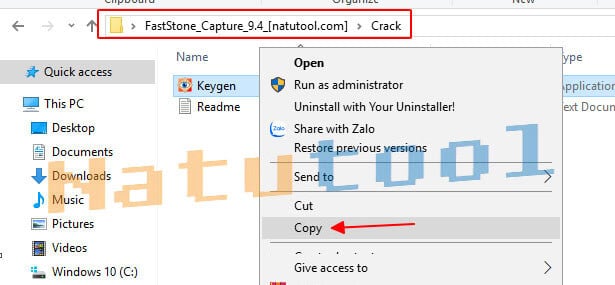
Bước 5: Truy cập vào thư mục giải nén ban đầu, tìm thư mục chứa file kích hoạt (thường tên là Crack hoặc Keygen). Bạn hãy sao chép (Copy) file Keygen này để chuẩn bị dán vào thư mục gốc của phần mềm.

Sao chép file Keygen từ thư mục giải nénSao chép file Keygen từ thư mục giải nén

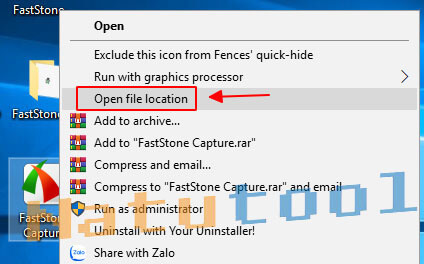
Bước 6: Để mở nhanh thư mục cài đặt gốc, bạn hãy ra ngoài màn hình Desktop, nhấn chuột phải vào biểu tượng FastStone Capture và chọn Open file location. Đây là thao tác quan trọng để đảm bảo file kích hoạt được đặt đúng chỗ.

Xem thêm:  Tải TeamViewer 15 Full & Hướng Dẫn Cài Đặt, Reset ID Vĩnh Viễn (Mới Nhất)

Mở thư mục cài đặt gốc bằng tính năng Open file locationMở thư mục cài đặt gốc bằng tính năng Open file location

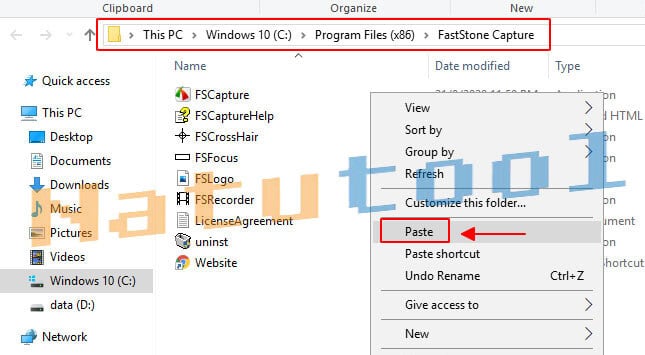
Bước 7: Tại cửa sổ thư mục cài đặt vừa hiện ra, bạn nhấn chuột phải vào vùng trống và chọn Paste (hoặc nhấn Ctrl + V) để dán file Keygen đã copy ở bước 5 vào đây. Việc này giúp công cụ tạo mã hoạt động đồng bộ với phiên bản phần mềm.

Dán file Keygen vào thư mục cài đặt chính của FastStoneDán file Keygen vào thư mục cài đặt chính của FastStone

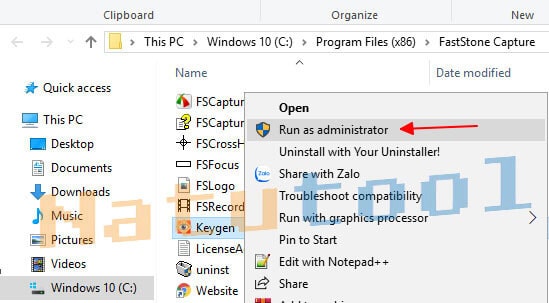
Bước 8: Nhấn chuột phải vào file Keygen vừa dán, chọn Run as administrator (Chạy dưới quyền quản trị viên). Đây là bước bắt buộc để phần mềm có đủ quyền tạo mã đăng ký (Registration Code) chính xác cho hệ thống của bạn.

Chạy file Keygen dưới quyền quản trị viên AdminChạy file Keygen dưới quyền quản trị viên Admin

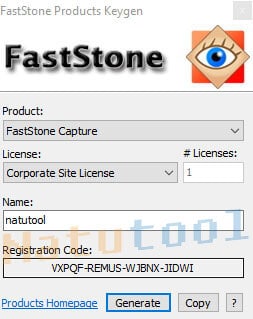
Bước 9: Trên giao diện của Keygen, bạn nhập tên bất kỳ vào ô Name. Hệ thống sẽ tự động tính toán và xuất hiện một dãy mã số tại ô Key. Hãy giữ nguyên cửa sổ này để sử dụng thông tin cho bước đăng ký tiếp theo.

Giao diện Keygen đã tạo xong tên và mã kích hoạtGiao diện Keygen đã tạo xong tên và mã kích hoạt

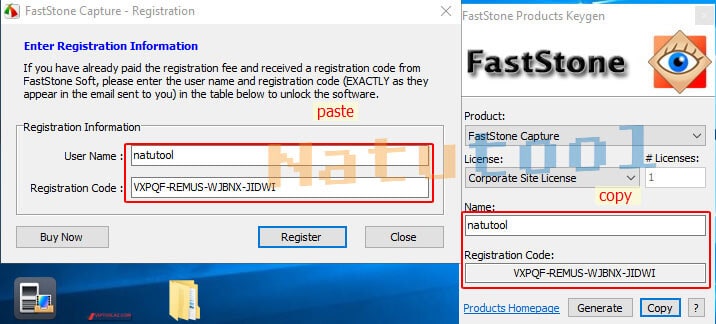
Bước 10: Mở phần mềm FastStone Capture lên. Một bảng thông báo dùng thử sẽ xuất hiện, bạn chọn nút Enter Registration Code. Sau đó, copy dòng Name và Key từ Keygen dán tương ứng vào cửa sổ đăng ký của phần mềm và nhấn Register.

Nhập thông tin đăng ký bản quyền vào phần mềm FastStone CaptureNhập thông tin đăng ký bản quyền vào phần mềm FastStone Capture

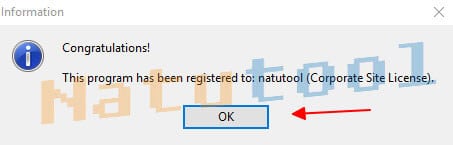
Bước 11: Nếu thông tin nhập chính xác, phần mềm sẽ hiển thị thông báo chúc mừng kích hoạt thành công. Bây giờ bạn đã có thể sử dụng đầy đủ mọi tính năng vĩnh viễn mà không còn bị giới hạn thời gian 30 ngày.

Thông báo kích hoạt thành công bản quyền phần mềmThông báo kích hoạt thành công bản quyền phần mềm

Tối Ưu Bảo Mật Và Khắc Phục Lỗi License

Một vấn đề người dùng thường gặp phải sau một thời gian sử dụng là bị nhả key (mất bản quyền) do phần mềm tự động kết nối internet để kiểm tra. Để khắc phục triệt để vấn đề này và đảm bảo tính ổn định lâu dài, kỹ thuật chặn kết nối qua Tường lửa (Firewall) là bước không thể thiếu.

Bạn hãy truy cập vào Control Panel, tìm đến mục Windows Defender Firewall. Tại đây, hãy tạo một Outbound Rule (Quy tắc chặn chiều đi) mới, trỏ đường dẫn đến file FSCapture.exe trong thư mục cài đặt và chọn chế độ Block the connection. Thao tác này sẽ ngăn chặn phần mềm gửi dữ liệu xác thực đến máy chủ, giúp bản quyền của bạn hoạt động vĩnh viễn mà không ảnh hưởng đến khả năng quay/chụp màn hình.

Ngoài ra, nếu bạn không muốn can thiệp sâu vào hệ thống hoặc gặp khó khăn trong quá trình cài đặt, việc tìm kiếm và sử dụng phiên bản FastStone Capture Portable (chạy ngay không cần cài đặt) cũng là một giải pháp thay thế hiệu quả, phù hợp để copy vào USB và sử dụng linh hoạt trên nhiều máy tính khác nhau.

Kết Luận

FastStone Capture thực sự là một “trợ thủ đắc lực” cho bất kỳ ai làm việc thường xuyên với máy tính. Sự kết hợp giữa tính năng mạnh mẽ, giao diện đơn giản và dung lượng siêu nhẹ đã giúp phần mềm này chinh phục được cả những người dùng khó tính nhất. Hy vọng với bài viết hướng dẫn chi tiết từ “Thủ Thuật”, bạn đã có thể tự tay cài đặt và làm chủ công cụ tuyệt vời này.

Nếu bạn gặp bất kỳ khó khăn nào trong quá trình cài đặt hoặc có thắc mắc về các tính năng nâng cao, đừng ngần ngại để lại bình luận bên dưới. Cộng đồng “Thủ Thuật” sẽ luôn sẵn sàng hỗ trợ bạn để có được trải nghiệm công nghệ tốt nhất.

Tài Liệu Tham Khảo

  • Trang chủ FastStone Soft – FastStone.org
  • Các diễn đàn công nghệ uy tín: Tinhte, Voz (Chuyên mục Phần mềm)
  • TechRadar: Best screen recorder software reviews
Đánh Giá Bài Viết
Tuyết Nhi

Tuyết Nhi

Tôi là Tuyết Nhi - Nữ phóng viên trẻ đến từ Hà Nội. Với niềm đam mê công nghệ, khoa học kỹ thuật, tôi yêu thích và muốn chia sẻ đến mọi người những trải nghiệm, kinh nghiệm về các lĩnh vực công nghệ, kỹ thuật... Rất mong được quý độc giả đón nhận ❤️.

Related Posts

Tải Bandicut Full Mới Nhất: Hướng Dẫn Cài Đặt & Cắt Ghép Video Không Giảm Chất Lượng
Thủ Thuật Phần Mềm

Tải Bandicut Full Mới Nhất: Hướng Dẫn Cài Đặt & Cắt Ghép Video Không Giảm Chất Lượng

Tải ProShow Gold 9 Full Crack: Hướng Dẫn Cài Đặt và Tạo Video Slide Chuyên Nghiệp
Thủ Thuật Phần Mềm

Tải ProShow Gold 9 Full Crack: Hướng Dẫn Cài Đặt và Tạo Video Slide Chuyên Nghiệp

GS Auto Clicker: Tải và Hướng Dẫn Sử Dụng Phần Mềm Tự Động Click Chuột Chi Tiết Nhất
Thủ Thuật Phần Mềm

GS Auto Clicker: Tải và Hướng Dẫn Sử Dụng Phần Mềm Tự Động Click Chuột Chi Tiết Nhất

Tải Avast Free Antivirus: Đánh Giá Chi Tiết & Hướng Dẫn Cài Đặt A-Z (2025)
Thủ Thuật Phần Mềm

Tải Avast Free Antivirus: Đánh Giá Chi Tiết & Hướng Dẫn Cài Đặt A-Z (2025)

Discussion about this post

Trending.

Tải Super Bear Adventure MOD APK v12.0.0b8 (Vô Hạn Tiền, Premium) – Hành Trình Phiêu Lưu 3D Đỉnh Cao

Tải Super Bear Adventure MOD APK v12.0.0b8 (Vô Hạn Tiền, Premium) – Hành Trình Phiêu Lưu 3D Đỉnh Cao

Thủ Thuật Chơi AOE 1: Tăng Tốc Độ Chơi Với Tổng Hợp Phím Tắt

Thủ Thuật Chơi AOE 1: Tăng Tốc Độ Chơi Với Tổng Hợp Phím Tắt

Quân Đoàn Slim (Slime Legion) MOD APK v3.2.1: Trải Nghiệm Game Thủ Thành Roguelike Cực Cuốn

Quân Đoàn Slim (Slime Legion) MOD APK v3.2.1: Trải Nghiệm Game Thủ Thành Roguelike Cực Cuốn

Space Marines: Hero Survivor MOD APK – Cuộc Chiến Sinh Tồn Khốc Liệt

Space Marines: Hero Survivor MOD APK – Cuộc Chiến Sinh Tồn Khốc Liệt

Zombie Fire 3D: Game Bắn Súng Zombie Offline Hấp Dẫn

Zombie Fire 3D: Game Bắn Súng Zombie Offline Hấp Dẫn

Giới Thiệu

Thủ Thuật

➤ Website đang trong quá trình thử nghiệm AI biên tập, mọi nội dung trên website chúng tôi không chịu trách nhiệm. Bạn hãy cân nhắc thêm khi tham khảo bài viết, xin cảm ơn!

Chuyên Mục

➤ TOP Thủ Thuật

➤ Chia Sẻ Kiến Thức

➤ Kênh Công Nghệ

➤ SEO

➤ Games

Liên Kết

➤ Ketquaxskt.com

➤ TOP Restaurants

➤ Here Restaurant

➤

➤

Liên Hệ

➤ TP. Hải Phòng, Việt Nam

➤ 0931. 910. JQK

➤ Email: [email protected]

Website này cũng cần quảng cáo, không có tiền thì viết bài làm sao  ” Đen Vâu – MTP ”

DMCA.com Protection Status

© 2025 Thủ Thuật - Website chia sẻ kiến thức công nghệ hàng đầu Việt Nam

No Result
View All Result
  • TOP Thủ Thuật
    • Thủ Thuật Internet
    • Thủ Thuật Máy Tính
    • Thủ Thuật Tiện Ích
    • Thủ Thuật Phần Mềm
  • Chia Sẻ Kiến Thức
    • Học Excel
    • Học Word
    • Học Power Point
  • Games
  • Kênh Công Nghệ
  • Facebook
  • WordPress
  • SEO

© 2025 Thủ Thuật - Website chia sẻ kiến thức công nghệ hàng đầu Việt Nam