Thủ Thuật
  • TOP Thủ Thuật
    • Thủ Thuật Internet
    • Thủ Thuật Máy Tính
    • Thủ Thuật Tiện Ích
    • Thủ Thuật Phần Mềm
  • Chia Sẻ Kiến Thức
    • Học Excel
    • Học Word
    • Học Power Point
  • Games
  • Kênh Công Nghệ
  • Facebook
  • WordPress
  • SEO
No Result
View All Result
Thủ Thuật
  • TOP Thủ Thuật
    • Thủ Thuật Internet
    • Thủ Thuật Máy Tính
    • Thủ Thuật Tiện Ích
    • Thủ Thuật Phần Mềm
  • Chia Sẻ Kiến Thức
    • Học Excel
    • Học Word
    • Học Power Point
  • Games
  • Kênh Công Nghệ
  • Facebook
  • WordPress
  • SEO
No Result
View All Result
Thủ Thuật
No Result
View All Result
Home TOP Thủ Thuật Thủ Thuật Phần Mềm

Tải Foxit Reader: Phần Mềm Đọc và Chỉnh Sửa PDF Miễn Phí Tốt Nhất

Tải Foxit Reader: Phần Mềm Đọc và Chỉnh Sửa PDF Miễn Phí Tốt Nhất
6k
SHARES
19.5k
VIEWS
Share on Facebook

Nội Dung Bài Viết

Toggle
  • Foxit Reader Là Gì? Tại Sao Nên Lựa Chọn?
  • Đánh Giá Chi Tiết Các Tính Năng Nổi Bật
    • 1. Trải Nghiệm Đọc và In Ấn Tối Ưu
    • 2. Khả Năng Tạo File PDF Đa Dụng
    • 3. Hệ Thống Cộng Tác và Chia Sẻ Thông Minh
    • 4. Bảo Mật Cao Cấp Với Chữ Ký Số
    • 5. Quản Lý Tài Nguyên Cho Doanh Nghiệp
  • Yêu Cầu Cấu Hình Hệ Thống
  • Hướng Dẫn Cài Đặt Foxit Reader Chi Tiết
  • Hướng Dẫn Sử Dụng Cơ Bản Cho Người Mới
    • Thiết lập Foxit Reader làm trình đọc mặc định
    • Cách mở và đọc tài liệu PDF
    • Mẹo nhỏ cho dân công nghệ
  • Kết Luận

Trong kỷ nguyên số hóa hiện nay, định dạng PDF (Portable Document Format) đã trở thành chuẩn mực không thể thay thế trong việc chia sẻ và lưu trữ tài liệu. Tuy nhiên, để thao tác mượt mà với định dạng này mà không làm chậm hệ thống, người dùng cần một giải pháp tối ưu hơn các trình đọc mặc định nặng nề. Foxit Reader nổi lên như một ứng cử viên sáng giá nhất, được cộng đồng công nghệ đánh giá cao nhờ sự cân bằng hoàn hảo giữa hiệu năng mạnh mẽ và dung lượng gọn nhẹ.

Không chỉ dừng lại ở chức năng xem tài liệu cơ bản, Foxit Reader phiên bản mới nhất còn cung cấp bộ công cụ toàn diện cho phép người dùng tạo mới, chỉnh sửa, chú thích và bảo mật tệp tin. Với giao diện trực quan mang phong cách Ribbon tương tự Microsoft Office, phần mềm này giúp người dùng làm quen ngay lập tức mà không tốn thời gian học hỏi. Bài viết dưới đây của “Thủ Thuật” sẽ phân tích sâu các tính năng và hướng dẫn chi tiết cách tải cũng như cài đặt Foxit Reader trên máy tính của bạn.

Foxit Reader Là Gì? Tại Sao Nên Lựa Chọn?

Foxit Reader được phát triển bởi Foxit Software, là một giải pháp phần mềm miễn phí chuyên dụng để xử lý các tệp PDF. Điểm mạnh cốt lõi khiến Foxit Reader vượt trội so với các đối thủ như Adobe Acrobat Reader chính là tốc độ khởi động cực nhanh và mức tiêu tốn tài nguyên hệ thống (RAM/CPU) cực thấp.

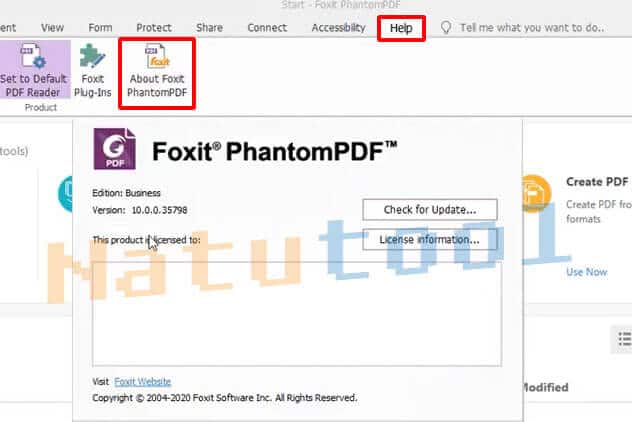
Đối với người dùng văn phòng hoặc sinh viên, đây là công cụ đắc lực không chỉ để đọc mà còn để “tác nghiệp” trực tiếp trên văn bản. Bạn có thể highlight các đoạn quan trọng, thêm ghi chú, hoặc thậm chí điền vào các biểu mẫu hành chính (forms) một cách dễ dàng. Mặc dù là phiên bản miễn phí, nhưng những gì Foxit Reader mang lại tiệm cận với các phần mềm trả phí chuyên nghiệp. Nếu nhu cầu của bạn đòi hỏi chỉnh sửa sâu vào cấu trúc file hay chuyển đổi định dạng phức tạp, phiên bản Foxit PhantomPDF sẽ là bước nâng cấp tiếp theo, nhưng với 90% người dùng phổ thông, Foxit Reader là quá đủ.

Thông Tin Cơ BảnChi Tiết Kỹ Thuật
Tên Phần MềmFoxit Reader
Nhà Phát TriểnFoxit Software, Inc.
Phiên BảnMới nhất (Cập nhật liên tục)
Hỗ Trợ Ngôn NgữĐa ngôn ngữ (bao gồm Tiếng Anh, Tiếng Việt…)
Giấy PhépMiễn phí (Freeware)

Đánh Giá Chi Tiết Các Tính Năng Nổi Bật

Foxit Reader không đơn thuần là một trình xem tài liệu thụ động. Nhà phát triển đã tích hợp vào đây một hệ sinh thái các công cụ mạnh mẽ nhằm tối ưu hóa quy trình làm việc của người dùng công nghệ.

1. Trải Nghiệm Đọc và In Ấn Tối Ưu

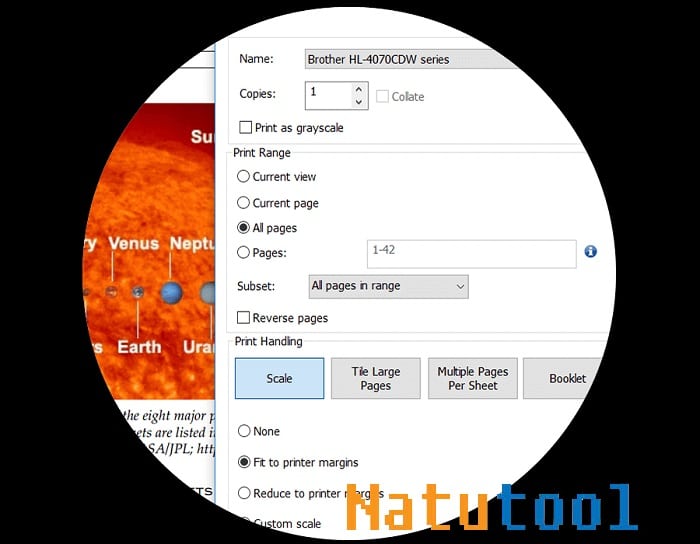
Khả năng render (hiển thị) văn bản của Foxit Reader cực kỳ ấn tượng, cho phép mở các file PDF dung lượng lớn hay chứa nhiều đồ họa vector ngay lập tức mà không bị giật lag. Phần mềm hỗ trợ đầy đủ các chế độ xem như: Read Mode (chế độ đọc tập trung), Reverse View (đảo ngược màu cho đỡ mỏi mắt ban đêm) và Text Viewer (chỉ hiển thị văn bản thuần túy). Ngoài ra, khả năng tương thích với Acroforms và XFA giúp việc điền và in các biểu mẫu hành chính trở nên chuẩn xác tuyệt đối.

Xem thêm:  UltraISO: Giải Pháp Toàn Diện Cho Ổ Đĩa Ảo Và Tạo USB Boot Đa Năng

Người dùng có thể dễ dàng tùy biến thanh công cụ (Toolbar) để ghim những tính năng hay sử dụng nhất ra ngoài, giúp thao tác nhanh hơn. Đặc biệt, phần mềm hỗ trợ tốt cho các thiết bị màn hình cảm ứng lai như Microsoft Surface hay Laptop 2-trong-1.

Giao diện đọc file PDF và tính năng in ấn trực quan trên Foxit ReaderGiao diện đọc file PDF và tính năng in ấn trực quan trên Foxit Reader

2. Khả Năng Tạo File PDF Đa Dụng

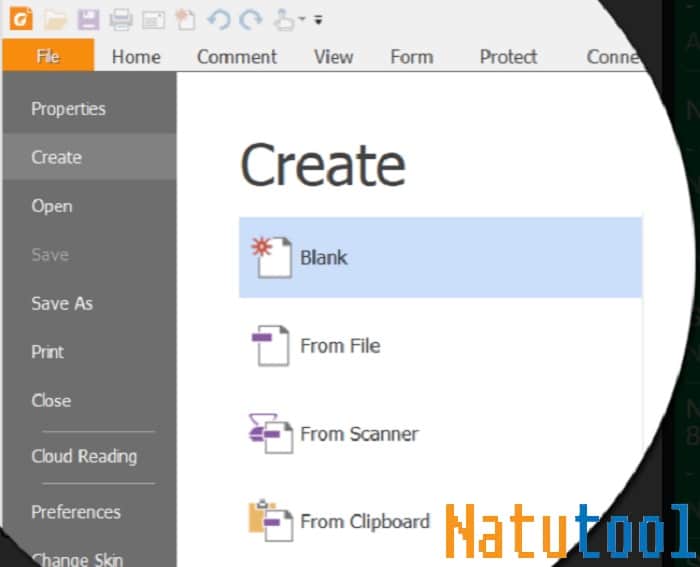
Một trong những hiểu lầm phổ biến là Foxit Reader chỉ dùng để “đọc”. Thực tế, phần mềm này cho phép bạn tạo ra các file PDF chuẩn công nghiệp từ hầu hết các định dạng phổ biến hiện nay. Tính năng này cực kỳ hữu ích khi bạn muốn chuyển đổi một file Word, Excel hoặc PowerPoint sang PDF để gửi cho đối tác mà không bị lỗi font chữ hay định dạng.

Quy trình tạo file cũng hỗ trợ việc scan văn bản giấy trực tiếp thành file PDF kỹ thuật số. Người dùng cũng có thể chèn thêm các đa phương tiện như hình ảnh, video clip vào trong tài liệu để tăng tính sinh động cho bài thuyết trình hoặc báo cáo.

Tính năng tạo File PDF từ nhiều định dạng văn bản khác nhauTính năng tạo File PDF từ nhiều định dạng văn bản khác nhau

3. Hệ Thống Cộng Tác và Chia Sẻ Thông Minh

Trong môi trường làm việc hiện đại, tính năng làm việc nhóm (Teamwork) là yếu tố sống còn. Foxit Reader tích hợp sâu với các dịch vụ lưu trữ đám mây hàng đầu như Google Drive, Dropbox, Box hay SharePoint. Điều này cho phép bạn mở, chỉnh sửa và lưu file trực tiếp lên “mây” mà không cần tải về máy rồi upload lại thủ công.

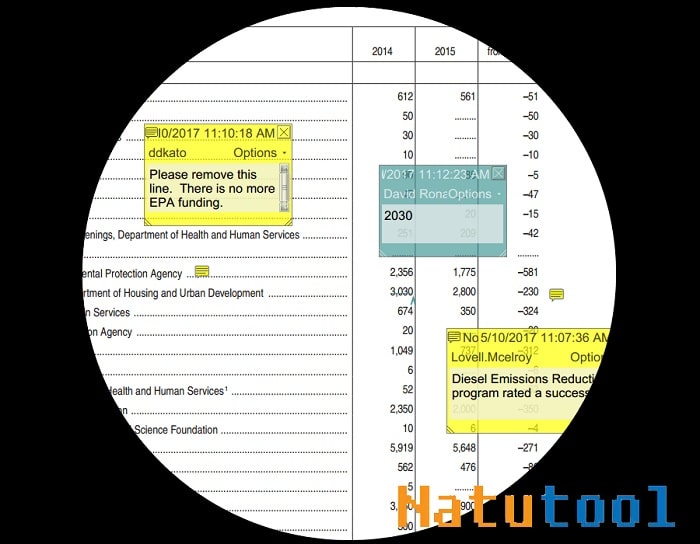
Công cụ chú thích (Annotation) của Foxit cũng rất mạnh mẽ, cho phép nhiều người dùng cùng tham gia bình luận, đánh dấu (highlight), gạch chân hoặc vẽ trực tiếp lên tài liệu để trao đổi ý kiến theo thời gian thực.

Tính năng cộng tác và chia sẻ tài liệu qua đám mâyTính năng cộng tác và chia sẻ tài liệu qua đám mây

4. Bảo Mật Cao Cấp Với Chữ Ký Số

An toàn dữ liệu là ưu tiên hàng đầu của Foxit. Phần mềm cung cấp nhiều lớp bảo mật để bảo vệ tài liệu của bạn khỏi việc sao chép hoặc chỉnh sửa trái phép. Tính năng đáng giá nhất là hỗ trợ Chữ ký số (Digital Signature) và Chữ ký điện tử (E-Signature). Bạn có thể ký văn bản bằng hình ảnh chữ ký quét, hoặc vẽ trực tiếp bằng chuột/bút cảm ứng.

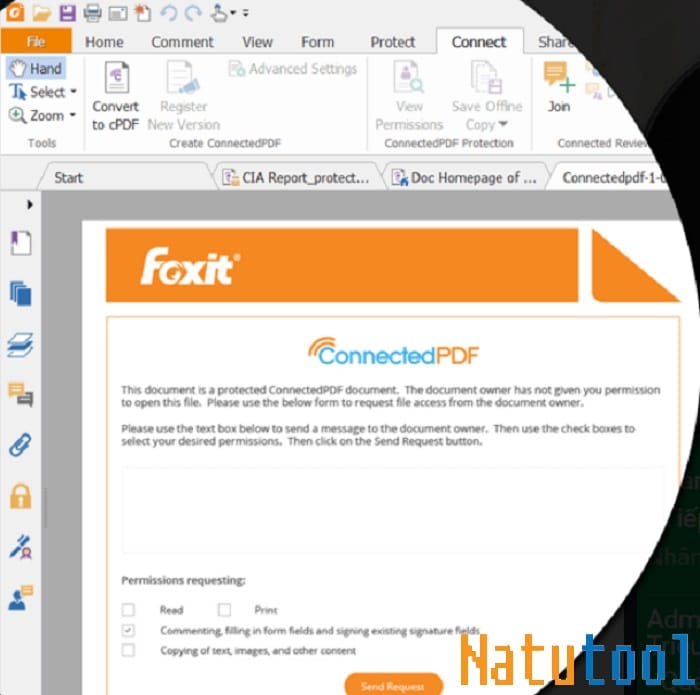
Bên cạnh đó, công nghệ ConnectedPDF độc quyền giúp chủ sở hữu tài liệu kiểm soát ai là người đang xem, chỉnh sửa file của mình, thậm chí có thể thu hồi quyền truy cập từ xa nếu cần thiết.

Bảo mật tài liệu với tính năng chữ ký số điện tửBảo mật tài liệu với tính năng chữ ký số điện tử

5. Quản Lý Tài Nguyên Cho Doanh Nghiệp

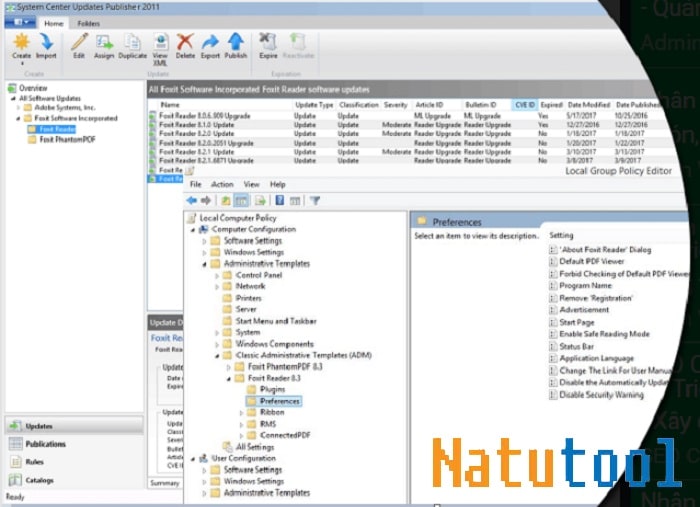
Đối với các quản trị viên hệ thống (IT Admin), Foxit Reader cung cấp khả năng triển khai diện rộng thông qua Group Policy. Điều này giúp việc cài đặt, cập nhật và quản lý cấu hình phần mềm trên hàng trăm máy tính trong mạng nội bộ trở nên đồng bộ và dễ dàng hơn bao giờ hết thông qua SCUP và XML.

Giải pháp kiểm soát tài nguyên phần mềm cho doanh nghiệpGiải pháp kiểm soát tài nguyên phần mềm cho doanh nghiệp

Yêu Cầu Cấu Hình Hệ Thống

Để đảm bảo Foxit Reader hoạt động mượt mà nhất, máy tính của bạn cần đáp ứng các thông số kỹ thuật tối thiểu sau. Nhìn chung, phần mềm này rất nhẹ và có thể chạy tốt trên cả các máy tính cấu hình cũ.

Thành PhầnYêu Cầu Tối Thiểu
Hệ Điều HànhWindows 10, Windows 11 (Hỗ trợ cả 32-bit và 64-bit)
Vi Xử Lý (CPU)Tốc độ 1.3 GHz trở lên
Bộ Nhớ (RAM)Tối thiểu 512 MB (Khuyến nghị 1 GB để xử lý file lớn)
Ổ CứngTrống ít nhất 1 GB dung lượng
Độ Phân Giải1024×768 px trở lên

Hướng Dẫn Cài Đặt Foxit Reader Chi Tiết

Quy trình cài đặt Foxit Reader khá đơn giản, tuy nhiên bạn cần lưu ý một số bước để tránh cài đặt nhầm các phần mềm phụ không mong muốn. Hãy làm theo từng bước dưới đây:

Xem thêm:  Your Uninstaller 7.5: Giải Pháp Gỡ Bỏ Phần Mềm Tận Gốc và Tối Ưu Hóa Windows

Bước 1: Tải bộ cài đặt chính chủ từ website của Foxit Software. Sau khi tải về, bạn tìm đến file cài đặt (thường có đuôi .exe) và nhấp đúp chuột để khởi chạy.

Bước 2: Cửa sổ cài đặt hiện ra. Tại đây bạn có thể chọn đường dẫn cài đặt khác nếu muốn (mặc định là ổ C). Nhấn nút Next để tiếp tục. Giao diện cài đặt của Foxit rất hiện đại và sạch sẽ, giúp người dùng dễ dàng theo dõi tiến trình.

Giao diện khởi chạy trình cài đặt Foxit ReaderGiao diện khởi chạy trình cài đặt Foxit Reader

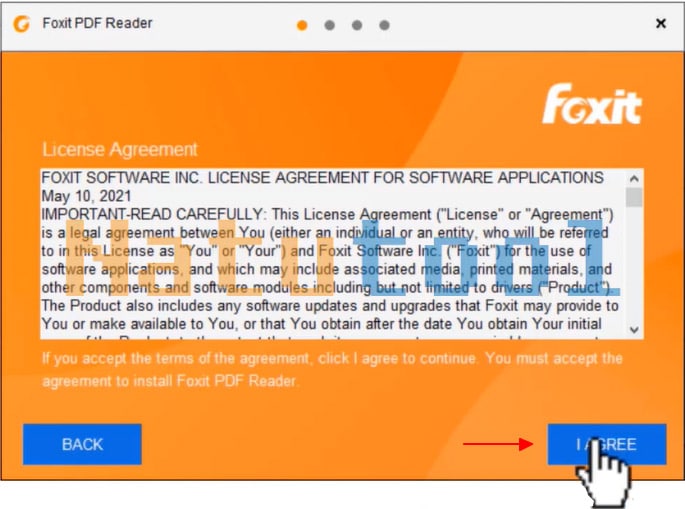
Bước 3: Tiếp tục nhấn Next ở các màn hình giới thiệu. Bạn cần đọc kỹ và chọn “I Agree” (Tôi đồng ý) với các điều khoản sử dụng của nhà phát hành. Đây là bước bắt buộc đối với mọi phần mềm bản quyền.

Nhấn Next để tiếp tục quá trình cài đặtNhấn Next để tiếp tục quá trình cài đặt

Bước 4: Ở bước này, hệ thống sẽ hỏi bạn về việc cài đặt các thành phần bổ sung (nếu có). Hãy chú ý bỏ chọn các phần mềm quảng cáo đi kèm nếu bạn không có nhu cầu sử dụng. Sau đó, quá trình giải nén và cài đặt file sẽ tự động diễn ra.

Đồng ý với các điều khoản sử dụng của FoxitĐồng ý với các điều khoản sử dụng của Foxit

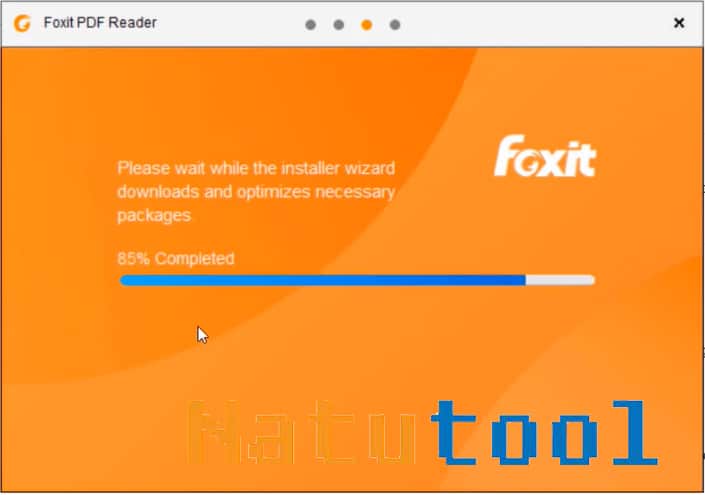
Bước 5: Thời gian cài đặt thường chỉ mất từ 1-2 phút tùy vào tốc độ ổ cứng của bạn. Hãy kiên nhẫn chờ thanh trạng thái chạy đầy.

Quá trình cài đặt đang diễn ra trên hệ thốngQuá trình cài đặt đang diễn ra trên hệ thống

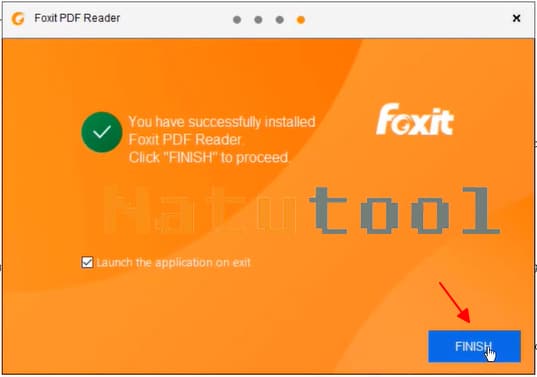
Bước 6: Khi màn hình thông báo “Installation Completed” xuất hiện, nghĩa là bạn đã cài đặt thành công. Hãy tích vào ô “Launch Foxit Reader” và nhấn Finish để mở phần mềm ngay lập tức.

Hoàn tất cài đặt và khởi động phần mềmHoàn tất cài đặt và khởi động phần mềm

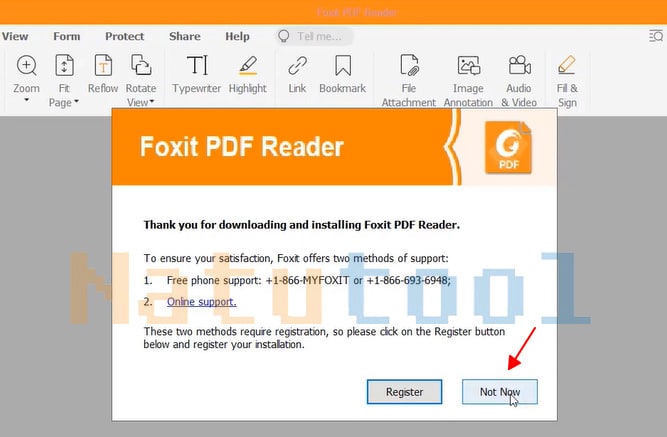
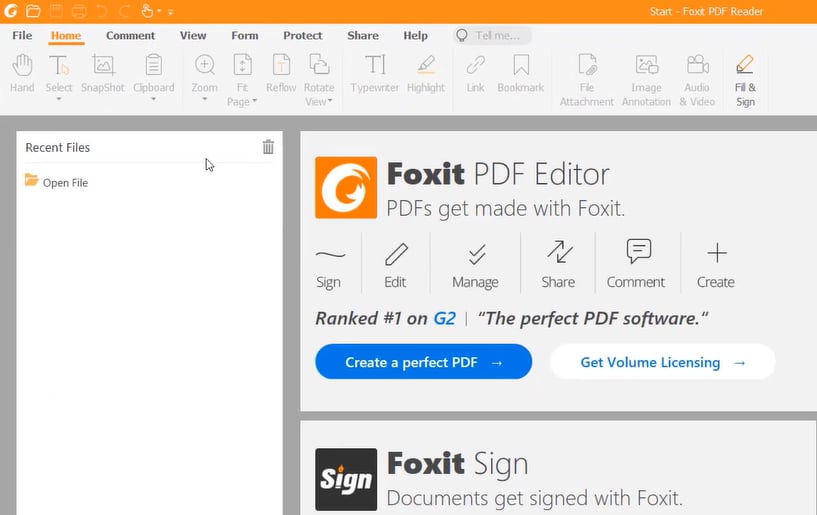
Ngay sau khi khởi động, bạn sẽ được chào đón bởi giao diện Start Page của Foxit Reader. Tại đây, bạn có thể xem lại các file đã mở gần đây hoặc truy cập nhanh vào các công cụ phổ biến.

Giao diện chính thức của phần mềm Foxit Reader sau khi cài đặtGiao diện chính thức của phần mềm Foxit Reader sau khi cài đặt

Hướng Dẫn Sử Dụng Cơ Bản Cho Người Mới

Sau khi cài đặt, để khai thác hiệu quả Foxit Reader, bạn nên thực hiện một số thiết lập và thao tác cơ bản sau:

Thiết lập Foxit Reader làm trình đọc mặc định

Để tránh việc Windows tự động mở PDF bằng trình duyệt Edge hoặc Chrome, bạn nên set Foxit làm mặc định:

  1. Chuột phải vào bất kỳ file PDF nào trên máy.
  2. Chọn Open with > Choose another app.
  3. Chọn Foxit Reader và tích vào ô “Always use this app to open .pdf files”.
  4. Nhấn OK.

Cách mở và đọc tài liệu PDF

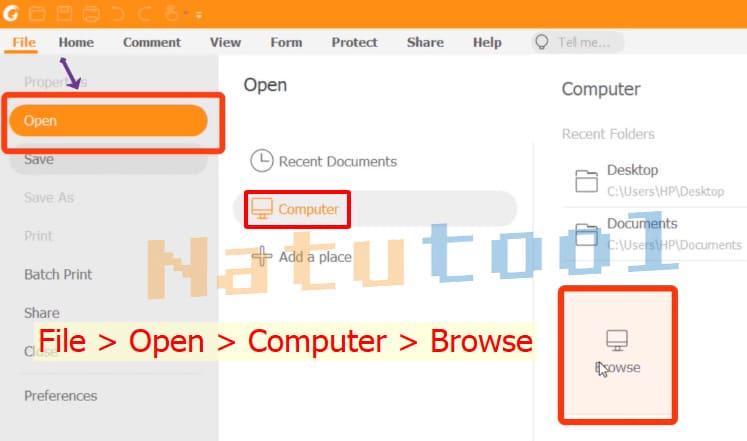
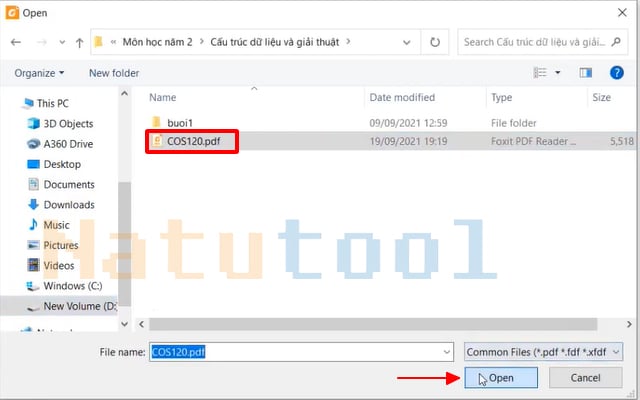
Giao diện của Foxit Reader được thiết kế rất logic. Để mở file, bạn có thể kéo thả trực tiếp file vào cửa sổ phần mềm, hoặc vào menu File > Open và duyệt đến thư mục chứa tài liệu.

Thao tác mở thư mục chứa file PDF cần đọcThao tác mở thư mục chứa file PDF cần đọc

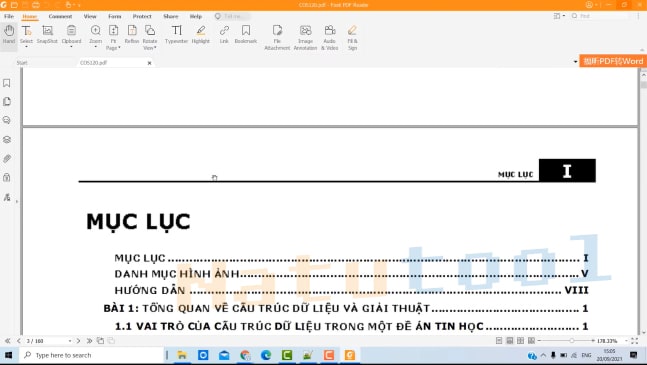
Khi file đã được mở, bạn có thể sử dụng các tổ hợp phím tắt như Ctrl + để phóng to hoặc Ctrl - để thu nhỏ văn bản. Thanh công cụ bên trái (Navigation Panel) cho phép bạn xem mục lục (Bookmarks) hoặc hình thu nhỏ của các trang (Page Thumbnails), giúp việc điều hướng trong các tài liệu dài hàng trăm trang trở nên dễ dàng.

Chọn file PDF từ cửa sổ duyệt fileChọn file PDF từ cửa sổ duyệt file

Giao diện hiển thị tài liệu PDF rõ nétGiao diện hiển thị tài liệu PDF rõ nét

Mẹo nhỏ cho dân công nghệ

  • Chụp ảnh màn hình trong PDF: Sử dụng công cụ “Snapshot” (biểu tượng máy ảnh) trong tab Home để copy một vùng nội dung bất kỳ và dán vào Word/Paint.
  • Chế độ ban đêm: Vào tab View > chọn Night Mode để chuyển nền giấy sang màu đen và chữ trắng, giúp bảo vệ mắt khi làm việc khuya.

Kết Luận

Foxit Reader không chỉ là một trình đọc PDF miễn phí mà là một trợ thủ đắc lực cho mọi nhu cầu văn phòng. Với sự kết hợp giữa hiệu suất cao, tính năng phong phú và giao diện thân thiện, đây chắc chắn là phần mềm “must-have” trên mọi máy tính Windows. Cho dù bạn là sinh viên cần ghi chú bài giảng hay nhân viên văn phòng cần xử lý hợp đồng, Foxit Reader đều đáp ứng xuất sắc.

Hy vọng qua bài viết này của “Thủ Thuật”, bạn đã nắm được cách tải, cài đặt và sử dụng phần mềm hữu ích này. Nếu gặp bất kỳ khó khăn nào trong quá trình cài đặt, hãy để lại bình luận bên dưới để chúng tôi hỗ trợ nhé!

Đánh Giá Bài Viết
Tuyết Nhi

Tuyết Nhi

Tôi là Tuyết Nhi - Nữ phóng viên trẻ đến từ Hà Nội. Với niềm đam mê công nghệ, khoa học kỹ thuật, tôi yêu thích và muốn chia sẻ đến mọi người những trải nghiệm, kinh nghiệm về các lĩnh vực công nghệ, kỹ thuật... Rất mong được quý độc giả đón nhận ❤️.

Related Posts

Tải Bandicut Full Mới Nhất: Hướng Dẫn Cài Đặt & Cắt Ghép Video Không Giảm Chất Lượng
Thủ Thuật Phần Mềm

Tải Bandicut Full Mới Nhất: Hướng Dẫn Cài Đặt & Cắt Ghép Video Không Giảm Chất Lượng

Tải ProShow Gold 9 Full Crack: Hướng Dẫn Cài Đặt và Tạo Video Slide Chuyên Nghiệp
Thủ Thuật Phần Mềm

Tải ProShow Gold 9 Full Crack: Hướng Dẫn Cài Đặt và Tạo Video Slide Chuyên Nghiệp

GS Auto Clicker: Tải và Hướng Dẫn Sử Dụng Phần Mềm Tự Động Click Chuột Chi Tiết Nhất
Thủ Thuật Phần Mềm

GS Auto Clicker: Tải và Hướng Dẫn Sử Dụng Phần Mềm Tự Động Click Chuột Chi Tiết Nhất

Tải Avast Free Antivirus: Đánh Giá Chi Tiết & Hướng Dẫn Cài Đặt A-Z (2025)
Thủ Thuật Phần Mềm

Tải Avast Free Antivirus: Đánh Giá Chi Tiết & Hướng Dẫn Cài Đặt A-Z (2025)

Discussion about this post

Trending.

Tải Super Bear Adventure MOD APK v12.0.0b8 (Vô Hạn Tiền, Premium) – Hành Trình Phiêu Lưu 3D Đỉnh Cao

Tải Super Bear Adventure MOD APK v12.0.0b8 (Vô Hạn Tiền, Premium) – Hành Trình Phiêu Lưu 3D Đỉnh Cao

Thủ Thuật Chơi AOE 1: Tăng Tốc Độ Chơi Với Tổng Hợp Phím Tắt

Thủ Thuật Chơi AOE 1: Tăng Tốc Độ Chơi Với Tổng Hợp Phím Tắt

Quân Đoàn Slim (Slime Legion) MOD APK v3.2.1: Trải Nghiệm Game Thủ Thành Roguelike Cực Cuốn

Quân Đoàn Slim (Slime Legion) MOD APK v3.2.1: Trải Nghiệm Game Thủ Thành Roguelike Cực Cuốn

Space Marines: Hero Survivor MOD APK – Cuộc Chiến Sinh Tồn Khốc Liệt

Space Marines: Hero Survivor MOD APK – Cuộc Chiến Sinh Tồn Khốc Liệt

Zombie Fire 3D: Game Bắn Súng Zombie Offline Hấp Dẫn

Zombie Fire 3D: Game Bắn Súng Zombie Offline Hấp Dẫn

Giới Thiệu

Thủ Thuật

➤ Website đang trong quá trình thử nghiệm AI biên tập, mọi nội dung trên website chúng tôi không chịu trách nhiệm. Bạn hãy cân nhắc thêm khi tham khảo bài viết, xin cảm ơn!

Chuyên Mục

➤ TOP Thủ Thuật

➤ Chia Sẻ Kiến Thức

➤ Kênh Công Nghệ

➤ SEO

➤ Games

Liên Kết

➤ Ketquaxskt.com

➤ TOP Restaurants

➤ Here Restaurant

➤

➤

Liên Hệ

➤ TP. Hải Phòng, Việt Nam

➤ 0931. 910. JQK

➤ Email: [email protected]

Website này cũng cần quảng cáo, không có tiền thì viết bài làm sao  ” Đen Vâu – MTP ”

DMCA.com Protection Status

© 2025 Thủ Thuật - Website chia sẻ kiến thức công nghệ hàng đầu Việt Nam

No Result
View All Result
  • TOP Thủ Thuật
    • Thủ Thuật Internet
    • Thủ Thuật Máy Tính
    • Thủ Thuật Tiện Ích
    • Thủ Thuật Phần Mềm
  • Chia Sẻ Kiến Thức
    • Học Excel
    • Học Word
    • Học Power Point
  • Games
  • Kênh Công Nghệ
  • Facebook
  • WordPress
  • SEO

© 2025 Thủ Thuật - Website chia sẻ kiến thức công nghệ hàng đầu Việt Nam