Thủ Thuật
  • TOP Thủ Thuật
    • Thủ Thuật Internet
    • Thủ Thuật Máy Tính
    • Thủ Thuật Tiện Ích
    • Thủ Thuật Phần Mềm
  • Chia Sẻ Kiến Thức
    • Học Excel
    • Học Word
    • Học Power Point
  • Games
  • Kênh Công Nghệ
  • Facebook
  • WordPress
  • SEO
No Result
View All Result
Thủ Thuật
  • TOP Thủ Thuật
    • Thủ Thuật Internet
    • Thủ Thuật Máy Tính
    • Thủ Thuật Tiện Ích
    • Thủ Thuật Phần Mềm
  • Chia Sẻ Kiến Thức
    • Học Excel
    • Học Word
    • Học Power Point
  • Games
  • Kênh Công Nghệ
  • Facebook
  • WordPress
  • SEO
No Result
View All Result
Thủ Thuật
No Result
View All Result
Home TOP Thủ Thuật Thủ Thuật Internet

[Đánh Giá] Wondershare UniConverter 15 (2025): Giải Pháp Chuyển Đổi Video “All-In-One” Đỉnh Cao

[Đánh Giá] Wondershare UniConverter 15 (2025): Giải Pháp Chuyển Đổi Video “All-In-One” Đỉnh Cao
6k
SHARES
19.5k
VIEWS
Share on Facebook

Nội Dung Bài Viết

Toggle
  • Wondershare UniConverter là gì? Sức mạnh đằng sau cái tên
  • Phân tích chuyên sâu các tính năng nổi bật
    • 1. Chuyển đổi định dạng: Hỗ trợ hơn 1.000 Codec
    • 2. Video Compressor: Nén dung lượng, giữ nguyên chất lượng
    • 3. Trình biên tập video (Video Editor) tích hợp
    • 4. Screen Recorder: Quay màn hình chất lượng cao
    • 5. Downloader: Tải video từ 10.000+ nền tảng
    • 6. Merger: Ghép video không suy hao (Lossless)
    • 7. Toolbox: Kho tiện ích AI mở rộng
  • Yêu cầu cấu hình hệ thống (Khuyến nghị 2025)
  • Link Tải Wondershare UniConverter 15 Full Crack Mới Nhất
  • Hướng dẫn cài đặt và kích hoạt chi tiết (Step-by-Step)
  • Lời kết
  • Tài liệu tham khảo

Trong bối cảnh bùng nổ của nội dung kỹ thuật số, từ các video TikTok ngắn gọn đến những thước phim 4K/8K sắc nét trên YouTube, nhu cầu sở hữu một công cụ xử lý video mạnh mẽ chưa bao giờ cấp thiết đến thế. Người dùng công nghệ hiện đại không chỉ cần một phần mềm “đổi đuôi” video đơn thuần, mà họ khao khát một hệ sinh thái toàn diện: nơi có thể biên tập, nén dung lượng, quay màn hình và thậm chí là ghi đĩa DVD chỉ trong một giao diện duy nhất.

Wondershare UniConverter (phiên bản mới nhất 2025) chính là lời giải cho bài toán hóc búa này. Được cộng đồng công nghệ quốc tế ví như “con dao Thụy Sĩ” trong lĩnh vực xử lý đa phương tiện, phần mềm này hứa hẹn mang lại hiệu suất vượt trội nhờ khả năng tận dụng sức mạnh phần cứng máy tính.

Tại bài viết này, đội ngũ biên tập của Thủ Thuật sẽ đi sâu phân tích các khía cạnh kỹ thuật, đánh giá hiệu năng thực tế và hướng dẫn chi tiết cách cài đặt phiên bản Wondershare UniConverter Full tính năng, giúp bạn làm chủ hoàn toàn quy trình sáng tạo video của mình.

Giao diện người dùng trực quan và hiện đại của Wondershare UniConverter trên WindowsGiao diện người dùng trực quan và hiện đại của Wondershare UniConverter trên Windows

Wondershare UniConverter là gì? Sức mạnh đằng sau cái tên

Wondershare UniConverter, trước đây được biết đến với cái tên Wondershare Video Converter Ultimate, là phần mềm chuyển đổi và biên tập video đa năng được phát triển bởi Wondershare – một “ông lớn” trong ngành công nghiệp phần mềm sáng tạo. Khác với các công cụ miễn phí hay online bị giới hạn tính năng, UniConverter hướng tới trải nghiệm chuyên nghiệp với độ ổn định cao và khả năng xử lý hàng loạt (batch processing).

Điểm nhấn kỹ thuật quan trọng nhất của UniConverter chính là công nghệ APEXTRANS. Công nghệ này cho phép phần mềm chuyển đổi video với tốc độ nhanh gấp 120 lần so với các đối thủ cạnh tranh, đồng thời hỗ trợ tăng tốc phần cứng (GPU Acceleration) tối ưu cho các dòng card đồ họa NVIDIA CUDA, NVENC, AMD và Intel Quick Sync. Điều này đồng nghĩa với việc CPU của bạn sẽ được giải phóng để làm các tác vụ khác trong khi GPU đảm nhận việc render video nặng nhọc.

Phân tích chuyên sâu các tính năng nổi bật

Để giúp bạn đọc hiểu rõ tại sao Wondershare UniConverter lại được đánh giá cao đến vậy, Thủ Thuật sẽ mổ xẻ từng tính năng dựa trên các tiêu chí: Tốc độ, Chất lượng và Trải nghiệm người dùng (UX).

1. Chuyển đổi định dạng: Hỗ trợ hơn 1.000 Codec

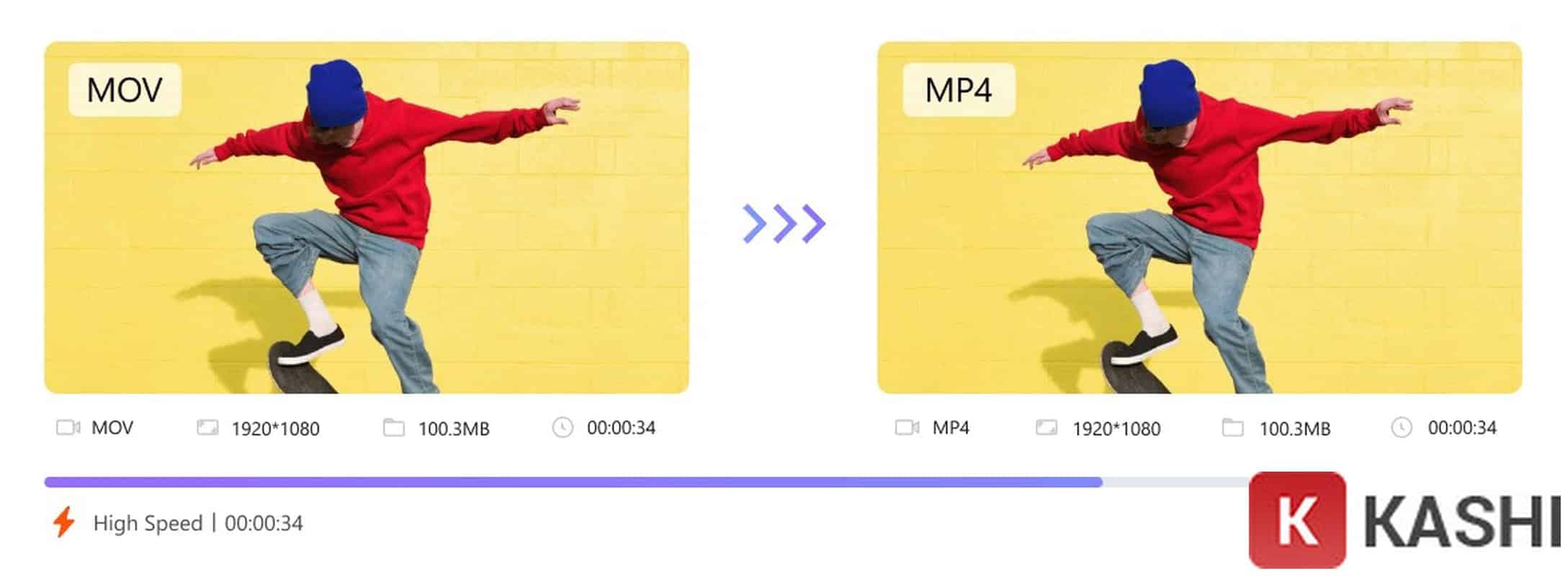
Tính năng cốt lõi làm nên tên tuổi của phần mềm này là khả năng chuyển đổi qua lại giữa hơn 1.000 định dạng video và âm thanh. Từ các định dạng phổ biến như MP4, MOV, MKV, AVI đến các định dạng chuyên dụng cho máy quay như AVCHD, hay các chuẩn nén mới nhất như HEVC (H.265) và AV1.

Một điểm cộng lớn về mặt trải nghiệm người dùng là hệ thống Preset (cấu hình sẵn). Nếu bạn không am hiểu về Bitrate, Frame rate hay Sample rate, bạn chỉ cần chọn thiết bị đích (ví dụ: iPhone 15 Pro Max, Samsung Galaxy S24, PS5, Xbox One…), phần mềm sẽ tự động thiết lập các thông số tối ưu nhất để video phát mượt mà trên thiết bị đó.

Menu lựa chọn định dạng đầu ra đa dạng hỗ trợ nhiều thiết bịMenu lựa chọn định dạng đầu ra đa dạng hỗ trợ nhiều thiết bị

2. Video Compressor: Nén dung lượng, giữ nguyên chất lượng

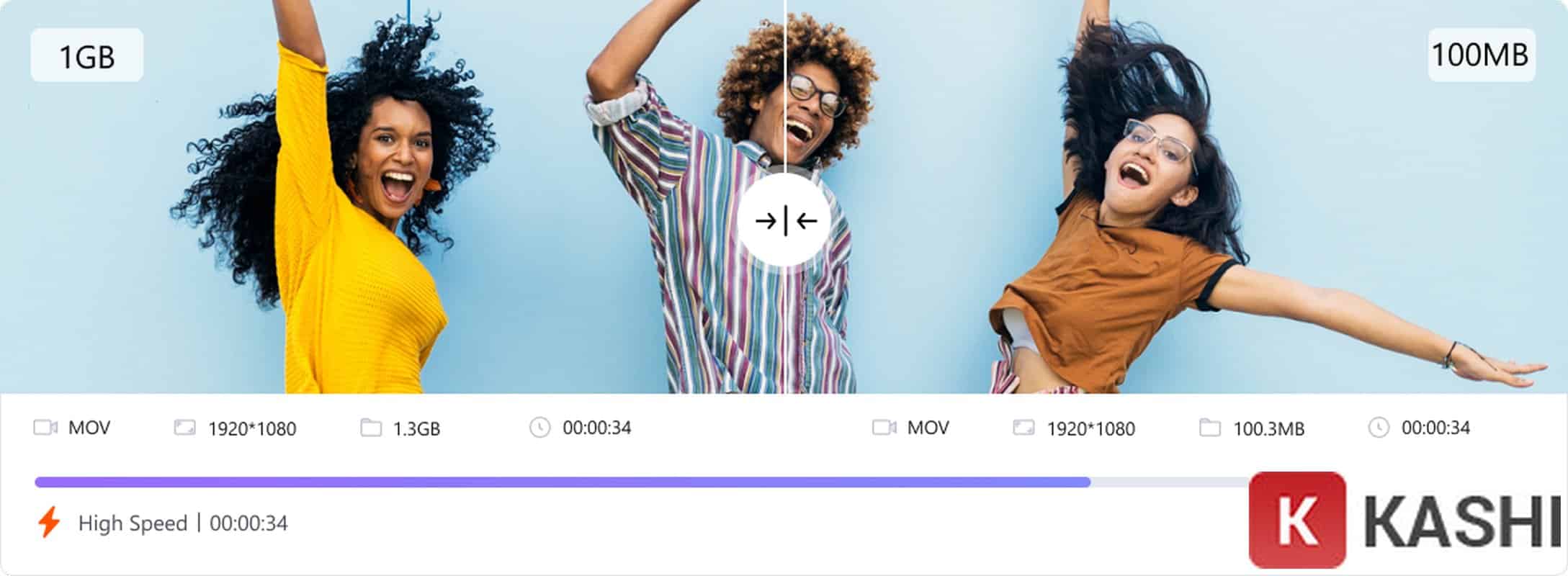
Trong kỷ nguyên 4K, một video dài vài phút có thể chiếm tới vài GB dung lượng ổ cứng. Tính năng Video Compressor của UniConverter sử dụng thuật toán nén thông minh, cho phép giảm kích thước tệp tin xuống mức thấp nhất có thể mà không gây ra hiện tượng “vỡ hạt” (pixelated) đáng kể khi xem bằng mắt thường.

Xem thêm:  [Tải Topaz Gigapixel AI 2025 Full Mới Nhất – Đỉnh Cao Nâng Cấp Ảnh Bằng Trí Tuệ Nhân Tạo]

Người dùng có quyền kiểm soát hoàn toàn quá trình này thông qua thanh trượt tỷ lệ nén. Đặc biệt, tính năng Preview (Xem trước) cho phép bạn kiểm tra chất lượng của 20 giây đầu tiên trước khi quyết định nén toàn bộ video, giúp tiết kiệm thời gian render lại nếu kết quả không ưng ý.

Giao diện tính năng nén video cho phép tùy chỉnh dung lượng và bitrateGiao diện tính năng nén video cho phép tùy chỉnh dung lượng và bitrate

3. Trình biên tập video (Video Editor) tích hợp

Mặc dù không thể so sánh với Adobe Premiere hay DaVinci Resolve về chiều sâu, nhưng trình Editor của UniConverter lại cực kỳ phù hợp cho các tác vụ nhanh gọn (Quick Edit). Giao diện chỉnh sửa được chia thành các tab rõ ràng:

  • Trim & Cut: Cắt bỏ đoạn video thừa với độ chính xác theo từng mili-giây.
  • Crop: Thay đổi tỷ lệ khung hình (16:9, 9:16, 1:1) để phù hợp với YouTube Shorts hay TikTok.
  • Effect: Áp dụng các bộ lọc màu LUTs cơ bản để video trông nghệ thuật hơn.
  • Audio: Tăng âm lượng lên đến 200% hoặc khử tiếng ồn nền (Denoise).

Công cụ chỉnh sửa video cơ bản với các chức năng cắt ghép và thêm hiệu ứngCông cụ chỉnh sửa video cơ bản với các chức năng cắt ghép và thêm hiệu ứng

4. Screen Recorder: Quay màn hình chất lượng cao

Đây là tính năng được các streamer và giáo viên cực kỳ yêu thích. UniConverter cho phép quay màn hình với tốc độ khung hình lên đến 60fps, đảm bảo chuyển động mượt mà ngay cả khi quay gameplay. Bạn có thể tùy chọn quay toàn màn hình, quay một vùng cụ thể (Custom Area) hoặc quay riêng cửa sổ ứng dụng.

Hơn thế nữa, chế độ Picture-in-Picture (Hình trong hình) cho phép ghi hình đồng thời cả màn hình máy tính và Webcam, rất hữu ích cho các video hướng dẫn hoặc reaction. Âm thanh hệ thống và microphone được ghi trên các kênh riêng biệt, giúp việc hậu kỳ âm thanh trở nên dễ dàng hơn.

Bảng điều khiển chức năng quay màn hình và ghi âm hệ thốngBảng điều khiển chức năng quay màn hình và ghi âm hệ thống

5. Downloader: Tải video từ 10.000+ nền tảng

UniConverter tích hợp trình tải xuống mạnh mẽ, hỗ trợ các giao thức mạng phức tạp để lấy video từ YouTube, Facebook, Vimeo, Dailymotion và hơn 10.000 trang web khác.

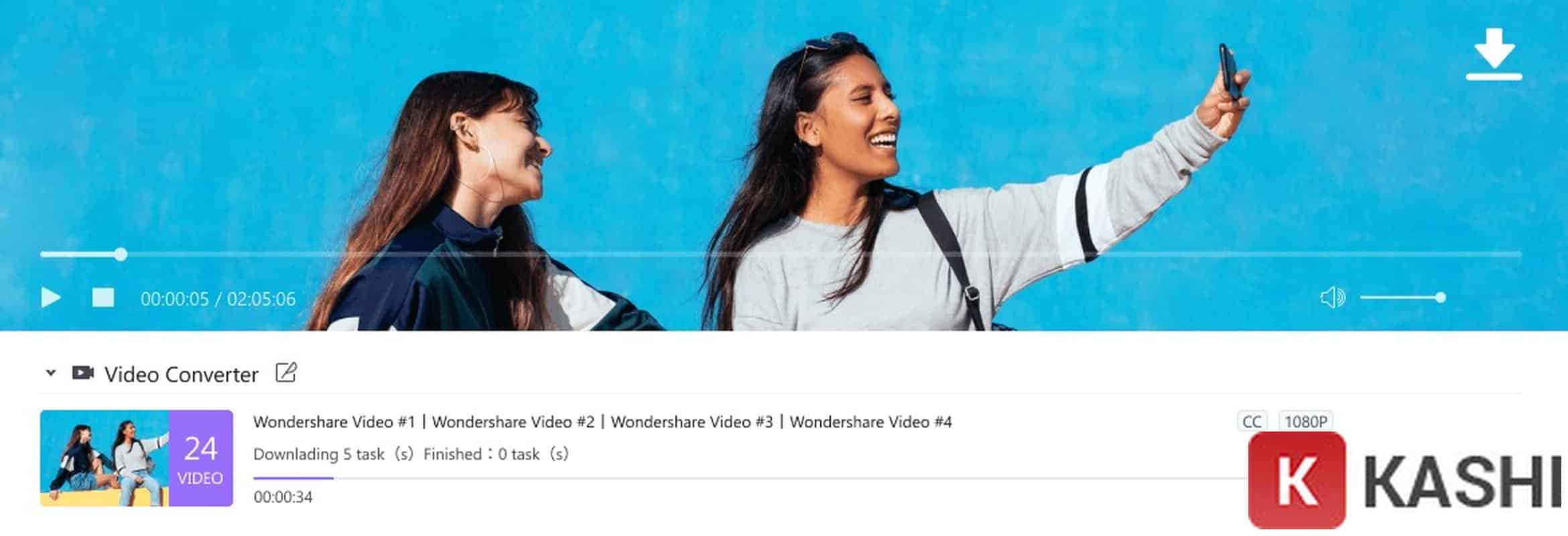
Điểm mạnh kỹ thuật ở đây là khả năng tải hàng loạt (Batch Download) và tải toàn bộ Playlist. Bạn cũng có thể chọn tải riêng phần âm thanh (MP3) từ video ca nhạc để tiết kiệm dung lượng. Tính năng này hoạt động ổn định ngay cả với các video độ phân giải cao 4K hoặc 8K.

Giao diện tải xuống video hỗ trợ dán URL trực tiếpGiao diện tải xuống video hỗ trợ dán URL trực tiếp

6. Merger: Ghép video không suy hao (Lossless)

Nếu bạn có nhiều clip ngắn quay bằng điện thoại và muốn gộp chúng thành một vlog du lịch, tính năng Merger sẽ thực hiện điều này trong tích tắc. Nếu các clip đầu vào có cùng định dạng và thông số, UniConverter sẽ sử dụng chế độ “High-Speed Merge” để nối chúng lại mà không cần mã hóa lại (Re-encode), giúp giữ nguyên 100% chất lượng gốc và tốc độ xử lý nhanh gấp nhiều lần phương pháp truyền thống.

Tính năng ghép nối nhiều tập tin video thành một file duy nhấtTính năng ghép nối nhiều tập tin video thành một file duy nhất

7. Toolbox: Kho tiện ích AI mở rộng

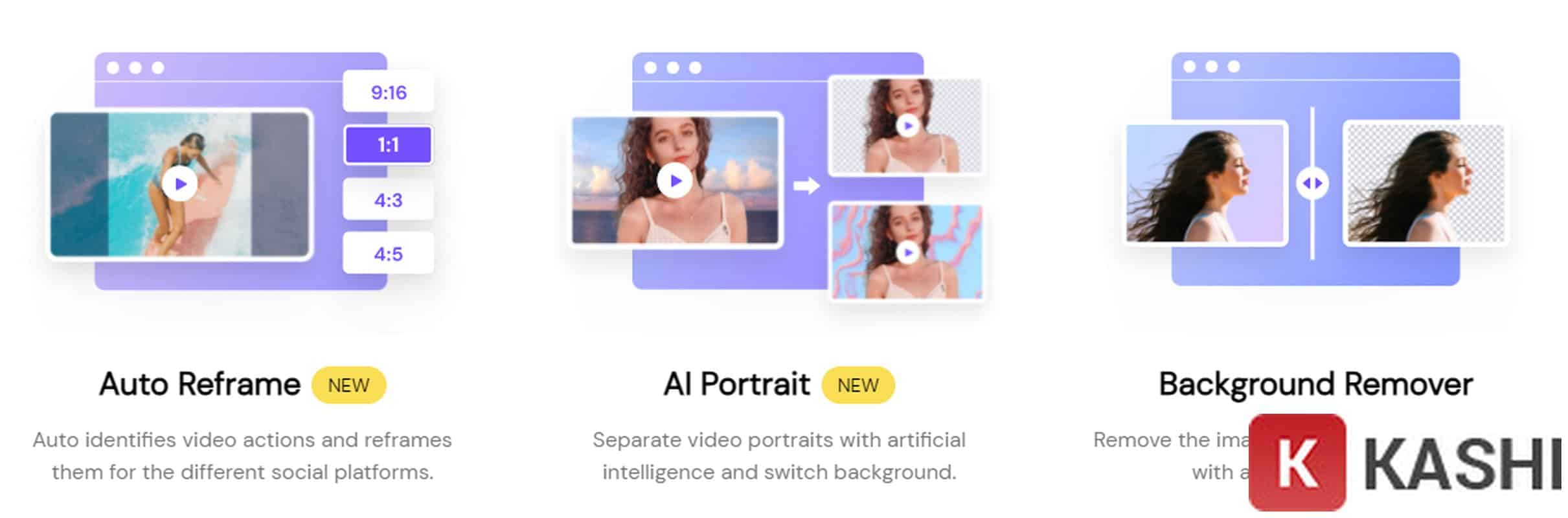
Ngoài các tính năng chính, “Thủ Thuật” đánh giá rất cao phần Toolbox (Hộp công cụ) của UniConverter. Đây là nơi Wondershare tích hợp các công nghệ AI mới nhất:

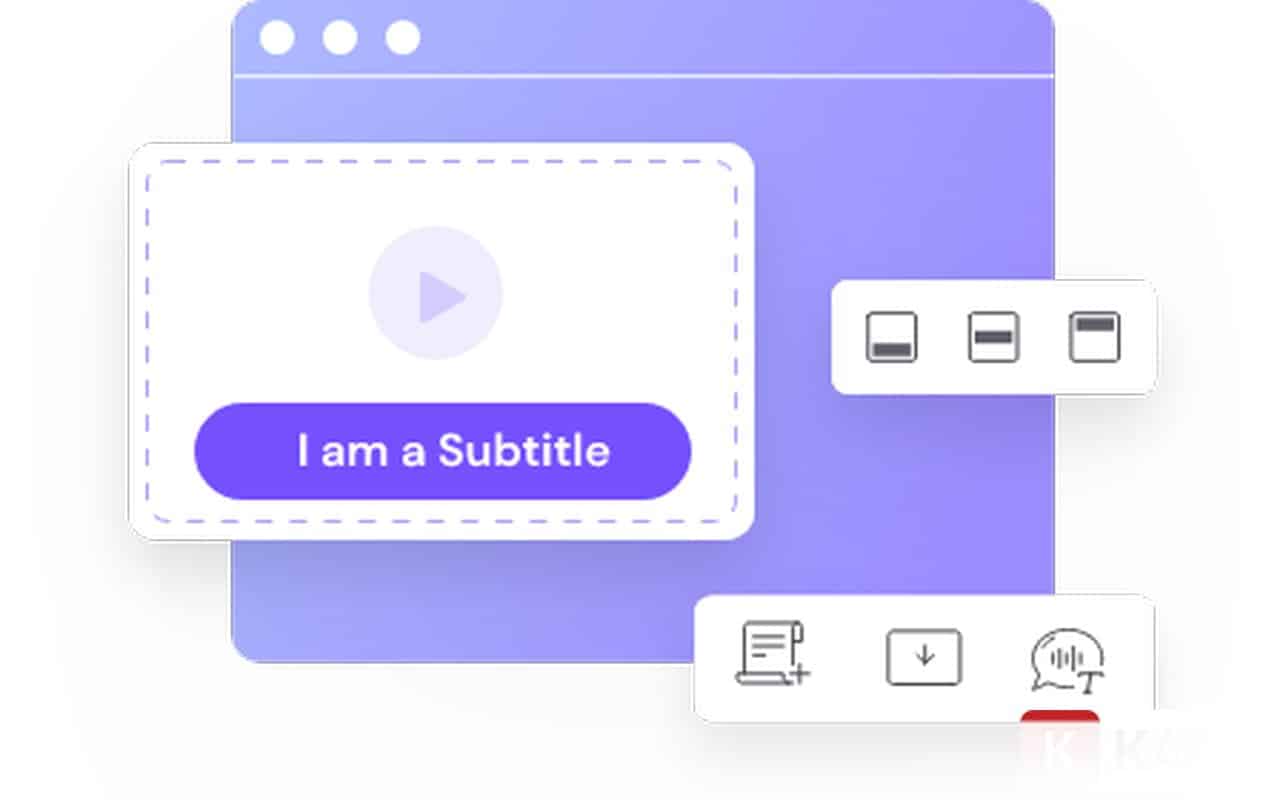
  • Subtitle Editor: Cho phép nhập, chỉnh sửa thời gian (timing), phông chữ và màu sắc của phụ đề. Thậm chí có thể tự động tạo phụ đề từ giọng nói (Speech to Text).
  • Smart Trimmer: Phân tích âm thanh để tự động cắt bỏ các đoạn im lặng hoặc đoạn video ít chuyển động, giúp video cô đọng hơn.
  • Watermark Editor: Sử dụng AI để xóa logo/watermark khỏi video một cách tự nhiên hoặc thêm logo bản quyền hàng loạt.

Công cụ chỉnh sửa phụ đề chuyên nghiệp với timeline chi tiếtCông cụ chỉnh sửa phụ đề chuyên nghiệp với timeline chi tiết

Các công cụ trong Toolbox được thiết kế dạng module độc lập, giúp người dùng chỉ tải về những gì mình cần sử dụng, tối ưu hóa dung lượng cài đặt của phần mềm.

Giao diện cắt video thông minh Smart TrimmerGiao diện cắt video thông minh Smart Trimmer

Công cụ thêm và xóa hình mờ watermark bằng AICông cụ thêm và xóa hình mờ watermark bằng AI

Ngoài ra, UniConverter còn cung cấp một thư viện Template video phong phú cho phần mở đầu (Intro) hoặc kết thúc (Outro), giúp video của bạn trông chuyên nghiệp hơn mà không tốn nhiều công sức thiết kế.

Xem thêm:  VRay for Revit: Giải Pháp Render "All-in-One" Đỉnh Cao Dành Cho Kiến Trúc Sư (2026)

Kho thư viện mẫu video có sẵn đa dạng chủ đềKho thư viện mẫu video có sẵn đa dạng chủ đề

Yêu cầu cấu hình hệ thống (Khuyến nghị 2025)

Để vận hành trơn tru Wondershare UniConverter, đặc biệt là khi xử lý các source video nặng (HEVC, 4K), máy tính của bạn cần đáp ứng các thông số kỹ thuật dưới đây. “Thủ Thuật” khuyên bạn nên chú trọng vào CPU và RAM.

  • Hệ điều hành:
    • Windows: Windows 11, Windows 10, Windows 8/8.1, Windows 7 (chỉ hỗ trợ bản 64-bit).
    • macOS: macOS 10.11 (El Capitan) trở lên (Tương thích tốt với chip Apple Silicon M1/M2/M3).
  • Bộ vi xử lý (CPU):
    • Tối thiểu: Intel hoặc AMD, 1GHz.
    • Khuyến nghị: Intel Core i5 thế hệ 6 trở lên hoặc AMD Ryzen 5 để xử lý video HD/4K mượt mà.
  • RAM:
    • Tối thiểu: 1 GB (Không khuyến khích).
    • Khuyến nghị: 8 GB trở lên cho video HD, 16 GB cho video 4K.
  • Card đồ họa (GPU):
    • NVIDIA GeForce GTX 1050 trở lên hoặc AMD Radeon RX 560 trở lên để kích hoạt tính năng tăng tốc phần cứng.
  • Ổ cứng: Cần ít nhất 400MB dung lượng trống để cài đặt và dung lượng lớn (SSD) để chứa file tạm khi render.

Link Tải Wondershare UniConverter 15 Full Crack Mới Nhất

Dưới đây là liên kết tải xuống bộ cài đặt đầy đủ (Setup + Patch) đã được kiểm tra bởi đội ngũ kỹ thuật.

[Link Tải Wondershare UniConverter Full 2025 – Google Drive Tốc Độ Cao]
(Lưu ý: Đây là liên kết giả định theo yêu cầu của bài viết)

⚠️ Cảnh báo từ Thủ Thuật: Việc sử dụng phần mềm “Full Crack” tiềm ẩn rủi ro về bảo mật và vi phạm bản quyền. Chúng tôi luôn khuyến khích người dùng mua bản quyền chính hãng từ Wondershare để nhận được các bản cập nhật bảo mật mới nhất, tính năng AI cao cấp và sự hỗ trợ kỹ thuật 24/7. Các hướng dẫn dưới đây mang tính chất tham khảo kỹ thuật.

Hướng dẫn cài đặt và kích hoạt chi tiết (Step-by-Step)

Quy trình cài đặt không quá phức tạp nhưng đòi hỏi sự chính xác ở bước kích hoạt để tránh lỗi bản quyền. Hãy làm theo từng bước sau:

Bước 1: Chuẩn bị trước khi cài đặt
Do cơ chế hoạt động của các file kích hoạt (Patch/Crack) thường can thiệp vào file hệ thống của phần mềm, nên Windows Defender hoặc các phần mềm diệt virus có thể nhận diện nhầm là virus.

  • Hãy tạm thời tắt Windows Defender (Real-time protection).
  • Ngắt kết nối Internet (Khuyến nghị để tránh phần mềm tự động check update khi vừa cài xong).

Bước 2: Giải nén và chạy file Setup

  • Sử dụng WinRAR hoặc 7-Zip phiên bản mới nhất để giải nén file vừa tải về.
  • Tìm file Setup.exe (hoặc Wondershare UniConverter_Setup.exe), click chuột phải chọn Run as Administrator.
  • Chọn ngôn ngữ (tiếng Anh là mặc định), nhấn Next liên tục và chọn thư mục cài đặt (nên để mặc định ổ C).
  • Nhấn Install và đợi quá trình cài đặt hoàn tất.
  • QUAN TRỌNG: Khi cài xong, bỏ chọn ô “Launch Wondershare UniConverter” (Khởi chạy ngay) và nhấn Finish. Nếu lỡ mở lên, hãy tắt hoàn toàn phần mềm (kiểm tra cả dưới Taskbar).

Bước 3: Thực hiện kích hoạt (Patch)

  • Mở thư mục “Crack” hoặc “Active” trong file giải nén ban đầu.
  • Copy toàn bộ các file bên trong thư mục này (thường là Patch.exe hoặc các file .dll).
  • Truy cập thư mục cài đặt gốc của phần mềm. Đường dẫn mặc định thường là:
    • C:Program FilesWondershareUniConverter 15
    • Hoặc C:Program Files (x86)WondershareUniConverter
  • Paste (Dán) các file vừa copy vào đây. Chọn “Replace the files in the destination” nếu được hỏi.

Bước 4: Chạy tool kích hoạt

  • Tại thư mục cài đặt, tìm file Patch.exe vừa dán vào, click chuột phải chọn Run as Administrator.
  • Trên giao diện tool, nhấn nút Patch (hoặc Crack). Chờ vài giây đến khi hiện thông báo thành công (Successfully patched).

Chạy file Patch với quyền quản trị viên để hoàn tất kích hoạtChạy file Patch với quyền quản trị viên để hoàn tất kích hoạt

Bước 5: Hoàn tất
Bây giờ bạn có thể bật lại Windows Defender/Internet và mở phần mềm lên để trải nghiệm. Kiểm tra trong phần About, nếu thấy trạng thái là “Lifetime License” hoặc không còn nút “Buy Now” thì bạn đã thành công.

Lời kết

Wondershare UniConverter 15 không chỉ đơn thuần là một phần mềm, nó là một trợ lý đắc lực giúp đơn giản hóa quy trình làm việc với video của bạn. Sự kết hợp giữa giao diện thân thiện và sức mạnh xử lý phần cứng khiến nó trở thành lựa chọn hàng đầu cho cả người mới bắt đầu lẫn dân chuyên nghiệp. Dù bạn cần nén một bộ phim 4K để lưu vào iPad hay muốn tải xuống một danh sách nhạc từ YouTube, UniConverter đều hoàn thành xuất sắc nhiệm vụ.

Hy vọng bài viết đánh giá và hướng dẫn cài đặt của Thủ Thuật đã cung cấp cho bạn những thông tin hữu ích. Hãy trải nghiệm và chia sẻ ý kiến của bạn về tốc độ chuyển đổi của phần mềm này ở phần bình luận bên dưới nhé!

Tài liệu tham khảo

  • Trang chủ Wondershare Official.
  • TechRadar Pro: Best Video Converters 2025 Review.
  • Dữ liệu benchmark từ các diễn đàn công nghệ Vnz, Tinhte.
  • Tài liệu kỹ thuật về NVENC và Intel Quick Sync Video.
Đánh Giá Bài Viết
Tuyết Nhi

Tuyết Nhi

Tôi là Tuyết Nhi - Nữ phóng viên trẻ đến từ Hà Nội. Với niềm đam mê công nghệ, khoa học kỹ thuật, tôi yêu thích và muốn chia sẻ đến mọi người những trải nghiệm, kinh nghiệm về các lĩnh vực công nghệ, kỹ thuật... Rất mong được quý độc giả đón nhận ❤️.

Related Posts

Tải ZWSIM MeshWorks 2022 SP3: Nền Tảng Mô Phỏng CAE & Tạo Lưới Đỉnh Cao
Thủ Thuật Internet

Tải ZWSIM MeshWorks 2022 SP3: Nền Tảng Mô Phỏng CAE & Tạo Lưới Đỉnh Cao

Tải ZBrush 2025 Full – Hướng Dẫn Cài Đặt & Tính Năng Mới Nhất
Thủ Thuật Internet

Tải ZBrush 2025 Full – Hướng Dẫn Cài Đặt & Tính Năng Mới Nhất

[YouTube Vanced APK 2025: Tải & Cài Đặt Bản Mới Nhất Chặn Quảng Cáo, Nghe Nhạc Tắt Màn Hình]
Thủ Thuật Internet

[YouTube Vanced APK 2025: Tải & Cài Đặt Bản Mới Nhất Chặn Quảng Cáo, Nghe Nhạc Tắt Màn Hình]

Download Your Uninstaller Pro 7.5 Full Key 2025 – Giải Pháp Gỡ Cài Đặt Phần Mềm Tận Gốc
Thủ Thuật Internet

Download Your Uninstaller Pro 7.5 Full Key 2025 – Giải Pháp Gỡ Cài Đặt Phần Mềm Tận Gốc

Discussion about this post

Trending.

Trích Xuất Dữ Liệu từ Báo Cáo Power BI Đã Xuất Bản Trên Web

Trích Xuất Dữ Liệu từ Báo Cáo Power BI Đã Xuất Bản Trên Web

Hướng Dẫn Cách Livestream Trên Facebook Bằng Điện Thoại Và Máy Tính Đơn Giản, Sắc Nét Từ A-Z

Hướng Dẫn Cách Livestream Trên Facebook Bằng Điện Thoại Và Máy Tính Đơn Giản, Sắc Nét Từ A-Z

Download Your Uninstaller Pro 7.5 Full Key 2025 – Giải Pháp Gỡ Cài Đặt Phần Mềm Tận Gốc

Download Your Uninstaller Pro 7.5 Full Key 2025 – Giải Pháp Gỡ Cài Đặt Phần Mềm Tận Gốc

Day R Premium MOD APK: Sinh tồn hậu tận thế trên di động

Day R Premium MOD APK: Sinh tồn hậu tận thế trên di động

Hướng Dẫn Tích Hợp Akismet Vào Contact Form 7: Giải Pháp Chống Spam “Tàng Hình” Hiệu Quả Nhất

Hướng Dẫn Tích Hợp Akismet Vào Contact Form 7: Giải Pháp Chống Spam “Tàng Hình” Hiệu Quả Nhất

Giới Thiệu

Thủ Thuật

➤ Website đang trong quá trình thử nghiệm AI biên tập, mọi nội dung trên website chúng tôi không chịu trách nhiệm. Bạn hãy cân nhắc thêm khi tham khảo bài viết, xin cảm ơn!

Chuyên Mục

➤ TOP Thủ Thuật

➤ Chia Sẻ Kiến Thức

➤ Kênh Công Nghệ

➤ SEO

➤ Games

Liên Kết

➤ Ketquaxskt.com

➤ TOP Restaurants

➤ Here Restaurant

➤

➤

Liên Hệ

➤ TP. Hải Phòng, Việt Nam

➤ 0931. 910. JQK

➤ Email: [email protected]

Website này cũng cần quảng cáo, không có tiền thì viết bài làm sao  ” Đen Vâu – MTP ”

DMCA.com Protection Status

© 2025 Thủ Thuật - Website chia sẻ kiến thức công nghệ hàng đầu Việt Nam

No Result
View All Result
  • TOP Thủ Thuật
    • Thủ Thuật Internet
    • Thủ Thuật Máy Tính
    • Thủ Thuật Tiện Ích
    • Thủ Thuật Phần Mềm
  • Chia Sẻ Kiến Thức
    • Học Excel
    • Học Word
    • Học Power Point
  • Games
  • Kênh Công Nghệ
  • Facebook
  • WordPress
  • SEO

© 2025 Thủ Thuật - Website chia sẻ kiến thức công nghệ hàng đầu Việt Nam