Trong hệ sinh thái Windows, việc can thiệp vào file hệ thống để điều hướng mạng là một nhu cầu thiết yếu đối với cộng đồng yêu công nghệ, lập trình viên (Developer) và quản trị viên mạng (SysAdmin). Dù bạn muốn chặn quảng cáo, truy cập các website bị nhà mạng khóa, hay trỏ tên miền về server nội bộ (localhost) để kiểm thử (test), file hosts luôn là chìa khóa đầu tiên. Tuy nhiên, việc truy cập thủ công vào đường dẫn sâu thẳm C:WindowsSystem32driversetc và đối mặt với các thông báo lỗi “Access Denied” khi lưu file bằng Notepad thực sự là một trải nghiệm phiền toái.
Để giải quyết triệt để vấn đề về quyền hạn (Permission) và quản lý các dòng lệnh rối rắm, Hosts Editor đã trở thành giải pháp “cứu cánh” không thể thiếu. Bài viết chuyên sâu dưới đây của Thủ Thuật sẽ phân tích cơ chế hoạt động, hướng dẫn sử dụng và cung cấp liên kết tải xuống an toàn nhất cho công cụ mạnh mẽ này.
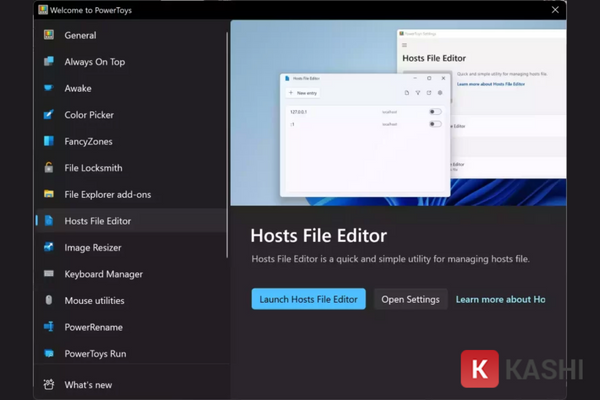
Giao diện phần mềm Hosts Editor – Công cụ quản lý file hosts trực quan trên Windows
Cơ Chế Hoạt Động & Vai Trò Của Hosts Editor
Trước khi đi sâu vào phần mềm, chúng ta cần hiểu rõ về đối tượng mà nó tác động: File hosts.
Trong kiến trúc mạng máy tính, file hosts đóng vai trò như một hệ thống phân giải tên miền (DNS) cục bộ. Trước khi máy tính gửi yêu cầu đến các DNS Server của Google (8.8.8.8) hay Cloudflare (1.1.1.1), hệ điều hành sẽ tra cứu file hosts đầu tiên. Nếu tìm thấy tên miền được ánh xạ (mapping) với một địa chỉ IP cụ thể trong file này, máy tính sẽ truy cập ngay lập tức theo chỉ dẫn đó.
Hosts Editor không chỉ là một trình soạn thảo văn bản. Nó là một môi trường IDE thu nhỏ dành riêng cho file hosts, giúp người dùng:
- Bỏ qua rào cản bảo mật: Tự động xử lý các quyền Administrator để ghi đè lên file hệ thống mà không cần người dùng cấp quyền thủ công nhiều lần.
- Trực quan hóa dữ liệu: Thay vì nhìn vào hàng trăm dòng text
127.0.0.1 domain.comđơn điệu, phần mềm hiển thị dạng bảng (Table view) dễ quản lý. - An toàn hệ thống: Giảm thiểu rủi ro xóa nhầm các dòng cấu hình quan trọng của Windows.
Đánh Giá Các Tính Năng Kỹ Thuật Nổi Bật
Tại sao nên cài đặt Hosts Editor thay vì sử dụng Notepad hay Notepad++? Dưới đây là những phân tích kỹ thuật về tính năng giúp công cụ này vượt trội:
1. Quản Lý Tập Trung & Giao Diện Khoa Học
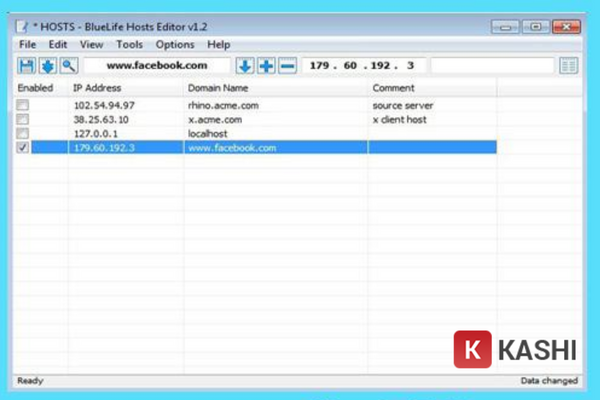
Giao diện của Hosts Editor chia dữ liệu thành các cột rõ ràng: IP Address, Host Name và Comment (Ghi chú). Điều này giúp người dùng dễ dàng lọc, sắp xếp và tìm kiếm các tên miền cụ thể. Với các lập trình viên Web phải quản lý hàng chục dự án local, tính năng này giúp tiết kiệm đáng kể thời gian tra cứu.
2. Xử Lý Hàng Loạt (Batch Processing)
Đây là tính năng “ăn tiền” nhất của phần mềm. Bạn có thể:
- Sao chép, cắt, dán hàng loạt quy tắc từ Excel hoặc các file text khác vào phần mềm.
- Di chuyển vị trí ưu tiên của các quy tắc.
- Nhân bản (Duplicate) dòng để chỉnh sửa nhanh.
Điều này cực kỳ hữu ích khi bạn muốn nạp một danh sách đen (Blacklist) khổng lồ để chặn các server quảng cáo hoặc mã độc (Malware) mà không cần gõ từng dòng.
3. Cơ Chế Bật/Tắt (Toggle) Thông Minh
Thay vì phải xóa dòng lệnh hoặc thêm dấu # thủ công để vô hiệu hóa một quy tắc như trong Notepad, Hosts Editor cung cấp các hộp kiểm (Checkbox).
- Tick chọn: Kích hoạt quy tắc ánh xạ.
- Bỏ chọn: Vô hiệu hóa tạm thời.
Tính năng này giúp bạn linh hoạt kiểm tra kết nối mạng (A/B Testing) mà không sợ mất dữ liệu cấu hình cũ.
Tính năng bật tắt rule và quản lý IP thông minh trên Hosts Editor
4. Công Cụ Ping Test & Backup Tích Hợp
- Ping Test: Phần mềm có khả năng tự động ping đến địa chỉ IP đích ngay trong giao diện. Điều này giúp SysAdmin xác nhận ngay lập tức xem máy chủ có đang hoạt động (Alive) hay không trước khi lưu cấu hình.
- Backup & Restore: Can thiệp file hosts sai có thể khiến máy tính mất kết nối Internet. Chức năng sao lưu (Backup) giúp tạo ra các điểm khôi phục an toàn, cho phép bạn quay lại cấu hình gốc bất cứ lúc nào.
Yêu Cầu Cấu Hình Hệ Thống
Hosts Editor được thiết kế tối ưu hóa (Optimized) để tiêu tốn ít tài nguyên nhất có thể. Phần mềm hoạt động mượt mà ngay cả trên các máy tính cấu hình thấp.
- Hệ điều hành: Windows 7 (SP1), Windows 8.1, Windows 10, Windows 11 (Cả bản 32-bit và 64-bit). Hỗ trợ macOS 10.10+ (phiên bản dành riêng).
- Bộ vi xử lý (CPU): Bất kỳ chip Intel hoặc AMD nào từ dòng Pentium trở lên.
- RAM: Tối thiểu 2GB (Khuyến nghị 4GB để đảm bảo đa nhiệm).
- Ổ cứng: Chỉ cần khoảng 50MB dung lượng trống để cài đặt và lưu log.
- Yêu cầu đặc biệt: Cần có quyền Administrator (Quản trị viên) để phần mềm có thể ghi đè file hệ thống.
- Môi trường: .NET Framework 4.5 trở lên (thường có sẵn trên Windows 10/11).
Link Tải Hosts Editor Bản Quyền Mới Nhất (Đã Kiểm Duyệt)
Đội ngũ kỹ thuật của “Thủ Thuật” đã kiểm tra kỹ lưỡng các gói cài đặt dưới đây để đảm bảo tính sạch sẽ (No Malware/Virus) và ổn định.
⚠️ Lưu ý từ Ban Biên Tập: Do đặc tính can thiệp sâu vào file hệ thống (System Files), một số phần mềm diệt virus có thể cảnh báo nhầm (False Positive). Đây là điều bình thường với các công cụ dạng này. Bạn hãy yên tâm tải về từ các nguồn dưới đây.
Link Google Drive (Server Tốc Độ Cao – Khuyên Dùng):
Tải Hosts Editor Full qua Google Drive tốc độ cao
Nhấn vào ảnh để tải Hosts Editor qua Google Drive tốc độ cao
Link Fshare (Link Dự Phòng VIP):
Tải Hosts Editor qua Fshare VIP
Nhấn vào ảnh để tải Hosts Editor qua Fshare
Quy Trình Cài Đặt & Hướng Dẫn Sử Dụng Chi Tiết
Để đảm bảo phần mềm hoạt động chính xác và tránh lỗi “Access Violation”, bạn vui lòng tuân thủ đúng các bước sau:
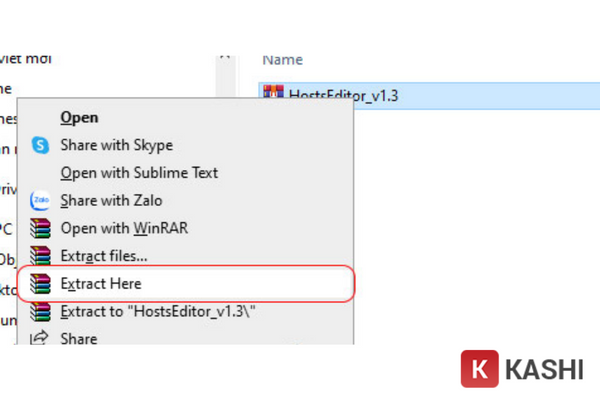
Bước 1: Giải Nén File Cài Đặt
Sau khi tải về, bạn sẽ nhận được một file nén (.zip hoặc .rar). Sử dụng WinRAR hoặc 7-Zip, nhấp chuột phải vào file và chọn “Extract Here” (hoặc Giải nén ở đây).
Lưu ý: Không chạy trực tiếp file .exe trong cửa sổ nén để tránh lỗi đường dẫn.
Hướng dẫn giải nén file cài đặt Hosts Editor bằng WinRAR
Bước 2: Khởi Chạy Với Quyền Cao Nhất (Bắt Buộc)
Đây là bước quan trọng nhất. Windows bảo vệ thư mục System32 rất nghiêm ngặt.
- Tìm file
HostsEditor.exe. - Nhấp chuột phải, chọn “Run as Administrator”.
Nếu bạn chỉ nhấp đúp (Open) thông thường, phần mềm sẽ không thể lưu (Save) các thay đổi vào file hosts.
Chạy phần mềm với quyền Administrator để cấp quyền ghi file hệ thống
Bước 3: Tối Ưu Hóa Ngôn Ngữ Hiển Thị
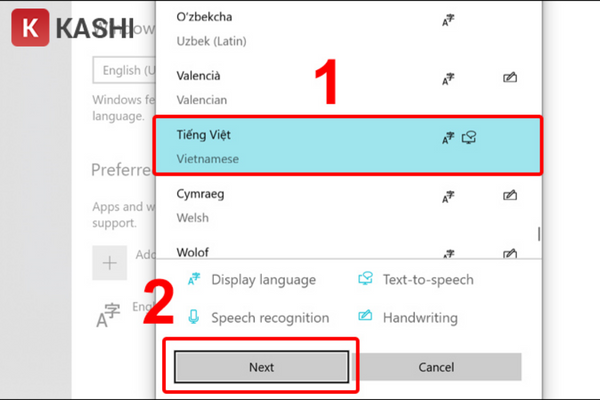
Mặc định phần mềm có thể hiển thị tiếng Anh. Để thuận tiện nhất cho người dùng Việt, bạn có thể chuyển đổi ngôn ngữ:
- Trên thanh Menu, chọn View.
- Chọn Language -> Vietnamese – Tiếng Việt.
Giao diện sẽ ngay lập tức được Việt hóa, giúp bạn dễ dàng hiểu các thông số kỹ thuật.
Chuyển đổi giao diện sang Tiếng Việt để dễ dàng sử dụng
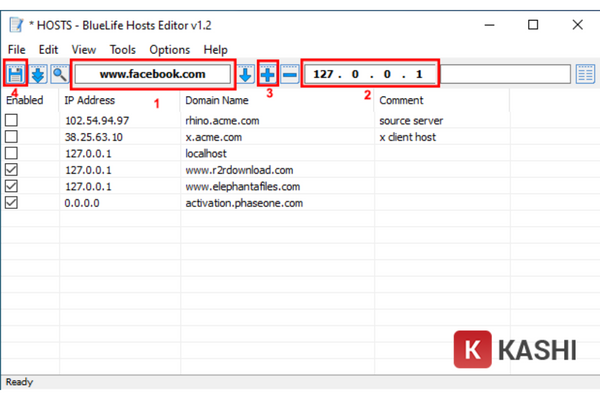
Bước 4: Thao Tác Chỉnh Sửa File Hosts
Tại màn hình chính, quy trình thêm một quy tắc mạng mới rất đơn giản:
- Nhấn nút dấu cộng (+) hoặc Add.
- IP Address: Nhập địa chỉ IP đích.
- Ví dụ:
127.0.0.1(Chặn truy cập hoặc trỏ về máy local). - Ví dụ:
0.0.0.0(Thường dùng để chặn quảng cáo hiệu quả hơn).
- Ví dụ:
- Host Name: Nhập tên miền website.
- Ví dụ:
facebook.comhoặccheckupdate.adobe.com(để chặn update phần mềm).
- Ví dụ:
- Comment (Tùy chọn): Ghi chú để nhớ mục đích (VD: “Chặn update Photoshop”).
- Nhấn biểu tượng Save (Đĩa mềm) để áp dụng ngay lập tức.
Thêm quy tắc chặn hoặc chuyển hướng tên miền trong Hosts Editor
Một Số Mẹo Sử Dụng Hosts Editor Nâng Cao
Để tận dụng tối đa sức mạnh của Hosts Editor, “Thủ Thuật” gợi ý một số trường hợp ứng dụng thực tế:
- Chặn website độc hại/quảng cáo: Bạn có thể tìm các danh sách “Hosts file blocklist” trên mạng, sau đó copy và paste hàng loạt vào Hosts Editor để chặn quảng cáo trên toàn hệ thống mà không cần cài extension cho trình duyệt.
- Truy cập Facebook/Web bị chặn: Trong trường hợp DNS nhà mạng gặp sự cố, việc trỏ tên miền về một IP hoạt động tốt (thường được cộng đồng chia sẻ) sẽ giúp khôi phục kết nối.
- Fake Domain để làm Web: Lập trình viên có thể trỏ
thuthuat.localvề127.0.0.1để mô phỏng môi trường chạy web thật trên máy cá nhân.
Lời Kết
Hosts Editor là minh chứng cho việc một công cụ nhỏ gọn có thể giải quyết vấn đề lớn một cách tinh tế. Nó loại bỏ hoàn toàn sự phức tạp và rủi ro khi thao tác với các file cấu hình hệ thống Windows, mang lại sự chủ động tuyệt đối cho người dùng.
Với giao diện trực quan, hỗ trợ tiếng Việt và khả năng xử lý mạnh mẽ, đây chắc chắn là phần mềm “phải có” (Must-have) trong bộ công cụ của bất kỳ tín đồ công nghệ nào. Hy vọng bài viết này đã giúp bạn hiểu rõ và làm chủ được công cụ này. Nếu có bất kỳ thắc mắc nào về cách cấu hình IP, hãy để lại bình luận bên dưới để cộng đồng Thủ Thuật cùng thảo luận nhé!
![[Tải Hosts Editor] Công Cụ Chỉnh Sửa File Hosts Chuyên Nghiệp & Nhẹ Nhàng Nhất 2025 [Tải Hosts Editor] Công Cụ Chỉnh Sửa File Hosts Chuyên Nghiệp & Nhẹ Nhàng Nhất 2025](https://thuthuat.com.vn/wp-content/uploads/2025/05/host-editor-1.png)


![[Thủ Thuật] Tối Ưu Hóa Thuật Toán Hiển Thị: 7 Chiến Lược Tăng Tương Tác Zalo Đột Phá Năm 2026 [Thủ Thuật] Tối Ưu Hóa Thuật Toán Hiển Thị: 7 Chiến Lược Tăng Tương Tác Zalo Đột Phá Năm 2026](https://thuthuat.com.vn/wp-content/uploads/2025/05/cach-tang-tuong-tac-zalo-ca-nhan.jpg)


Discussion about this post