Thủ Thuật
  • TOP Thủ Thuật
    • Thủ Thuật Internet
    • Thủ Thuật Máy Tính
    • Thủ Thuật Tiện Ích
    • Thủ Thuật Phần Mềm
  • Chia Sẻ Kiến Thức
    • Học Excel
    • Học Word
    • Học Power Point
  • Games
  • Kênh Công Nghệ
  • Facebook
  • WordPress
  • SEO
No Result
View All Result
Thủ Thuật
  • TOP Thủ Thuật
    • Thủ Thuật Internet
    • Thủ Thuật Máy Tính
    • Thủ Thuật Tiện Ích
    • Thủ Thuật Phần Mềm
  • Chia Sẻ Kiến Thức
    • Học Excel
    • Học Word
    • Học Power Point
  • Games
  • Kênh Công Nghệ
  • Facebook
  • WordPress
  • SEO
No Result
View All Result
Thủ Thuật
No Result
View All Result
Home Facebook

Hướng Dẫn Cách Tạo Và Xóa Phòng Họp Mặt Facebook Rooms Chi Tiết Từ A-Z

Hướng Dẫn Cách Tạo Và Xóa Phòng Họp Mặt Facebook Rooms Chi Tiết Từ A-Z
6k
SHARES
19.5k
VIEWS
Share on Facebook

Nội Dung Bài Viết

Toggle
  • Facebook Rooms Là Gì? Giải Pháp Hội Họp Trực Tuyến Của Meta
  • Những Tính Năng Kỹ Thuật Nổi Bật Của Facebook Rooms
  • Quy Trình Tạo Phòng Họp Mặt Facebook Chuẩn Kỹ Thuật
  • Cách Xóa Và Kết Thúc Phòng Họp Mặt An Toàn
  • Tổng Kết

Trong kỷ nguyên số hóa, nhu cầu làm việc và kết nối từ xa đã thúc đẩy sự phát triển mạnh mẽ của các công cụ họp trực tuyến. Bên cạnh những cái tên đình đám như Zoom hay Microsoft Teams, Facebook Rooms (hay còn gọi là Messenger Rooms) nổi lên như một giải pháp tối ưu, tận dụng lợi thế từ hệ sinh thái Meta khổng lồ.

Tính năng này không chỉ phục vụ nhu cầu “tám chuyện” của giới trẻ mà còn là công cụ đắc lực cho các cuộc họp nhóm, thảo luận công việc nhanh chóng nhờ sự tiện lợi và khả năng kết nối không giới hạn. Bài viết này của Thủ Thuật sẽ phân tích sâu về tính năng này, đồng thời hướng dẫn bạn từng bước để thiết lập và quản lý phòng họp mặt Facebook một cách chuyên nghiệp nhất.

Facebook Rooms Là Gì? Giải Pháp Hội Họp Trực Tuyến Của Meta

Facebook Rooms là nền tảng hội nghị truyền hình (video conference) được tích hợp sâu vào cả Facebook và Messenger. Điểm mạnh cốt lõi của công cụ này là khả năng loại bỏ các rào cản kỹ thuật thường thấy ở các phần mềm chuyên dụng. Người dùng có thể khởi tạo một cuộc gọi video nhóm chất lượng cao mà không cần cài đặt thêm bất kỳ ứng dụng thứ ba nào.

Khác với các cuộc gọi video thông thường trên Messenger, Rooms được thiết kế để duy trì kết nối lâu dài, hoạt động như một “phòng ảo” nơi mọi người có thể ra vào tự do tùy theo sự cho phép của chủ phòng (Host). Đây là tính năng cực kỳ hữu ích cho các buổi workshop online, họp team nội bộ hoặc đơn giản là tụ tập bạn bè xem phim chung.

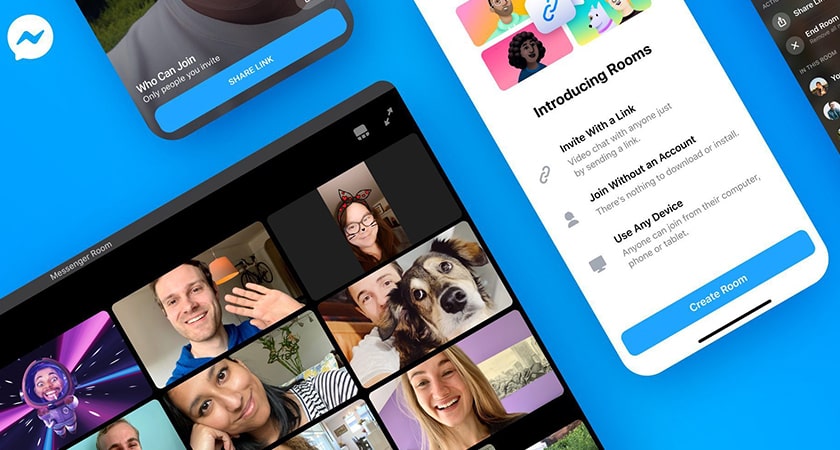
Giao diện tính năng tạo phòng họp mặt Facebook Rooms trên thiết bị di độngGiao diện tính năng tạo phòng họp mặt Facebook Rooms trên thiết bị di động

Những Tính Năng Kỹ Thuật Nổi Bật Của Facebook Rooms

Tại sao Facebook Rooms lại được cộng đồng công nghệ đánh giá cao về tính trải nghiệm người dùng (UX)? Dưới đây là những thông số và tính năng kỹ thuật đáng chú ý:

  • Quy mô ấn tượng: Hỗ trợ tối đa lên đến 50 người tham gia cùng lúc, đáp ứng tốt nhu cầu của các lớp học trực tuyến hoặc cuộc họp quy mô vừa.
  • Không giới hạn thời gian: Đây là lợi thế cạnh tranh lớn nhất so với bản miễn phí của Zoom (thường giới hạn 40 phút). Bạn có thể duy trì cuộc gọi bao lâu tùy thích.
  • Đa nền tảng (Cross-platform): Người dùng có thể tham gia từ smartphone, tablet đến laptop/PC.
  • Cơ chế “Guest” linh hoạt: Người tham gia không cần có tài khoản Facebook. Chỉ cần người tạo phòng có tài khoản, những người khác có thể tham gia thông qua liên kết chia sẻ.
  • Quyền quản trị mạnh mẽ: Chủ phòng có toàn quyền kiểm soát an ninh như khóa phòng (Lock Room), xóa người tham gia (Remove), hoặc chặn người lạ.
  • Hiệu ứng AR & AI: Tận dụng kho filter khổng lồ của Meta, hỗ trợ thay đổi phông nền 360 độ và ánh sáng AI giúp hình ảnh người dùng luôn đẹp nhất.
Xem thêm:  Kiểm Tra Lịch Sử Đăng Nhập Facebook: Hướng Dẫn Soát Lỗi Bảo Mật Và Đăng Xuất Thiết Bị Lạ

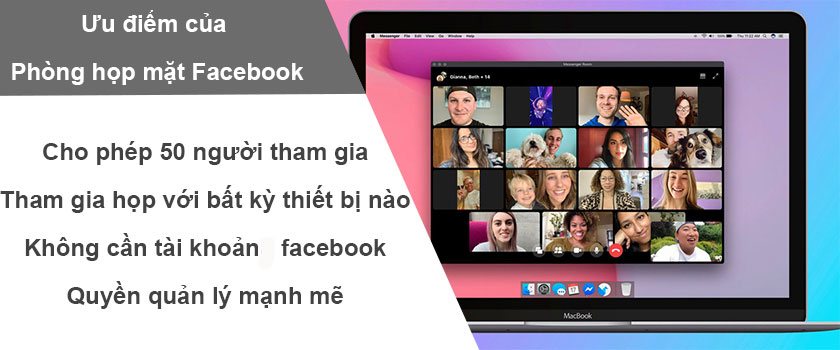
Tổng hợp các tính năng nổi bật của Facebook Rooms như không giới hạn thời gian và số lượng người tham giaTổng hợp các tính năng nổi bật của Facebook Rooms như không giới hạn thời gian và số lượng người tham gia

Quy Trình Tạo Phòng Họp Mặt Facebook Chuẩn Kỹ Thuật

Việc khởi tạo một phòng họp trên Facebook hiện nay đã được tối ưu hóa giao diện (UI) để bất kỳ ai cũng có thể thực hiện trong vài giây. Dưới đây là quy trình 6 bước chi tiết được thực hiện trên giao diện di động (nền tảng phổ biến nhất):

Bước 1: Truy cập tính năng
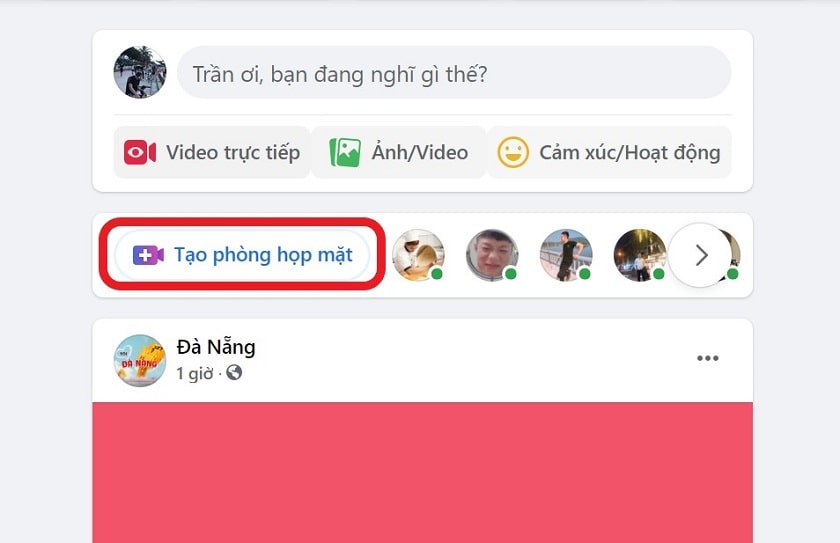
Đầu tiên, bạn khởi động ứng dụng Facebook trên điện thoại (đảm bảo đã cập nhật lên phiên bản mới nhất để tránh lỗi giao diện). Ngay tại phần đầu của Bảng tin (News Feed), bạn sẽ thấy mục “Phòng họp mặt” với biểu tượng camera màu tím đặc trưng. Nhấn vào nút “Tạo phòng họp mặt” để bắt đầu.

Thao tác chọn tạo phòng họp mặt ngay trên bảng tin FacebookThao tác chọn tạo phòng họp mặt ngay trên bảng tin Facebook

Bước 2: Thiết lập thông số phòng
Tại đây, hệ thống sẽ yêu cầu bạn cấu hình 3 thông tin quan trọng:

  • Hoạt động phòng: Chọn chủ đề (Ví dụ: Họp công việc, Tiệc tùng, Cà phê…) hoặc tự đặt tên mới.
  • Ai được mời: Bạn có thể để chế độ “Tất cả bạn bè” (công khai) hoặc “Chọn người cụ thể” (riêng tư) để bảo mật nội dung cuộc họp.
  • Thời gian: Có thể bắt đầu ngay lập tức (“Bây giờ”) hoặc lên lịch cho một thời điểm cụ thể trong tương lai.

Giao diện tùy chỉnh tên phòng, đối tượng tham gia và thời gian bắt đầuGiao diện tùy chỉnh tên phòng, đối tượng tham gia và thời gian bắt đầu

Bước 3 & 4: Kích hoạt và tham gia phòng
Sau khi hoàn tất thiết lập, bạn nhấn nút “Lưu” hoặc “Đăng”. Lúc này phòng họp đã được tạo nhưng chưa hoạt động. Bạn cần nhấn vào nút “Tham gia Phòng họp mặt”. Hành động này xác nhận bạn là chủ phòng (Host) và kích hoạt server để mọi người bắt đầu kết nối.

Xem thêm:  Hướng Dẫn Chi Tiết Cách Tải Video Facebook Về Điện Thoại iPhone và Android Mới Nhất

Xác nhận tham gia để kích hoạt phòng họp với vai trò quản trị viênXác nhận tham gia để kích hoạt phòng họp với vai trò quản trị viên

Bước 5 & 6: Chia sẻ liên kết kết nối
Trong giao diện phòng chờ, bạn sẽ thấy nút “Chia sẻ liên kết” (Share Link). Hãy sao chép đường dẫn này và gửi qua Messenger, Zalo, Email hoặc bất kỳ nền tảng nhắn tin nào cho các thành viên cần tham dự. Khi người nhận nhấp vào link, họ sẽ được chuyển thẳng vào phòng họp của bạn.

Cách Xóa Và Kết Thúc Phòng Họp Mặt An Toàn

Một lưu ý quan trọng về bảo mật: Phòng họp mặt Facebook không tự động biến mất ngay cả khi mọi người đã rời đi, trừ khi bạn thiết lập thời gian kết thúc hoặc chủ động xóa nó. Để tránh người lạ xâm nhập vào phòng trống sau này, bạn cần thực hiện thao tác xóa phòng như sau:

Bước 1: Quay lại màn hình chính của Facebook, tại khu vực các phòng họp, bạn sẽ thấy phòng của mình đang hiển thị trạng thái hoạt động. Nhấn vào mục “Phòng họp của bạn”.

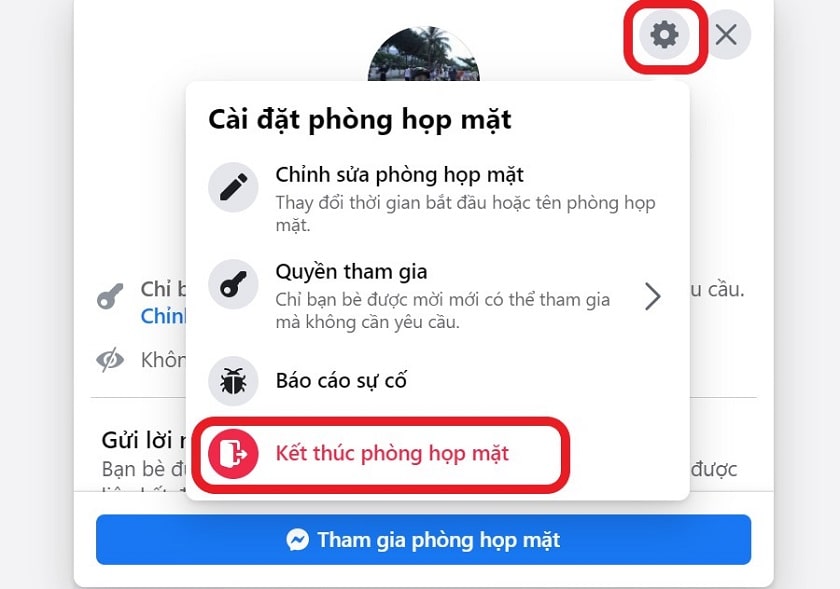
Bước 2: Một menu quản lý sẽ hiện ra. Bạn tìm biểu tượng bánh răng cưa (Cài đặt) hoặc nút quản lý phòng ở góc màn hình. Tại đây, hệ thống cung cấp tùy chọn “Kết thúc phòng họp mặt” (End Room).

Thao tác chọn kết thúc phòng họp mặt trong menu cài đặtThao tác chọn kết thúc phòng họp mặt trong menu cài đặt

Bước 3: Một bảng thông báo xác nhận sẽ hiện lên để đảm bảo bạn không bấm nhầm. Nhấn “Kết thúc” (End) để xóa vĩnh viễn phòng họp này. Khi đó, đường link cũ bạn đã chia sẻ sẽ bị vô hiệu hóa, đảm bảo tính riêng tư tuyệt đối.

Tổng Kết

Facebook Rooms là một bước tiến đáng ghi nhận của Meta trong việc phổ cập hóa công nghệ hội họp trực tuyến. Với ưu điểm miễn phí, dễ sử dụng và không giới hạn thời gian, đây là công cụ “bỏ túi” mà mọi người dùng công nghệ nên biết để phục vụ công việc và đời sống.

Hy vọng với hướng dẫn chi tiết từ Thủ Thuật, bạn đã nắm vững quy trình tạo lập và quản lý phòng họp an toàn. Đừng quên thường xuyên cập nhật ứng dụng để trải nghiệm những tính năng mới nhất. Hãy chia sẻ trải nghiệm của bạn về chất lượng cuộc gọi trên Facebook Rooms ở phần bình luận bên dưới nhé!

Đánh Giá Bài Viết
Tuyết Nhi

Tuyết Nhi

Tôi là Tuyết Nhi - Nữ phóng viên trẻ đến từ Hà Nội. Với niềm đam mê công nghệ, khoa học kỹ thuật, tôi yêu thích và muốn chia sẻ đến mọi người những trải nghiệm, kinh nghiệm về các lĩnh vực công nghệ, kỹ thuật... Rất mong được quý độc giả đón nhận ❤️.

Related Posts

Hướng Dẫn Cách Thu Hồi Tin Nhắn Messenger Cả Hai Bên Chi Tiết Và Hiệu Quả Nhất
Facebook

Hướng Dẫn Cách Thu Hồi Tin Nhắn Messenger Cả Hai Bên Chi Tiết Và Hiệu Quả Nhất

Hướng Dẫn Cách Tạo Tài Khoản Facebook Mới Nhất 2026: Chi Tiết Cho Điện Thoại Và Máy Tính
Facebook

Hướng Dẫn Cách Tạo Tài Khoản Facebook Mới Nhất 2026: Chi Tiết Cho Điện Thoại Và Máy Tính

Cách Xem Trang Cá Nhân Facebook Người Khác Khi Không Kết Bạn: Thủ Thuật Và Giới Hạn Quyền Riêng Tư
Facebook

Cách Xem Trang Cá Nhân Facebook Người Khác Khi Không Kết Bạn: Thủ Thuật Và Giới Hạn Quyền Riêng Tư

Hướng Dẫn Cách Bật Chế Độ Theo Dõi Trên Facebook: Tăng Tương Tác Và Uy Tín Hiệu Quả
Facebook

Hướng Dẫn Cách Bật Chế Độ Theo Dõi Trên Facebook: Tăng Tương Tác Và Uy Tín Hiệu Quả

Discussion about this post

Trending.

Trích Xuất Dữ Liệu từ Báo Cáo Power BI Đã Xuất Bản Trên Web

Trích Xuất Dữ Liệu từ Báo Cáo Power BI Đã Xuất Bản Trên Web

Hướng Dẫn Cách Livestream Trên Facebook Bằng Điện Thoại Và Máy Tính Đơn Giản, Sắc Nét Từ A-Z

Hướng Dẫn Cách Livestream Trên Facebook Bằng Điện Thoại Và Máy Tính Đơn Giản, Sắc Nét Từ A-Z

Download Your Uninstaller Pro 7.5 Full Key 2025 – Giải Pháp Gỡ Cài Đặt Phần Mềm Tận Gốc

Download Your Uninstaller Pro 7.5 Full Key 2025 – Giải Pháp Gỡ Cài Đặt Phần Mềm Tận Gốc

Day R Premium MOD APK: Sinh tồn hậu tận thế trên di động

Day R Premium MOD APK: Sinh tồn hậu tận thế trên di động

Hướng Dẫn Tích Hợp Akismet Vào Contact Form 7: Giải Pháp Chống Spam “Tàng Hình” Hiệu Quả Nhất

Hướng Dẫn Tích Hợp Akismet Vào Contact Form 7: Giải Pháp Chống Spam “Tàng Hình” Hiệu Quả Nhất

Giới Thiệu

Thủ Thuật

➤ Website đang trong quá trình thử nghiệm AI biên tập, mọi nội dung trên website chúng tôi không chịu trách nhiệm. Bạn hãy cân nhắc thêm khi tham khảo bài viết, xin cảm ơn!

Chuyên Mục

➤ TOP Thủ Thuật

➤ Chia Sẻ Kiến Thức

➤ Kênh Công Nghệ

➤ SEO

➤ Games

Liên Kết

➤ Ketquaxskt.com

➤ TOP Restaurants

➤ Here Restaurant

➤

➤

Liên Hệ

➤ TP. Hải Phòng, Việt Nam

➤ 0931. 910. JQK

➤ Email: [email protected]

Website này cũng cần quảng cáo, không có tiền thì viết bài làm sao  ” Đen Vâu – MTP ”

DMCA.com Protection Status

© 2025 Thủ Thuật - Website chia sẻ kiến thức công nghệ hàng đầu Việt Nam

No Result
View All Result
  • TOP Thủ Thuật
    • Thủ Thuật Internet
    • Thủ Thuật Máy Tính
    • Thủ Thuật Tiện Ích
    • Thủ Thuật Phần Mềm
  • Chia Sẻ Kiến Thức
    • Học Excel
    • Học Word
    • Học Power Point
  • Games
  • Kênh Công Nghệ
  • Facebook
  • WordPress
  • SEO

© 2025 Thủ Thuật - Website chia sẻ kiến thức công nghệ hàng đầu Việt Nam