Thủ Thuật
  • TOP Thủ Thuật
    • Thủ Thuật Internet
    • Thủ Thuật Máy Tính
    • Thủ Thuật Tiện Ích
    • Thủ Thuật Phần Mềm
  • Chia Sẻ Kiến Thức
    • Học Excel
    • Học Word
    • Học Power Point
  • Games
  • Kênh Công Nghệ
  • Facebook
  • WordPress
  • SEO
No Result
View All Result
Thủ Thuật
  • TOP Thủ Thuật
    • Thủ Thuật Internet
    • Thủ Thuật Máy Tính
    • Thủ Thuật Tiện Ích
    • Thủ Thuật Phần Mềm
  • Chia Sẻ Kiến Thức
    • Học Excel
    • Học Word
    • Học Power Point
  • Games
  • Kênh Công Nghệ
  • Facebook
  • WordPress
  • SEO
No Result
View All Result
Thủ Thuật
No Result
View All Result
Home Chia Sẻ Kiến Thức Học Excel

Hướng dẫn Thay Đổi Dấu Ngăn Cách trong Excel

Hướng dẫn Thay Đổi Dấu Ngăn Cách trong Excel
6k
SHARES
19.5k
VIEWS
Share on Facebook

Nội Dung Bài Viết

Toggle
  • Thay đổi dấu ngăn cách phần nghìn và phần thập phân trong Excel
  • Thay Đổi Dấu Ngăn Cách trong Công Thức Excel
  • Kết luận

Bạn đã bao giờ thắc mắc về sự khác biệt giữa dấu phẩy và dấu chấm trong Excel, đặc biệt là khi làm việc với số liệu và công thức? Bài viết này sẽ hướng dẫn chi tiết cách thay đổi dấu ngăn cách phần nghìn, phần thập phân và dấu ngăn cách trong công thức Excel.

Đầu tiên, hãy cùng tìm hiểu cách thay đổi dấu ngăn cách cho phần nghìn và phần thập phân. Mặc định, Excel sử dụng dấu phẩy (,) để phân cách hàng nghìn và dấu chấm (.) cho phần thập phân.
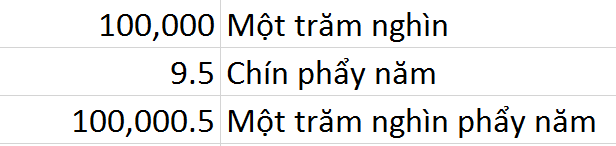
Dấu ngăn cách mặc định trong ExcelDấu ngăn cách mặc định trong Excel

Vậy làm thế nào để thay đổi những dấu ngăn cách này?

Thay đổi dấu ngăn cách phần nghìn và phần thập phân trong Excel

Thực hiện theo các bước sau để tùy chỉnh dấu ngăn cách phần nghìn và phần thập phân:

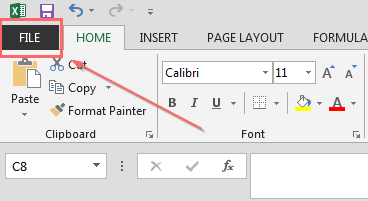
  1. Mở file Excel và chọn thẻ File.

Chọn thẻ File trong ExcelChọn thẻ File trong Excel

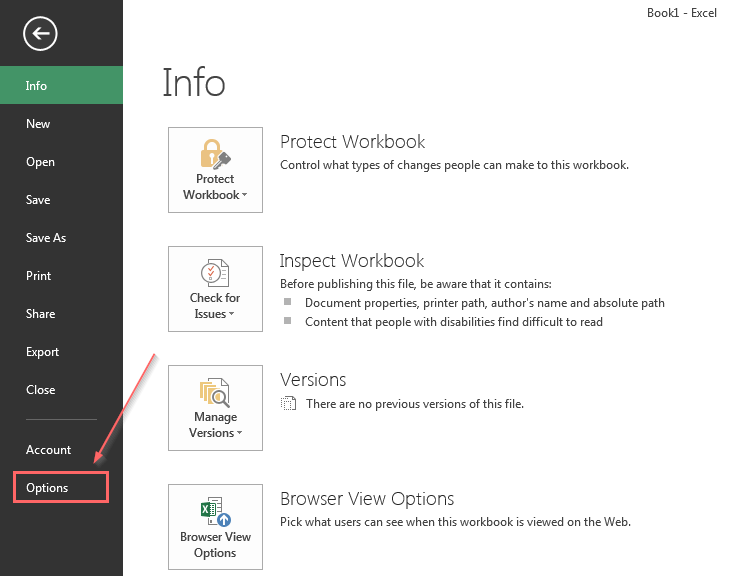
  1. Tiếp theo, chọn Options.

Chọn Options trong ExcelChọn Options trong Excel

  1. Trong hộp thoại Excel Options, chọn mục Advanced.
Chọn Advanced trong Excel OptionsChọn Advanced trong Excel Options

  1. Bỏ chọn ô Use system separators. Thao tác này cho phép bạn tùy chỉnh dấu ngăn cách độc lập với cài đặt hệ thống.
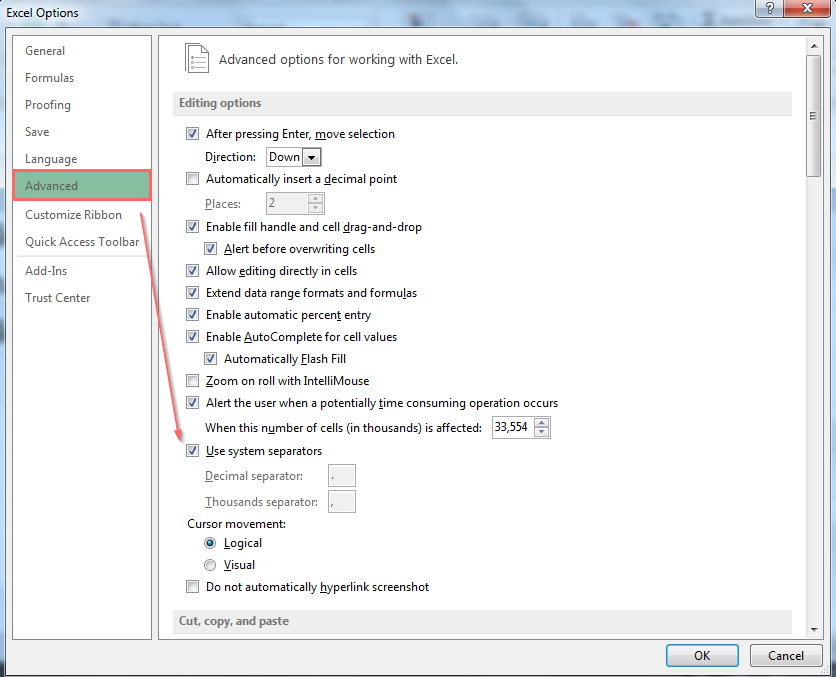
Bỏ chọn Use system separatorsBỏ chọn Use system separators

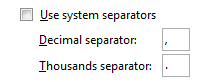
  1. Nhập dấu ngăn cách mong muốn cho Decimal separator (dấu thập phân) và Thousands separator (dấu phần nghìn). Ví dụ, bạn có thể đổi dấu chấm thành dấu phẩy và ngược lại.
Xem thêm:  Xóa Định Dạng trong Excel: Hướng Dẫn Chi Tiết

Thay đổi dấu ngăn cách phần nghìn và phần thập phânThay đổi dấu ngăn cách phần nghìn và phần thập phân

Kết quả sau khi thay đổi dấu ngăn cách:
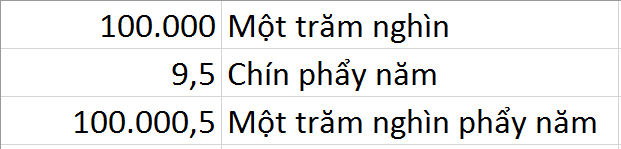
Kết quả sau khi thay đổi dấu ngăn cáchKết quả sau khi thay đổi dấu ngăn cách

Thay Đổi Dấu Ngăn Cách trong Công Thức Excel

Một vấn đề thường gặp khác là sự khác biệt về dấu ngăn cách trong công thức Excel. Một số máy tính sử dụng dấu phẩy (,), trong khi số khác lại dùng dấu chấm phẩy (;). Sự khác biệt này xuất phát từ cài đặt vùng miền trên máy tính.

Để thay đổi dấu ngăn cách trong công thức, bạn có thể thực hiện các bước sau:

Bước 1: Mở Control Panel trên máy tính.

Bước 2: Tìm kiếm và chọn Regional and Language (hoặc Clock and Region trên một số phiên bản Windows).

Bước 3: Trong thẻ Formats, chọn Additional Settings….

Bước 4: Chuyển sang thẻ Numbers và chỉnh sửa Decimal Symbol (dấu thập phân) và List separator (dấu ngăn cách trong công thức).

Lưu ý: Việc thay đổi cài đặt Regional and Language sẽ ảnh hưởng đến toàn bộ hệ thống, không chỉ riêng Excel. Do đó, hãy cân nhắc kỹ trước khi thay đổi cài đặt này.

Kết luận

Việc nắm vững cách thay đổi dấu ngăn cách trong Excel giúp bạn làm việc với số liệu và công thức một cách hiệu quả, đặc biệt khi làm việc với dữ liệu từ các nguồn khác nhau. Hy vọng bài viết này đã cung cấp cho bạn những thông tin hữu ích về cách tùy chỉnh dấu ngăn cách trong Excel. Bạn có thể tìm hiểu thêm về cách chuyển đổi dấu phẩy thành dấu chấm trong Excel để xử lý dữ liệu hiệu quả hơn.

Đánh Giá Bài Viết
Tuyết Nhi

Tuyết Nhi

Tôi là Tuyết Nhi - Nữ phóng viên trẻ đến từ Hà Nội. Với niềm đam mê công nghệ, khoa học kỹ thuật, tôi yêu thích và muốn chia sẻ đến mọi người những trải nghiệm, kinh nghiệm về các lĩnh vực công nghệ, kỹ thuật... Rất mong được quý độc giả đón nhận ❤️.

Related Posts

Nâng Cao Kỹ Năng Excel: Chìa Khóa Thành Công Trong Thời Đại Số
Học Excel

Nâng Cao Kỹ Năng Excel: Chìa Khóa Thành Công Trong Thời Đại Số

Hẹn Giờ Gửi Email Tự Động với Google Sheets và Apps Script
Học Excel

Hẹn Giờ Gửi Email Tự Động với Google Sheets và Apps Script

Làm Chủ Mảng (Array) trong Google Apps Script: Hướng Dẫn Chi Tiết Cho Người Việt
Học Excel

Làm Chủ Mảng (Array) trong Google Apps Script: Hướng Dẫn Chi Tiết Cho Người Việt

Tổng Hợp Dữ Liệu Từ Nhiều Sheet Excel Vào Một Sheet
Học Excel

Tổng Hợp Dữ Liệu Từ Nhiều Sheet Excel Vào Một Sheet

Discussion about this post

Trending.

Tải Hills of Steel MOD APK v8.2.0 (Vô Hạn Tiền, Kim Cương)

Tải Hills of Steel MOD APK v8.2.0 (Vô Hạn Tiền, Kim Cương)

Tải Game Bida 3D Offline Carom3D Cho Máy Tính

Tải Game Bida 3D Offline Carom3D Cho Máy Tính

Xóa Khoảng Trắng Thừa Trong Word Đơn Giản

Xóa Khoảng Trắng Thừa Trong Word Đơn Giản

Bảo hiểm thai sản: Mua sau khi mang bầu có được không? Nên hay không?

Bảo hiểm thai sản: Mua sau khi mang bầu có được không? Nên hay không?

Hướng dẫn tải và chơi Dream League Soccer 2023 trên PC

Hướng dẫn tải và chơi Dream League Soccer 2023 trên PC

Giới Thiệu

Thủ Thuật

➤ Website đang trong quá trình thử nghiệm AI biên tập, mọi nội dung trên website chúng tôi không chịu trách nhiệm. Bạn hãy cân nhắc thêm khi tham khảo bài viết, xin cảm ơn!

Chuyên Mục

➤ TOP Thủ Thuật

➤ Chia Sẻ Kiến Thức

➤ Kênh Công Nghệ

➤ SEO

➤ Games

Liên Kết

➤ Ketquaxskt.com

➤ TOP Restaurants

➤

➤

➤

Liên Hệ

➤ TP. Hải Phòng, Việt Nam

➤ 0931. 910. JQK

➤ Email: [email protected]

Website này cũng cần quảng cáo, không có tiền thì viết bài làm sao  ” Đen Vâu – MTP ”

DMCA.com Protection Status

© 2025 Thủ Thuật - Website chia sẻ kiến thức công nghệ hàng đầu Việt Nam

No Result
View All Result
  • TOP Thủ Thuật
    • Thủ Thuật Internet
    • Thủ Thuật Máy Tính
    • Thủ Thuật Tiện Ích
    • Thủ Thuật Phần Mềm
  • Chia Sẻ Kiến Thức
    • Học Excel
    • Học Word
    • Học Power Point
  • Games
  • Kênh Công Nghệ
  • Facebook
  • WordPress
  • SEO

© 2025 Thủ Thuật - Website chia sẻ kiến thức công nghệ hàng đầu Việt Nam