


Trong kỷ nguyên giao tiếp số, việc gửi nhầm tin nhắn trên Facebook Messenger là một sự cố “dở khóc dở cười” mà hầu như ai cũng từng gặp phải. Đó có thể là một tin nhắn sai người, lỗi chính tả nghiêm trọng, hay đơn giản là một dòng cảm xúc bốc đồng mà bạn hối hận ngay sau khi nhấn nút gửi. Trước đây, người dùng Facebook thường rơi vào thế bị động khi không thể can thiệp vào nội dung đã chuyển đi, nhưng với các bản cập nhật công nghệ gần đây, Meta đã trao quyền kiểm soát lại cho người dùng. Bài viết này từ Thủ Thuật sẽ phân tích cơ chế và hướng dẫn bạn cách thu hồi tin nhắn Messenger (Unsend) trên cả điện thoại và máy tính một cách chuyên nghiệp và triệt để nhất.
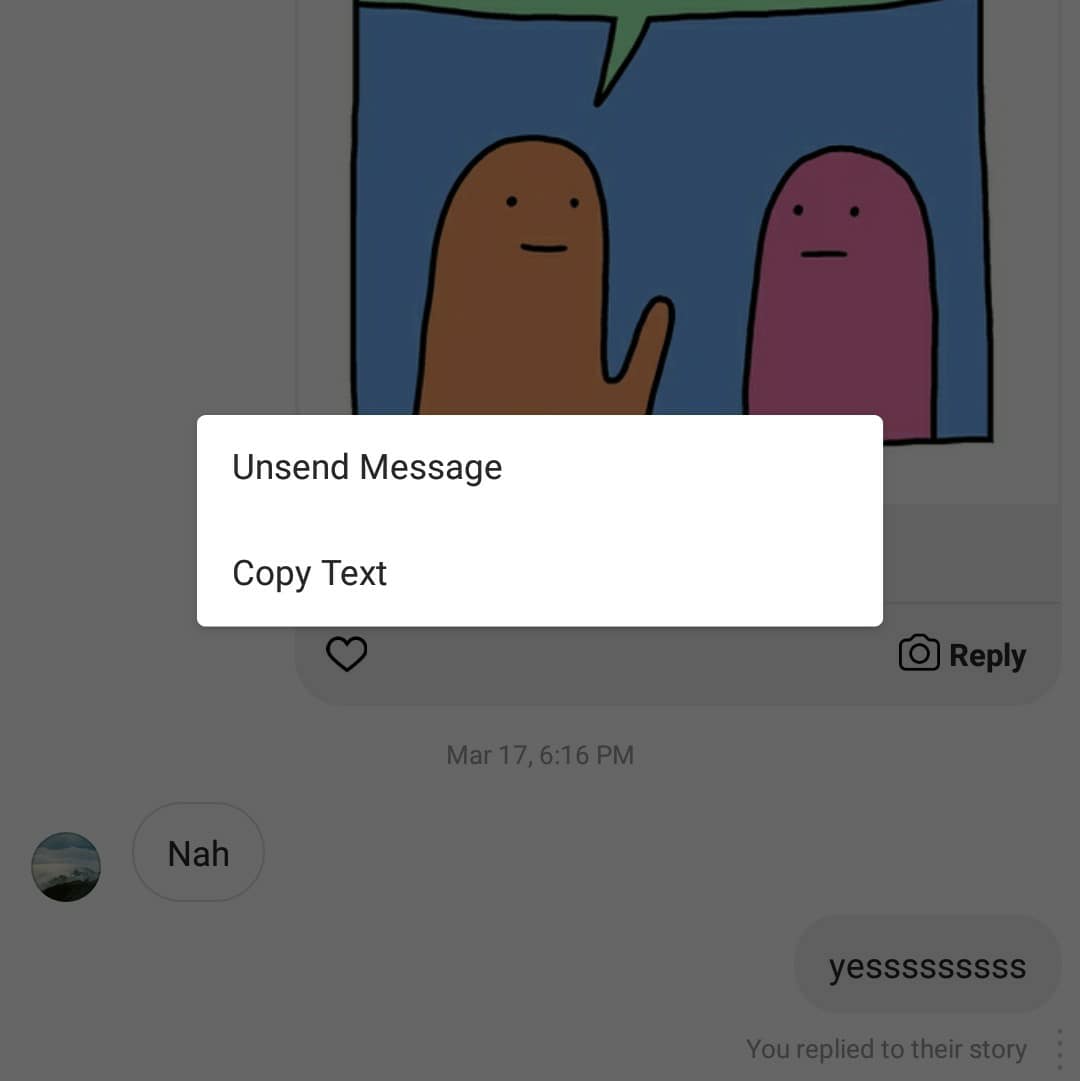 Giao diện tính năng thu hồi tin nhắn trên Facebook Messenger giúp người dùng sửa sai nhanh chóng
Phân Tích Cơ Chế Lưu Trữ Và Đồng Bộ Tin Nhắn Của Facebook
Để hiểu rõ tại sao tính năng thu hồi tin nhắn lại quan trọng và hoạt động như thế nào, chúng ta cần nhìn sâu vào kiến trúc hạ tầng kỹ thuật của Facebook. Hệ thống nhắn tin này vận hành dựa trên mô hình Client – Server (Máy trạm – Máy chủ).
Về bản chất, khi bạn gửi một tin nhắn, dữ liệu đó được sao chép và lưu trữ đồng thời tại hai nơi: thiết bị của bạn (Client) và hệ thống máy chủ trung tâm của Facebook (Server). Trước đây, tính năng “Xóa” (Delete) chỉ đơn thuần là loại bỏ hiển thị của tin nhắn đó trên thiết bị cục bộ của bạn (Client). Trong khi đó, bản sao trên Server vẫn tồn tại và tiếp tục được đồng bộ xuống thiết bị của người nhận.
Tuy nhiên, với tính năng Thu hồi (Unsend) hiện tại, Facebook cho phép người gửi gửi một lệnh đặc biệt lên Server. Lệnh này yêu cầu Server xóa dữ liệu tin nhắn đó khỏi cơ sở dữ liệu hiển thị, đồng thời đồng bộ lệnh xóa này xuống thiết bị của người nhận. Kết quả là tin nhắn biến mất hoàn toàn khỏi cuộc hội thoại của cả hai bên.
 Sơ đồ minh họa cơ chế hoạt động Client-Server của hệ thống tin nhắn Facebook Messenger
Hướng Dẫn Thu Hồi Tin Nhắn Messenger Trên Ứng Dụng Di Động (Android/iOS)
Việc thao tác trên thiết bị di động thường là nhu cầu phổ biến nhất do tính tức thời của các cuộc hội thoại. Để đảm bảo tính năng này hoạt động ổn định, bạn cần đảm bảo ứng dụng Messenger trên điện thoại (iPhone hoặc Android) đã được cập nhật lên phiên bản mới nhất từ App Store hoặc Google Play. Nếu bạn gặp lỗi không thấy tùy chọn thu hồi, hãy thử đăng xuất và đăng nhập lại để làm mới phiên (session) kết nối.
Bước 1: Truy cập và chọn tin nhắn cần xử lý
Đầu tiên, hãy mở cuộc trò chuyện có chứa tin nhắn bạn muốn xóa. Tìm đến đúng dòng tin nhắn đó, nhấn và giữ (long press) vào khu vực tin nhắn khoảng 1-2 giây. Hệ thống sẽ hiển thị một thanh công cụ cảm xúc kèm theo các tùy chọn phía dưới màn hình như “Trả lời”, “Sao chép” và “Xem thêm”. Tại đây, bạn hãy chọn mục “Gỡ” (hoặc biểu tượng thùng rác tùy phiên bản).
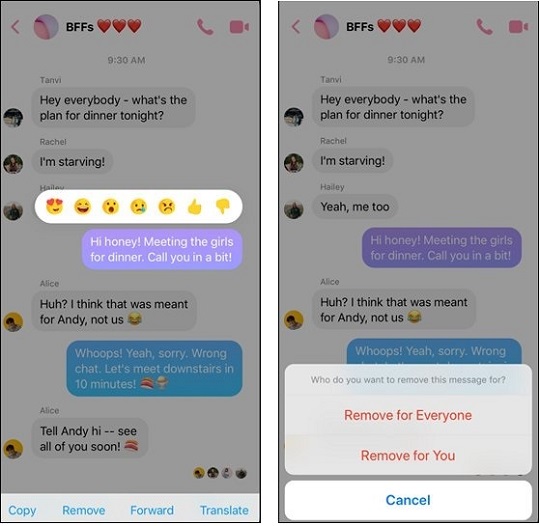 Giao diện tùy chọn hiện ra khi nhấn giữ vào tin nhắn cần thu hồi trên điện thoại
Bước 2: Phân biệt các tùy chọn gỡ bỏ
Đây là bước quan trọng nhất quyết định kết quả của thao tác. Messenger sẽ đưa ra hai tùy chọn riêng biệt:
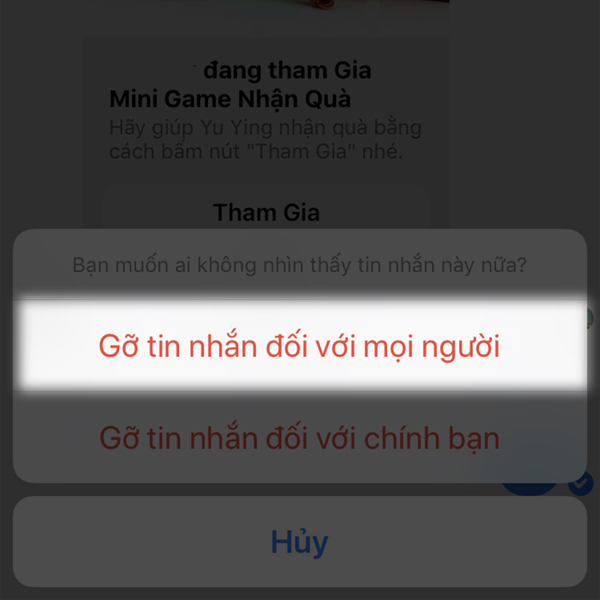
- Gỡ tin nhắn đối với mọi người (Unsend for Everyone): Đây là tùy chọn bạn cần chọn để xóa tin nhắn ở cả phía bạn và phía người nhận.
- Gỡ tin nhắn đối với chính bạn (Remove for You): Tùy chọn này chỉ xóa tin nhắn trên máy của bạn để làm sạch màn hình, người nhận vẫn đọc được bình thường.
Hãy chọn “Gỡ tin nhắn đối với mọi người”. Một hộp thoại xác nhận sẽ hiện ra để đảm bảo bạn không thao tác nhầm, hãy nhấn “Gỡ” để hoàn tất lệnh.
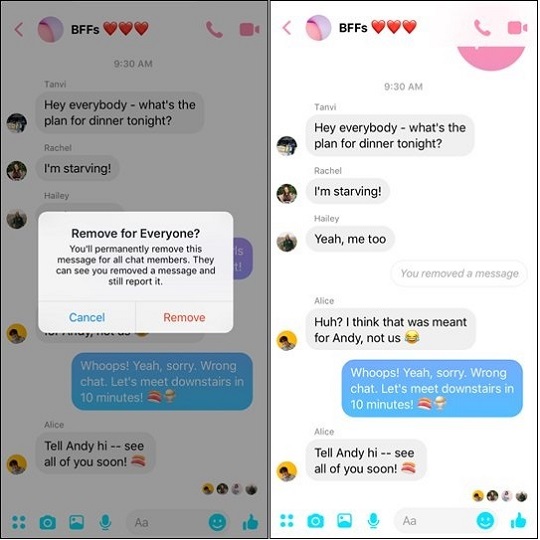 Hộp thoại xác nhận gỡ tin nhắn đối với mọi người để xóa hoàn toàn nội dung
Bước 3: Kiểm tra kết quả
Sau khi xác nhận, nội dung tin nhắn cũ sẽ biến mất và được thay thế bằng dòng thông báo hệ thống: “Bạn đã thu hồi một tin nhắn”. Lúc này, phía người nhận cũng sẽ thấy thông báo tương tự và không thể xem được nội dung gốc nữa.
Quy Trình Xóa Tin Nhắn Đã Gửi Trên Máy Tính (Desktop/Web)
Đối với người dùng văn phòng hoặc những ai thường xuyên sử dụng Messenger trên trình duyệt web, quy trình thực hiện cũng tương tự nhưng giao diện sẽ có chút khác biệt. Một lưu ý kỹ thuật quan trọng theo tài liệu từ nhà phát triển là bạn nên thực hiện thao tác này càng sớm càng tốt (thời điểm vàng là trong vòng 10 phút đầu tiên sau khi gửi) để đảm bảo tính năng hoạt động hiệu quả nhất và tránh các lỗi timeout từ hệ thống.
Bước 1: Truy cập vào Facebook hoặc Messenger.com trên trình duyệt. Mở cuộc hội thoại và di chuyển chuột đến tin nhắn cần xóa. Bạn sẽ thấy biểu tượng dấu ba chấm dọc (More) hiện ra bên cạnh tin nhắn. Click vào biểu tượng này và chọn “Remove” (Gỡ).
/fptshop.com.vn/uploads/images/tin-tuc/79913/Originals/unsend%201.png "Hướng Dẫn Cách Thu Hồi Tin Nhắn Messenger Cả Hai Bên Chi Tiết Và Hiệu Quả Nhất") Người dùng chọn biểu tượng ba chấm và nhấn Remove trên giao diện máy tính
Người dùng chọn biểu tượng ba chấm và nhấn Remove trên giao diện máy tính
Bước 2: Một menu nhỏ sẽ xuất hiện xác nhận hành động của bạn. Hãy tiếp tục nhấn vào “Remove” một lần nữa để tiến vào menu lựa chọn chi tiết.
/fptshop.com.vn/uploads/images/tin-tuc/79913/Originals/unsend%202.png "Hướng Dẫn Cách Thu Hồi Tin Nhắn Messenger Cả Hai Bên Chi Tiết Và Hiệu Quả Nhất") Menu xác nhận hành động xóa tin nhắn bước đầu tiên trên trình duyệt web
Menu xác nhận hành động xóa tin nhắn bước đầu tiên trên trình duyệt web
Bước 3: Tại hộp thoại Who do you want to remove this message for?, bạn hãy tích chọn vào ô “Unsend for everyone” (Thu hồi với mọi người). Đây là bước quyết định để dữ liệu bị xóa khỏi server và thiết bị người nhận.
/fptshop.com.vn/uploads/images/tin-tuc/79913/Originals/unsend%203.png "Hướng Dẫn Cách Thu Hồi Tin Nhắn Messenger Cả Hai Bên Chi Tiết Và Hiệu Quả Nhất") Lựa chọn Unsend for Everyone để xóa tin nhắn ở cả hai phía người gửi và nhận
Lựa chọn Unsend for Everyone để xóa tin nhắn ở cả hai phía người gửi và nhận
Bước 4: Hệ thống sẽ hiển thị cảnh báo cuối cùng về việc tin nhắn sẽ bị xóa vĩnh viễn nhưng vẫn có thể bị báo cáo nếu vi phạm tiêu chuẩn cộng đồng. Nhấn nút “Remove” màu xanh để thực thi lệnh.
/fptshop.com.vn/uploads/images/tin-tuc/79913/Originals/unsend%204.png "Hướng Dẫn Cách Thu Hồi Tin Nhắn Messenger Cả Hai Bên Chi Tiết Và Hiệu Quả Nhất") Hộp thoại cảnh báo cuối cùng trước khi thực hiện lệnh xóa tin nhắn vĩnh viễn
Hộp thoại cảnh báo cuối cùng trước khi thực hiện lệnh xóa tin nhắn vĩnh viễn
Bước 5: Sau khi quá trình xử lý hoàn tất (thường chỉ mất chưa đến 1 giây), bạn nhấn “OK” để đóng hộp thoại thông báo.
/fptshop.com.vn/uploads/images/tin-tuc/79913/Originals/unsend%205.png "Hướng Dẫn Cách Thu Hồi Tin Nhắn Messenger Cả Hai Bên Chi Tiết Và Hiệu Quả Nhất") Nhấn OK để hoàn tất quá trình thu hồi tin nhắn trên máy tính
Nhấn OK để hoàn tất quá trình thu hồi tin nhắn trên máy tính
Bước 6: Quay lại giao diện chat, bạn sẽ thấy dòng tin nhắn gốc đã được thay thế bằng thông báo “You unsent a message” (Bạn đã thu hồi một tin nhắn). Điều này xác nhận quy trình đã thành công.
/fptshop.com.vn/uploads/images/tin-tuc/79913/Originals/unsend%206.png "Hướng Dẫn Cách Thu Hồi Tin Nhắn Messenger Cả Hai Bên Chi Tiết Và Hiệu Quả Nhất") Giao diện hiển thị thông báo tin nhắn đã được thu hồi thành công
Giao diện hiển thị thông báo tin nhắn đã được thu hồi thành công
Những Lưu Ý Quan Trọng Về Mặt Kỹ Thuật Và Trải Nghiệm
Mặc dù tính năng này rất hữu ích, nhưng với tư cách là người dùng công nghệ thông thái, bạn cần nắm rõ các giới hạn và đặc điểm kỹ thuật của nó để sử dụng hiệu quả:
- Giới hạn thời gian (Time Limit): Mặc dù Facebook đã nới lỏng chính sách, nhưng “quy tắc 10 phút” vẫn là mốc thời gian an toàn nhất được khuyến nghị. Nếu để quá lâu, tùy chọn “Thu hồi với mọi người” có thể bị vô hiệu hóa, và bạn chỉ còn lại tùy chọn xóa ở phía mình.
- Hỗ trợ đa định dạng: Tính năng Unsend hoạt động tốt với hầu hết các loại dữ liệu truyền tải trên Messenger, bao gồm văn bản (text), hình ảnh (images), video, tệp tin đính kèm và cả các nhãn dán (stickers) hay GIF.
- Dấu vết kỹ thuật (Digital Trace): Thu hồi không có nghĩa là “xóa sạch dấu vết không tì vết”. Trong cửa sổ chat của cả hai bên sẽ luôn hiển thị dòng thông báo màu xám: “Tin nhắn đã được thu hồi”. Điều này cho người nhận biết rằng đã có một nội dung nào đó được gửi và bị xóa đi, đôi khi có thể gây tò mò hoặc hiểu lầm.
 Tính năng thu hồi tin nhắn là công cụ hữu ích nhưng để lại thông báo trong lịch sử chat
Giải Đáp Các Thắc Mắc Thường Gặp (FAQ)
Trong quá trình sử dụng và quản trị cộng đồng công nghệ, chúng tôi nhận được một số câu hỏi liên quan đến tính năng này như sau:
1. Làm thế nào để biết ai đó đã thu hồi tin nhắn?
Như đã đề cập ở phần lưu ý, hệ thống Messenger được lập trình để minh bạch hóa cuộc hội thoại. Do đó, nếu đối phương thu hồi tin nhắn, bạn sẽ thấy dòng chữ “X đã thu hồi một tin nhắn” ngay tại vị trí tin nhắn đó. Hiện tại chưa có cách chính thống nào để xem lại nội dung đã bị thu hồi này.
2. Có thể xóa nhiều tin nhắn cùng lúc (Bulk Delete) không?
Về mặt kỹ thuật, tính đến phiên bản hiện tại, Facebook Messenger chưa hỗ trợ tính năng chọn và thu hồi hàng loạt tin nhắn cùng lúc cho cả hai phía. Bạn buộc phải thao tác thủ công từng tin nhắn một. Điều này nhằm ngăn chặn các hành vi spam hoặc xóa dấu vết lạm dụng quá nhanh.
Hy vọng với bài viết chuyên sâu này, bạn đã nắm vững kỹ thuật để làm chủ công cụ nhắn tin phổ biến nhất thế giới này. Hãy sử dụng tính năng thu hồi một cách khôn ngoan để bảo vệ sự riêng tư và duy trì các mối quan hệ trực tuyến tốt đẹp. Đừng quên theo dõi Thủ Thuật để cập nhật thêm các mẹo công nghệ hữu ích khác!













Discussion about this post