Trong quá trình xây dựng một bài thuyết trình chuyên nghiệp, việc biên tập nội dung là bước không thể thiếu. Sẽ có những lúc bạn nhận ra bài thuyết trình của mình quá dài dòng, chứa những thông tin dư thừa hoặc lỗi thời cần phải loại bỏ. Tuy nhiên, không phải người dùng nào cũng nắm vững các thao tác quản lý trang chiếu (slide), đặc biệt là sự khác biệt giữa giao diện máy tính và các ứng dụng văn phòng trên thiết bị di động.
Để giúp bạn tối ưu hóa quy trình làm việc và tạo ra những slide chất lượng nhất, Thủ Thuật sẽ hướng dẫn chi tiết cách xóa slide trong PowerPoint trên cả hai nền tảng phổ biến nhất hiện nay: ứng dụng WPS Office trên điện thoại và phần mềm PowerPoint trên máy tính.
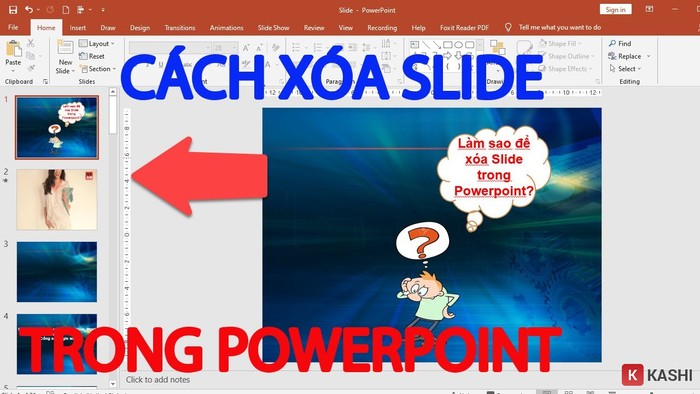
Hướng dẫn chi tiết cách xóa slide trong PowerPoint để tối ưu bài thuyết trình
1. Hướng dẫn xóa Slide PowerPoint trên điện thoại (Sử dụng WPS Office)
Trong kỷ nguyên công nghệ số, xu hướng làm việc di động (mobile working) đang lên ngôi. Việc chỉnh sửa nhanh một bài thuyết trình ngay trên smartphone trước giờ họp là tình huống rất thường gặp. Mặc dù vậy, giao diện cảm ứng của các ứng dụng như WPS Office hay PowerPoint Mobile có thể gây khó khăn cho người mới bắt đầu.
Dưới đây là quy trình chuẩn để truy cập, chỉnh sửa và xóa slide trên điện thoại Android thông qua ứng dụng WPS Office – một trong những bộ công cụ văn phòng mạnh mẽ và phổ biến nhất hiện nay.
Bước 1: Truy cập trình quản lý tệp tin hệ thống
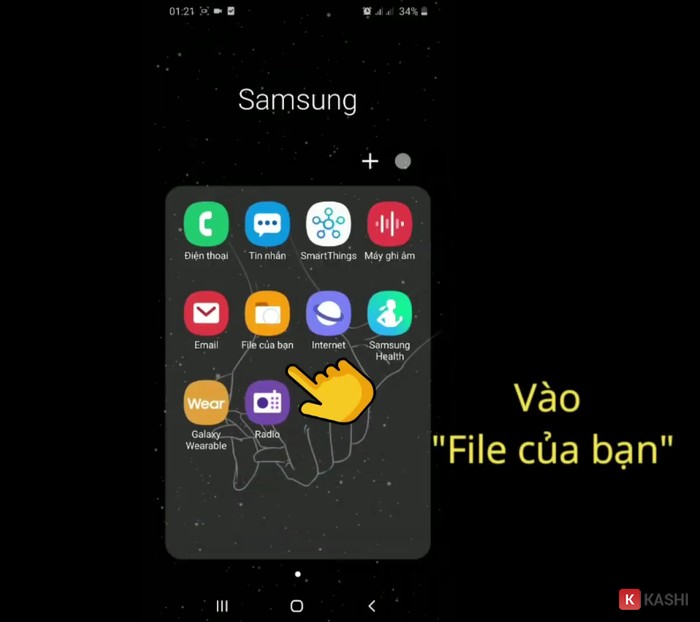
Để bắt đầu, bạn cần xác định chính xác vị trí lưu trữ của tập tin PowerPoint trên thiết bị. Mọi điện thoại Android đều được trang bị sẵn trình quản lý file. Tại màn hình chính hoặc ngăn ứng dụng, hãy tìm và khởi chạy ứng dụng có tên “File của bạn” (hoặc “Quản lý File”, “Files” tùy theo giao diện của nhà sản xuất như Samsung, Xiaomi, hay Google Pixel).
Truy cập vào ứng dụng File của bạn trên màn hình chính điện thoại
Bước 2: Lọc định dạng tài liệu văn phòng
Trong giao diện quản lý tệp tin thường chứa rất nhiều loại dữ liệu hỗn độn như ảnh, video, nhạc. Để tiết kiệm thời gian tìm kiếm, bạn hãy sử dụng bộ lọc thông minh của hệ thống. Nhấn chọn mục “Tài liệu” (Documents). Thao tác này sẽ yêu cầu hệ thống chỉ hiển thị các định dạng văn bản như .docx, .xlsx và đặc biệt là .pptx (PowerPoint).
Chọn mục Tài liệu để lọc các file văn phòng
Bước 3: Định vị thư mục chứa file
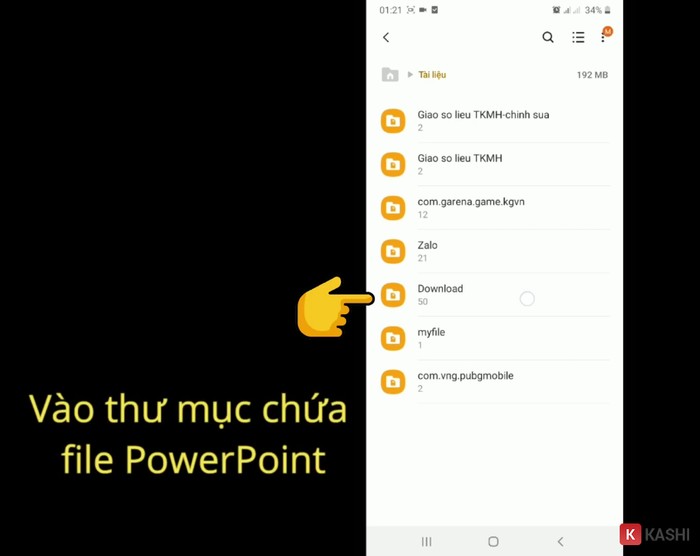
Sau khi lọc, bạn cần truy cập vào thư mục cụ thể chứa file. Nếu bạn vừa tải file về từ Email, Zalo hay trình duyệt web, khả năng cao file sẽ nằm trong thư mục “Download”. Hãy nhấn vào thư mục này để tìm kiếm.
Truy cập thư mục Download hoặc nơi lưu trữ file PowerPoint cần xóa
Bước 4: Lựa chọn file PowerPoint cần xử lý
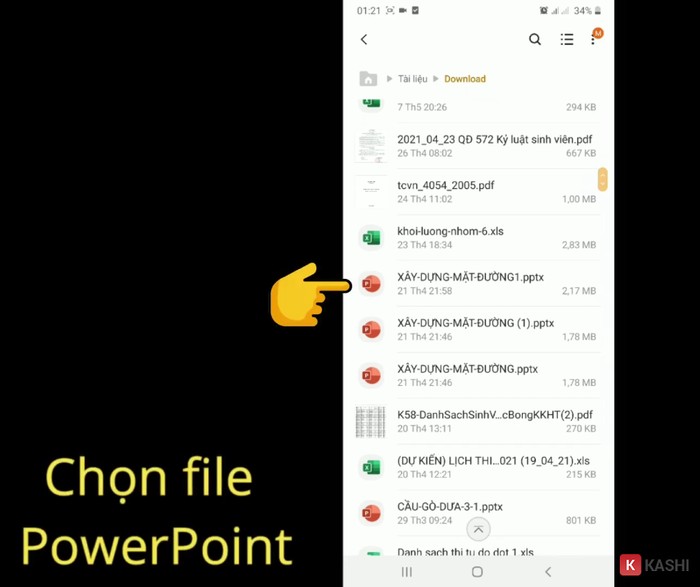
Danh sách các tập tin sẽ hiện ra theo thứ tự thời gian hoặc tên. Bạn hãy lướt tìm và chạm nhẹ vào tên file PowerPoint mà mình muốn thực hiện thao tác xóa slide.
Nhấn chọn file PowerPoint muốn chỉnh sửa
Bước 5: Khởi chạy file bằng trình chỉnh sửa chuyên dụng
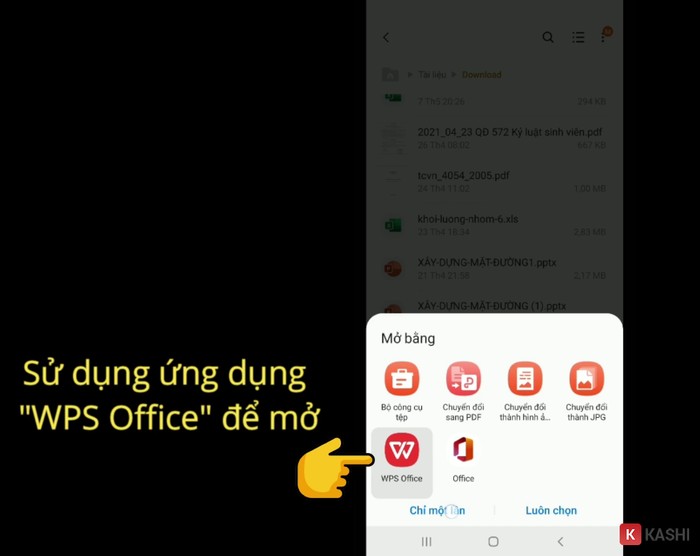
Hệ điều hành có thể sẽ hỏi bạn muốn mở file bằng ứng dụng nào nếu bạn cài đặt nhiều app hỗ trợ. Tại đây, hãy chọn WPS Office (hoặc PowerPoint) để đảm bảo có đầy đủ các công cụ biên tập (Editor tools) thay vì chỉ là trình xem (Viewer).
Chọn ứng dụng WPS Office để mở file PowerPoint
Bước 6: Chuyển sang chế độ Chỉnh sửa (Edit Mode)
Một lưu ý quan trọng là hầu hết các ứng dụng văn phòng trên di động đều mở file ở chế độ “Chỉ xem” (Read-only) để tránh các thao tác chạm nhầm làm hỏng nội dung. Để xóa slide, bạn bắt buộc phải nhấn vào nút “Chỉnh sửa” (hoặc biểu tượng cây bút chì), thường nằm ở góc trên bên trái màn hình giao diện WPS Office.
Kích hoạt chế độ chỉnh sửa ở góc trái màn hình
Bước 7: Chọn slide mục tiêu
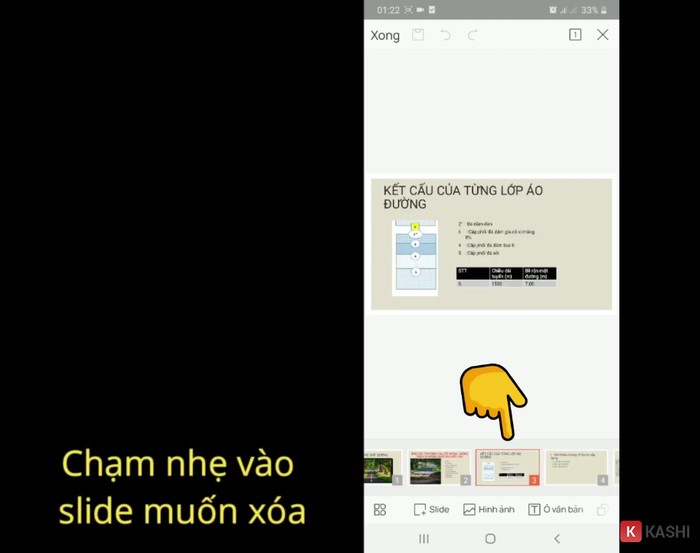
Khi ở chế độ chỉnh sửa, giao diện sẽ hiển thị slide chính ở giữa và một dải các slide thu nhỏ ở phía dưới (hoặc bên cạnh). Bạn hãy vuốt thanh trượt này và chạm vào slide cụ thể mà bạn muốn loại bỏ. Slide được chọn sẽ có viền sáng bao quanh để báo hiệu.
Chạm vào slide cụ thể mà bạn muốn xóa khỏi bài thuyết trình
Bước 8: Thực thi lệnh Xóa
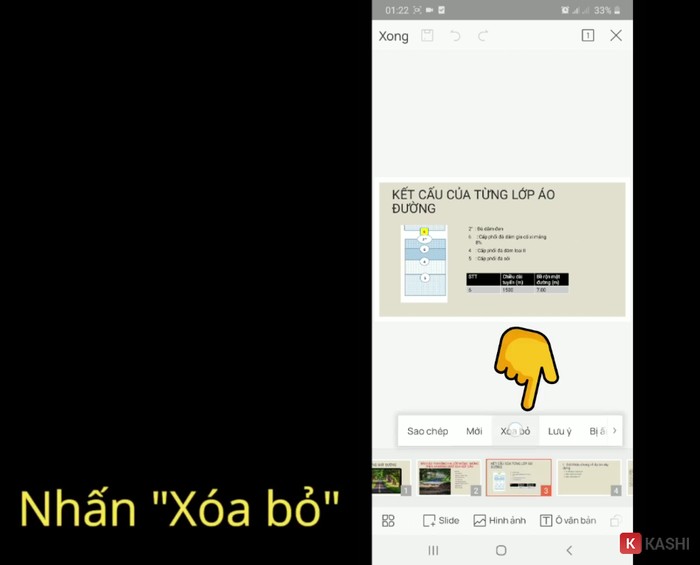
Ngay khi bạn chạm vào slide, một thanh menu ngữ cảnh (Context Menu) màu đen sẽ bật lên ngay phía trên slide đó. Hãy tìm và chọn lệnh “Xoá bỏ” (Delete). Slide đó sẽ biến mất ngay lập tức khỏi danh sách.
Chọn lệnh Xoá bỏ trên menu ngữ cảnh vừa hiện ra
Bước 9: Lưu lại phiên làm việc
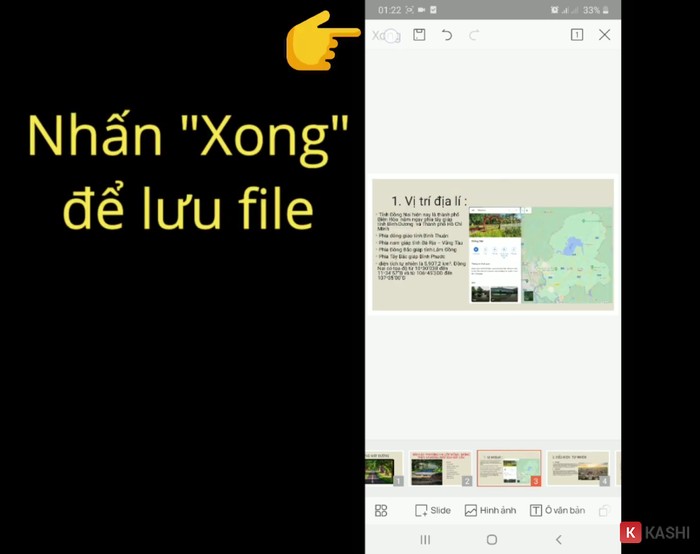
Sau khi đã dọn dẹp xong các slide thừa, bước cuối cùng nhưng quan trọng nhất là lưu file. Hãy nhấn nút “Xong” (Done) ở góc trái và biểu tượng Lưu (Save/Save As) để ghi đè các thay đổi lên file gốc, đảm bảo công sức của bạn không bị mất.
Nhấn Xong để hoàn tất quá trình chỉnh sửa file
Mẹo nâng cao từ Thủ Thuật: Trên giao diện mobile, nếu muốn xóa nhiều slide, bạn có thể nhấn giữ (long-press) vào một slide bất kỳ trong danh sách thu nhỏ cho đến khi xuất hiện các ô checkbox. Sau đó, bạn chỉ cần tích chọn hàng loạt slide muốn xóa và nhấn biểu tượng thùng rác một lần duy nhất.
2. Hướng dẫn xóa Slide PowerPoint trên máy tính (Windows/Mac)
Khác với giao diện di động, làm việc với PowerPoint trên máy tính mang lại không gian rộng rãi và bộ công cụ chuyên nghiệp hơn. Việc sử dụng chuột và bàn phím giúp thao tác chính xác, đặc biệt khi bạn cần xử lý những bài thuyết trình có hàng trăm slide.
Tối ưu hóa tốc độ với phím tắt (Keyboard Shortcuts)
Trước khi đi vào các thao tác chuột, Thủ Thuật khuyên bạn nên ghi nhớ các phím tắt sau. Chúng sẽ giúp bạn tiết kiệm đến 50% thời gian biên tập:
- Delete / Backspace: Phím “quyền lực” nhất để xóa ngay lập tức slide đang chọn.
- Ctrl + Z (Cmd + Z trên Mac): “Thuốc hối hận” – Hoàn tác ngay lập tức nếu bạn lỡ tay xóa nhầm.
- Ctrl + Click chuột trái: Chọn nhiều slide nằm rải rác.
- Shift + Click chuột trái: Chọn một chuỗi slide liên tiếp.
Trường hợp 1: Xóa một slide đơn lẻ
Đây là thao tác cơ bản nhất mà mọi người dùng đều cần biết.
- Quan sát cột bên trái màn hình (Thumbnail Pane), nơi chứa danh sách các slide thu nhỏ.
- Click chuột trái vào slide bạn muốn loại bỏ.
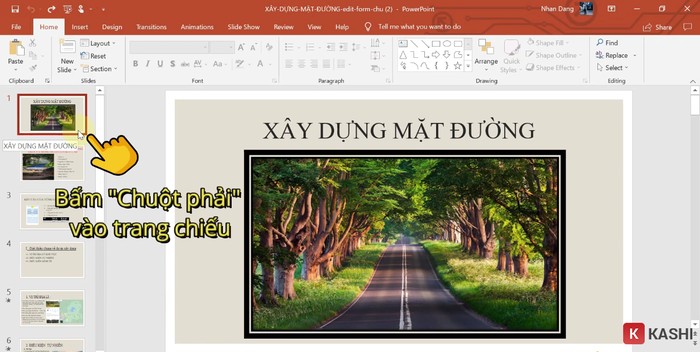
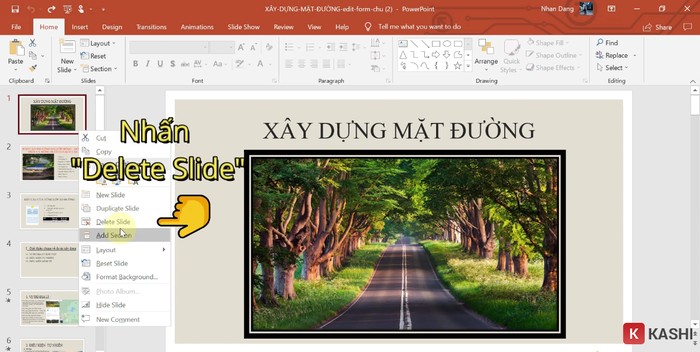
- Click chuột phải vào slide đó để mở menu tùy chọn.
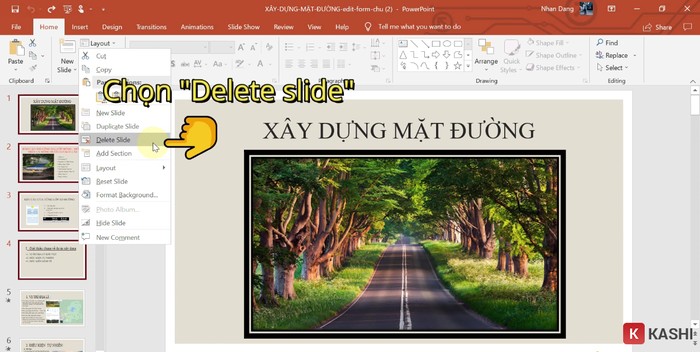
- Chọn dòng “Delete Slide” (Xóa trang chiếu).
Lưu ý: Cách nhanh nhất là chọn slide và nhấn phím Delete trên bàn phím.
Click chuột phải vào slide cần xóa để mở menu tùy chọn
Chọn dòng Delete Slide để loại bỏ trang chiếu
Trường hợp 2: Xóa nhiều slide ở vị trí khác nhau
Trong thực tế, các slide cần xóa thường nằm rải rác trong bài thuyết trình (ví dụ: cần xóa slide số 3, số 7 và số 12). Thay vì xóa từng cái, bạn hãy làm như sau:
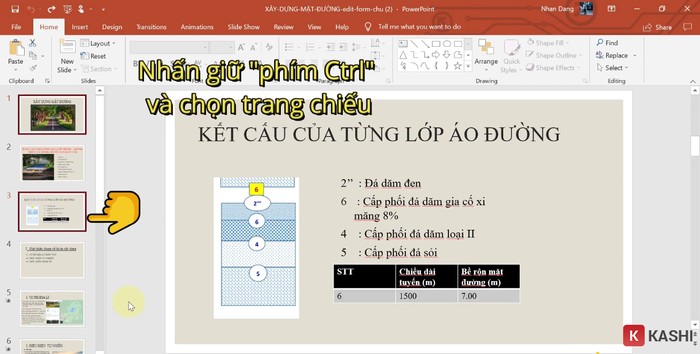
- Nhấn và giữ phím Ctrl trên bàn phím.
- Trong khi giữ phím Ctrl, dùng chuột click lần lượt vào từng slide muốn xóa. Các slide được chọn sẽ hiển thị viền đậm màu cam hoặc đỏ bao quanh.
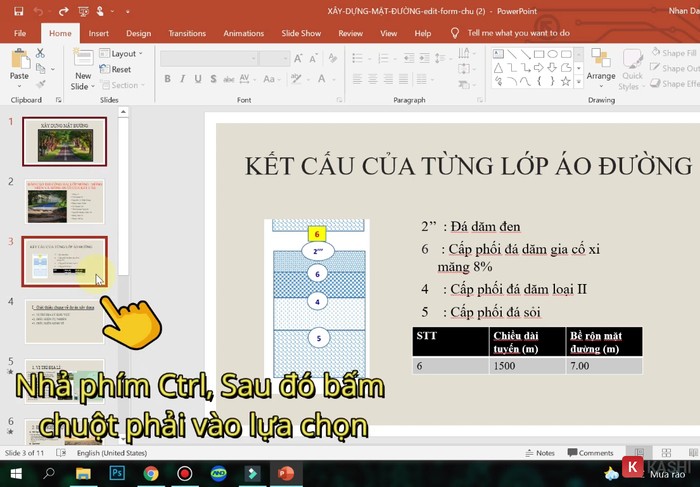
- Sau khi chọn xong, thả phím Ctrl ra.
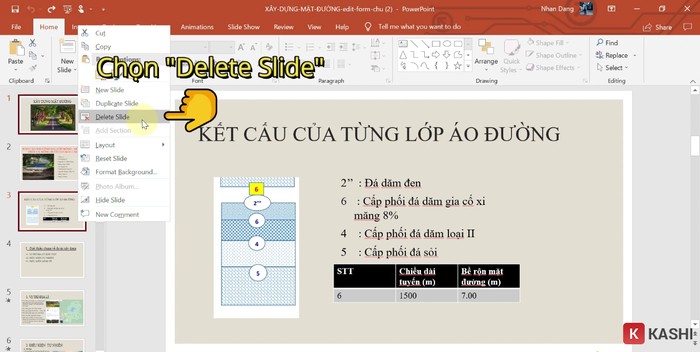
- Click chuột phải vào bất kỳ slide nào đang được chọn và nhấn “Delete Slide” (hoặc nhấn phím Delete).
Nhấn giữ phím Ctrl và click chọn các slide rời rạc muốn xóa
Thả phím Ctrl và click chuột phải vào vùng đã chọn
Chọn Delete Slide để xóa toàn bộ các trang đã chọn
Trường hợp 3: Xóa một chuỗi slide liên tiếp
Khi bạn cần xóa một phân đoạn lớn (ví dụ: từ slide 10 đến slide 20), việc click chọn từng cái sẽ rất mất thời gian và dễ sót. Hãy tận dụng phím Shift:
- Click chuột chọn slide đầu tiên trong đoạn cần xóa.
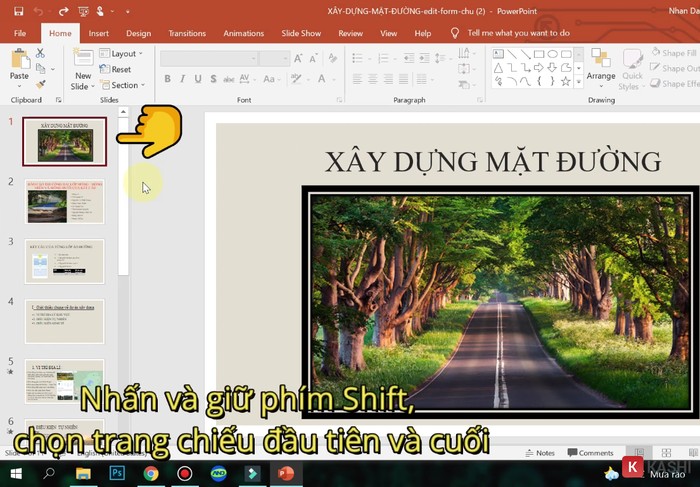
- Nhấn và giữ phím Shift.
- Kéo thanh trượt xuống và click vào slide cuối cùng trong đoạn đó.
- Hệ thống sẽ tự động bôi đen toàn bộ các slide nằm giữa hai điểm đầu và cuối.
- Thả phím Shift, click chuột phải chọn “Delete Slide” hoặc nhấn phím Delete để dọn dẹp toàn bộ.
Nhấn giữ Shift để chọn nhanh một chuỗi slide liên tiếp
Thả phím Shift và chuẩn bị thao tác xóa
Xác nhận xóa chuỗi slide bằng lệnh Delete Slide
Kết Luận
Quản lý slide hiệu quả là kỹ năng nền tảng giúp bài thuyết trình của bạn trở nên gãy gọn, logic và chuyên nghiệp hơn. Qua bài viết này, Thủ Thuật hy vọng bạn đã nắm vững các thao tác xóa slide trong PowerPoint, từ việc xử lý nhanh trên điện thoại với WPS Office cho đến các kỹ thuật sử dụng phím tắt nâng cao trên máy tính.
Dù bạn là sinh viên đang làm bài tập nhóm hay nhân viên văn phòng chuẩn bị báo cáo, việc làm chủ các công cụ này sẽ giúp bạn tiết kiệm đáng kể thời gian và nâng cao hiệu suất công việc. Nếu có bất kỳ thắc mắc nào về PowerPoint hoặc các thủ thuật công nghệ khác, hãy để lại bình luận bên dưới để chúng tôi hỗ trợ nhé!
Tài Liệu Tham Khảo
- Support Microsoft Office: Add, rearrange, and delete slides in PowerPoint.
- WPS Academy: Guide to editing Presentation on mobile devices.
- Tech Community Forums: PowerPoint shortcuts and tips for efficiency.


![[Thủ Thuật] Tối Ưu Hóa Thuật Toán Hiển Thị: 7 Chiến Lược Tăng Tương Tác Zalo Đột Phá Năm 2026 [Thủ Thuật] Tối Ưu Hóa Thuật Toán Hiển Thị: 7 Chiến Lược Tăng Tương Tác Zalo Đột Phá Năm 2026](https://thuthuat.com.vn/wp-content/uploads/2025/05/cach-tang-tuong-tac-zalo-ca-nhan.jpg)


Discussion about this post